
Se hai appena installato Checkout Guard, noterai un banner nella parte superiore della tua bacheca di WordPress che ti chiede di attivare la tua licenza. Finché non lo farai, il plugin continuerà a bloccare gli ordini come al solito, ma non riceverà aggiornamenti né sarà idoneo al supporto. L'attivazione richiede meno di un minuto una volta che hai la chiave di licenza e l'email che hai usato per acquistarla.
Questo articolo copre dove trovare la tua chiave di licenza, come attivarla, cosa succede se l'attivazione riesce o fallisce e cosa significa quel banner di attivazione.
Prerequisiti
| Requisito | Dettagli |
|---|---|
| Plugin Checkout Guard | Installato e attivo sul tuo sito |
| WooCommerce | Attivo. La schermata di amministrazione di Checkout Guard si trova sotto il menu WooCommerce |
| Chiave di licenza ed email di attivazione | Disponibile nella scheda Download del tuo account |
| Accesso amministrativo | Avrai bisogno di un account con accesso alla bacheca di amministrazione di WordPress |
Passaggio 1: Trova la tua chiave di licenza ed email di attivazione
Accedi al tuo account Visser Labs e apri la scheda Download. Copia la tua chiave di licenza Checkout Guard da lì.
Prendi nota anche dell'indirizzo email che hai utilizzato per acquistare Checkout Guard. Avrai bisogno sia della chiave che di questa email per attivare.
Passaggio 2: Apri la schermata delle impostazioni di Checkout Guard
Vai su WooCommerce → Checkout Guard, quindi fai clic sulla scheda Impostazioni. La sezione Licenza si trova in cima a questa scheda, sopra le impostazioni del messaggio di rifiuto del checkout.
Passaggio 3: Inserisci la tua chiave di licenza ed email
- Incolla la tua chiave di licenza nel campo Chiave di licenza.
- Inserisci la tua email di acquisto nel campo Email di attivazione.
- Fai clic su Attiva licenza.
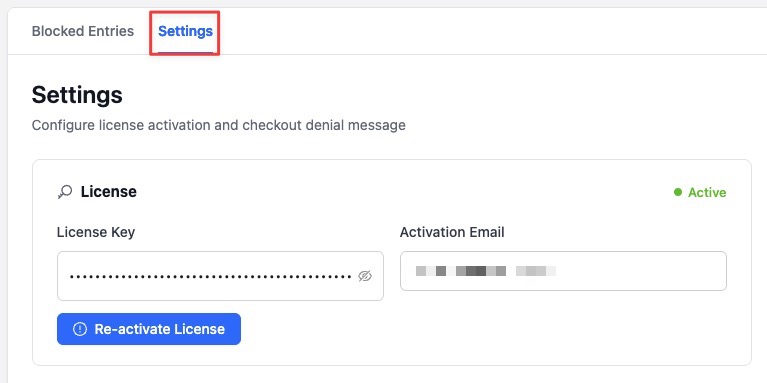
Ecco fatto. Non è necessario salvare altre impostazioni affinché l'attivazione abbia effetto. Una volta attivato, questo stesso pulsante mostrerà Riattiva licenza se dovessi riattivare, ad esempio dopo aver cambiato la tua chiave di licenza.
Cosa succede dopo l'attivazione
Checkout Guard invia la tua chiave e la tua email al server di licenza di Visser Labs per confermare che siano valide, quindi aggiorna lo stato Licenza mostrato in cima alla sezione:
| Stato | Cosa significa |
|---|---|
| Attivo (verde) | La tua licenza è valida. Riceverai aggiornamenti del plugin e potrai contattare il supporto. |
| Non attivo (rosso) | La tua licenza non è stata ancora attivata o il tuo ultimo tentativo di attivazione è fallito. |
| Scaduto (arancione) | La tua licenza era attiva ma è scaduta. Rinnovala per continuare a ricevere aggiornamenti e supporto. |
Al successo, vedrai un messaggio di conferma e lo stato cambierà immediatamente in Attivo. Non è necessario ricaricare la pagina.
Se l'attivazione non va a buon fine, vedrai questo:
- Il pulsante Attiva licenza è disattivato e non risponde ai clic. Ciò significa che uno o entrambi i campi Chiave di licenza e Email di attivazione sono ancora vuoti. Il pulsante diventa cliccabile solo dopo aver inserito un valore in ciascuno.
- “Attivazione licenza non riuscita. Si prega di controllare i dettagli.” La tua chiave e la tua email sono state inviate al server, ma non corrispondevano a una licenza attiva. Ricontrolla entrambi per eventuali errori di battitura e conferma che stai utilizzando l'email associata al tuo acquisto di Checkout Guard.
- “Impossibile connettersi al server delle licenze. Si prega di riprovare più tardi.” Il tuo sito non è riuscito a raggiungere il server delle licenze di Visser Labs. Questo è di solito temporaneo. Aspetta qualche minuto e riprova.
Il banner di notifica di attivazione
Finché la tua licenza non è attiva, Checkout Guard mostra un avviso eliminabile in tutte le schermate di amministrazione di WordPress, che dice: “Checkout Guard richiede una chiave di licenza per ricevere aggiornamenti e supporto. Attiva la tua licenza per iniziare.”
Questo banner appare per qualsiasi utente che può gestire WooCommerce, su ogni schermata di amministrazione, non solo sulla schermata delle impostazioni di Checkout Guard. Fare clic su Attiva la tua licenza nell'avviso ti porterà direttamente alla scheda Impostazioni descritta sopra.
Puoi chiudere il banner usando la sua icona di chiusura se preferisci attivare più tardi. Una volta chiuso, rimane nascosto specificamente per te. Torna automaticamente la prossima volta che accedi, a meno che la tua licenza non sia attiva entro allora. L'attivazione della tua licenza rimuove il banner definitivamente.
Risoluzione dei problemi
FAQ
Serve ulteriore aiuto?
Checkout Guard è un plugin con licenza, quindi se riscontri problemi nell'attivazione, apri una richiesta di supporto e il nostro team ti aiuterà a configurarlo.
