
Se stai testando gli aggiornamenti su una copia di staging del tuo negozio prima di pubblicarli, non hai bisogno di una seconda licenza. Ogni licenza Visser Labs per Store Exporter Deluxe ti consente di attivare fino a 3 siti di staging insieme al tuo sito live, senza costi aggiuntivi. Questa guida mostra quali domini di staging contano e come attivarne uno.
Prerequisiti
| Requisito | Dettagli |
|---|---|
| Licenza Visser Labs attiva | Disponibile nella scheda Download del tuo account |
| Dominio del sito di staging | Deve corrispondere a uno dei modelli di staging riconosciuti elencati di seguito |
| Plugin installato sul sito di staging | Lo stesso plugin Visser Labs (ad esempio, Store Exporter Deluxe) deve essere già installato e attivo sul sito di staging |
Domini di staging idonei
Il nostro server di licenze riconosce automaticamente un sito di staging se il suo dominio corrisponde a uno di questi modelli. La corrispondenza viene effettuata dall'inizio dell'indirizzo, quindi la forma dell'indirizzo è importante.
localhost127.0.0.1*.dev*.local*.test*.staging*.example*.invaliddev.*(ad esempio, dev.domain.com)local.*(ad esempio, local.domain.com)test.*(ad esempio, test.dominio.com)staging.*(ad esempio, staging.dominio.com)stage.*(ad esempio, stage.domain.com)preprod.*(ad esempio, preprod.dominio.com)*staging.wpengine.com(WP Engine)*stg.wpengine.com(WP Engine)*dev.wpengine.com(WP Engine)dev-*.pantheonsite.io(Pantheon)test-*.pantheonsite.io(Pantheon)staging-*.kinsta.com(Kinsta)staging-*.kinsta.cloud(Kinsta)env-*.kinsta.cloud(Kinsta)*.cloudwaysapps.com(Cloudways)*.sg-host.com(SiteGround)*.myftpupload.com(GoDaddy)*.instawp.xyz(InstaWP)*.preload.site*.tempurl.host*-staging.wpdns.site*-staging.onrocket.site*staging.astahosting.com.au*staging.leserviceweb.com*-dev.ksysweb.com*-stg.ksysweb.com*.ngrok.io
I prefissi dev, local, test, staging e stage consentono ciascuno una cifra opzionale, quindi domini come dev2.dominio.com e staging1.dominio.com contano anche come staging.
Passaggio 1: Trova la tua chiave di licenza ed email di attivazione
- Copia la tua chiave di licenza dalla scheda Download del tuo account.
- Apri l'email di conferma dell'ordine ricevuta al momento dell'acquisto della licenza.
- Trova la tabella License Keys e copia l'indirizzo nella colonna Activation Email.
L'email di attivazione appartiene alla tua licenza, quindi può essere diversa dall'email che usi per accedere a WordPress. Se non riesci a trovare l'email di conferma dell'ordine, apri un ticket di supporto e ti confermeremo l'email di attivazione sulla tua chiave.
Passaggio 2: Attiva la licenza sul tuo sito di staging
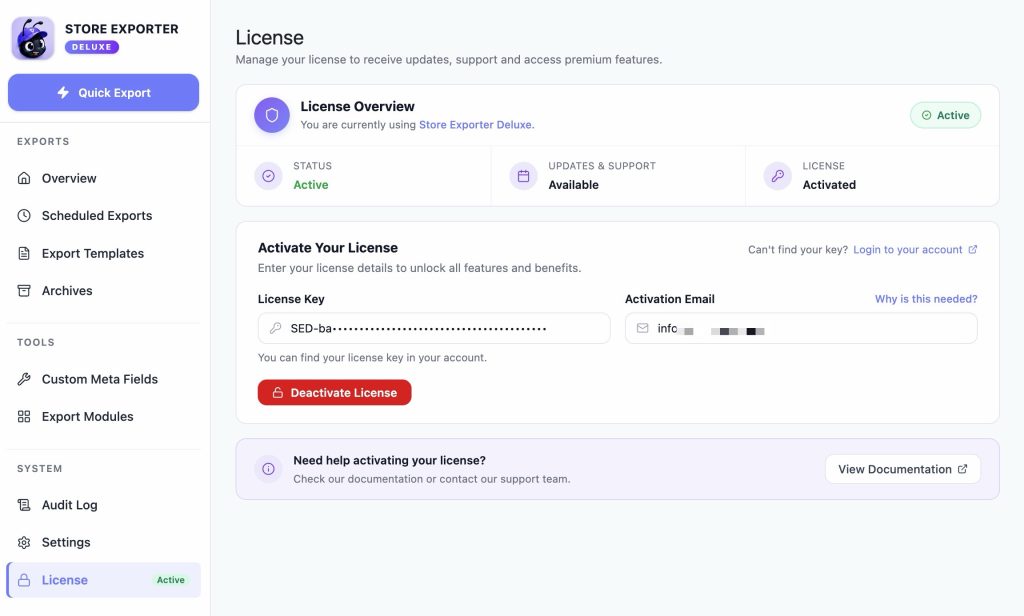
- Accedi alla bacheca di amministrazione del sito di staging (wp-admin).
- Vai a WooCommerce → Store Export.
- Nella barra laterale del plugin, fai clic su Licenza nel gruppo Sistema.
- Inserisci la tua chiave nel campo Chiave di licenza.
- Inserisci l'indirizzo dalla tua email di conferma dell'ordine nel campo Email di attivazione.
- Fai clic su Attiva licenza.
Apparirà un messaggio di conferma e lo stato della licenza cambierà in Attiva.
Rimuovi un sito di staging dalla tua licenza
- Accedi al tuo account.
- Apri la scheda Download.
- Fai clic su Visualizza siti accanto alla licenza. La finestra elenca i tuoi siti attivati e i tuoi siti di staging.
- Fai clic sulla croce rossa accanto al sito di staging che non ti serve più.
Per maggiori dettagli, consulta come rimuovere un sito attivato dalla tua licenza.
Risoluzione dei problemi
Domande Frequenti
Serve ulteriore aiuto?
Se utilizzi un plugin premium di Visser Labs come Store Exporter Deluxe, apri un ticket di supporto e il nostro team potrà verificare direttamente le attivazioni della tua licenza e del tuo sito di staging.
Se utilizzi il plugin gratuito Store Exporter, poni la tua domanda sul forum di supporto di WordPress.org e un membro del team ti risponderà.
