
Un cliente problematico recidivo o un ordine fraudolento non si fermano solo perché l'hai annullato una volta. Se effettua nuovamente il checkout con lo stesso nome o email, dovrai annullare e rimborsare manualmente. Checkout Guard impedisce che ciò accada permettendoti di mantenere un elenco di voci bloccate che Checkout Guard controlla su ogni ordine.
Questo articolo tratta l'aggiunta, la modifica e l'eliminazione di voci bloccate nell'elenco Voci bloccate, l'uso del carattere jolly * per bloccare un intero modello di nomi o email, oltre a come Checkout Guard decide se un tentativo di checkout corrisponde a una delle tue voci. Prima di iniziare, assicurati che Checkout Guard sia installato, attivo e concesso in licenza sul tuo sito. Per la configurazione iniziale, vedi Iniziare con Checkout Guard.
Comprensione dell'elenco delle voci bloccate
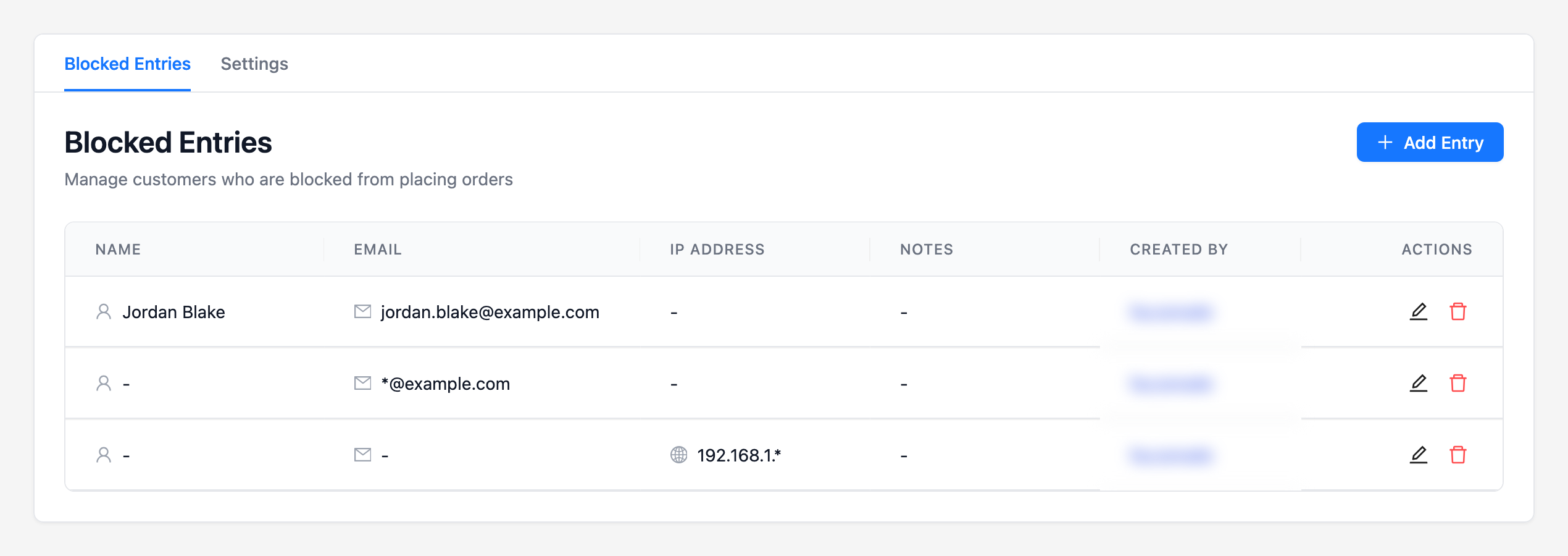
Vai su WooCommerce → Checkout Guard. La scheda Voci Bloccate si apre per impostazione predefinita e mostra ogni voce che hai aggiunto, come una tabella con queste colonne:
| Colonna | Cosa mostra |
|---|---|
| Nome | Il nome e cognome del cliente bloccato, se ne hai aggiunto uno |
| L'indirizzo email del cliente bloccato, se ne hai aggiunto uno | |
| Indirizzo IP | L'indirizzo IP o il modello di IP bloccato, se ne hai aggiunto uno. Vedi Come bloccare i clienti per indirizzo IP in Checkout Guard |
| Note | Una nota salvata con la voce, se presente |
| Creato da | L'utente amministratore che ha aggiunto la voce, o Sistema se non è stata aggiunta da un utente connesso |
| Azioni | Icone di modifica ed eliminazione per quella voce |
Su un'installazione nuova, l'elenco è vuoto e mostra Nessuna voce bloccata invece di una tabella. Una volta aggiunta la tua prima voce, questa appare immediatamente nell'elenco e Checkout Guard inizia subito a controllare i nuovi tentativi di checkout rispetto ad essa. Non c'è un interruttore separato per attivare il blocco.
Aggiunta di una voce bloccata
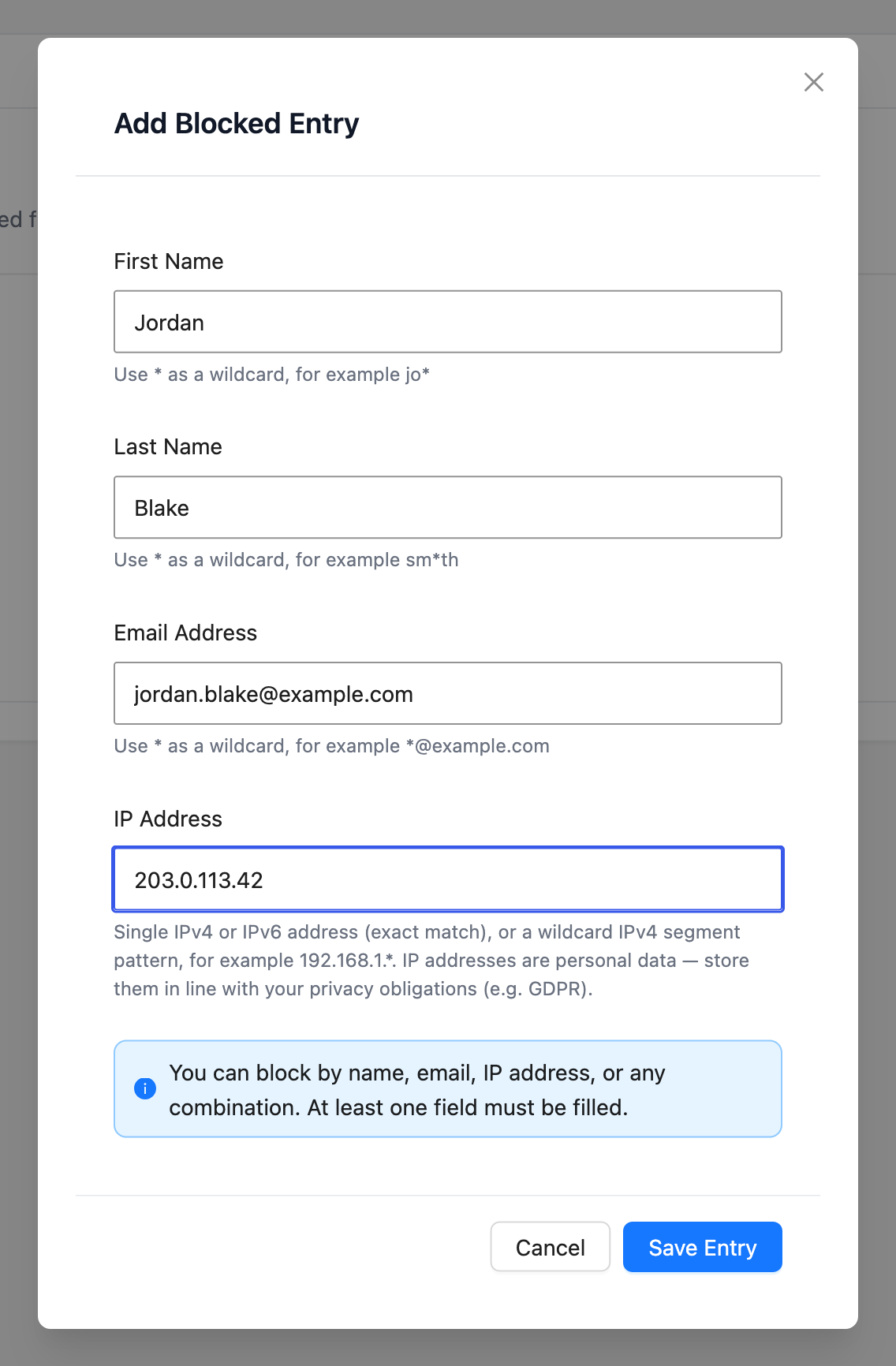
- Fai clic su Aggiungi Voce (o Aggiungi Prima Voce se il tuo elenco è vuoto). Questo apre la finestra di dialogo Aggiungi Voce Bloccata.
- Inserisci il Nome e il Cognome del cliente se stai bloccando per nome.
- Inserisci l'Indirizzo Email del cliente se stai bloccando per email.
- Inserisci l'indirizzo IP del cliente se stai bloccando per IP. Per i formati di indirizzo accettati da Checkout Guard, vedi Come bloccare i clienti per indirizzo IP in Checkout Guard.
- Fai clic su Salva Voce.
La finestra di dialogo mostra un promemoria sopra i pulsanti: “Puoi bloccare per nome, email, indirizzo IP o qualsiasi combinazione. Deve essere compilato almeno un campo.” Quindi non è necessario compilare ogni campo. Compila un nome, un'email, un indirizzo IP o qualsiasi combinazione, e Checkout Guard bloccherà in base ai campi che hai fornito. Una volta cliccato su Salva voce, appare una conferma che dice Voce creata e la nuova voce appare subito nel tuo elenco Voci bloccate.
Blocca un modello con il carattere jolly *
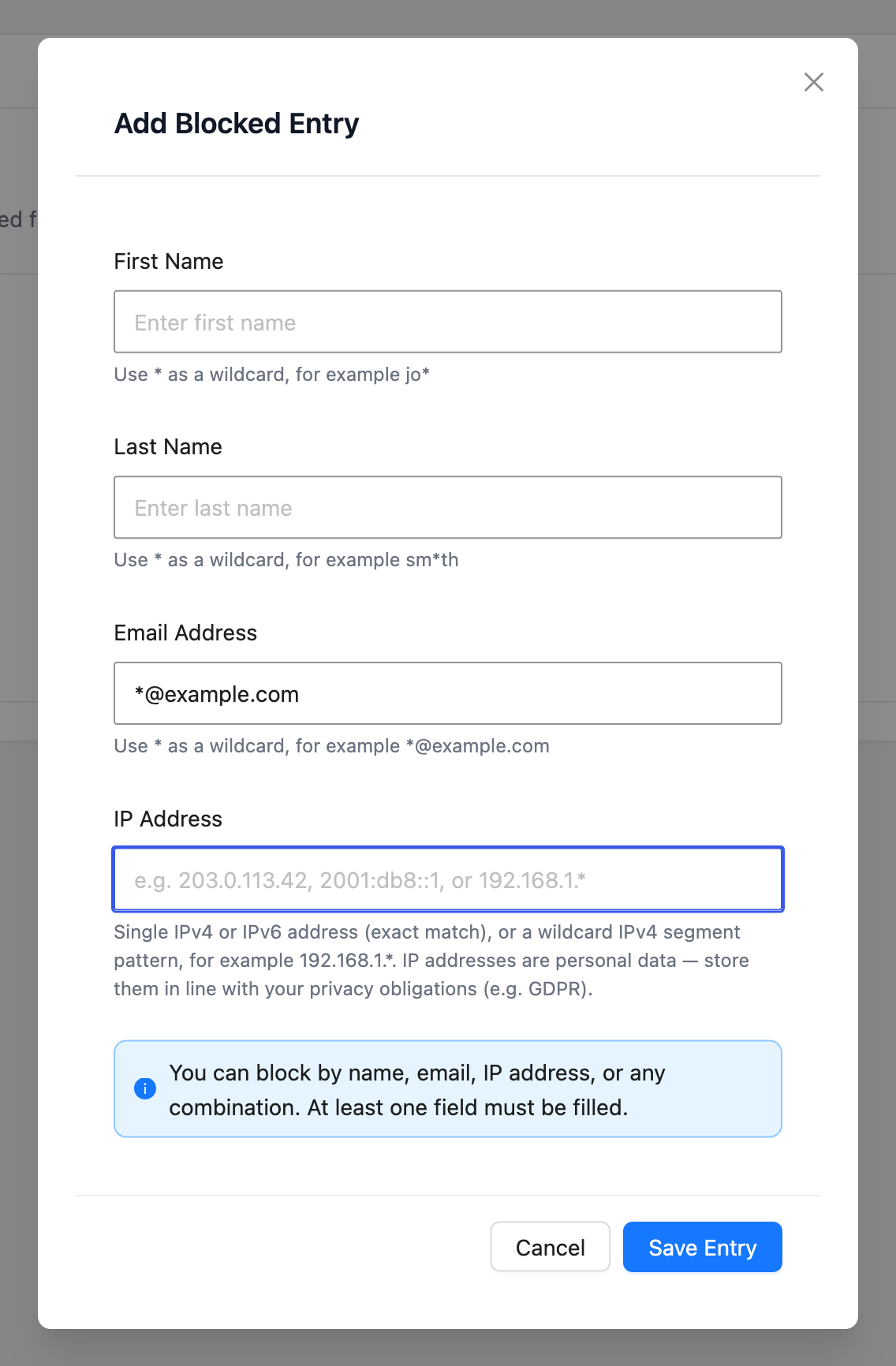
Ogni campo nome ed email accetta un carattere jolly *, e il suggerimento sotto ogni campo mostra un esempio: jo* per Nome, sm*th per Cognome e *@example.com per Indirizzo email. Un * rappresenta qualsiasi sequenza di caratteri, inclusa nessuna. Tutto il resto nel valore deve corrispondere esattamente, e il confronto ignora maiuscole e minuscole.
| Regola | Blocchi | Non blocca |
|---|---|---|
| Indirizzo email *@example.com | Ogni indirizzo su example.com, come [email protected] o [email protected] | [email protected] |
| Nome jo* e Cognome smith | Jo Smith, Joanna Smith, Joe Smith | Jo Smithson, perché il cognome deve corrispondere esattamente |
| Cognome sm*th e Nome sam | Sam Smith, Sam Smyth | Sam Smithers |
Si applicano alcune regole ai caratteri jolly:
- Una regola di nome con un carattere jolly richiede ancora che vengano compilati sia Nome che Cognome. Checkout Guard non effettua mai corrispondenze solo sul nome o solo sul cognome.
- Ogni campo può contenere fino a cinque caratteri *.
- Un valore composto solo da * e separatori, come *, *@* o *.*, viene rifiutato, perché bloccherebbe ogni cliente. Aggiungi almeno un carattere reale.
- Per intervalli di IP, come 192.168.1.*, vedi la sezione dei caratteri jolly in Come bloccare i clienti per indirizzo IP in Checkout Guard.
Modifica di una voce bloccata
- Trova la voce nel tuo elenco Voci Bloccate.
- Fai clic sull'icona di modifica nella colonna Azioni. Questo apre la finestra di dialogo Modifica Voce Bloccata, precompilata con i valori correnti della voce.
- Modifica uno qualsiasi dei campi Nome, Cognome, Indirizzo email o Indirizzo IP.
- Fai clic su Salva Voce.
Checkout Guard richiede ancora che almeno uno tra Nome, Cognome, Indirizzo email o Indirizzo IP sia compilato, quindi non è possibile salvare una modifica che svuoti ogni campo. Dopo il salvataggio, vedrai una conferma Voce aggiornata e l'elenco si aggiornerà con le tue modifiche.
Eliminazione di una voce bloccata
Trova la voce nel tuo elenco Voci bloccate e fai clic sull'icona di eliminazione nella colonna Azioni. Apparirà un piccolo prompt di conferma accanto al pulsante che chiede Eliminare questa voce?, con le opzioni Elimina e Annulla. Fai clic su Elimina per confermare. La voce viene rimossa immediatamente dall'elenco e appare una conferma Voce eliminata.
Una volta che una voce è stata rimossa, quel cliente potrà effettuare normalmente il checkout al suo prossimo tentativo. L'eliminazione di una voce non modifica né annulla eventuali ordini effettuati mentre era bloccato.
Come funziona il confronto al checkout
Ogni volta che qualcuno tenta di completare un acquisto, Checkout Guard confronta il nome e l'email di fatturazione inseriti, e l'indirizzo IP utilizzato dal suo dispositivo, con ogni voce nel tuo elenco Voci bloccate. Il confronto del nome e dell'email non fa distinzione tra maiuscole e minuscole. Una regola che contiene * viene trattata come un pattern, come descritto sopra. Se una voce ha sia un Nome che un Cognome, entrambe le parti devono corrispondere al nome di fatturazione insieme prima che quella voce blocchi l'ordine. Se una voce ha solo un Indirizzo email, Checkout Guard blocca l'ordine non appena l'email di fatturazione corrisponde, indipendentemente dal nome. Una regola basata sull'Indirizzo IP funziona allo stesso modo da sola, e quel confronto fa distinzione tra maiuscole e minuscole. Vedi Come bloccare i clienti per indirizzo IP in Checkout Guard per i dettagli. Questo controllo funziona allo stesso modo sia che il tuo negozio utilizzi il checkout classico o il Blocco checkout di WooCommerce, quindi una voce bloccata interrompe un ordine in entrambi i casi.
Risoluzione dei problemi
FAQ
Serve ulteriore aiuto?
Checkout Guard è un plugin con licenza. Se riscontri problemi nella gestione delle tue voci bloccate, apri un ticket di supporto e il nostro team ti aiuterà a risolvere.
