
Un cliente bloccato raramente si arrende dopo un ordine fallito. Riproverà il checkout, a volte più di una volta, e se nulla lo ferma visibilmente ti ritroverai a chiederti se le tue regole di blocco funzionano davvero. Checkout Guard interviene nel momento in cui un tentativo di checkout corrisponde a una delle tue voci bloccate, prima che l'ordine venga effettuato, così non dovrai intercettarlo e annullarlo tu stesso.
Questo articolo spiega cosa succede effettivamente dietro le quinte quando Checkout Guard blocca un ordine, sia nel checkout classico che nel Block Checkout di WooCommerce. Per sapere come aggiungere, modificare o eliminare le voci che Checkout Guard controlla, consulta Blocca clienti per nome o email in Checkout Guard.
Come funziona il blocco, passo dopo passo
Checkout Guard controlla ogni tentativo di checkout rispetto al tuo elenco di Voci Bloccate in tempo reale, quindi non è necessario eseguire nulla in background o aggiornare secondo una pianificazione. Ecco cosa succede in un ordine tipico:
- Un acquirente aggiunge articoli al carrello e procede al checkout.
- Compila il nome e l'email di fatturazione.
- Checkout Guard confronta questi dettagli con il tuo elenco di Voci Bloccate mentre la pagina di checkout si aggiorna, e di nuovo nel momento in cui tenta di effettuare l'ordine.
- Se non c'è corrispondenza, il checkout prosegue normalmente e Checkout Guard rimane fuori dai giochi.
- Se viene trovata una corrispondenza, Checkout Guard interrompe l'ordine proprio lì. Invece di una conferma d'ordine, l'acquirente visualizza il tuo messaggio di negazione del checkout e il suo carrello viene svuotato.
Questo flusso è lo stesso indipendentemente da ciò che fa l'acquirente. Sia che effettui il checkout come ospite o come cliente registrato, o che applichi prima un coupon, Checkout Guard intercetta comunque una corrispondenza prima che l'ordine venga effettuato.
Checkout classico vs. Block Checkout
WooCommerce ha due diverse esperienze di checkout, e Checkout Guard supporta entrambe, ma si aggancia a ciascuna in modo diverso sotto il cofano:
- Checkout classico (la pagina di checkout più vecchia basata su shortcode): Checkout Guard controlla i tuoi dettagli di fatturazione in tempo reale mentre la pagina di checkout si aggiorna, ad esempio quando cambi il tuo indirizzo di spedizione. Controlla di nuovo proprio quando fai clic su Effettua ordine, mentre WooCommerce convalida il modulo. Entrambi i controlli possono intercettare una corrispondenza, quindi un acquirente bloccato viene fermato il prima possibile.
- Block Checkout (i più recenti blocchi Carrello e Checkout di WooCommerce, costruiti da blocchi modificabili): Checkout Guard controlla i tuoi dettagli di fatturazione tramite la più recente Store API di WooCommerce invece, poiché Block Checkout non elabora gli ordini allo stesso modo del checkout classico. Controlla in due punti separati di quel processo, quindi una corrispondenza viene comunque intercettata anche se il tentativo di checkout di un acquirente non segue il modello usuale.
Non è necessario sapere quale tipo di checkout utilizza il tuo negozio affinché Checkout Guard funzioni. Rileva quale dei due ha gestito l'ordine e applica il controllo corrispondente in entrambi i casi.
Cosa succede quando un ordine viene bloccato
Una volta che Checkout Guard trova una corrispondenza, esegue le stesse azioni principali indipendentemente dal checkout utilizzato dal tuo negozio:
- Il carrello viene svuotato. Ogni articolo nel carrello del cliente viene rimosso immediatamente, in modo che un cliente bloccato non possa semplicemente riprovare lo stesso ordine.
- La sessione viene resettata. Checkout Guard invalida anche la sessione WooCommerce del cliente, in modo che inizi da capo anziché riprendere da dove aveva interrotto.
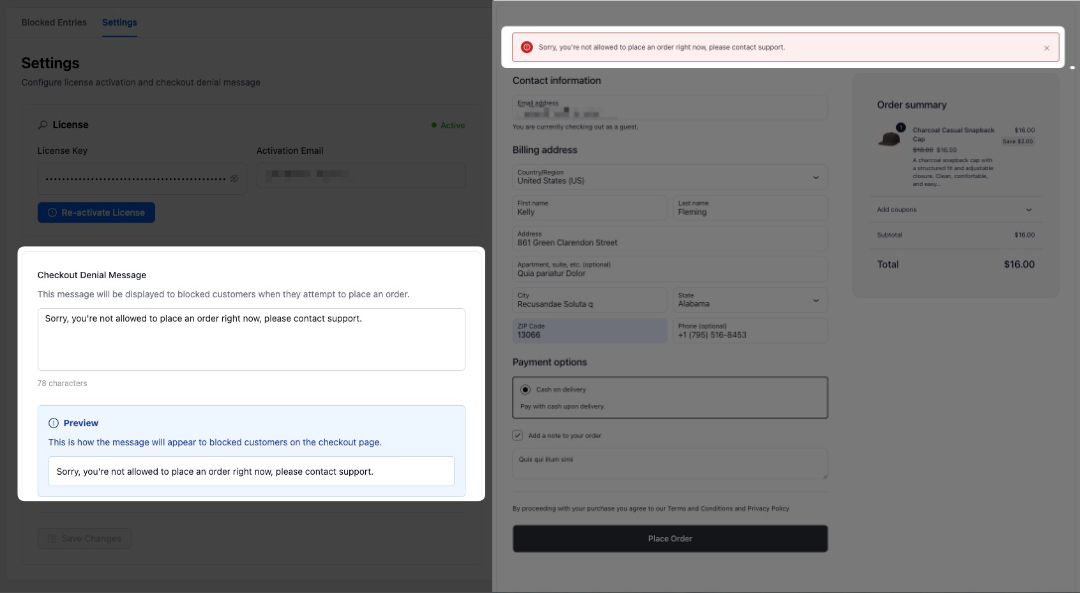
- Il cliente vede il tuo messaggio di rifiuto. Invece di una conferma d'ordine, il cliente vede il messaggio che hai impostato come errore di checkout e l'ordine non viene completato.
Nello specifico per Block Checkout, Checkout Guard elimina anche il record dell'ordine che WooCommerce aveva già iniziato a creare. Il checkout classico non necessita di questo passaggio, perché Checkout Guard blocca l'ordine prima che WooCommerce lo crei.
Personalizzazione del messaggio di rifiuto
Vai su WooCommerce → Checkout Guard, quindi apri la scheda Impostazioni. Sotto Messaggio di rifiuto del checkout, modifica il testo che un cliente bloccato vede al checkout e utilizza l'Anteprima live sotto il campo per verificare come viene visualizzato. Fai clic su Salva modifiche per applicarlo. Se lasci vuoto questo campo, Checkout Guard mostra un messaggio predefinito che chiede al cliente di contattare il supporto.
Cosa attiva un blocco
Checkout Guard confronta il nome di fatturazione e l'email inseriti al checkout con ogni voce nel tuo elenco Voci bloccate, e questo confronto non è sensibile alle maiuscole. Una corrispondenza sia su una coppia di nomi completi che su un indirizzo email è sufficiente per attivare un blocco. Per le regole di corrispondenza complete, inclusa la gestione delle voci di nomi parziali, consulta Blocca clienti per nome o email in Checkout Guard.
FAQ
Serve ulteriore aiuto?
Checkout Guard è un plugin con licenza. Se hai domande su come si comporta il blocco nella tua configurazione, apri un ticket di supporto e il nostro team ti aiuterà a risolverlo.
