
I tag dei prodotti si accumulano velocemente. Forse stai spostando il tuo negozio, sincronizzando un elenco di tag con un altro strumento, o cercando tag che nessun prodotto utilizza più. WooCommerce non ha un modo integrato per esportare quell'elenco, quindi finisci per copiare le righe a mano da Prodotti → Tag.
Store Exporter Deluxe ti offre invece un'esportazione adeguata. Scegli le colonne che desideri, seleziona un formato di file e scarica tutti i tag dei prodotti del tuo negozio in un unico file.
Questo articolo copre prima un'esportazione rapida "una tantum" dei tuoi tag, quindi come eseguire la stessa esportazione automaticamente secondo una pianificazione.
Prerequisiti
| Requisito | Dettagli |
|---|---|
| Plugin | Store Exporter Deluxe è installato e attivo |
| Dati dei tag | Esiste almeno un tag di prodotto. Puoi aggiungere tag in Prodotti → Tag. |
| Accesso amministrativo | Un account che può gestire le esportazioni di WooCommerce. Gli amministratori hanno questa autorizzazione per impostazione predefinita. |
Dove trovare Esportazione Rapida
Apri WooCommerce → Store Export dal menu di amministrazione di WordPress. Questo apre la dashboard di Store Exporter Deluxe.
Nella barra laterale, Esportazione Rapida è un pulsante a sé stante in alto, sopra il gruppo ESPORTAZIONI. Cliccaci sopra per avviare una nuova esportazione.
Passaggio 1: Scegli il tipo di esportazione Tag
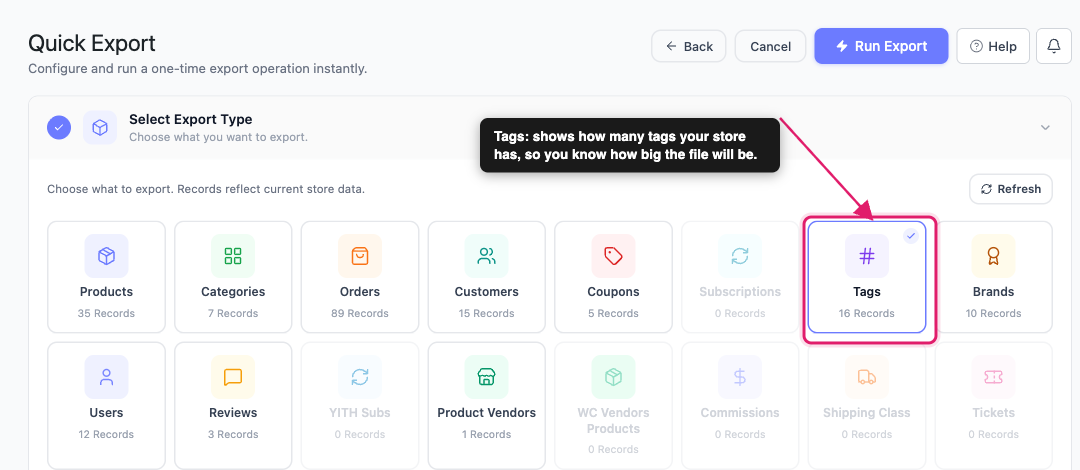
Nella fase Seleziona Tipo di Esportazione, fai clic sul riquadro Tag. Il riquadro mostra anche quanti tag ha il tuo negozio, così sai all'incirca quanto sarà grande il file.
Passaggio 2: Scegli i tuoi campi tag
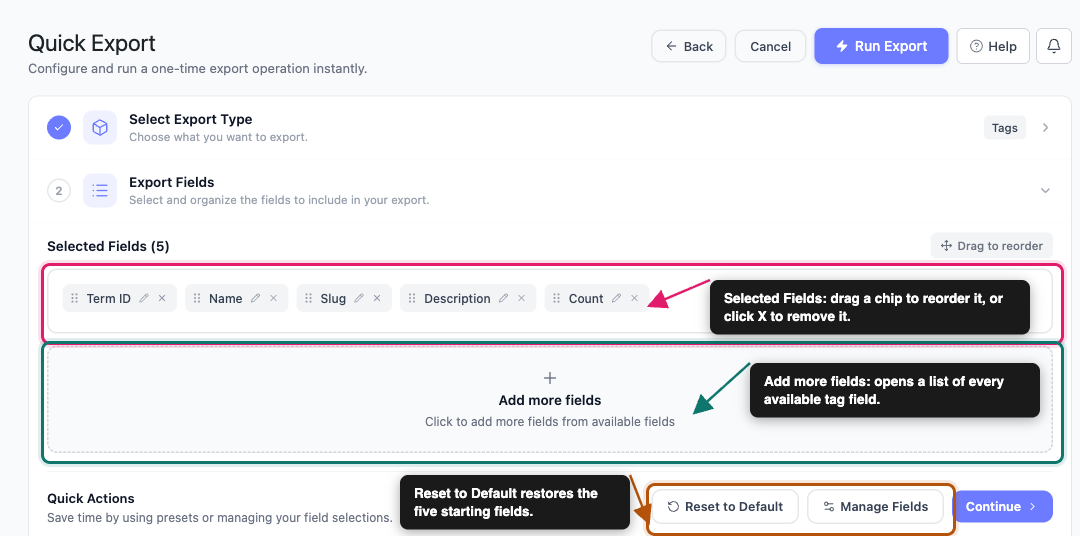
Nella fase Campi di Esportazione, le colonne che stai per esportare appaiono come "chip" sotto Campi Selezionati. I tag iniziano con cinque di essi:
- ID termine
- Nome
- Slug
- Descrizione
- Conteggio
Da lì puoi modellare l'elenco delle colonne:
- Fai clic su Aggiungi altri campi per aprire il popup Seleziona campi di esportazione e aggiungere tutto ciò che non è già un chip.
- Fai clic su Gestisci Campi per aprire la stessa finestra popup con l'elenco completo.
- Trascina un chip per cambiare l'ordine delle colonne nel tuo file.
- Fai clic sull'icona della matita su un riquadro per rinominare l'intestazione di quella colonna. I dati sottostanti rimangono gli stessi.
- Fai clic sulla X su un chip per eliminare quella colonna.
- Usa Ripristina Predefiniti per tornare ai cinque iniziali.
Il popup raggruppa i campi sotto Informazioni di Base e Campi Meta Personalizzati. Usa il menu a discesa del gruppo per passare dall'uno all'altro. Cancella Tutto svuota la tua selezione in modo da poter costruire l'elenco delle colonne da zero.
Campi tag disponibili:
| Campo | Cos'è |
|---|---|
| ID termine | L'ID interno di WordPress del tag |
| Nome | Il nome visualizzato del tag |
| Slug | La versione del nome adatta all'URL |
| URI termine | L'indirizzo web completo della pagina del tag sul tuo negozio. È disattivato per impostazione predefinita, quindi aggiungilo dal popup. |
| Descrizione | Il testo della descrizione inserito nella schermata di modifica del tag |
| Conteggio | Quanti prodotti utilizzano quel tag |
Per l'elenco completo per ogni tipo di esportazione, vedi Campi di esportazione disponibili in Store Exporter Deluxe.
Passaggio 3: Ordina i tuoi tag
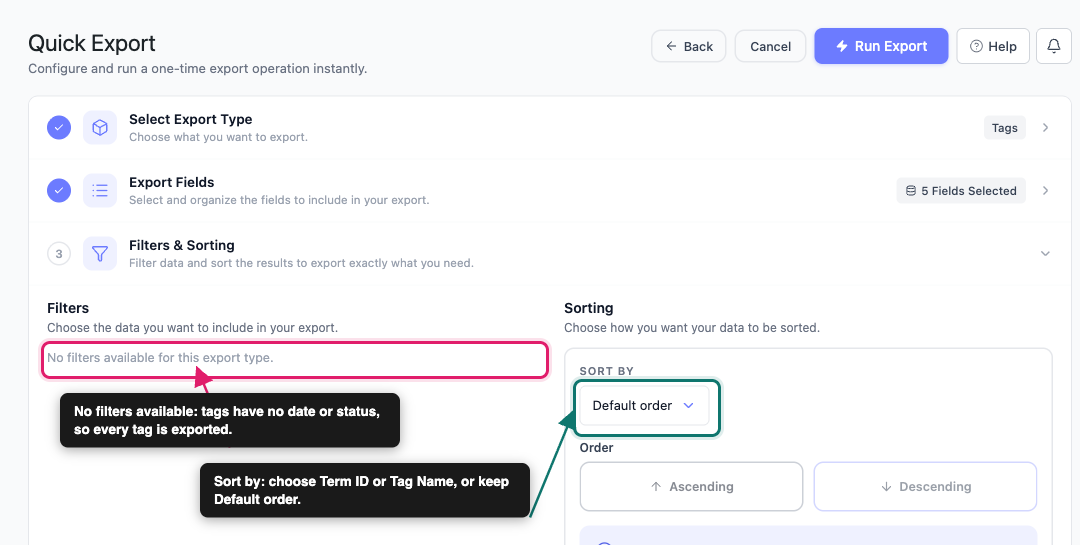
Apri la fase Filtri e Ordinamento e vedrai "Nessun filtro disponibile per questo tipo di esportazione." sulla sinistra.
L'ordinamento funziona. Nel pannello Ordinamento sulla destra:
- Scegli un campo in Ordina per. Le tue opzioni sono ID Termine e Nome Tag, oppure lascialo su Ordine predefinito.
- Sotto Ordine, fai clic su Ascendente o Discendente.
Passaggio 4: Imposta il tuo formato e le opzioni
Nella fase Opzioni di Esportazione, puoi impostare come viene creato il file.
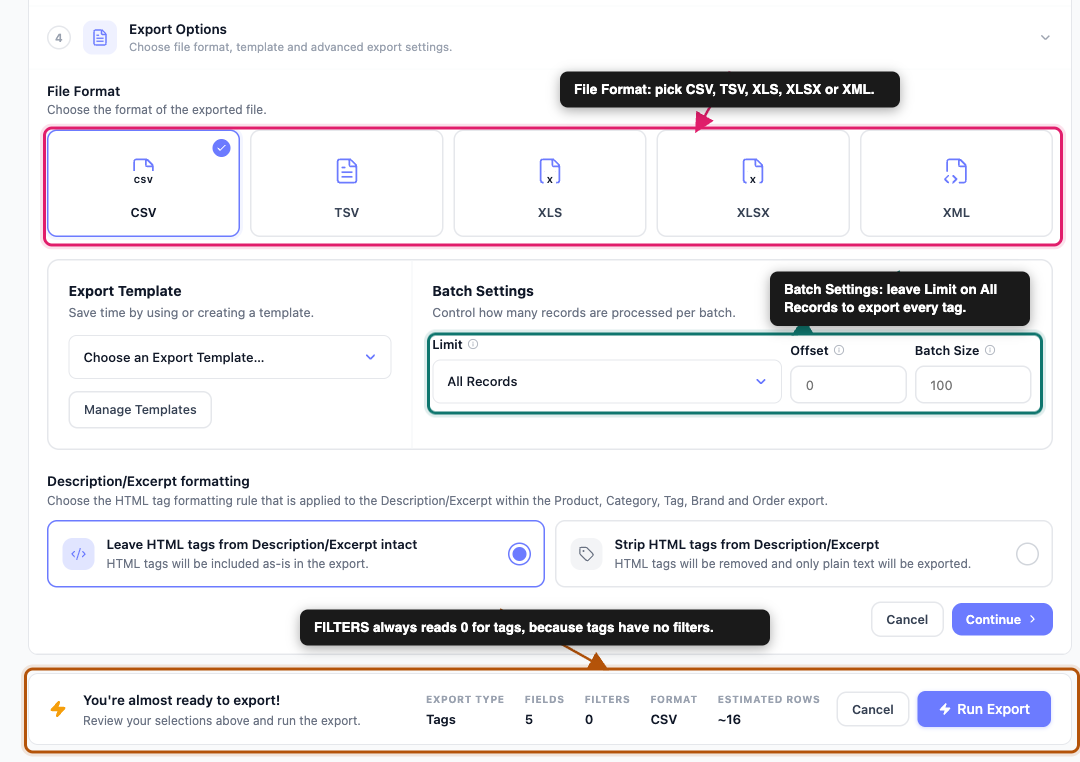
Formato File: Scegli CSV, TSV, XLS, XLSX o XML. CSV è adatto alla maggior parte dei lavori, poiché quasi tutti i fogli di calcolo e gli strumenti di importazione lo leggono.
Modello di esportazione: Se hai già salvato una configurazione nella schermata Modelli di esportazione, applicala dal menu a discesa Modello di esportazione invece di ricreare manualmente il tuo elenco di campi. Per istruzioni dettagliate, consulta Come utilizzare i modelli di esportazione in Store Exporter Deluxe.
Impostazioni batch: Limite imposta quanti record include l'esportazione. Scegli Tutti i record per esportare ogni tag, oppure scegli un numero inferiore. Offset salta quel numero di record dall'inizio e Dimensione batch controlla quanti record il plugin elabora alla volta. La maggior parte dei negozi può lasciare invariati tutti e tre.
Formattazione descrizione/estratto: Le descrizioni dei tag possono contenere HTML, come testo in grassetto o collegamenti. Scegli Mantieni intatti i tag HTML dalla descrizione/estratto per esportare la descrizione esattamente come salvata, oppure Rimuovi i tag HTML dalla descrizione/estratto per esportare solo testo normale.
Passaggio 5: Esegui l'esportazione e scarica il file
Prima di eseguire l'esportazione, controlla la barra di riepilogo in alto. Mostra TIPO ESPORTAZIONE, CAMPI, FILTRI, FORMATO e RIGHE STIMATE. FILTRI legge sempre 0 su un'esportazione di tag, per il motivo trattato nel Passaggio 3.
- Fai clic su Esegui esportazione in alto a destra. Una finestra di avanzamento mostra ogni fase dell'esportazione.
- Attendi il messaggio "La tua esportazione è completa e pronta per il download."
- Fai clic su Scarica file.
L'archiviazione è disattivata per impostazione predefinita, quindi il plugin non conserva una copia del file. Per conservarne una, attiva Abilita archivi in Impostazioni. Potrai quindi scaricare nuovamente il file in seguito da Archivi nella barra laterale.
Esportazione dei tag su pianificazione
Se hai bisogno di un elenco di tag aggiornato ogni settimana per uno strumento di sincronizzazione o un report, crealo come esportazione pianificata invece di eseguire manualmente l'Esportazione rapida ogni volta.
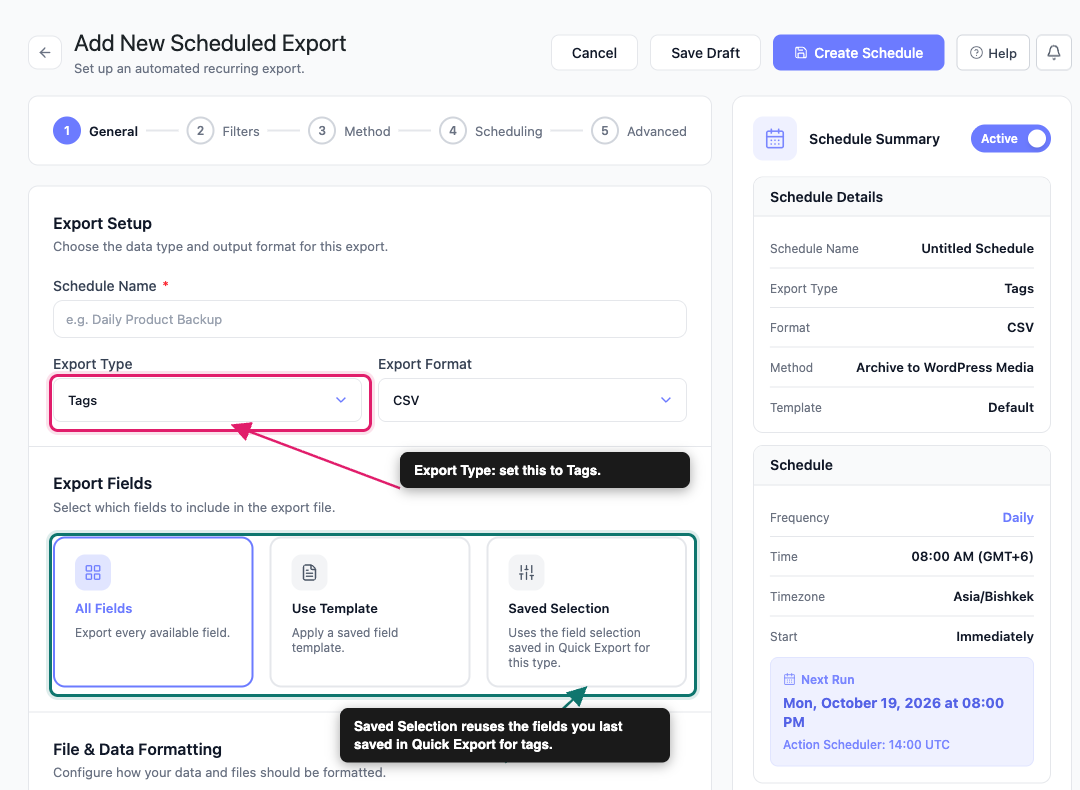
Il modulo di esportazione pianificata ha cinque passaggi: Generale, Filtri, Metodo, Pianificazione e Avanzate. Per un'esportazione di tag, i passaggi Generale e Filtri richiedono la tua attenzione.
- Vai su Esportazioni programmate nel gruppo ESPORTAZIONI.
- Fai clic su Nuova Pianificazione.
- Nel passaggio Generale, imposta Tipo esportazione su Tag.
- Scegli un Formato Esportazione.
- Sotto Campi di esportazione, scegli Tutti i campi, Usa modello o Selezione salvata.
- Nel passaggio Filtri, scegli un campo di ordinamento e una direzione. Le tue opzioni sono ID termine e Nome tag.
- (Facoltativo) Fai clic su Aggiungi un'altra regola di ordinamento per ordinare per più di un campo.
Le esportazioni pianificate offrono anche RSS 2.0 oltre ai formati di Esportazione rapida. Selezione salvata riutilizza la selezione dei campi salvata in Esportazione rapida per i tag.
Lo step Metodo decide poi dove va il file finito: Archivia su supporto, Salva su server, Invia come email, POST su URL, o FTP / SFTP. Gli step Pianificazione e Avanzate funzionano allo stesso modo di qualsiasi altro tipo di esportazione. Per istruzioni dettagliate, vedi Come pianificare le esportazioni in Store Exporter Deluxe.
Modi comuni per usare un'esportazione di tag
Sincronizza la tua lista di tag con un altro strumento: Esporta ID termine, Nome e Slug come CSV, quindi importa il file nel tuo altro negozio, in un foglio di calcolo o in uno strumento di tagging. Abbinalo a un'esportazione pianificata che utilizza FTP / SFTP o POST su URL per mantenere automaticamente aggiornata una copia.
Verifica tag inutilizzati e sovrautilizzati: Aggiungi Conteggio ai tuoi campi e ordina il file per quella colonna nel tuo foglio di calcolo. I tag con un Conteggio di 0 non sono utilizzati da alcun prodotto, quindi sono candidati sicuri da eliminare. Pochi tag con conteggi molto alti spesso indicano tag troppo generici per essere utili.
Rivedi descrizioni e link dei tag: Aggiungi Descrizione e URI termine per verificare quali tag hanno descrizioni per la SEO e per ottenere il link pubblico per ogni pagina di tag.
Risoluzione dei problemi
Domande frequenti
Articoli correlati
- Come esportare prodotti WooCommerce con Store Exporter Deluxe
- Come esportare i marchi WooCommerce con Store Exporter Deluxe
- Campi di esportazione disponibili in Store Exporter Deluxe
- How to use Export Templates in Store Exporter Deluxe
- Come pianificare le esportazioni in Store Exporter Deluxe
Serve aiuto?
Se stai usando Store Exporter Deluxe, apri un ticket di supporto e il nostro team ti aiuterà a far funzionare la tua esportazione di tag.
Se stai utilizzando il plugin gratuito Store Exporter, chiedi sul forum di supporto di WordPress.org e il nostro team ti risponderà lì.
