
I tuoi clienti salvano prodotti nelle wishlist ogni giorno, ma quelle liste rimangono bloccate all'interno del tuo negozio. Se vuoi vedere quali prodotti sono richiesti, creare una lista di remarketing o controllare chi ha condiviso una lista, non c'è un modo semplice per estrarre quei dati.
Store Exporter Deluxe risolve questo problema. Aggiunge un tipo di esportazione Wishlists che legge le wishlist salvate da SaveTo Wishlist e le scrive in un file. Ogni riga è una wishlist, con il suo proprietario, i prodotti al suo interno e chi può vederla.
Questa guida copre prima un'Esportazione Rapida una tantum, poi mostra come eseguire la stessa esportazione con una pianificazione.
Prerequisiti
| Requisito | Dettagli |
|---|---|
| Plugin | Store Exporter Deluxe 5.4.4 o versioni successive, installato e attivo |
| Plugin Wishlist | SaveTo Wishlist Lite, installato e attivo. SaveTo Wishlist Pro è opzionale e funziona sopra Lite. Senza Lite, la scheda Wishlists non appare. |
| Dati Wishlist | Almeno una wishlist salvata che non abbia lo stato Bozza |
| Accesso amministrativo | Un account che può gestire le esportazioni di WooCommerce. Amministratori e Responsabili del negozio hanno questa autorizzazione per impostazione predefinita. |
Installa SaveTo Wishlist
SaveTo Wishlist è il plugin che crea e memorizza le wishlist. Store Exporter Deluxe le legge soltanto, quindi è necessario che SaveTo Wishlist sia attivo prima che il tipo di esportazione venga visualizzato.
Store Exporter Deluxe può configurarlo per te. Nella schermata Plugin di WordPress, nelle schermate di WooCommerce e nelle schermate di Store Exporter Deluxe, un avviso Migliora le tue vendite con SaveTo Wishlist offre un pulsante che dice Installa e Attiva. Se SaveTo Wishlist Lite è già installato ma disattivato, il pulsante dice invece Attiva. Fai clic sull'icona di chiusura nell'angolo se non lo desideri.
Se non vedi l'avviso, installa SaveTo Wishlist Lite dalla directory dei plugin di WordPress.org nel modo consueto.
Dove trovare Esportazione Rapida
- Vai su WooCommerce → Store Export nel menu di amministrazione di WordPress.
- Fai clic su Esportazione Rapida nella barra laterale, sopra il gruppo ESPORTAZIONI.
Per le wishlist, la procedura guidata ha tre passaggi: Seleziona Tipo di Esportazione, Campi di Esportazione e Opzioni di Esportazione. Non c'è un passaggio Filtri e Ordinamento per questo tipo di esportazione.
Passaggio 1: Scegli il tipo di esportazione Wishlists
- Fai clic sulla scheda Wishlists nel passaggio Seleziona Tipo di Esportazione.
La scheda mostra quante wishlist hai, ad esempio 7 Record.
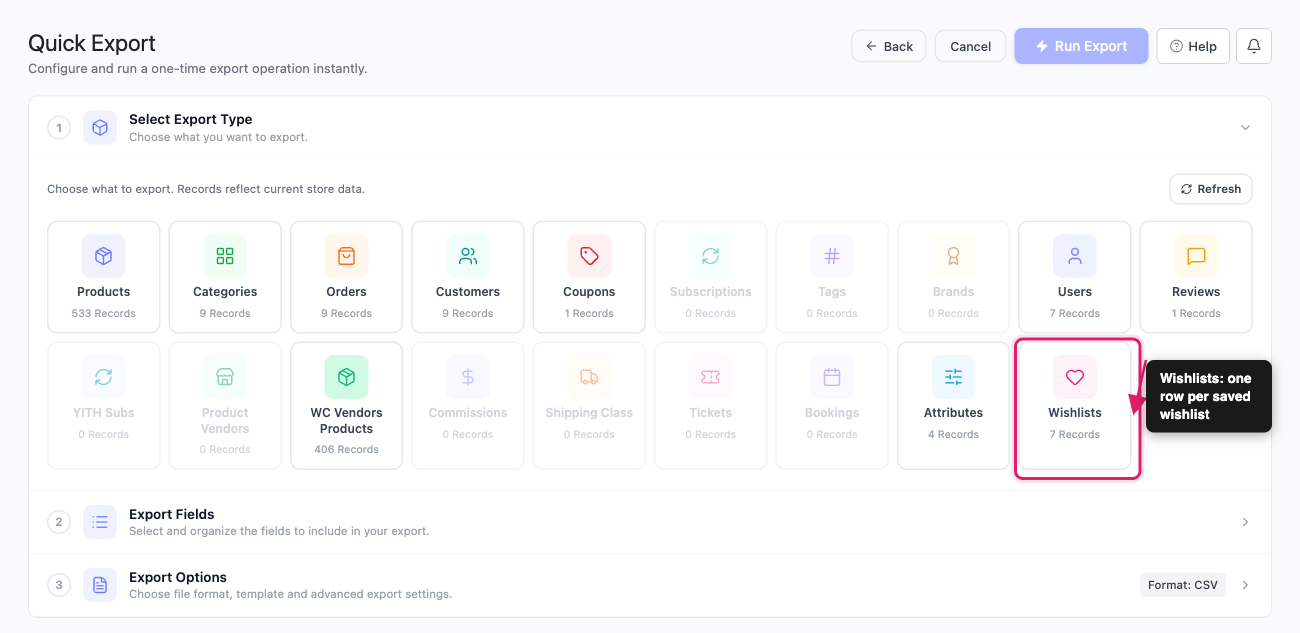
Il conteggio e l'esportazione escludono entrambi le wishlist con stato Bozza, anche quando contengono prodotti. Quindi il tuo conteggio può essere inferiore al totale nella schermata di amministrazione di SaveTo Wishlist.
Passaggio 2: Scegli i tuoi campi della wishlist
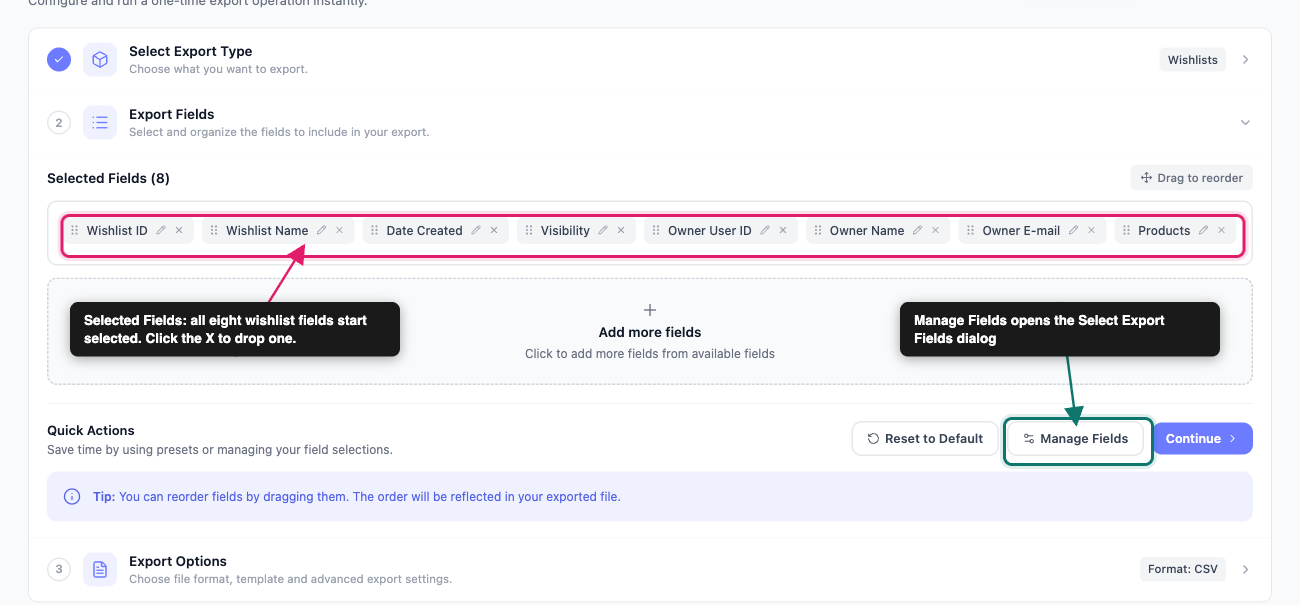
Nel passaggio Campi di Esportazione, le colonne che stai per esportare appaiono sotto Campi Selezionati. Le wishlist iniziano con tutti gli otto campi selezionati, in questo ordine:
- ID Wishlist
- Nome Wishlist
- Data Creazione
- Visibilità
- ID Utente Proprietario
- Nome Proprietario
- Email Proprietario
- Prodotti
Da lì puoi modellare l'elenco delle colonne:
- Fare clic su Aggiungi altri campi o Gestisci campi per aprire la finestra di dialogo Seleziona campi di esportazione.
- Trascina un campo per modificare l'ordine delle colonne nel tuo file.
- Fare clic sull'icona a forma di matita su un campo per rinominare l'intestazione di quella colonna.
- Fare clic sulla X su un campo per eliminare quella colonna.
- Utilizzare Ripristina impostazioni predefinite per tornare agli otto campi originali.
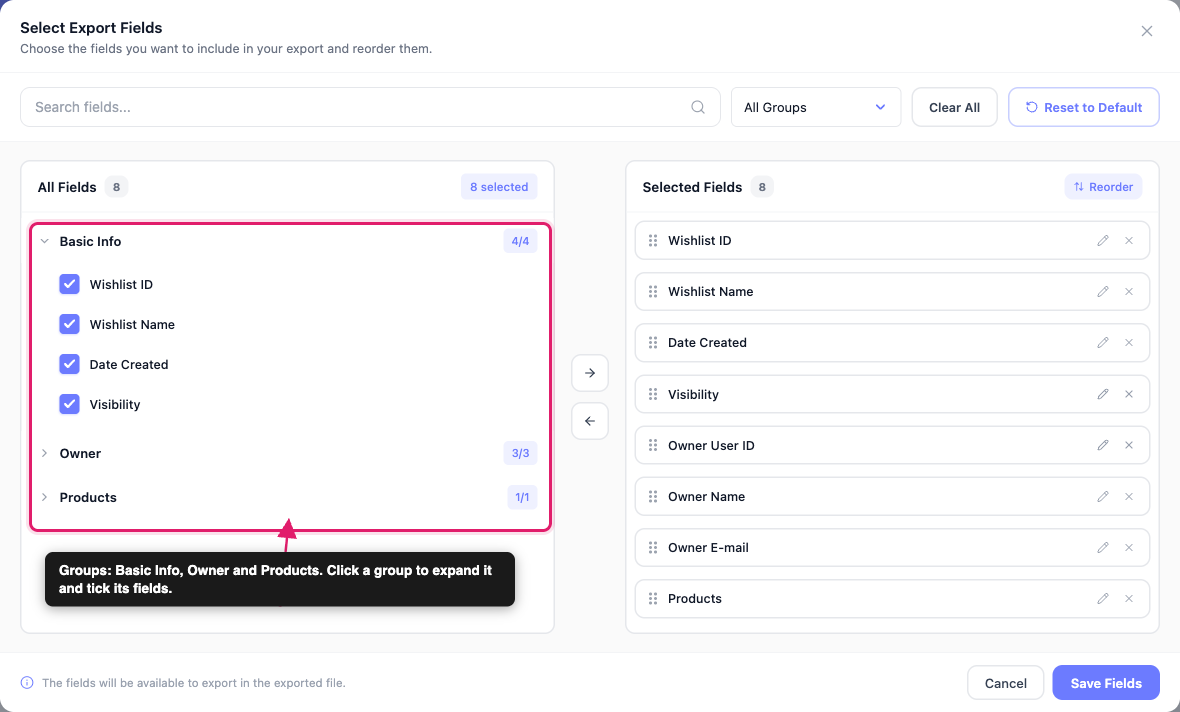
Nella finestra di dialogo Seleziona campi di esportazione, i campi della lista dei desideri sono raggruppati in tre categorie: Informazioni di base, Proprietario e Prodotti. Il menu a discesa Tutti i gruppi filtra l'elenco per mostrare un solo gruppo e include anche i Campi meta personalizzati. Cancella tutto rimuove ogni selezione. Fare clic su Salva campi al termine.
Cosa contiene ciascun campo
| Campo | Gruppo | Cosa contiene |
|---|---|---|
| ID Wishlist | Informazioni di base | L'ID interno della lista dei desideri in SaveTo Wishlist |
| Nome Wishlist | Informazioni di base | Il nome che l'acquirente ha dato alla lista dei desideri |
| Data Creazione | Informazioni di base | La data in cui la lista dei desideri è stata creata |
| Visibilità | Informazioni di base | Condiviso, Pubblico o Privato (vedi sotto) |
| ID Utente Proprietario | Proprietario | L'ID utente di WordPress dell'acquirente che possiede la lista dei desideri |
| Nome Proprietario | Proprietario | Il nome visualizzato del proprietario |
| Email Proprietario | Proprietario | L'indirizzo email del proprietario |
| Prodotti | Prodotti | Ogni prodotto nella lista dei desideri in una singola cella (vedi sotto) |
Per i campi di altri tipi di esportazione, vedere Campi di esportazione disponibili in Store Exporter Deluxe.
Come appare il campo Prodotti
Ogni prodotto in una lista dei desideri diventa un'etichetta breve, e tutte le etichette si trovano in un'unica cella, separate da un carattere pipe (|). Un'etichetta mostra l'ID del prodotto, il nome del prodotto, il codice SKU quando il prodotto ne ha uno e la quantità:
#101 Blue Mug x 1|#102 Tea Towel (SKU: TT-02) x 2Qui, 101 e 102 sono gli ID prodotto di WooCommerce. Permettono di abbinare ogni riga al proprio catalogo. Per una variazione, l'ID è l'ID della variazione stessa. Se un prodotto è stato eliminato dal tuo negozio, l'etichetta conserva l'ID e la quantità ma non mostra il nome.
Per utilizzare un separatore diverso tra i prodotti, aprire Impostazioni nel gruppo SISTEMA della barra laterale e modificare Separatore categorie sotto Formati di esportazione → Formato CSV. La stessa impostazione separa anche le categorie in altri tipi di esportazione. Digitare LF lì per mettere ogni prodotto su una riga separata all'interno della cella.
Come viene decisa la Visibilità
La colonna Visibilità mostra un valore per lista dei desideri:
- Condiviso: la lista dei desideri è stata condivisa con altre persone. SaveTo Wishlist Pro registra queste condivisioni, quindi in un negozio che esegue solo SaveTo Wishlist Lite nessuna lista dei desideri viene letta come Condiviso.
- Pubblico: la lista dei desideri è pubblica ma non è stata condivisa.
- Privato: tutto il resto.
Una lista dei desideri che è sia pubblica che condivisa mostra Condiviso, poiché questo è il dato più specifico quando si controlla chi può vedere una lista.
Passaggio 3: Imposta il formato ed esegui l'esportazione
Nella fase Opzioni di esportazione:
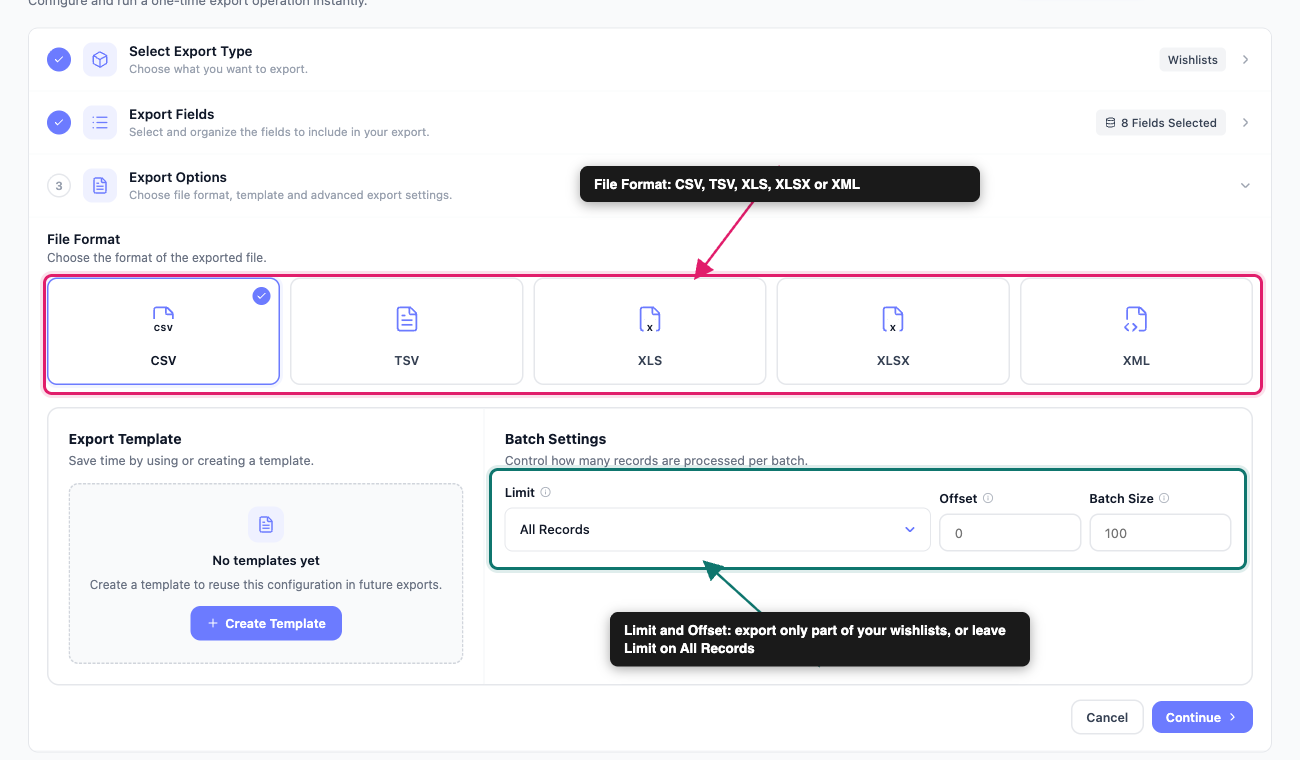
- Scegli un Formato file.
- (Facoltativo) Se ne hai già salvato uno, scegli un modello da Modello di esportazione.
- (Facoltativo) Imposta Limite e Offset.
- Fai clic su Esegui esportazione.
- Fai clic su Scarica file.
CSV è adatto alla maggior parte delle attività, poiché quasi tutti i fogli di calcolo e gli strumenti di marketing lo leggono. Le altre opzioni sono TSV, XLS, XLSX e XML.
Se hai salvato una configurazione nella schermata Modelli di esportazione, applicala dal menu a discesa Modello di esportazione invece di ricostruire il tuo elenco di campi. Per istruzioni dettagliate, consulta Come utilizzare i modelli di esportazione in Store Exporter Deluxe.
Sotto Impostazioni batch, Limite ti consente di limitare il numero di wishlist da esportare e Offset ti consente di saltare le prime. Lascia Limite su Tutti i record per esportare tutto. Le wishlist vengono esportate in ordine di ID wishlist, dal più basso al più alto, e non puoi modificare quell'ordine.
Il pulsante Esegui esportazione si trova in alto a destra. La barra di riepilogo mostra TIPO ESPORTAZIONE, CAMPI, FILTRI, FORMATO e RIGHE STIMATE. FILTRI legge 0 per le wishlist, poiché questo tipo di esportazione non ha filtri.
Al termine dell'esecuzione, fai clic su Scarica file per salvare il file.
Per uno sguardo più approfondito alla procedura guidata, consulta Come utilizzare Esportazione rapida in Store Exporter Deluxe.
Esportazione delle wishlist in programma
Se desideri un file di wishlist aggiornato ogni settimana, crealo come esportazione pianificata invece di eseguire Esportazione rapida manualmente. Ciò è utile per un feed di remarketing ricorrente o un report della domanda regolare.
Vai su Esportazioni pianificate nel gruppo ESPORTAZIONI, quindi fai clic su Nuova pianificazione. Una pianificazione ha cinque passaggi: Generale, Filtri, Metodo, Pianificazione e Avanzate.
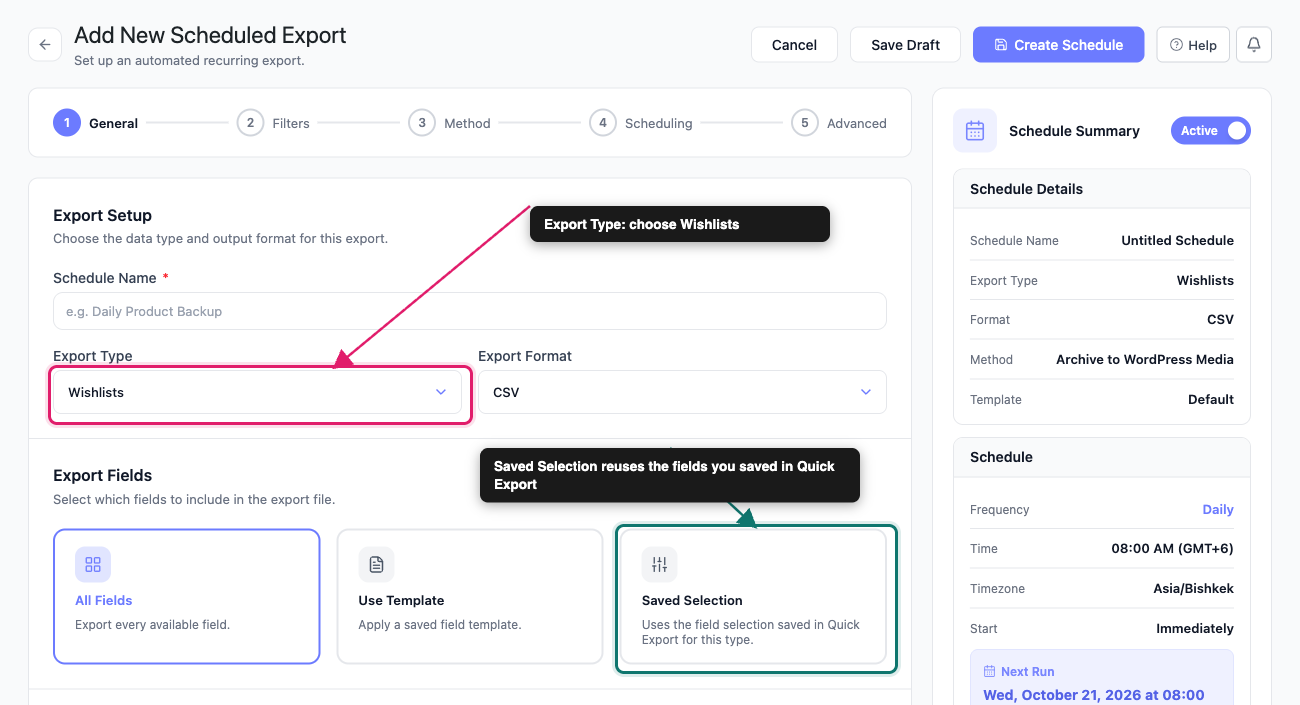
- Nella fase Generale, inserisci un Nome pianificazione.
- Imposta Tipo esportazione su Wishlist.
- Scegli un Formato Esportazione.
- Sotto Campi di esportazione, scegli Tutti i campi, Usa modello o Selezione salvata. Selezione salvata riutilizza le scelte di campo che hai salvato in Esportazione rapida per le wishlist.
- Fai clic su Avanti: Filtri.
- Continua attraverso i passaggi Metodo, Pianificazione e Avanzate.
- Fai clic su Crea pianificazione.
Per le opzioni di consegna, la frequenza e le impostazioni Avanzate, consulta Come pianificare le esportazioni in Store Exporter Deluxe.
Risoluzione dei problemi
Domande frequenti
Articoli correlati
- Come esportare prodotti WooCommerce con Store Exporter Deluxe
- Come esportare clienti WooCommerce con Store Exporter Deluxe
- Campi di esportazione disponibili in Store Exporter Deluxe
- Come pianificare le esportazioni in Store Exporter Deluxe
Serve aiuto?
Se stai usando Store Exporter Deluxe, apri un ticket di supporto e il nostro team ti aiuterà a far funzionare la tua esportazione di wishlist.
Se stai utilizzando il plugin gratuito Store Exporter, chiedi sul forum di supporto di WordPress.org e il nostro team ti risponderà lì.
