
Ti stai spostando su un nuovo negozio, stai ripulendo un elenco di attributi disordinato o stai condividendo la tua configurazione con uno sviluppatore? WooCommerce non ha un modo integrato per esportare i tuoi attributi globali come Colore, Taglia o Materiale.
Con Store Exporter Deluxe, puoi scaricare ogni attributo e i suoi termini in un unico file, sia come esportazione rapida una tantum che su base programmata.
Prerequisiti
| Requisito | Dettagli |
|---|---|
| Plugin | Store Exporter Deluxe è installato e attivo |
| Dati attributo | Esiste almeno un attributo globale. Puoi aggiungere attributi in Prodotti → Attributi. |
| Accesso amministrativo | Un account che può gestire le esportazioni di WooCommerce. Amministratori e Responsabili del negozio hanno questa autorizzazione per impostazione predefinita. |
Dove trovare Esportazione Rapida
- Nel tuo pannello di amministrazione WordPress, vai su WooCommerce → Esporta negozio.
- Nella barra laterale, fai clic su Esportazione rapida. Si trova in alto, sopra il gruppo ESPORTAZIONI.
Passaggio 1: Scegli il tipo di esportazione Attributi
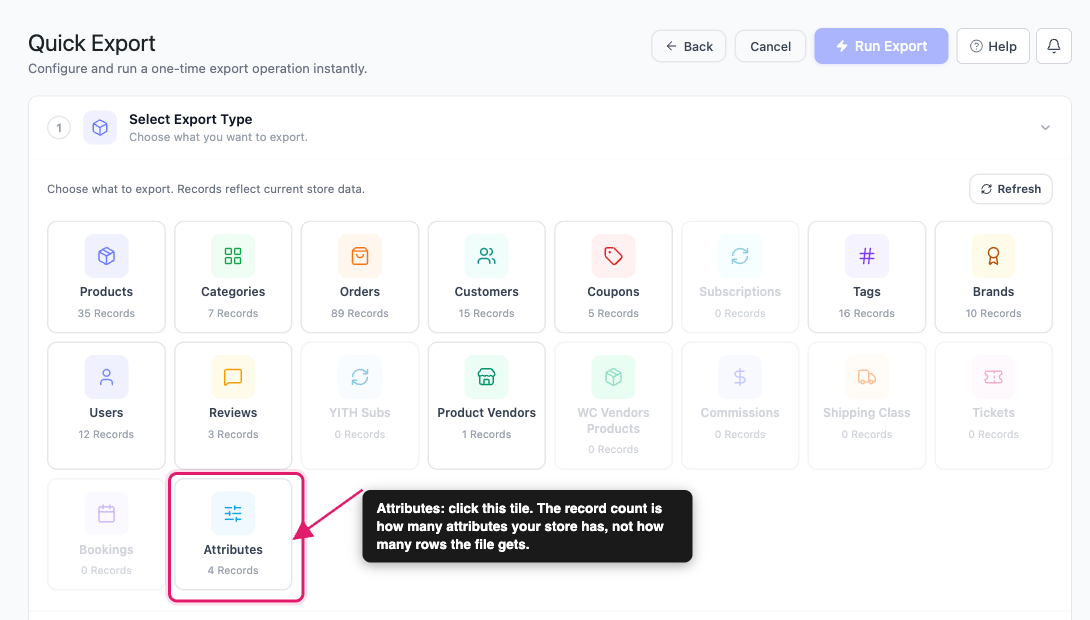
Nella schermata Seleziona tipo di esportazione, fai clic sulla tessera Attributi. La tessera mostra quanti attributi ha il tuo negozio. Conta solo gli attributi, quindi il tuo file finirà con più righe di quel numero, perché ogni termine ottiene la propria riga (vedi la sezione layout sottostante).
Passaggio 2: Scegli i campi del tuo attributo
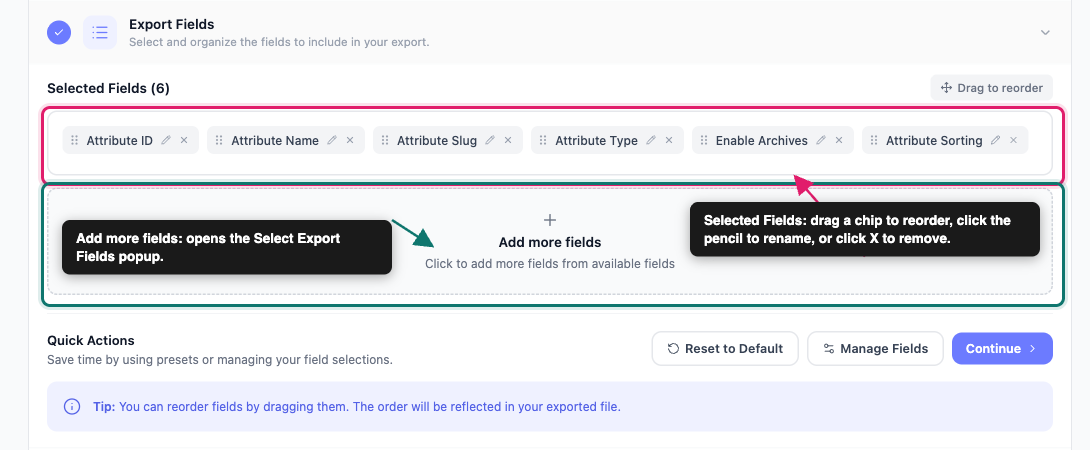
Nella schermata Campi di esportazione, le colonne che stai per esportare appaiono come chip sotto Campi selezionati. Gli attributi iniziano con sei di essi:
- ID attributo
- Nome attributo
- Slug attributo
- Tipo attributo
- Abilita archivi
- Ordinamento attributo
Da lì puoi modellare l'elenco delle colonne:
- Fai clic su Aggiungi altri campi per aprire il popup Seleziona campi di esportazione. Seleziona i campi desiderati, quindi fai clic su Salva campi.
- Fai clic su Gestisci Campi per aprire la stessa finestra popup con l'elenco completo.
- Trascina un chip per cambiare l'ordine delle colonne nel tuo file.
- Fai clic sull'icona della matita su un riquadro per rinominare l'intestazione di quella colonna. I dati sottostanti rimangono gli stessi.
- Fai clic sulla X su un chip per eliminare quella colonna.
- Usa Ripristina predefiniti per tornare alla tua ultima selezione salvata. Esportazione rapida ricorda i campi dell'ultima esportazione eseguita, quindi in un'installazione pulita quelli sono i sei iniziali.
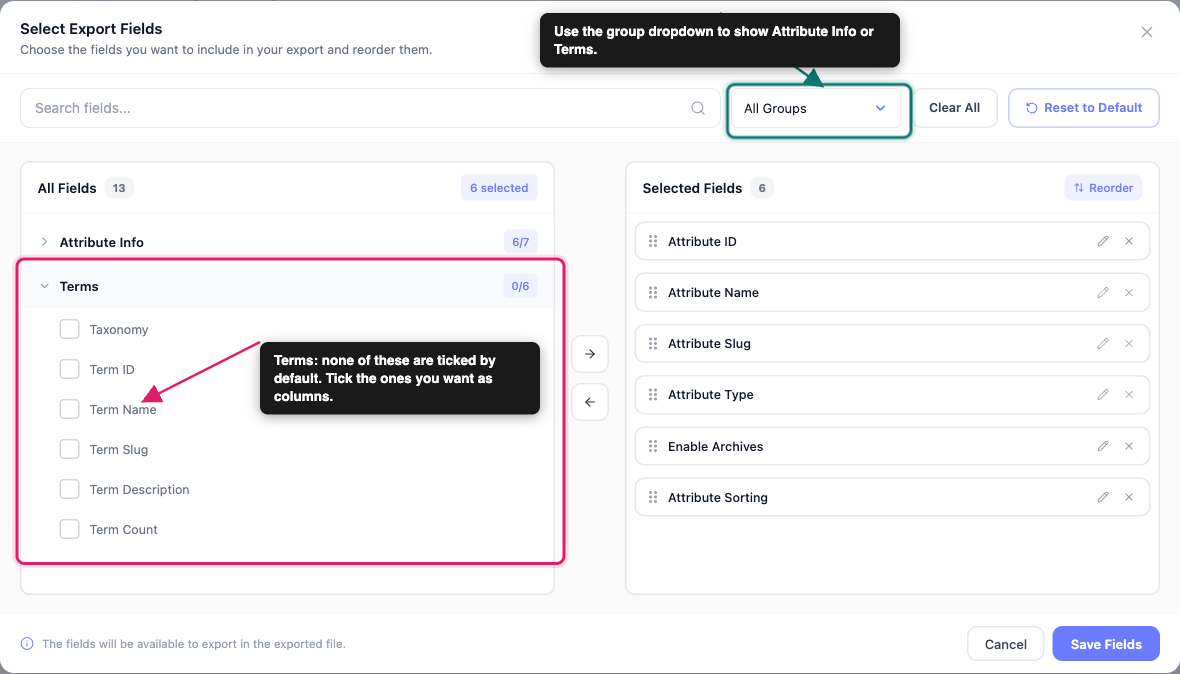
Nel popup, i campi attributo si trovano sotto Informazioni attributo e i campi termine si trovano sotto Termini. Usa il menu a discesa del gruppo per mostrare un gruppo alla volta. Cancella tutto svuota la tua selezione in modo da poter costruire l'elenco delle colonne da zero.
Campi attributo disponibili:
| Campo | Cos'è |
|---|---|
| ID attributo | L'ID interno di WooCommerce dell'attributo |
| Nome attributo | Il nome visualizzato dell'attributo, come Colore |
| Slug attributo | La versione del nome adatta all'URL |
| Tipo attributo | Il tipo di attributo, mostrato come Seleziona o Testo |
| Abilita archivi | Sì o No, a seconda che l'attributo abbia o meno le pagine di archivio attivate |
| Ordinamento attributo | Come vengono ordinati i termini dell'attributo nel tuo negozio: Ordinamento personalizzato, Nome, Nome (numerico) o ID termine |
| Conteggio attributi | Quanti termini ha l'attributo. È disattivato per impostazione predefinita, quindi aggiungilo dal popup. |
Campi termine disponibili:
| Campo | Cos'è |
|---|---|
| Tassonomia | Un marcatore di riga. Legge Tassonomia sulla riga di un attributo e Termine sulle sue righe di termini. |
| ID termine | L'ID interno di WordPress del termine |
| Nome del termine | Il nome visualizzato del termine, ad esempio Grande |
| Slug del termine | La versione del nome del termine adatta agli URL |
| Descrizione del termine | Il testo della descrizione inserito nella schermata di modifica del termine |
| Conteggio termini | Quanti prodotti utilizzano quel termine |
Nessuno dei campi termine è selezionato per impostazione predefinita. Aggiungili se desideri i termini nel tuo file, non solo gli attributi.
Per l'elenco completo per ogni tipo di esportazione, vedi Campi di esportazione disponibili in Store Exporter Deluxe.
Passaggio 3: Salta il passaggio dei filtri
Questa esportazione non ha filtri. La schermata Esportazione Rapida passa direttamente da Campi di Esportazione a Opzioni di Esportazione e il riepilogo in basso mostra Filtri come 0.
Passaggio 4: Imposta il tuo formato e le opzioni
Nella fase Opzioni di Esportazione, puoi impostare come viene creato il file.
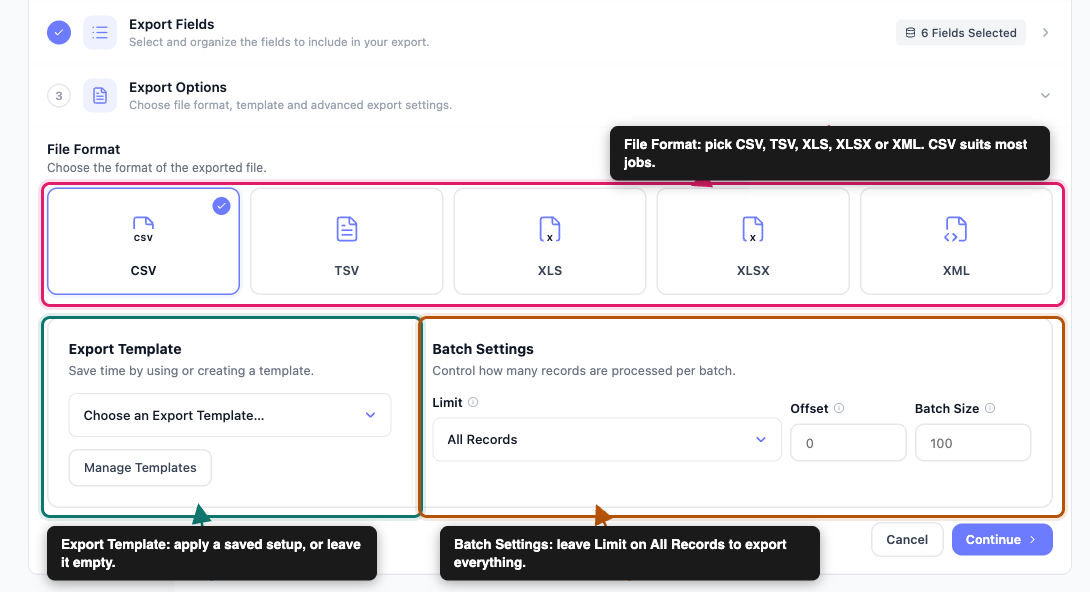
Formato File: Scegli CSV, TSV, XLS, XLSX o XML. CSV è adatto alla maggior parte dei lavori, poiché quasi tutti i fogli di calcolo e gli strumenti di importazione lo leggono.
Modello di Esportazione: Se hai già salvato una configurazione nella schermata Modelli di Esportazione, applicala dal menu a discesa Modello di Esportazione. Per istruzioni dettagliate, consulta Come utilizzare i Modelli di Esportazione in Store Exporter Deluxe.
Impostazioni Batch: Utilizza Limite, Offset e Dimensione Batch per controllare quanti record gestisce l'esportazione. Lascia Limite su Tutti i Record per esportare tutto. La maggior parte dei negozi non ha bisogno di modificare queste impostazioni.
Passaggio 5: Esegui l'esportazione
- Fai clic su Esegui Esportazione. Una finestra di dialogo di avanzamento conta ogni fase, da Inizializzazione Esportazione a Finalizzazione Esportazione.
- Fai clic su Scarica File per salvare il file sul tuo computer.
- Fai clic su Fatto per chiudere la finestra di dialogo.
Se attivi l'archiviazione nelle impostazioni del plugin, una copia di ogni esportazione viene salvata anche nella schermata Archivi, in modo da poterla scaricare di nuovo in seguito. L'archiviazione è disattivata per impostazione predefinita.
Come è strutturato il tuo file di attributi
Un file di attributi ha una riga per ogni attributo, più una riga per ciascuno dei suoi termini. Ciò significa che un attributo Taglia con quattro termini occupa cinque righe.
- La riga dell'attributo: Contiene i dettagli dell'attributo. Le colonne dei termini su questa riga sono vuote e Tassonomia legge Tassonomia.
- Le righe dei termini: Ogni riga del termine ripete i dettagli dell'attributo, quindi aggiunge i dettagli propri del termine. Tassonomia legge Termine su queste righe.
Se selezioni solo i campi attributo, ottieni comunque le righe dei termini, ma sembrano ripetizioni della riga dell'attributo. Aggiungi i campi Termini in modo da poterli distinguere.
Ecco come appaiono le prime righe quando vengono selezionati anche i campi dei termini (alcune colonne sono nascoste per mantenere la tabella stretta):
| ID attributo | Nome attributo | Slug attributo | Tassonomia | ID termine | Nome del termine | Slug del termine | Conteggio termini | Conteggio attributi |
|---|---|---|---|---|---|---|---|---|
| 1 | Colore | colore | Tassonomia | 3 | ||||
| 1 | Colore | colore | Termine | 22 | Marrone | marrone | 1 | 3 |
| 1 | Colore | colore | Termine | 23 | Blu scuro | dark-navy | 1 | 3 |
| 1 | Colore | colore | Termine | 24 | Verde Salvia | sage-green | 1 | 3 |
Gli attributi sono elencati in ordine alfabetico per slug, e i termini di ciascun attributo li seguono in ordine alfabetico per nome. Le colonne seguono l'ordine dei tuoi chip Campi Selezionati, quindi un campo che aggiungi per ultimo appare per ultimo.
Eseguilo su una pianificazione
Se hai bisogno di un elenco di attributi aggiornato ogni settimana per uno strumento di sincronizzazione o un report, crealo come esportazione pianificata invece di eseguire l'Esportazione Rapida manualmente ogni volta.
Vai su Esportazioni Pianificate nel gruppo ESPORTAZIONI, quindi fai clic su Nuova Pianificazione. Il modulo di configurazione ha cinque passaggi: Generale, Filtri, Metodo, Pianificazione e Avanzate.
Generale: Inserisci un Nome Pianificazione, imposta Tipo Esportazione su Attributi, quindi scegli un Formato Esportazione. Le esportazioni pianificate offrono anche RSS 2.0 oltre ai formati di Esportazione Rapida. Sotto Campi Esportazione, scegli Tutti i Campi, Usa Modello o Selezione Salvata. Tutti i Campi esporta ogni campo disponibile, mentre Selezione Salvata riutilizza la selezione dei campi che hai salvato l'ultima volta in Esportazione Rapida per gli attributi.
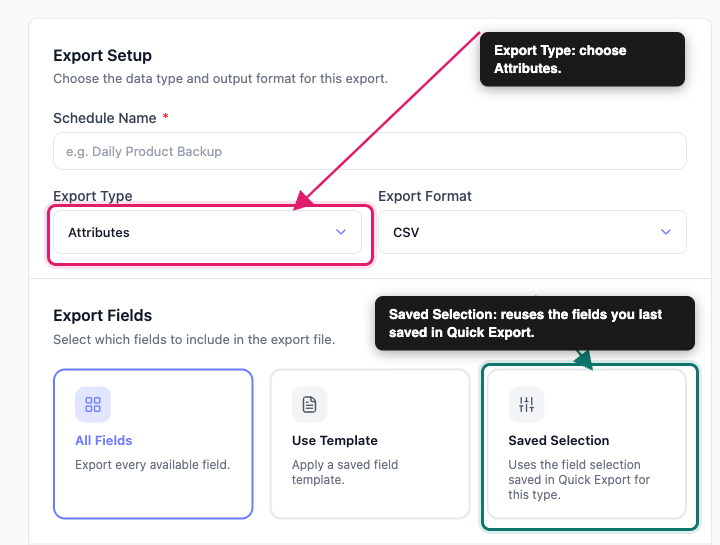
Filtri: Gli attributi non hanno filtri. Questo passaggio mostra ancora opzioni di ordinamento, ma non modificano un'esportazione di Attributi, quindi puoi ignorarle. Fai clic su Avanti: Metodo.
Metodo: Questo passaggio decide dove va il file finito. Scegli Archivia in Media, Salva su Server, Invia come Email, POST a URL o FTP / SFTP.
Pianificazione: Scegli una Frequenza: Oraria, Giornaliera, Settimanale, Mensile, Personalizzata o Manuale. Quindi imposta l'ora del giorno e il tuo fuso orario. Scegli Manuale se vuoi eseguire l'esportazione solo su richiesta.
Avanzate: Non è necessario modificare nulla in questo passaggio per un'esportazione di Attributi. Fai clic su Crea Pianificazione per salvarla.
Per istruzioni dettagliate su ciascuno di questi passaggi, consulta Come pianificare le esportazioni in Store Exporter Deluxe.
Modi comuni per utilizzare un'esportazione di attributi
Sposta attributi su un altro store: Esporta Nome Attributo, Slug Attributo, Tipo Attributo, Nome Termine e Slug Termine, quindi usa il file come checklist quando ricostruisci gli attributi sul nuovo store.
Revisione termini non utilizzati: Aggiungi Conteggio termini ai tuoi campi e ordina il file per quella colonna nel tuo foglio di calcolo. I termini con un Conteggio termini di 0 non sono utilizzati da alcun prodotto, quindi sono candidati sicuri da eliminare.
Revisiona la configurazione dei tuoi attributi: Aggiungi Abilita archivi e Ordinamento attributi per vedere come è configurato ciascun attributo. Questo è utile prima di una modifica del tema o di una configurazione di un plugin di filtro.
Risoluzione dei problemi
Domande frequenti
Articoli correlati
- Come esportare prodotti WooCommerce con Store Exporter Deluxe
- Come esportare i marchi WooCommerce con Store Exporter Deluxe
- Campi di esportazione disponibili in Store Exporter Deluxe
- How to use Export Templates in Store Exporter Deluxe
- Come pianificare le esportazioni in Store Exporter Deluxe
Serve aiuto?
Se hai una domanda o riscontri problemi, siamo qui per aiutarti.
- Utenti Premium: Apri un ticket di supporto
- Utenti gratuiti: Visita il nostro forum della community
