
Votre boutique contient de nombreux types de données : produits, commandes, clients, coupons, etc. Avant que Store Exporter Deluxe puisse créer un fichier, il doit savoir lequel vous souhaitez. Ce choix est le type d'exportation, et c'est la première décision dans chaque exportation.
Ce guide montre ce que sont les types d'exportation, lesquels vous obtenez et comment ils fonctionnent dans l'Exportation Rapide et les Exportations Planifiées. Chaque type a son propre guide avec les détails champ par champ, donc cet article vous y renvoie au lieu de le répéter.
Prérequis
| Exigence | Détails |
|---|---|
| Plugin | Store Exporter Deluxe 5.4.3 ou version ultérieure, actif. Les versions antérieures utilisent l'ancien admin avec barre d'onglets, qui n'a pas les écrans décrits ici. |
| Accès | Un compte WordPress capable de gérer WooCommerce |
Ce qu'est un type d'exportation
Un type d'exportation est le genre d'enregistrement que vous exportez. Choisissez Commandes et chaque ligne de votre fichier est une commande. Choisissez Clients et chaque ligne est un client.
Le type décide également des champs que vous pouvez choisir. Les commandes offrent des champs tels que les détails de facturation et les articles. Les produits offrent des champs tels que le prix et le stock. Vous choisissez donc toujours d'abord le type, puis les champs.
Chaque exportation couvre un type. Si vous avez besoin de commandes et de clients, exécutez deux exportations.
Pour la liste complète des champs derrière chaque type, voir Champs d'exportation disponibles dans Store Exporter Deluxe.
Trouver vos types d'exportation
L'écran Tous les éléments d'exportation montre tous les types d'exportation en un seul endroit.
- Allez dans WooCommerce > Exportation de Store dans l'admin WordPress.
- Sur l'écran Aperçu, cliquez sur Voir tous les éléments d'exportation dans la section Exportation Rapide.
- Parcourez les cartes, ou tapez dans la boîte Rechercher des éléments d'exportation… pour en trouver une.
- Utilisez le menu déroulant Trier par : pour trier les cartes par nom ou par nombre d'enregistrements.
- Utilisez les icônes de grille et de liste à droite du menu déroulant Trier par : pour changer de disposition.

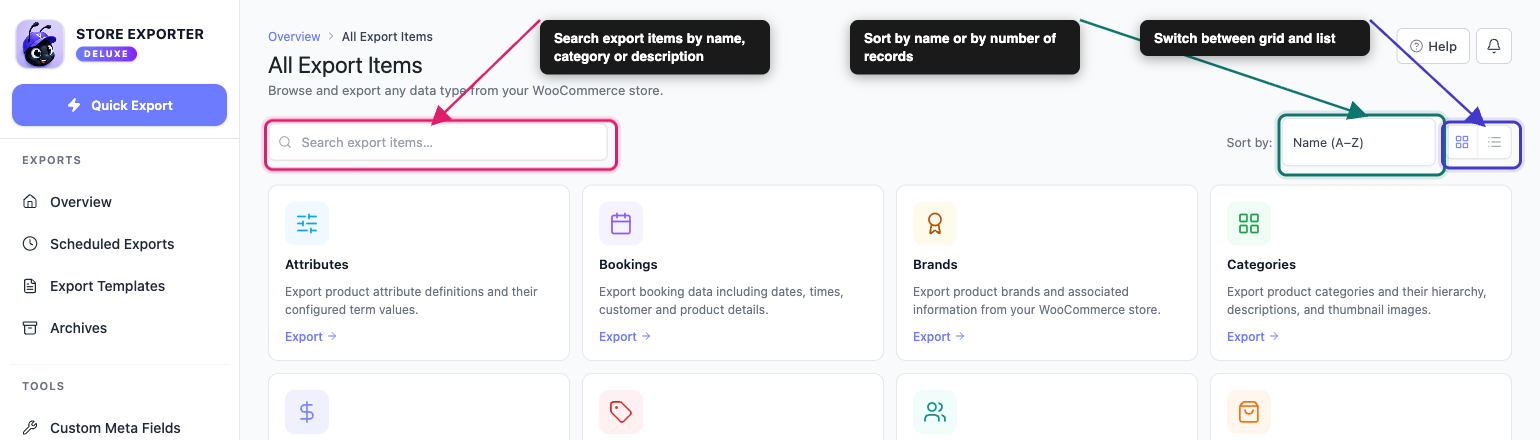
Chaque carte montre le nom du type et une courte description de ce qu'il exporte. Cliquez sur une carte pour ouvrir l'Exportation Rapide avec ce type déjà sélectionné.
Types d'exportation disponibles
Store Exporter Deluxe liste 18 types d'exportation, plus Listes de souhaits lorsque SaveTo Wishlist est actif (Store Exporter Deluxe 5.4.4 ou version ultérieure). Certains lisent des données que toute boutique WooCommerce possède. D'autres nécessitent un autre plugin pour fournir les données.
Types intégrés
Ceux-ci fonctionnent sur toute boutique qui possède les données.
| Type d'exportation | Ce qu'il exporte | En savoir plus |
|---|---|---|
| Produits | Données produit incluant variations, prix, stock et attributs | Exporter les produits |
| Catégories | Catégories de produits avec leur hiérarchie, descriptions et images | Exporter les catégories |
| Étiquettes | Étiquettes de produits, y compris les slugs et les descriptions | Exporter les étiquettes |
| Attributs | Définitions des attributs de produits et leurs valeurs de termes | Exporter les attributs |
| Marques | Marques de produits. Nécessite WooCommerce 9.4 ou une version ultérieure, ou le plugin WooCommerce Brands | Exporter les marques |
| Classe d'expédition | Configurations des classes de livraison | Exporter les classes de livraison |
| Commandes | Commandes avec articles, totaux, détails de paiement et de livraison | Exporter les commandes |
| Clients | Détails du client, adresses de facturation et de livraison | Exporter les clients |
| Utilisateurs | Comptes utilisateurs WordPress, y compris les rôles et les dates d'inscription | Exporter les utilisateurs |
| Bons de réduction | Codes de réduction, types de remise, limites d'utilisation et dates d'expiration | Exporter les coupons |
| Avis | Avis et notes des produits | Exporter les avis |
Types nécessitant un autre plugin
À l'exception des Wishlists, ceux-ci apparaissent à l'écran en permanence, mais ne contiennent des données qu'une fois le plugin correspondant actif. Wishlists n'apparaît que lorsque SaveTo Wishlist est actif.
| Type d'exportation | Plugin fournissant les données | En savoir plus |
|---|---|---|
| Abonnements | WooCommerce Subscriptions | Exporter les abonnements |
| YITH Subs | YITH WooCommerce Subscription | Exporter les abonnements YITH |
| Réservations | Réservations WooCommerce | Exporter les réservations |
| Billets | FooEvents pour WooCommerce | Exporter les tickets |
| Vendeurs de produits | WooCommerce Product Vendors | Exporter les vendeurs de produits |
| WC Vendors Products | WC Vendors | Exporter les produits WC Vendors |
| Commissions | WC Vendors | Exporter les commissions |
| Listes de souhaits | SaveTo Wishlist (Store Exporter Deluxe 5.4.4 ou version ultérieure) | Exporter les listes de souhaits |
Pour d'autres plugins dont vous pouvez ajouter les données à une exportation, consultez la liste des plugins pris en charge par Store Exporter Deluxe.
Activer ou désactiver les types d'exportation
Store Exporter Deluxe n'a pas de commutateur pour chaque type d'exportation. Deux éléments contrôlent ce que vous pouvez exporter à la place.
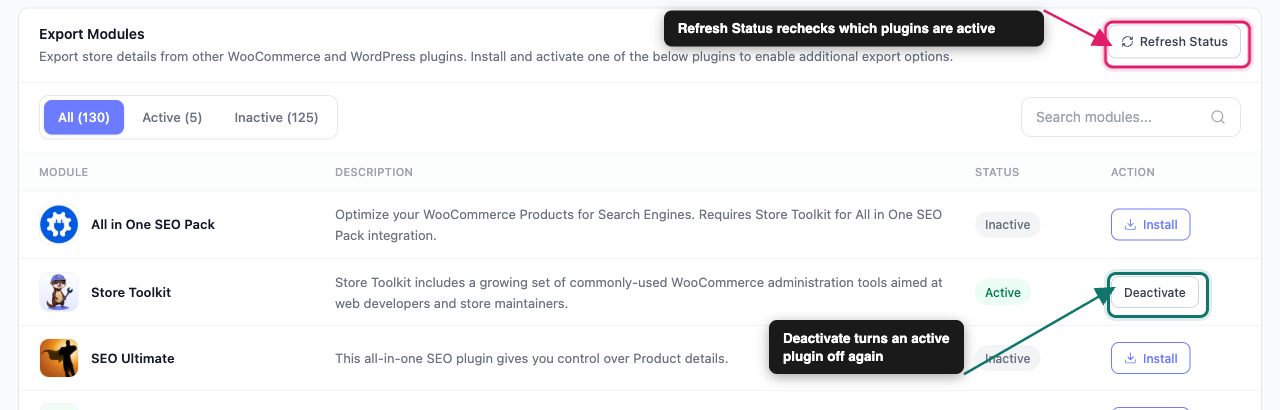
Ajouter ou supprimer le plugin derrière un type : Ouvrez Modules d'exportation dans la barre latérale et vérifiez si le plugin est actif. Utilisez ensuite le bouton sur sa ligne :
- Installer : pour un plugin de WordPress.org, Store Exporter Deluxe l'installe et l'active. Pour les autres plugins, le bouton ouvre le site web du plugin.
- Désactiver : ouvre l'écran Plugins dans un nouvel onglet, où vous désactivez le plugin.
- Actualiser le statut : utilisez-le si la liste semble obsolète.
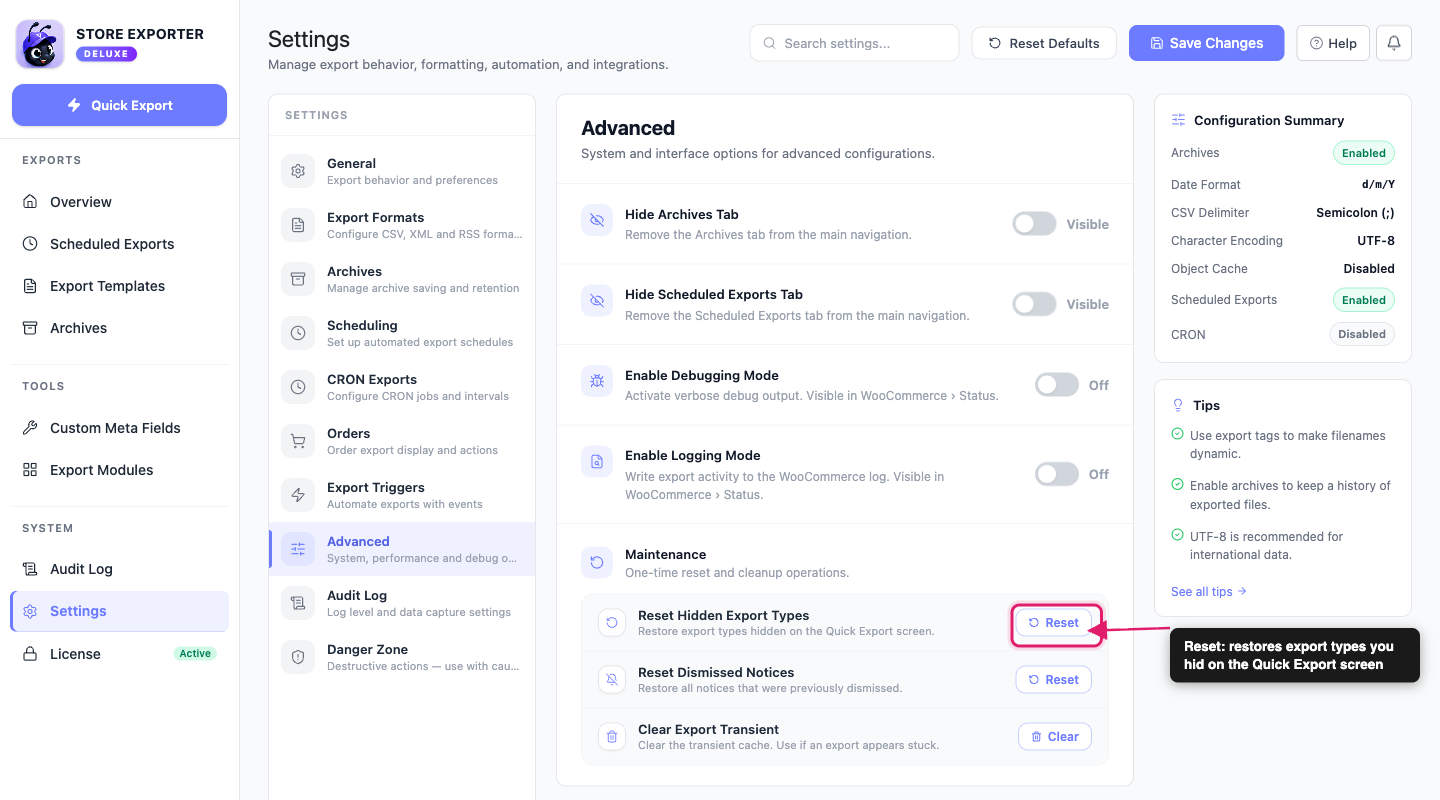
Restaurer les types masqués : Si vous avez masqué des types d'exportation dans une version antérieure, allez dans Paramètres, ouvrez la section Avancé et cliquez sur Réinitialiser à côté de Réinitialiser les types d'exportation masqués. Pour les étapes complètes, consultez Comment restaurer les types d'exportation supprimés.
Ce que vous voyez quand un type n'a pas de données
Un type sans plugin source, ou sans enregistrements, apparaît toujours. Il ne peut tout simplement pas être exporté.
Sur tous les éléments d'exportation : la carte s'affiche normalement. Si vous cliquez dessus, Exportation rapide s'ouvre et affiche Aucun enregistrement à exporter, avec une note indiquant que l'exportation sélectionnée contient 0 enregistrement.
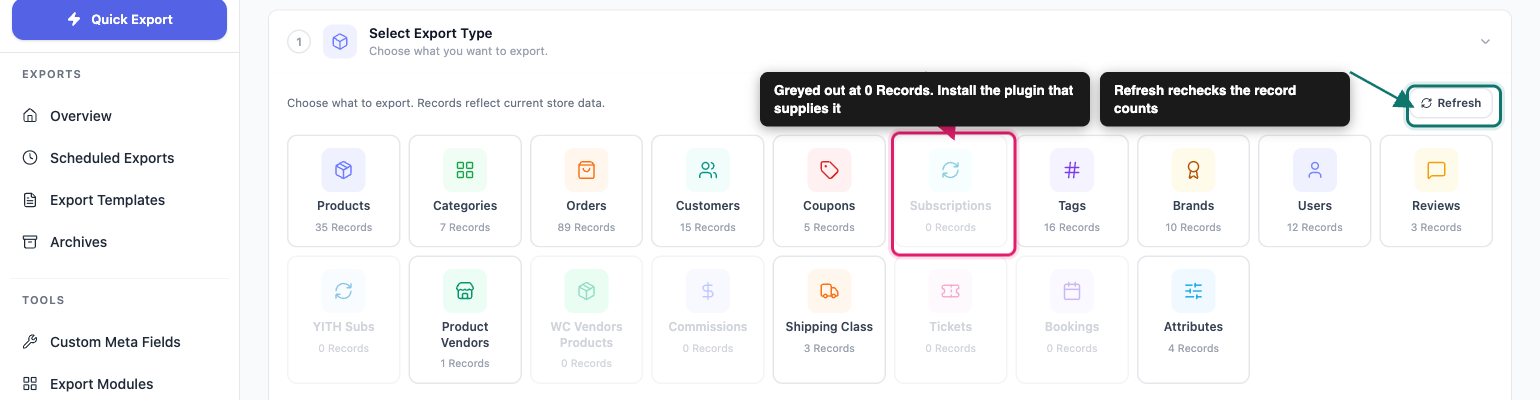
Dans Exportation rapide : à l'étape Sélectionner le type d'exportation, la vignette indique 0 enregistrement, est grisée et ne peut pas être sélectionnée. Survolez-la pour voir Aucun enregistrement disponible.
Comment les types d'exportation fonctionnent avec Exportation rapide
Exportation rapide est l'écran pour les exportations ponctuelles. Le type d'exportation est la première de ses étapes :
- Sélectionner le type d'exportation : choisissez une vignette. Chacune affiche son nombre d'enregistrements, par exemple 35 enregistrements.
- Champs d'exportation : choisissez et organisez les champs pour ce type.
- Filtres et tri : affinez les enregistrements. Cette étape apparaît uniquement pour les types qui prennent en charge les filtres.
- Options d'exportation : choisissez le format de fichier et d'autres paramètres.
Changer le type modifie les champs et les filtres des étapes suivantes.
Comment les types d'exportation fonctionnent avec les Exportations planifiées
Une exportation planifiée exécute automatiquement le même type d'exportation. Lorsque vous en créez une, vous choisissez le type dans la section Configuration de l'exportation de l'étape Général, en utilisant le menu déroulant Type d'exportation. Le menu déroulant Format d'exportation se trouve juste en dessous. Deux types ont des noms plus longs dans ce menu déroulant : YITH Subs apparaît sous le nom de YITH Subscriptions et Shipping Class apparaît sous le nom de Shipping Classes.
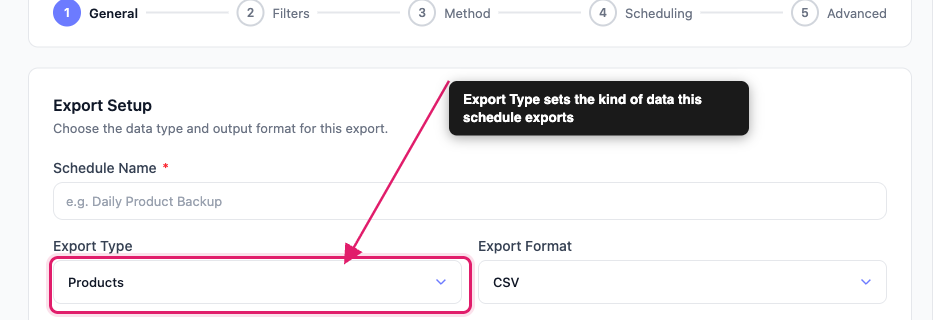
La planification répète ensuite ce type à chaque exécution. Pour exporter un type différent sur une planification, créez une planification distincte. Pour les étapes de configuration, consultez Comment planifier les exportations dans Store Exporter Deluxe.
Où aller ensuite
- Choisissez exactement ce qui apparaît dans votre fichier avec les Champs d'exportation disponibles.
- Exécutez des exportations selon un calendrier avec Comment planifier les exportations.
- Ouvrez le guide d'un type unique à partir de la colonne En savoir plus dans les tableaux ci-dessus.
Questions fréquemment posées
Besoin d'aide ?
Si vous utilisez Store Exporter Deluxe et rencontrez un problème que cet article ne couvre pas, ouvrez un ticket de support et notre équipe vous aidera à choisir et à exporter le bon type.
Si vous utilisez le plugin gratuit Store Exporter, posez votre question sur le forum de support WordPress.org et notre équipe vous répondra là-bas.
