
Si vous avez besoin d'un export WooCommerce qui s'ouvre directement dans Excel, avec des en-têtes de colonne en gras et même des images de produits intégrées, un simple CSV ne vous suffira pas. Store Exporter Deluxe vous permet d'exporter vos produits, commandes, clients ou tout autre type de données pris en charge directement aux formats de tableur XLS et XLSX, afin que le fichier s'ouvre prêt à l'emploi.
Cet article vous guide à travers les paramètres spécifiques aux fichiers Excel, le choix entre XLS et XLSX, et l'exécution de l'exportation. Il couvre également la façon de résoudre les deux problèmes les plus fréquents avec les exportations Excel.
Prérequis
| Exigence | Détails |
|---|---|
| Plugin | Store Exporter Deluxe est actif et licencié |
| WooCommerce | Actif, avec au moins un enregistrement du type que vous souhaitez exporter |
| Accès administrateur | Vous aurez besoin d'un compte avec accès au tableau de bord d'administration de WordPress |
| Logiciel de tableur | Excel, LibreOffice Calc ou Google Sheets pour ouvrir le fichier exporté |
Étape 1 : Configurer les paramètres d'exportation spécifiques à Excel
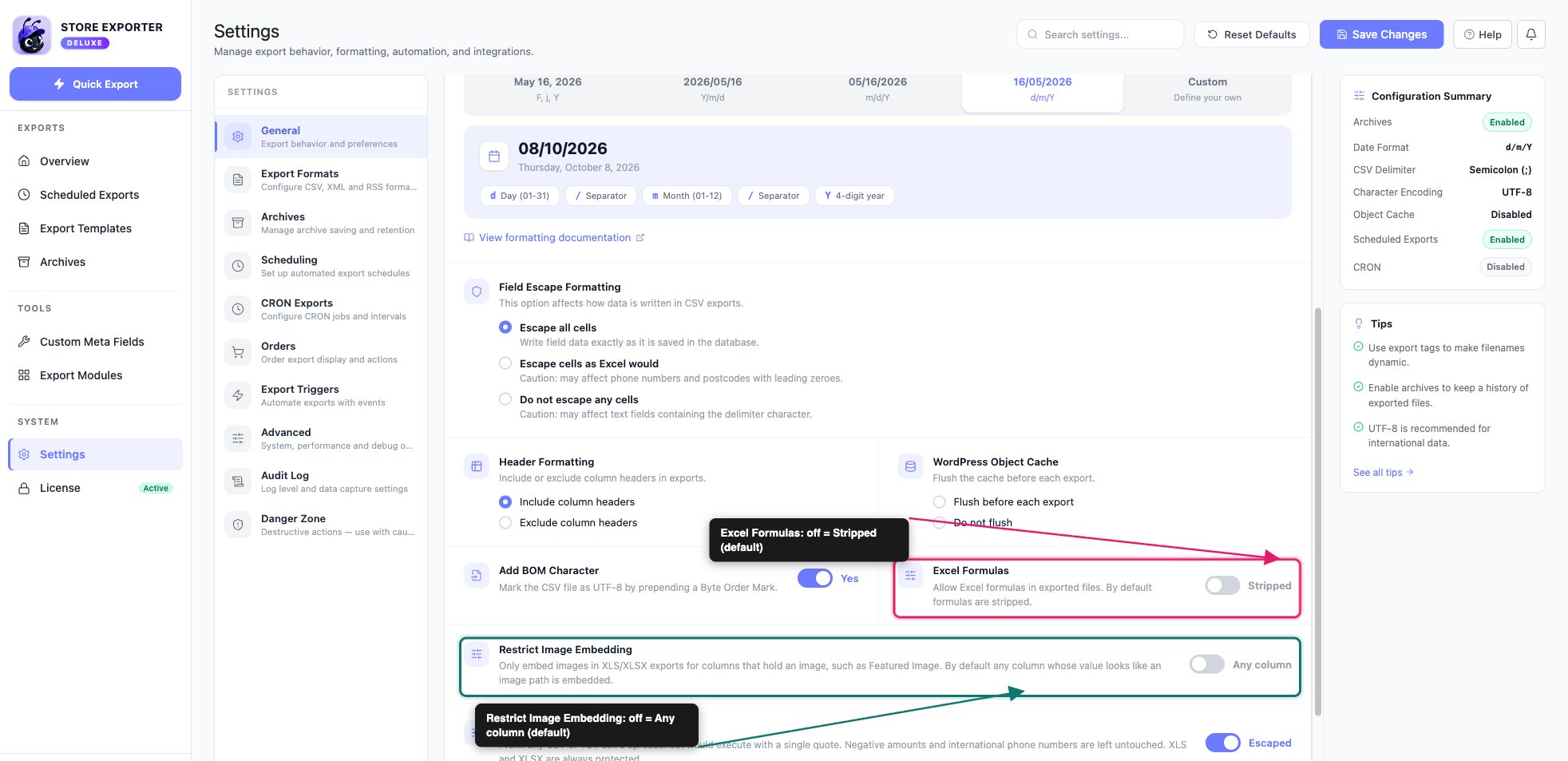
Quelques paramètres s'appliquent uniquement aux exportations Excel. Ils se trouvent dans Paramètres → Général, et non dans l'écran d'exportation, alors configurez-les avant de lancer l'exportation.
- Accédez à WooCommerce → Store Export dans votre administration WordPress.
- Cliquez sur Paramètres dans la barre latérale.
- Ouvrez la section Général.
- Définissez Formules Excel. Laissez-le sur Supprimé, sauf si vous exportez intentionnellement des formules actives.
- (Facultatif) Activez Restreindre l'intégration d'images (il affiche alors Champs d'image uniquement) si vous ne souhaitez que des images dans les colonnes d'images.
- Cliquez sur Enregistrer les modifications si vous avez modifié quelque chose.
Voici ce que font les deux paramètres Excel :
Formules Excel : contrôle si une valeur de cellule commençant par = est écrite comme une formule active et calculante ou comme du texte brut. Par défaut, elle est définie sur Supprimé, ce qui est le choix le plus sûr : un nom de produit ou un champ personnalisé qui commence par = est écrit comme du texte brut au lieu d'être traité comme une formule. Passez à Autorisé uniquement si vous exportez intentionnellement des formules actives et que vous faites confiance à chaque valeur qui atteint le fichier.
Restreindre l'intégration d'images : un interrupteur qui contrôle ce qui se passe lorsqu'une valeur exportée se termine par une extension d'image (.gif, .jpg, .jpeg, .png ou .bmp). Désactivé, il affiche Toutes les colonnes, ce qui signifie que toute valeur textuelle se terminant par l'une de ces extensions est traitée comme une image candidate et intégrée dans la feuille de calcul si elle correspond à un fichier réel dans votre dossier de téléchargements. Activez-le pour afficher Champs d'image uniquement, ce qui limite l'intégration aux colonnes destinées à contenir une image, telles que Image mise en avant (Intégrer). Voir l'entrée de dépannage ci-dessous pour savoir quand cela est important.
Les autres paramètres de ce panneau, y compris l’encodage des caractères, l’ajout d’un caractère BOM, la mise en forme de l’échappement des champs et l’échappement des formules dans CSV/TSV, n’affectent que les exportations CSV, TSV, XML et RSS. Ils n’ont aucun effet sur les fichiers XLS ou XLSX. Voir l’entrée de dépannage ci-dessous pour comprendre pourquoi les exportations Excel n’ont pas du tout besoin d’un paramètre d’encodage de caractères.
Étape 2 : Choisir XLS ou XLSX comme format d’exportation
- Cliquez sur Export rapide dans la barre latérale.
- Sous Sélectionner le type d’exportation, choisissez les données que vous souhaitez exporter, telles que les produits, les commandes ou les clients.
- Choisissez vos colonnes sous Champs d’exportation, et tous les filtres sous Filtres et tri.
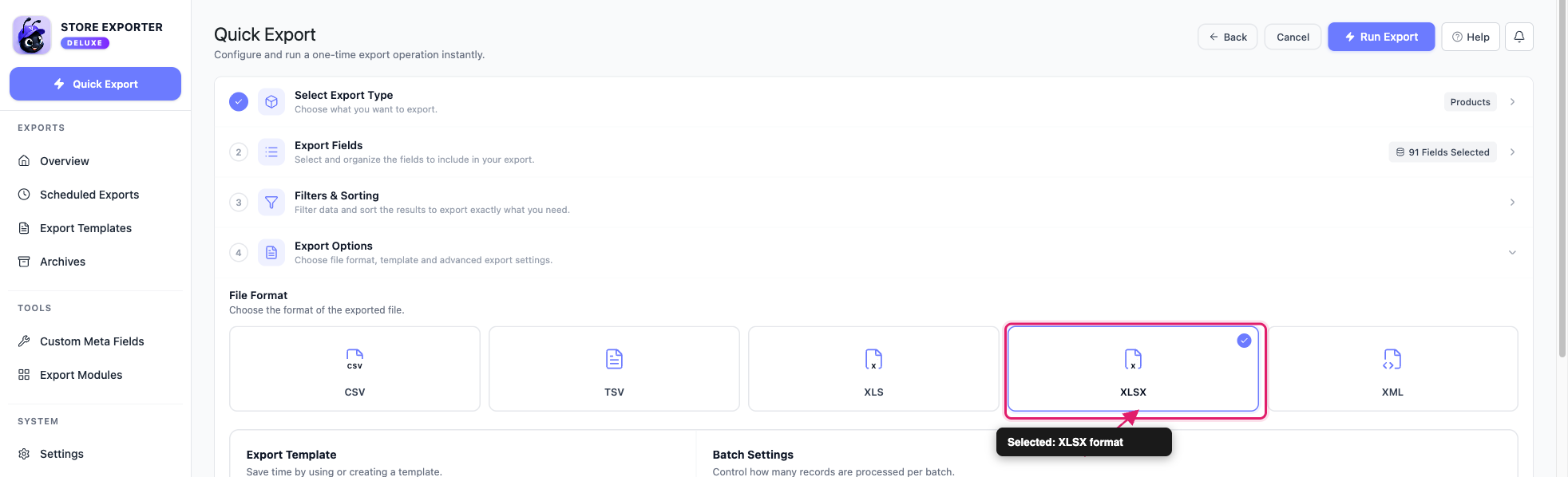
- Sous Options d’exportation, sélectionnez la vignette XLS ou XLSX dans Format de fichier.
Vous pouvez également configurer un Modèle d’exportation avec un format Excel si vous souhaitez réutiliser la même exportation plus tard. Utilisez ce tableau pour choisir le bon format :
| Format | Idéal pour |
|---|---|
| XLS | Ouverture dans Excel 97-2003, ou tout autre logiciel de tableur plus ancien qui ne prend pas en charge XLSX |
| XLSX | Excel moderne (2007 et versions ultérieures), Google Sheets et LibreOffice Calc |
Choisissez XLSX, sauf si vous avez spécifiquement besoin de compatibilité avec une très ancienne version d’Excel. C’est le format le plus moderne et il gère mieux les exportations volumineuses.
Étape 3 : Exécuter l’exportation
- Cliquez sur Exécuter l’exportation.
- Attendez que la boîte de dialogue Exportation en cours se termine.
- Cliquez sur Télécharger le fichier pour enregistrer le fichier.
Store Exporter Deluxe crée la feuille de calcul avec vos champs et filtres sélectionnés, et applique la mise en forme de l’étape 1.

Si vous préférez que cette exportation s’exécute automatiquement, consultez Comment planifier les exportations. Les exportations planifiées offrent les mêmes formats XLS et XLSX, plus leur propre paramètre Formules Excel par planification qui remplace la valeur par défaut des paramètres généraux pour cette planification.
Dépannage
.gif, .jpg, .jpeg, .png ou .bmp comme une image potentielle. Si cette valeur correspond à un fichier réel dans votre dossier de téléversements, l’image est incorporée au lieu du texte. Une valeur qui n’est pas un chemin d’accès réel, telle qu’un produit nommé « Collection d’été.jpg », est toujours exportée sous forme de texte brut.FAQ
Articles connexes
- Comment exporter les produits WooCommerce
- Comment planifier les exportations
- Référence des champs Store Exporter Deluxe
Besoin d'aide supplémentaire ?
Si vous utilisez Store Exporter Deluxe et rencontrez un problème que cet article ne couvre pas, ouvrez un ticket de support et notre équipe vous aidera à faire fonctionner votre exportation Excel.
Si vous utilisez le plugin gratuit Store Exporter, posez votre question sur le forum de support WordPress.org et notre équipe vous répondra là-bas.
