
Si vous avez besoin d'une liste d'abonnés actifs, d'un export de l'historique de facturation ou d'un flux de données d'abonnement pour un autre système, Store Exporter Deluxe vous permet d'extraire les données des abonnements WooCommerce directement de votre boutique. Ci-dessous, nous couvrons l'exportation des abonnements avec l'outil Exportation rapide et la configuration d'une exportation récurrente avec Exportations planifiées.
Pour un aperçu plus large des cas d'utilisation d'exportation d'abonnements, des comparaisons de formats et de la livraison sur Google Sheets, consultez Comment exporter les abonnements WooCommerce (guide complet).
Prérequis
| Exigence | Détails |
|---|---|
| Plugin | Store Exporter Deluxe est actif et licencié |
| WooCommerce Subscriptions | Installé et actif. Sans cela, la vignette Abonnements affiche 0 enregistrement et est grisée (non sélectionnable). |
| WooCommerce | Actif, avec au moins un abonnement à exporter |
| Accès administrateur | Vous aurez besoin d'un compte avec accès au tableau de bord d'administration de WordPress |
Exportation rapide : Abonnements
Pour exporter les abonnements immédiatement :
- Allez dans WooCommerce → Store Export, puis cliquez sur le bouton Exportation rapide dans la barre latérale.
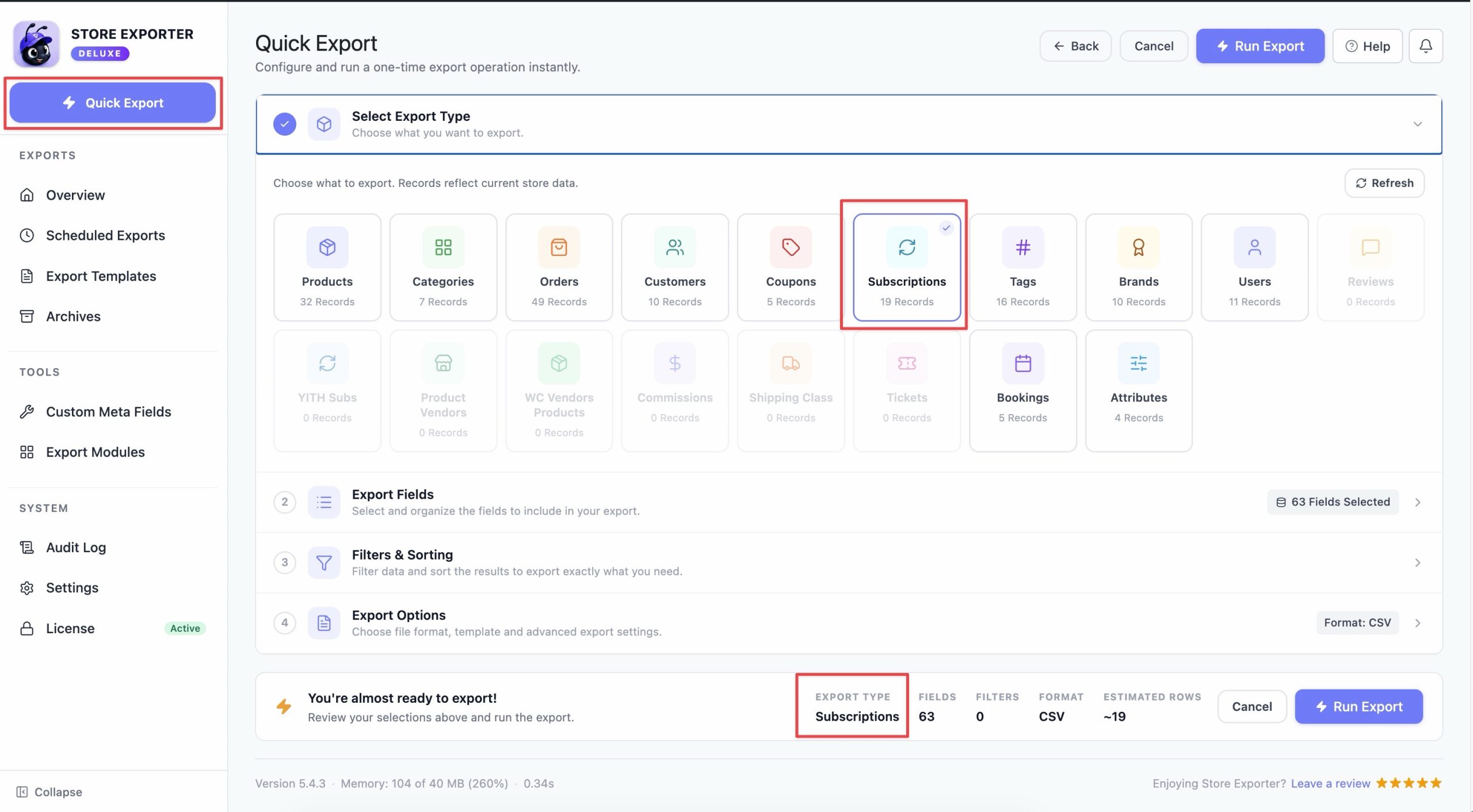
- Sous type d'exportation, sélectionnez Abonnements.
- Choisissez les champs que vous souhaitez inclure.
- Appliquez les filtres dont vous avez besoin.
- Définissez vos options de traitement par lots si vous exportez un grand nombre d'abonnements.
- Choisissez votre format d'exportation.
- Cliquez sur Exporter.
Champs d'abonnement disponibles
Lorsque vous sélectionnez Abonnements comme type d'exportation, l'étape Champs d'exportation regroupe les colonnes disponibles dans ces catégories :
- Informations sur l'abonnement : ID de l'abonnement, ID de la commande, ID de la transaction, Méthode de paiement.
- Statut et planification : Statut de l'abonnement, Statut de la commande, Date de début, Date de fin d'essai, Durée d'essai, Période d'essai, Prochain paiement, Date de fin, Dernier paiement, Code de réduction.
- Financier : Récurrent, Total récurrent, Total de la commande, Sous-total de la commande, Frais d'inscription.
- Adresse de facturation : Nom, entreprise, adresse, ville, état, code postal, pays, e-mail et téléphone. Chaque champ est étiqueté « Facturation : [champ] ».
- Adresse de livraison : Nom, entreprise, adresse, ville, état, code postal, pays, plus méthode de livraison et coût de livraison. Chaque champ est étiqueté « Livraison : [champ] ».
- Client : Utilisateur et ID utilisateur.
- Articles de commande : Nom du produit, ID, SKU, quantité et variation pour chaque article de l'abonnement. Chaque champ est étiqueté « Articles de l'abonnement : [champ] ».
- Informations de base : Champs qui ne correspondent pas aux catégories ci-dessus, tels que les commandes associées.
Une nouvelle exportation commence avec une sélection par défaut judicieuse, incluant l'ID de l'abonnement, le statut de la commande, la date de début, le prochain paiement et le nom et l'e-mail de facturation du client. Ajoutez ou supprimez n'importe quel champ de la liste.
Pour renommer un en-tête de colonne, cliquez sur l'icône crayon à côté de ce champ dans l'étape Champs d'exportation et tapez le nouveau nom d'en-tête. Ceci est utile si un système en aval attend des noms de colonnes spécifiques.
Filtrage des abonnements
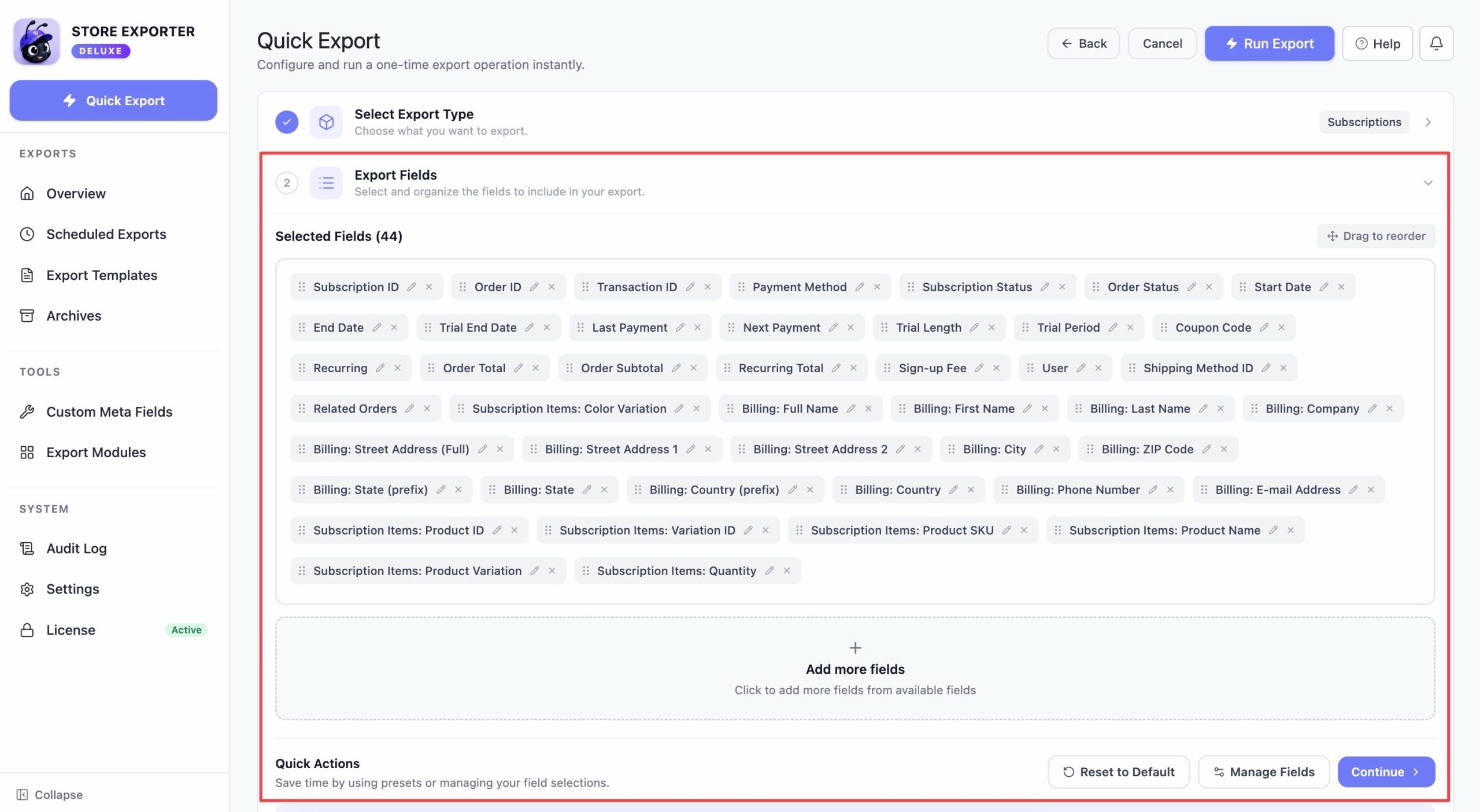
L'étape Filtres et tri vous offre quatre façons de réduire un export d'abonnements :
- Statuts des abonnements : Choisissez un ou plusieurs statuts à inclure. Cette liste provient directement de WooCommerce Subscriptions, elle correspond donc toujours aux statuts actifs sur votre site, y compris Actif, En attente, Annulé, Expiré, Annulation en attente, En attente et Changé.
- ID des produits : Entrez une liste d'ID de produits séparés par des virgules pour limiter l'export aux abonnements pour ces produits.
- Date de l'abonnement : Définissez une plage de dates pour exporter uniquement les abonnements créés pendant cette période.
- Formatage des articles : Choisissez si les articles de chaque abonnement sont exportés sous forme de lignes combinées, uniques ou individuelles. Combiné est le réglage par défaut.
Il n'y a pas de filtre client dédié pour les exportations d'abonnements. Si vous avez besoin d'abonnements pour un client spécifique, exportez le champ ID client ou utilisateur et filtrez le fichier résultant, ou utilisez le filtre produit si l'abonnement est lié à un produit spécifique.
Exportation par lots de grands ensembles de données
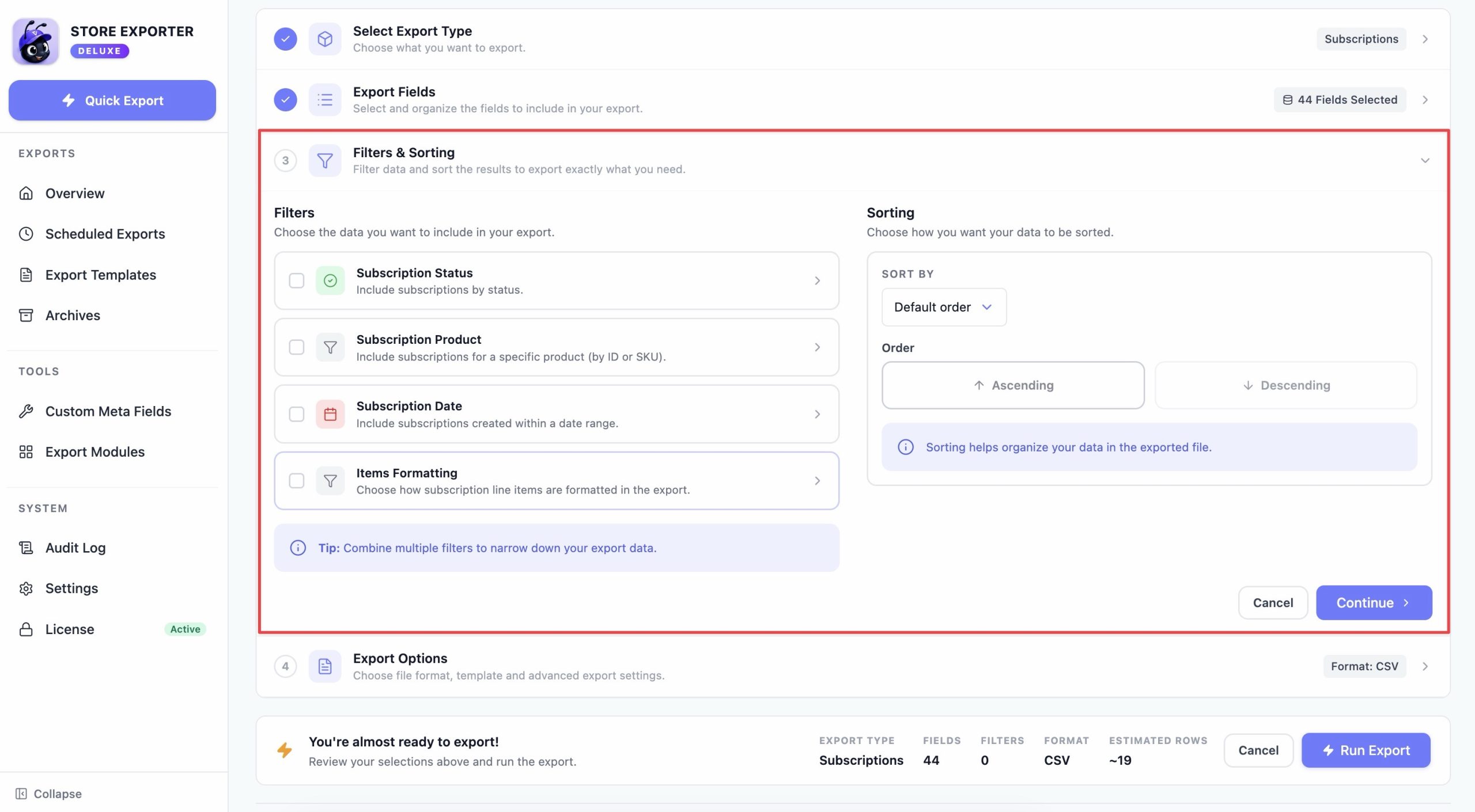
Pour les boutiques avec un grand nombre d'abonnements, utilisez les paramètres de lot dans l'étape Options d'exportation :
- Définissez Limite sur le nombre total d'enregistrements que vous souhaitez dans cet export, ou laissez-le sur Tous les enregistrements.
- Définissez Décalage sur le nombre d'enregistrements à ignorer depuis le début (0 pour votre premier export).
- Définissez Taille du lot pour contrôler le nombre d'enregistrements traités à la fois.
Pour exporter par lots, exécutez l'export plusieurs fois, en augmentant le Décalage de votre valeur de Limite à chaque fois jusqu'à ce que vous ayez couvert votre liste complète d'abonnés.
Exportations d'abonnements planifiées
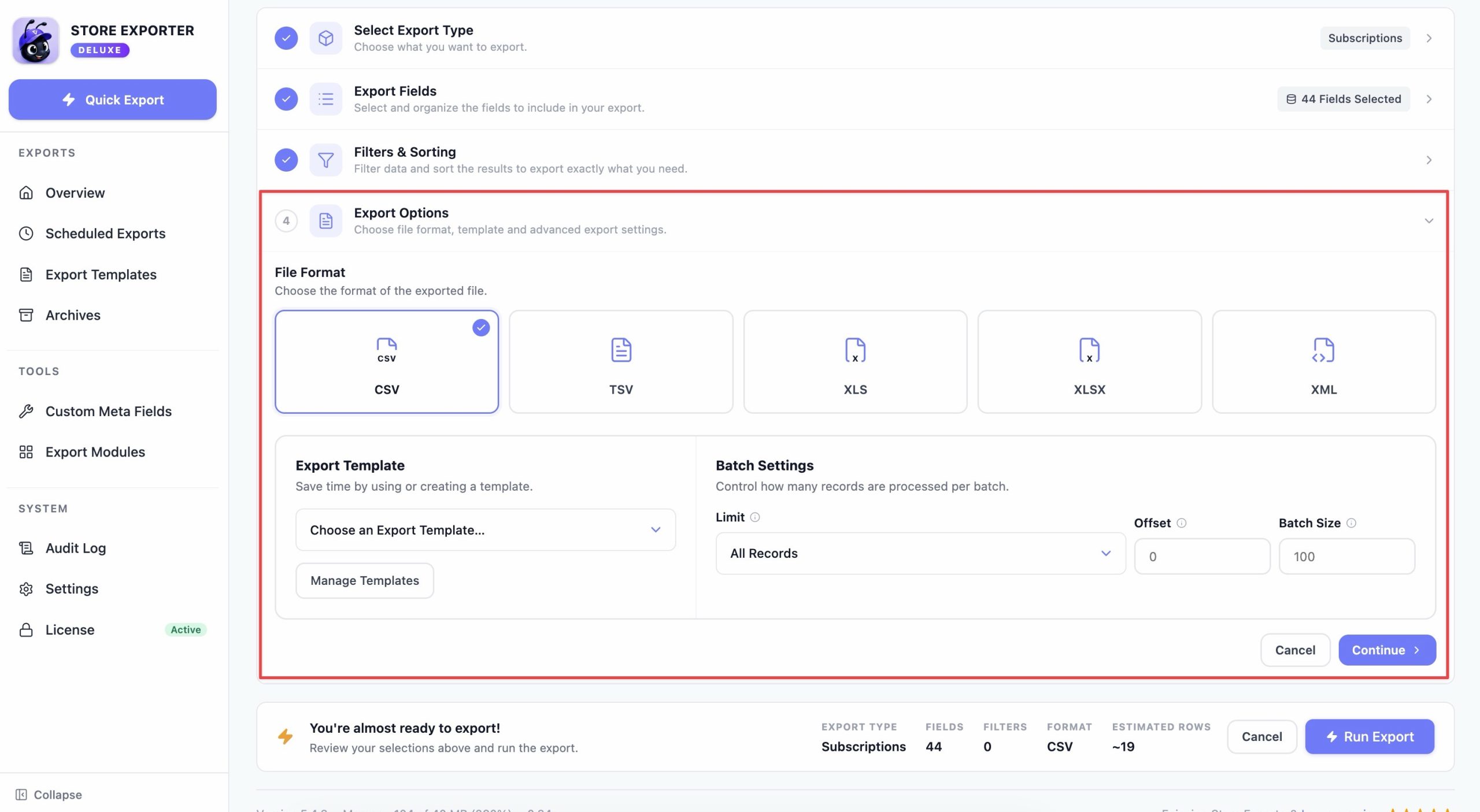
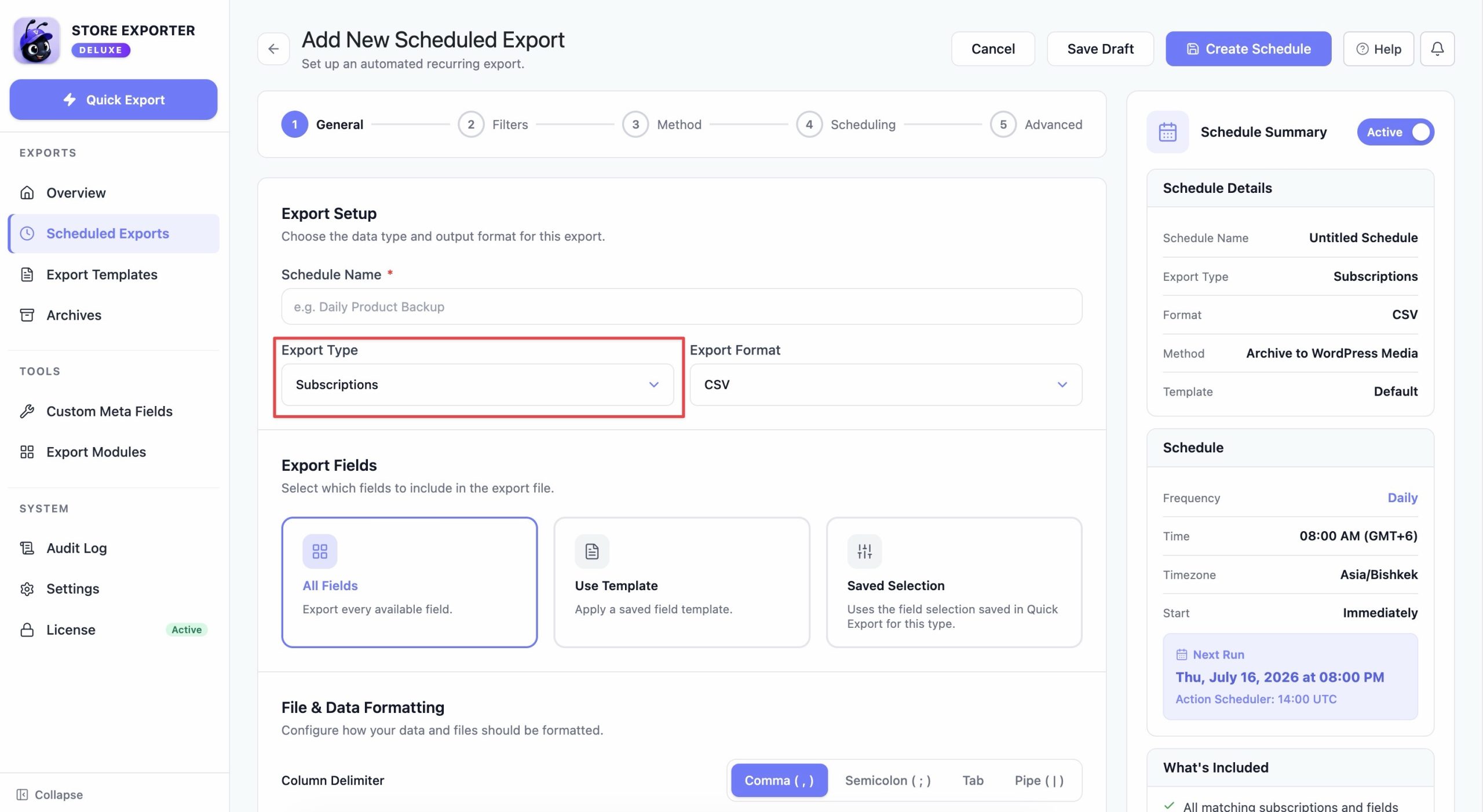
Pour configurer un export d'abonnements récurrent, allez dans WooCommerce > Store Export, cliquez sur Exportations planifiées dans la barre latérale, puis créez un nouveau planning et sélectionnez Abonnements comme type d'exportation. Configurez les mêmes champs et filtres qu'au-dessus, puis définissez :
- Fréquence : Horaire, Quotidienne, Hebdomadaire, Mensuelle, Personnalisée ou Manuelle.
- Méthode de livraison : Archive vers Média, Enregistrer sur le serveur, Envoyer par e-mail, POST vers URL, FTP / SFTP ou Google Sheets.
- Format : CSV, TSV, XLS, XLSX, XML, RSS 2.0 ou JSON.
Pour des instructions détaillées sur la création d'un planning, consultez Comment planifier les exportations.
Formats d'exportation pris en charge
Export rapide propose CSV, TSV, XLS, XLSX et XML pour les exportations d'abonnements. Exportations planifiées propose tous ceux-ci plus RSS 2.0 et JSON. Si vous avez besoin de sortie JSON ou RSS, configurez une exportation planifiée au lieu d'utiliser l'exportation rapide.
Ressources associées
- Comment exporter les abonnements WooCommerce (guide complet)
- Comment planifier les exportations
- Champs d'exportation pris en charge
- Page produit Store Exporter Deluxe
- Tarifs et forfaits
Besoin d'aide supplémentaire ?
Si vous utilisez Store Exporter Deluxe et rencontrez un problème que cet article ne couvre pas, ouvrez un ticket de support et notre équipe vous aidera à faire fonctionner votre exportation d'abonnement.
Si vous utilisez le plugin gratuit Store Exporter, posez votre question sur le forum de support WordPress.org et notre équipe vous répondra là-bas.
