
Si vous gérez une boutique WooCommerce avec des revenus récurrents, vous aurez éventuellement besoin d'exporter vos données d'abonnement. Peut-être que votre équipe financière a besoin d'un rapport de rapprochement mensuel, que votre comptable souhaite des enregistrements pour la saison des impôts, ou que vous migrez de plateforme et avez besoin d'un extrait de données propre. Quelle que soit la raison, il est important d'extraire les données d'abonnement de WooCommerce dans le bon format.
Le problème est que WooCommerce ne dispose pas d'un outil d'exportation d'abonnements intégré. Le plugin WooCommerce Subscriptions gère la création et la gestion des abonnements, mais l'extraction de ces données dans un format structuré nécessite une solution distincte.
Dans ce guide, nous allons vous expliquer comment exporter les abonnements WooCommerce étape par étape à l'aide de Store Exporter Deluxe. Vous apprendrez à personnaliser les champs, à filtrer par statut ou par produit, à choisir votre format de fichier, à configurer des exportations planifiées et à gérer de grands ensembles de données sans interruption de serveur.
Comment exporter les abonnements WooCommerce avec Store Exporter Deluxe
La manière la plus rapide d'exporter les abonnements WooCommerce est via l'onglet Exportation Rapide de Store Exporter Deluxe. Cela vous permet une exportation en un clic avec un contrôle total sur les champs à inclure et la manière de filtrer les enregistrements.
Voici comment effectuer votre première exportation d'abonnements :
- Allez dans WooCommerce > Exportation de la boutique dans votre tableau de bord WordPress.
- Cliquez sur l'onglet Exportation Rapide.
- Sous Type d'exportation, sélectionnez Abonnement.
- Choisissez votre format d'exportation (CSV, XLS, XLSX ou XML).
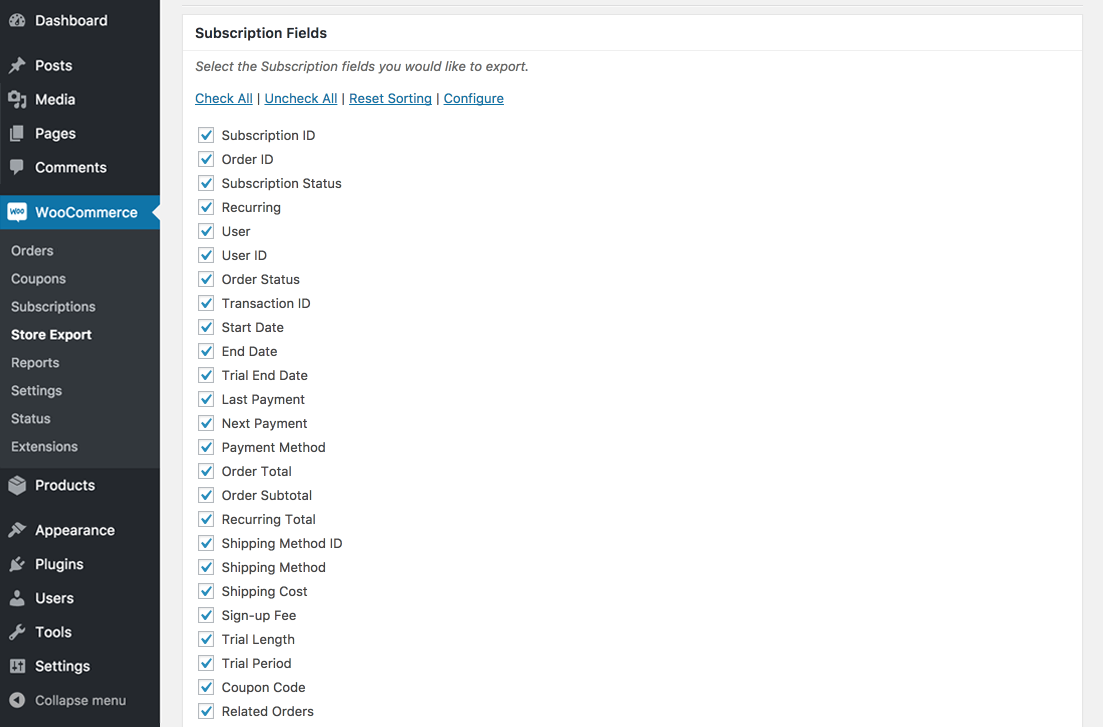
- Sélectionnez les champs que vous souhaitez inclure (voir la section suivante pour plus de détails).
- Appliquez les filtres (statut, produit, client).
- Cliquez sur Exporter. Votre fichier se télécharge immédiatement.
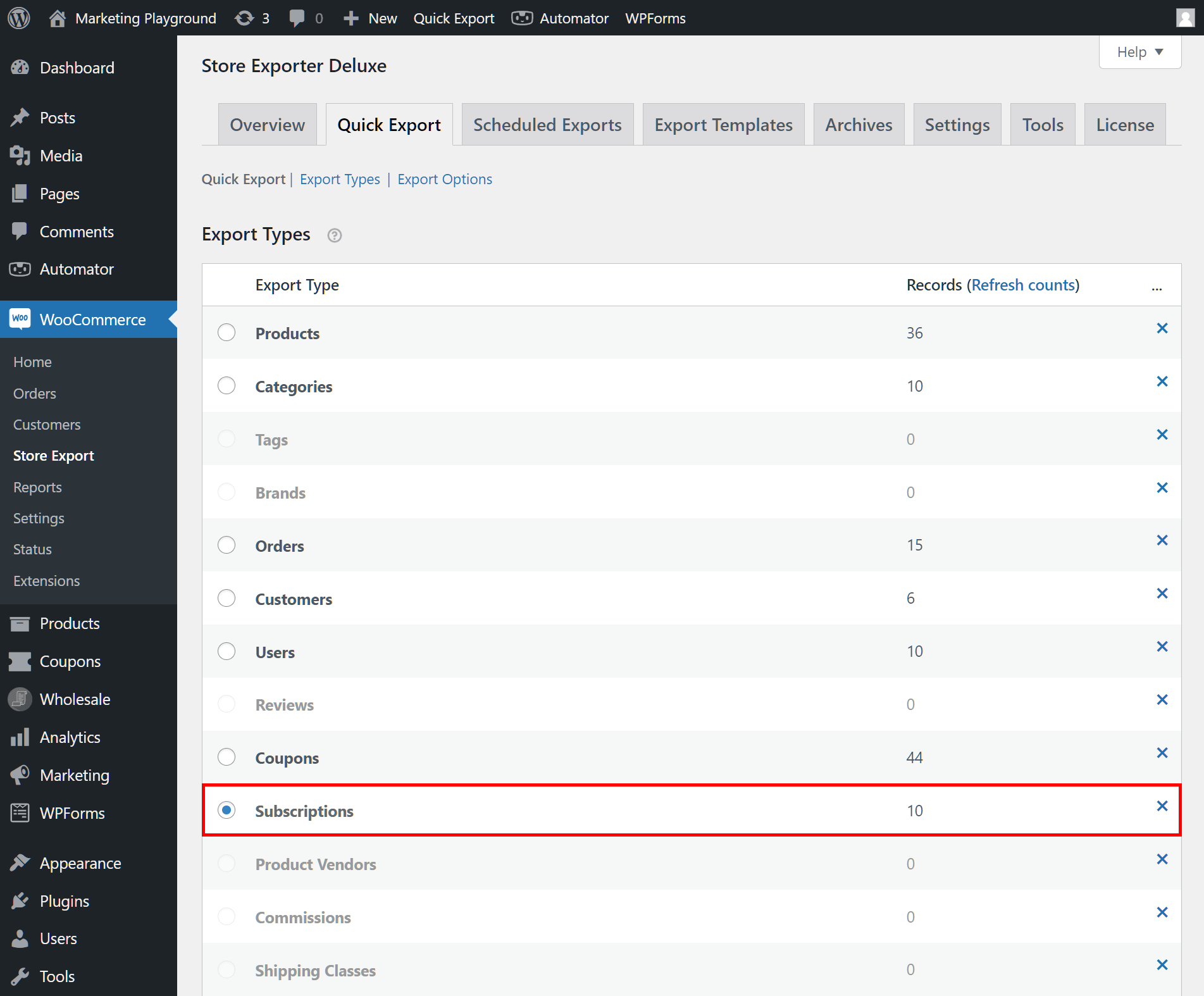
L'exportation s'exécute dans votre navigateur et télécharge le fichier directement. Pour la plupart des boutiques, cela ne prend que quelques secondes. Si vous avez un très grand nombre d'abonnements (plus de 10 000), consultez la section d'exportation par lots ci-dessous.
Comment personnaliser les champs de votre exportation d'abonnements
Une extraction brute de données avec tous les champs n'est pas toujours utile. Store Exporter Deluxe vous permet de contrôler exactement ce qui apparaît dans votre fichier d'exportation, du choix des champs de données spécifiques au renommage des en-têtes de colonne.
Sélection et renommage des champs
Lorsque vous sélectionnez Abonnement comme type d'exportation, Store Exporter Deluxe vous montre tous les champs disponibles. Ceux-ci incluent l'ID de l'abonnement, le statut, la date de début, la date du prochain paiement, la période de facturation, les détails du client, les informations sur le produit, et plus encore.
Vous pouvez décocher les champs dont vous n'avez pas besoin. Si votre équipe financière ne souhaite que l'ID de l'abonnement, le statut, l'e-mail du client et le total récurrent, décochez tout le reste. Cela permet de garder votre exportation propre et plus facile à utiliser dans une feuille de calcul.
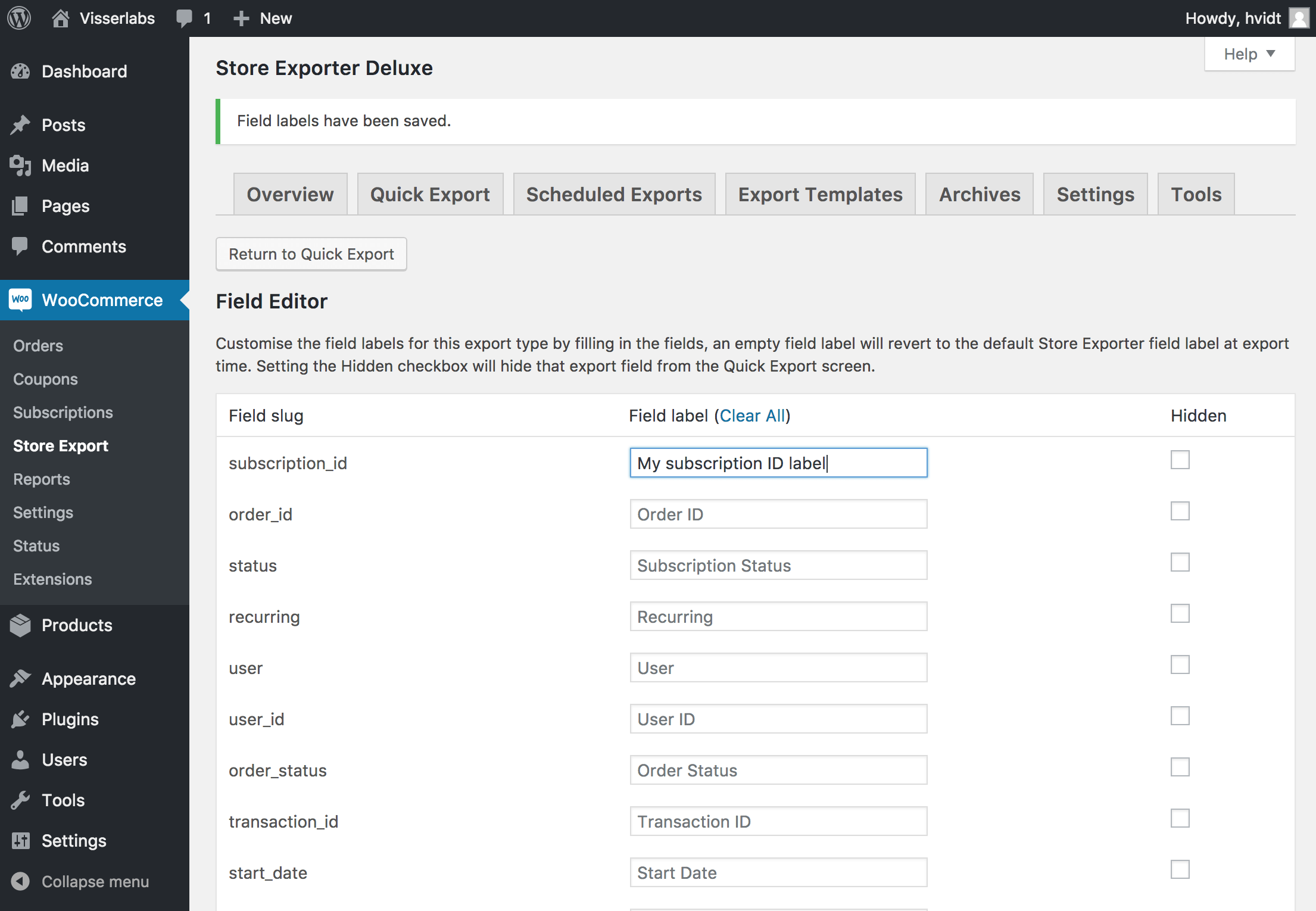
Pour renommer les en-têtes de colonne, utilisez l'Éditeur de champs. Ceci est utile lorsque votre logiciel de comptabilité ou votre CRM attend des noms de colonnes spécifiques. Par exemple, vous pourriez renommer « Prénom de facturation » en « Prénom » ou « Statut de l'abonnement » en « Statut » pour correspondre à votre modèle d'importation.
Ajout de champs méta personnalisés
Si vous utilisez des plugins qui ajoutent des données personnalisées à vos abonnements (tels que des champs de paiement personnalisés, des préférences de livraison ou des notes internes), vous pouvez également les inclure dans votre exportation. Store Exporter Deluxe prend en charge l'exportation des champs méta personnalisés attachés aux enregistrements d'abonnement.
Entrez le nom de la clé de métadonnées dans la section Champs personnalisés, et il sera extrait dans votre export sous forme de colonne supplémentaire. Ceci est particulièrement utile pour les boutiques qui suivent des données spécifiques aux abonnements au-delà de ce que WooCommerce Subscriptions stocke par défaut.
Filtrage par statut, produit ou client
Vous n’avez pas toujours besoin de tous les abonnements dans votre export. Store Exporter Deluxe inclut des filtres pour que vous puissiez réduire votre export aux enregistrements dont vous avez exactement besoin :
- Par statut : Exportez uniquement les abonnements actifs, ou uniquement ceux annulés, en attente, en attente d’annulation ou expirés. Ceci est utile pour l’analyse du taux d’attrition ou pour envoyer une liste d’abonnés actifs à votre plateforme de marketing par e-mail.
- Par produit : Si vous vendez plusieurs produits d’abonnement, filtrez l’export pour inclure uniquement les abonnements d’un produit spécifique. Utile lorsque vous avez besoin d’un rapport sur un seul niveau ou plan d’abonnement.
- Par client : Filtrez par des clients spécifiques lorsque vous avez besoin d’extraire les enregistrements d’abonnement pour des comptes individuels. Utile pour les tickets de support ou les revues de compte.
Vous pouvez combiner ces filtres. Par exemple, exportez uniquement les abonnements actifs pour un produit spécifique, ce qui vous donnera une liste précise des abonnés actuels à ce plan.
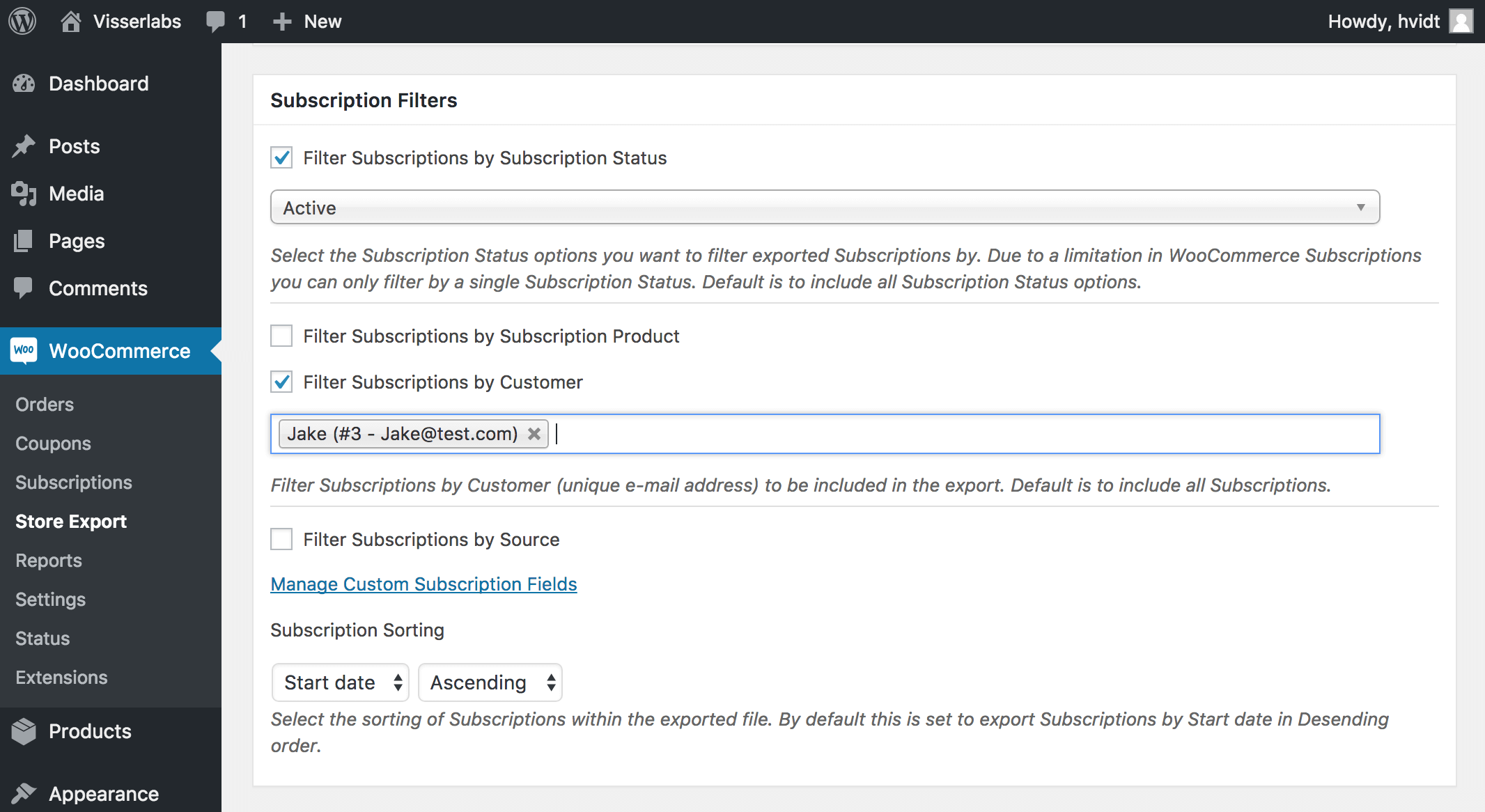
Ce que nous avons constaté : Une erreur courante que nous constatons est que les propriétaires de boutiques exportent tous les abonnements sans filtrer par statut, puis passent du temps à supprimer manuellement les enregistrements annulés et expirés dans leur feuille de calcul. Utilisez le filtre de statut avant d’exporter. Cela permet d’économiser un temps de nettoyage considérable, en particulier pour les boutiques ayant des années d’historique d’abonnement.
Choisir le bon format d’export
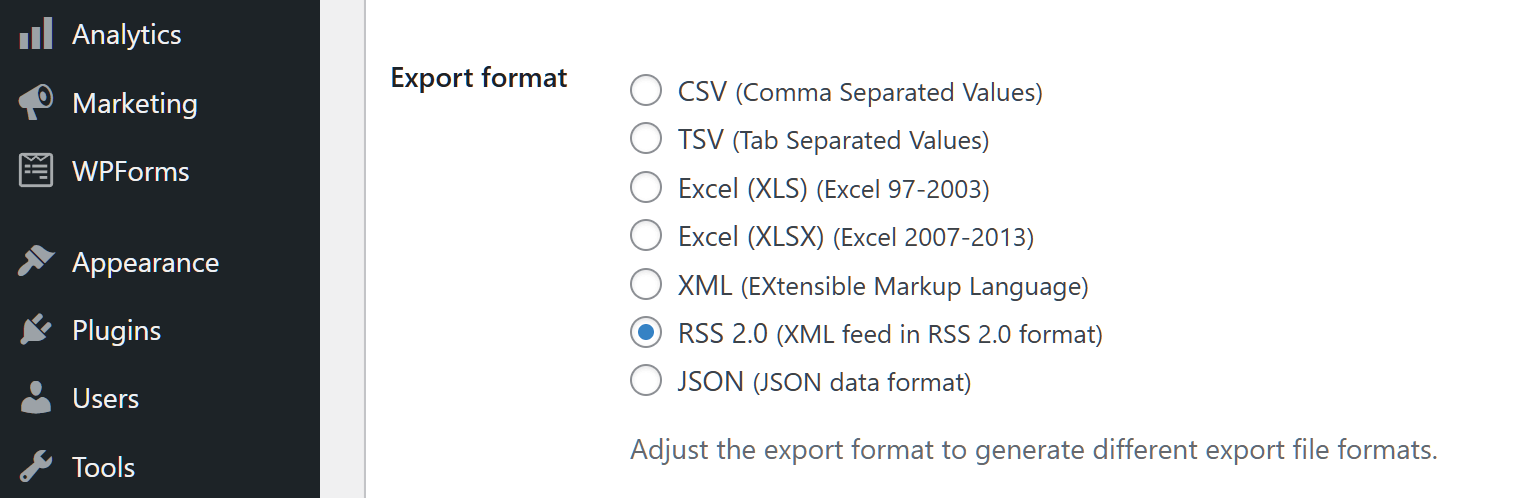
Store Exporter Deluxe prend en charge quatre formats d’exportation pour les données d’abonnement. Le meilleur choix dépend de ce que vous ferez du fichier par la suite.
- CSV (Valeurs séparées par des virgules) : Le format le plus universel. Fonctionne avec Excel, Google Sheets, les logiciels de comptabilité, les CRM et pratiquement tous les outils d’importation de données. Si vous n’êtes pas sûr du format à utiliser, CSV est le choix le plus sûr.
- XLS / XLSX (Excel) : Idéal si vous travaillez directement dans Microsoft Excel et souhaitez conserver la mise en forme. XLSX est le format Excel moderne et prend en charge des ensembles de données plus volumineux que le format hérité XLS.
- XML : Utile pour les intégrations avec des systèmes d’entreprise, des API personnalisées ou des applications qui consomment des données XML structurées. Moins courant pour les rapports quotidiens mais essentiel pour certains flux de travail techniques.
Pour la plupart des propriétaires de boutiques WooCommerce, CSV est le format recommandé. Il est léger, universellement compatible et facile à ouvrir dans n’importe quelle application tableur. Utilisez le format Excel si vous devez partager des fichiers avec des membres de votre équipe qui travaillent principalement dans Excel. Utilisez XML uniquement si un système en aval l’exige spécifiquement.
Comment gérer les gros exports d’abonnements
Si votre boutique compte des milliers d'abonnements, l'exportation de tout en une seule requête peut expirer, en particulier sur l'hébergement mutualisé où les ressources du serveur sont limitées. Store Exporter Deluxe gère cela grâce à l'exportation par lots avec décalage de volume.
Voici comment fonctionne l'exportation par lots :
- Définissez le champ Volume au nombre d'abonnements à exporter par lot (par exemple, 2 000).
- Définissez le Décalage à 0 pour votre premier lot.
- Exécutez l'exportation.
- Pour le lot suivant, modifiez le décalage à 2 000 (ou quel que soit votre volume).
- Continuez d'incrémenter le décalage jusqu'à ce que vous ayez exporté tous les enregistrements.
Par exemple, si vous avez 8 000 abonnements et que vous en exportez 2 000 à la fois, vous effectuerez quatre exportations avec des décalages de 0, 2 000, 4 000 et 6 000. Chacune produit un fichier distinct que vous pourrez combiner par la suite.

Conseils pour les boutiques avec plus de 10 000 abonnements :
- Utilisez des tailles de lot plus petites (1 000-2 000) sur l'hébergement mutualisé pour éviter les erreurs d'expiration du serveur.
- Exécutez les exportations pendant les heures creuses, lorsque votre serveur dispose de plus de ressources disponibles.
- Envisagez d'utiliser les exportations planifiées (abordées ensuite). Elles s'exécutent via le cron de WordPress en arrière-plan, contournant complètement les limites d'expiration du navigateur.
- Si vous êtes sur un VPS ou un serveur dédié, vous pouvez généralement augmenter votre taille de lot à 5 000+ sans problème.
Comment planifier des exportations automatiques d'abonnements
Les exportations manuelles conviennent pour les tâches ponctuelles. Mais si vous avez besoin de rapports d'abonnement réguliers (résumés hebdomadaires pour votre équipe financière, rapports mensuels de désabonnement, ou sauvegardes quotidiennes), vous pouvez configurer des exportations planifiées qui s'exécutent automatiquement.
Store Exporter Deluxe inclut une fonctionnalité d'exportation planifiée qui vous permet de configurer des exportations récurrentes avec livraison automatique. Voici comment en configurer une :
- Allez dans WooCommerce > Exportation de boutique et cliquez sur l'onglet Exportations planifiées.
- Créez une nouvelle exportation planifiée et sélectionnez Abonnement comme type d'exportation.
- Choisissez vos champs, filtres et format (les mêmes options que celles disponibles dans l'exportation rapide).
- Définissez la fréquence de planification (quotidienne, hebdomadaire ou mensuelle).
- Configurez la livraison : envoyez le fichier par e-mail en pièce jointe, ou envoyez-le à un serveur distant via FTP ou SFTP.
- Enregistrez l'exportation planifiée.
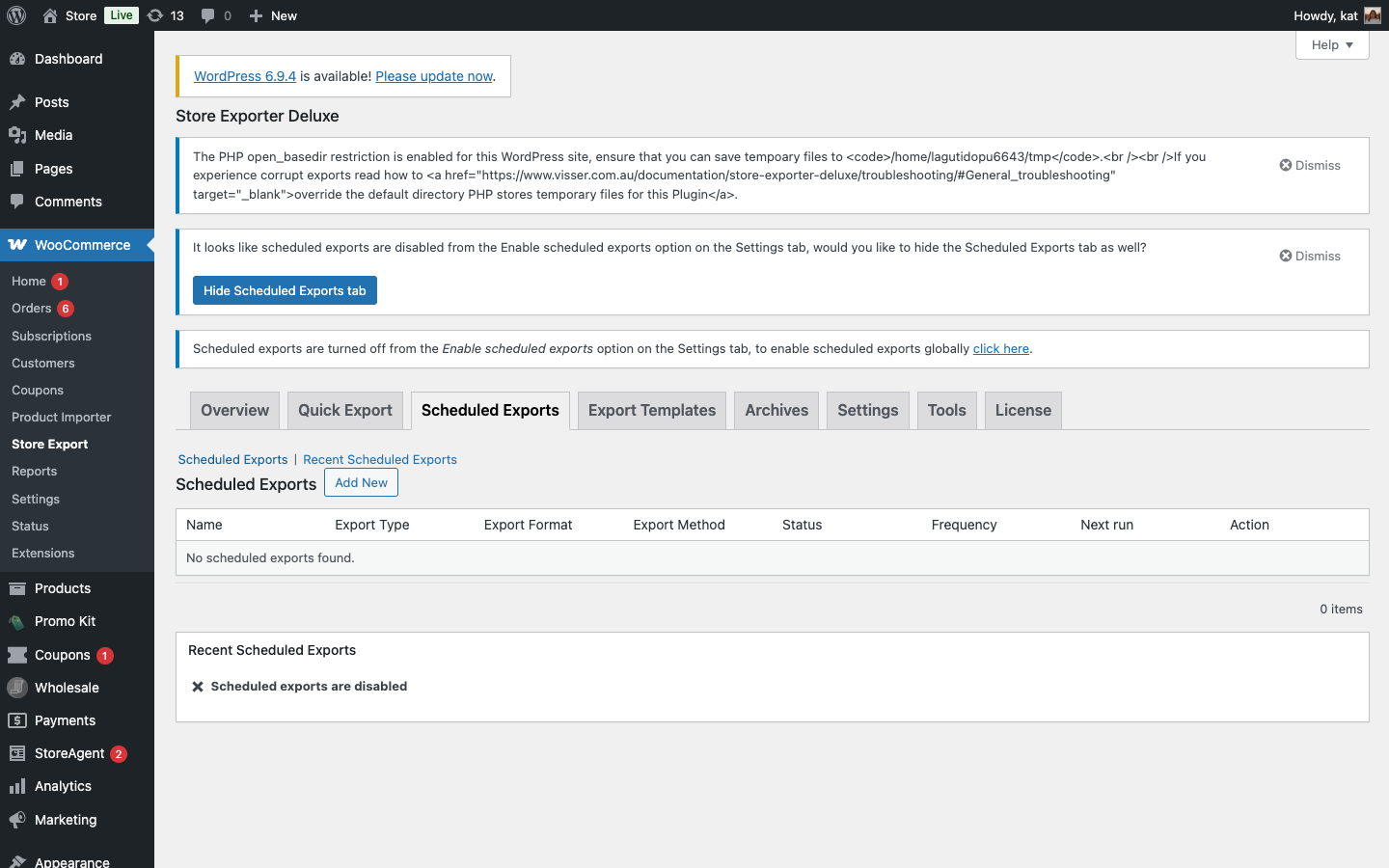
Une fois enregistrée, l'exportation s'exécute automatiquement selon votre calendrier choisi. Votre équipe financière, votre comptable ou votre partenaire de traitement des commandes reçoit le fichier sans que personne n'ait besoin de se connecter à WordPress.
Cas d'utilisation courants pour les exportations d'abonnements planifiées :
- Rapport hebdomadaire des abonnés actifs envoyé à votre équipe financière pour la réconciliation des revenus.
- Rapport mensuel de désabonnement (abonnements annulés) envoyé à votre équipe marketing pour l'analyse de rétention.
- Sauvegarde quotidienne de toutes les données d'abonnement livrée à un serveur FTP sécurisé.
- Exportation trimestrielle de tous les enregistrements d'abonnements pour votre comptable lors de la préparation des impôts.
Ce que nous avons constaté : Les propriétaires de boutiques qui configurent une exportation hebdomadaire planifiée dès le début évitent la précipitation de fin de mois ou de période fiscale. Cela prend cinq minutes à configurer une fois, et ensuite vos données d'abonnement sont toujours à jour, où que vous en ayez besoin.
Comment ouvrir les exportations d'abonnements dans Google Sheets ou Excel
Une fois que vous avez exporté vos données d'abonnement, vous voudrez les ouvrir dans une feuille de calcul pour analyse, partage ou traitement ultérieur.
Ouverture dans Google Sheets
Store Exporter Deluxe n'écrit pas directement dans Google Sheets, mais exporter un abonnement vers cet outil est simple. Importez le CSV manuellement pour une opération ponctuelle, ou automatisez-le avec une exportation planifiée qui envoie le fichier par e-mail à un outil comme Zapier ou Make.
Notre guide pour exporter les commandes WooCommerce vers Google Sheets couvre la configuration automatisée, et cela fonctionne de la même manière pour les exportations d'abonnements.
Pour importer manuellement un CSV téléchargé dans Google Sheets :
- Ouvrez Google Sheets et créez une nouvelle feuille de calcul.
- Allez dans Fichier > Importer.
- Téléchargez votre fichier CSV.
- Sélectionnez "Vierge" comme type de séparateur et cliquez sur Importer les données.
Ouverture dans Microsoft Excel
Si vous avez exporté au format XLS ou XLSX, le fichier s'ouvre directement dans Excel. Double-cliquez simplement dessus.
Si vous avez exporté en CSV, suivez ces étapes pour vous assurer que vos données s'importent correctement :
- Ouvrez Excel et allez dans Fichier > Ouvrir.
- Sélectionnez votre fichier CSV.
- Si l'Assistant d'importation de texte apparaît, sélectionnez Délimité, choisissez Vierge comme délimiteur, et cliquez sur Terminer.
Astuce : Si les identifiants d'abonnement ou les numéros de téléphone s'affichent en notation scientifique (par exemple, 1.23E+10), formatez ces colonnes en "Texte" ou "Nombre" avec zéro décimale avant d'importer. C'est un comportement courant d'Excel avec les grands nombres dans les fichiers CSV, ce n'est pas un problème avec l'exportation elle-même.
Questions fréquemment posées
Comment exporter les abonnements WooCommerce ?
Installez Store Exporter Deluxe, puis allez dans WooCommerce > Store Export > Quick Export. Sélectionnez "Subscription" comme type d'exportation, choisissez vos champs et votre format (CSV, Excel ou XML), appliquez les filtres nécessaires, et cliquez sur Export. Le fichier se télécharge immédiatement sur votre ordinateur.
Puis-je exporter des statuts d'abonnement spécifiques comme actif, annulé ou en attente ?
Oui. Store Exporter Deluxe inclut un filtre de statut sur l'écran d'exportation rapide. Vous pouvez sélectionner un ou plusieurs statuts (actif, annulé, en attente, en attente d'annulation ou expiré) et l'exportation n'inclut que les abonnements correspondant à ces statuts. Ceci est utile pour les rapports de désabonnement ou les listes de clients actifs.
Dans quels formats de fichiers puis-je exporter les abonnements ?
Store Exporter Deluxe prend en charge quatre formats : CSV, XLS (ancien Excel), XLSX (Excel moderne) et XML. Le CSV est le plus universel et fonctionne avec pratiquement n'importe quel tableur ou outil d'importation de données. Utilisez le format Excel pour une utilisation directe dans Microsoft Excel, ou le format XML pour les intégrations de systèmes d'entreprise.
Comment télécharger les abonnements WooCommerce ?
Vous pouvez télécharger les abonnements WooCommerce sous forme de fichier en utilisant l'exportation rapide de Store Exporter Deluxe. Sélectionnez "Subscription" comme type d'exportation, choisissez CSV ou Excel comme format, et cliquez sur Export. Le fichier se télécharge instantanément dans votre navigateur. Pour les téléchargements récurrents, utilisez la fonction d'exportations planifiées pour automatiser la livraison par e-mail ou FTP.
Où sont stockés les abonnements WooCommerce ?
WooCommerce Subscriptions stocke les données d'abonnement dans votre base de données WordPress, spécifiquement dans les tables de commandes personnalisées (si vous utilisez HPOS) ou dans les tables wp_posts et wp_postmeta (stockage hérité). Store Exporter Deluxe lit ces données et les convertit en fichiers d'exportation structurés que vous pouvez ouvrir dans n'importe quelle application tableur.
Puis-je planifier des exportations d'abonnements automatiques ?
Oui. Store Exporter Deluxe inclut une fonction d'exportations planifiées. Vous pouvez configurer des exportations récurrentes (quotidiennes, hebdomadaires, mensuelles) avec livraison automatique par pièce jointe e-mail ou FTP/SFTP. C'est idéal pour envoyer des rapports d'abonnement réguliers à votre équipe financière ou pour maintenir des sauvegardes automatisées.
Commencez à exporter vos abonnements WooCommerce
Les données d'abonnement sont au cœur de votre activité de revenus récurrents. Disposer d'un moyen fiable et répétable d'exporter ces données permet à votre équipe financière, à votre comptable et à votre stratégie de sauvegarde d'être en phase avec votre boutique.
Voici ce qu'il faut faire ensuite :
- Effectuez votre premier Export Rapide pour obtenir un fichier de données d'abonnement en quelques minutes
- Personnalisez vos champs d'exportation afin que votre fichier ne contienne que les données dont vous avez besoin
- Configurez une exportation planifiée pour automatiser les rapports hebdomadaires ou mensuels
- Utilisez l'exportation par lots si votre boutique compte des milliers d'enregistrements d'abonnements
Store Exporter Deluxe s'intègre nativement avec WooCommerce Subscriptions et exporte au format CSV, Excel et XML, ainsi votre fichier s'ouvre dans Google Sheets, Excel ou votre logiciel de comptabilité. Voir les tarifs et les forfaits pour commencer.












