

Votre responsable des opérations doit consulter les commandes de la semaine. Votre responsable marketing souhaite comparer les données de commande aux performances des campagnes. Votre comptable a besoin des totaux mensuels. Ils veulent tous ces informations dans Google Sheets car c'est là que votre équipe travaille. La solution la plus efficace est d'exporter automatiquement les commandes WooCommerce vers Google Sheets.
Actuellement, quelqu'un doit se connecter à WooCommerce, lancer une exportation manuelle, télécharger le CSV, le téléverser sur Drive et partager le lien. Chaque fois.
J'ai configuré l'automatisation WooCommerce vers Google Sheets sur des dizaines de magasins clients, et trois méthodes fonctionnent. Store Exporter Deluxe crée l'exportation des commandes selon un calendrier et livre le fichier par e-mail ou FTP. Un pont, tel que Zapier, Make, Apps Script ou Google Drive pour Desktop, l'intègre ensuite dans Sheets. Ce guide présente les trois méthodes, quand chacune convient et comment choisir la bonne. Si vous souhaitez exporter les commandes WooCommerce vers Google Sheets sans codage, commencez par la méthode 1.
- Pourquoi Google Sheets pour les commandes WooCommerce ?
- Méthode 1 : Exporter par e-mail dans Google Sheets (Recommandé)
- Méthode 2 : Exporter par FTP vers un dossier synchronisé avec Google Drive
- Méthode 3 : Importer un CSV hébergé dans Sheets avec IMPORTDATA
- Autres méthodes de livraison (POST vers URL, Archiver vers Média, Enregistrer sur le serveur)
- Configuration de flux de travail automatisés
- Formules utiles et tableaux croisés dynamiques pour les données de commande dans Sheets
- Commencez à exporter automatiquement les commandes WooCommerce vers Google Sheets
- Questions fréquemment posées
- Puis-je synchroniser les commandes WooCommerce avec Google Sheets en temps réel ?
- Ai-je besoin d'un outil payant pour exporter vers Google Sheets ?
- Ma feuille Google sera-t-elle mise à jour automatiquement ?
- À quelle fréquence dois-je planifier les exportations de commandes WooCommerce ?
- Puis-je exporter uniquement certains champs ?
Pourquoi Google Sheets pour les commandes WooCommerce ?
Google Sheets mérite sa place dans les flux de travail WooCommerce pour quatre raisons qu'Excel ne peut égaler. Et lorsque vous exportez les commandes WooCommerce vers Google Sheets selon un calendrier, toute votre équipe obtient des données en direct sans lever le petit doigt.
Collaboration en temps réel
Plusieurs membres de l'équipe peuvent afficher et modifier la même feuille simultanément. C'est utile lorsque les opérations et le marketing doivent tous deux consulter les données de commande et que personne ne veut gérer les conflits de versions de fichiers.
Accès cloud sur n'importe quel appareil
Aucun logiciel de bureau nécessaire. Quiconque possède le lien et les autorisations appropriées peut ouvrir Sheets depuis un ordinateur portable, une tablette ou un téléphone sans rien installer.
Outils d'analyse intégrés
Les tableaux croisés dynamiques, les graphiques, les filtres et les fonctions comme IMPORTDATA, IMPORTRANGE et QUERY vous permettent de transformer des données de commande brutes en rapports utiles sans exporter à nouveau. Apps Script étend cela à l'automatisation personnalisée si vous en avez besoin.
Partage et autorisations
Partagez un accès en lecture seule avec votre comptable, un accès en modification avec votre équipe opérationnelle et un accès en commentaire avec les parties prenantes. Les autorisations sont granulaires et auditables d'une manière que l'envoi d'un fichier par e-mail n'est pas.
Si votre équipe est plus à l'aise dans Excel que dans Sheets, les compromis s'inversent pour la manipulation intensive de données. Sheets et Excel fonctionnent bien une fois que les données sont transmises automatiquement, et le choix dépend vraiment de l'endroit où votre équipe effectue son analyse.
Pour ce flux de travail, consultez le guide de Visser Labs sur l'exportation des commandes WooCommerce vers Excel.

Méthode 1 : Exporter par e-mail dans Google Sheets (Recommandé)
L'e-mail est la voie la plus fiable. Store Exporter Deluxe joint le fichier d'exportation à un e-mail à chaque exécution planifiée, et un outil sans code ou un court script Apps lit la pièce jointe et écrit les lignes dans votre feuille. Peu importe le nom de chaque fichier, ce qui en fait la méthode à utiliser pour la plupart des magasins.
Étape 1 : Configurer une exportation de commandes planifiée
Dans WordPress, allez dans WooCommerce → Store Export, ouvrez Exports planifiés dans le groupe EXPORTS de la barre latérale, et cliquez sur Nouveau planning. Définissez le type d'exportation sur Commandes, puis choisissez vos champs (numéro de commande, date, statut, totaux, détails client, articles) et tous les filtres, tels que le statut de la commande ou la date de la commande. Choisissez CSV comme format, car tous les outils de pont le lisent.
Pour la fréquence, choisissez Horaire, Quotidien, Hebdomadaire, Mensuel, Personnalisé ou Manuel. Personnalisé vous permet de définir votre propre intervalle.
Pour une présentation complète de la planification, consultez le guide de Visser Labs sur la configuration d'un système d'exportation automatisé.
Étape 2 : Choisir Envoyer par e-mail comme méthode de livraison
À l'étape de livraison, choisissez Envoyer par e-mail et entrez une adresse qui ne reçoit que ces exportations, comme un compte Gmail dédié ou une boîte aux lettres Zapier Email Parser. Chaque exécution planifiée arrive alors sous forme d'e-mail avec le CSV joint.
Certaines versions de Store Exporter Deluxe affichent également une option Google Sheets sur cet écran. Elle ne livre le fichier nulle part, alors choisissez plutôt Envoyer par e-mail.
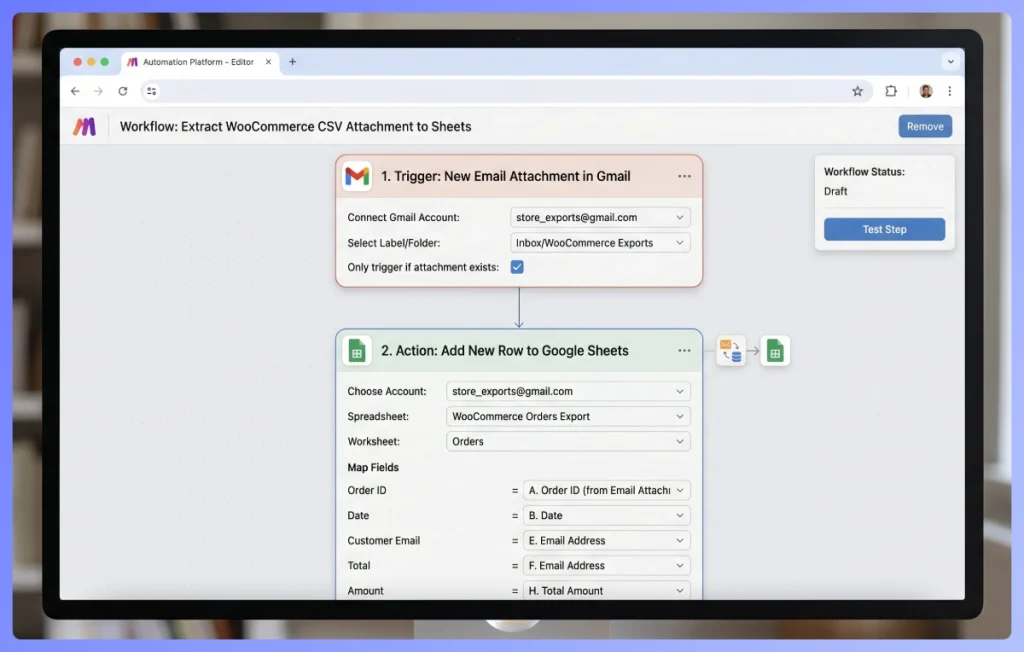
Étape 3 : Déplacer la pièce jointe dans Sheets
Vous avez deux options pour cette étape. Zapier ou Make peuvent surveiller la boîte de réception, lire la pièce jointe CSV et ajouter chaque ligne à votre feuille avec une configuration glisser-déposer, bien que cela ajoute un abonnement mensuel en plus du coût de votre plugin. Un script Google Apps qui surveille la boîte de réception et écrit les lignes dans une feuille cible ne coûte rien de plus, mais demande un peu de travail de script.
Notre guide pour exporter les données WooCommerce vers Zapier explique la configuration d'Email Parser étape par étape.
Quand cette méthode convient
Utilisez la livraison par e-mail lorsque vous souhaitez une configuration qui continue de fonctionner, quel que soit le nom de chaque fichier d'exportation. Elle convient également aux boutiques qui souhaitent les e-mails eux-mêmes comme enregistrement de chaque exportation.
Évaluation honnête
L'e-mail a plus de pièces mobiles qu'une synchronisation directe. Gmail, l'outil de pont, et Sheets ajoutent chacun un endroit où le pipeline peut s'arrêter, alors vérifiez la feuille après les premières exécutions. Les exportations très volumineuses peuvent également se heurter aux limites des pièces jointes d'e-mail, c'est là que la méthode 2 commence à avoir plus de sens.
Méthode 2 : Exporter par FTP vers un dossier synchronisé avec Google Drive
La méthode 2 ignore l'e-mail. Store Exporter Deluxe télécharge le CSV via FTP ou SFTP vers un dossier synchronisé avec Google Drive. C'est un moyen solide d'exporter les commandes WooCommerce vers Google Sheets si vous utilisez déjà Drive pour ordinateur et préférez les flux de travail basés sur des fichiers.
Étape 1 : Configurer Google Drive pour ordinateur
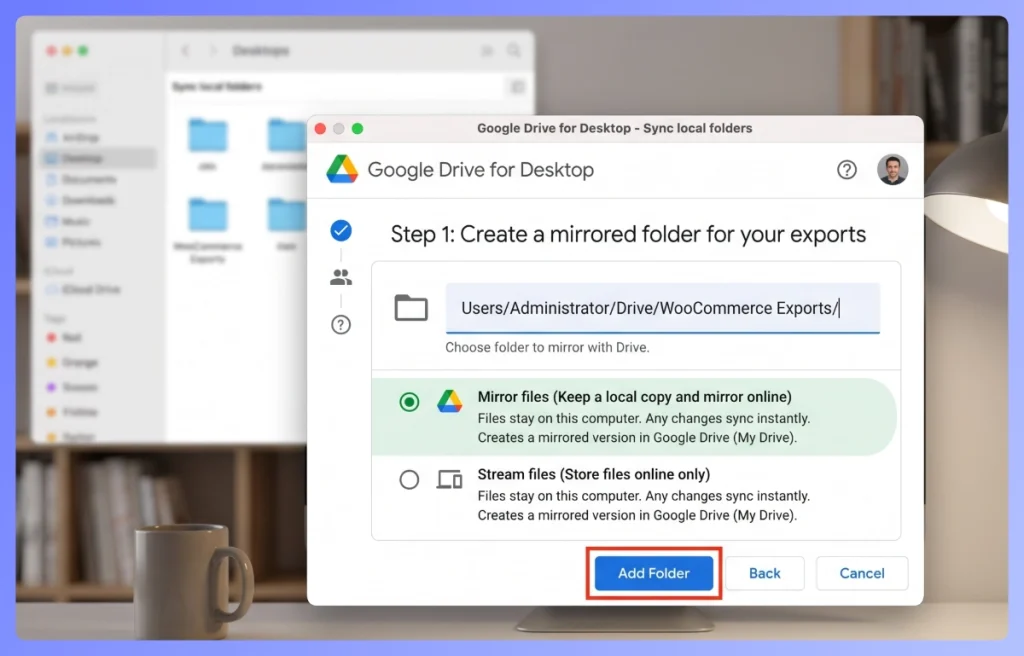
Installez Google Drive pour ordinateur sur une machine qui reste en ligne, idéalement un serveur plutôt qu'un ordinateur portable qui se met en veille. Créez un dossier synchronisé (par exemple, ~/Drive/WooCommerce Exports/) qui est reflété sur votre compte Drive. Cette machine doit également accepter les téléchargements FTP ou SFTP.
Étape 2 : Pointez la livraison FTP de Store Exporter Deluxe vers le dossier
Dans votre exportation planifiée, choisissez FTP / SFTP comme méthode de livraison et entrez l'hôte, le port, le nom d'utilisateur, le mot de passe ou la clé, et le chemin distant correspondant à votre dossier synchronisé. Cliquez sur Exécuter maintenant sur la planification pour tester la connexion avant de vous y fier.
Chaque exécution arrive sous forme de nouveau fichier avec la date et l'heure dans son nom. Vous vous retrouvez avec un historique des exportations dans Drive plutôt qu'un seul fichier qui change constamment.
Étape 3 : Ouvrir le fichier le plus récent dans Google Sheets
Une fois que le CSV arrive dans Drive, triez le dossier par date et ouvrez le fichier le plus récent dans Sheets (clic droit sur le fichier, Ouvrir avec, Google Sheets).
Quand cette méthode convient
La méthode 2 est judicieuse si vous utilisez déjà Google Drive pour ordinateur sur un serveur ou un poste de travail toujours allumé, ou si votre équipe préfère le navigateur de fichiers Drive comme source de données principale. Sans cette configuration de synchronisation Drive, la méthode 1 est plus simple.
Limitation
Cette méthode dépend de la machine exécutant Drive pour Desktop qui reste en ligne et maintient la synchronisation saine. Si la machine se met en veille ou perd sa connexion, les exportations s'accumulent dans le dossier FTP et n'atteignent Drive qu'à la reprise de la synchronisation.
Méthode 3 : Importer un CSV hébergé dans Sheets avec IMPORTDATA
IMPORTDATA est une formule Google Sheets qui extrait un CSV d'une adresse Web et la rafraîchit environ une fois par heure. C'est la seule méthode ici sans outil de pont, mais le CSV doit se trouver à une URL publique fixe.
Pourquoi cela demande un travail supplémentaire
Store Exporter Deluxe n’est pas conçu pour publier des fichiers d’exportation à une adresse publique, et ce pour une bonne raison :
- Chaque exportation reçoit un nouveau nom de fichier avec la date et l'heure, donc l'adresse change à chaque exécution.
- Enregistrer sur le serveur conserve les exécutions répétées côte à côte sous de nouveaux noms plutôt que d'écraser le dernier fichier.
- Le propre dossier d'exportation du plugin bloque l'accès Web direct, ce qui protège les données de vos clients mais signifie que Sheets ne peut pas les récupérer.
Ainsi, IMPORTDATA ne fonctionne que si quelque chose d'autre copie chaque nouvelle exportation à la même adresse publique. Si vous avez déjà un script qui déplace le fichier, il est généralement plus simple de faire écrire les lignes dans votre feuille par ce script, ce qui correspond à la Méthode 1. Gardez à l'esprit qu'une URL publique signifie également que toute personne disposant du lien peut lire vos données de commande, y compris les noms et e-mails des clients.
Pas à pas, une fois que vous avez une URL fixe
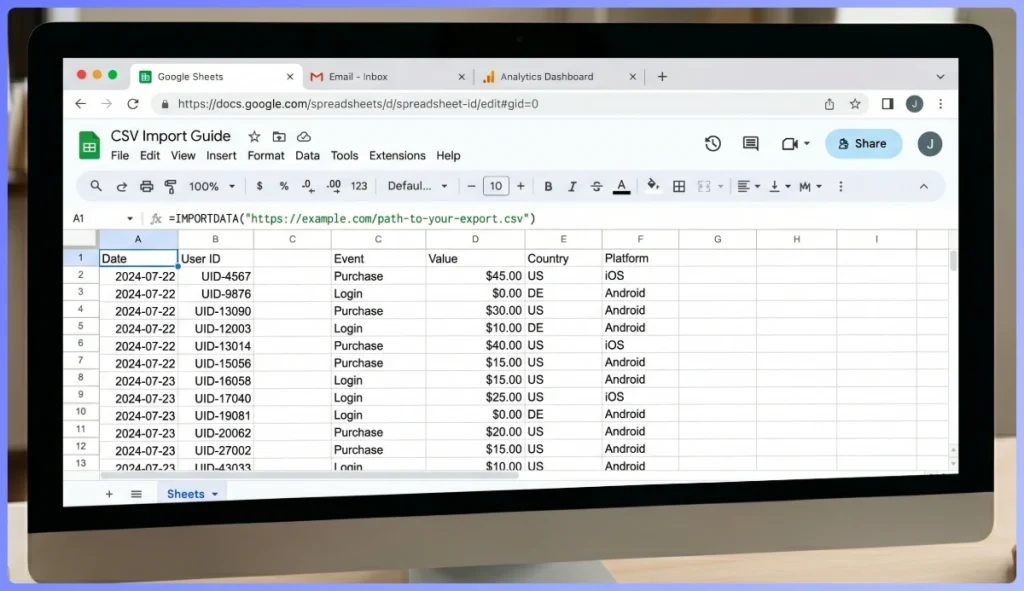
Dans une feuille Google, entrez cette formule dans la cellule A1 :
=IMPORTDATA("https://example.com/path-to-your-export.csv")
Remplacez l'URL par l'adresse de votre fichier. IMPORTDATA extrait le CSV en commençant à A1, et Sheets rafraîchit les données environ une fois par heure.
Autres méthodes de livraison (POST vers URL, Archiver vers Média, Enregistrer sur le serveur)
Store Exporter Deluxe propose trois autres options de livraison. Aucune d'entre elles n'envoie de données à Google Sheets, mais elles sont utiles ailleurs :
- POST to URL : Envoie le fichier d'exportation à n'importe quel point de terminaison sous forme de requête HTTP POST, ce qui est utile pour les webhooks ou les intégrations personnalisées.
- Archiver vers les médias : Enregistre le fichier d'exportation dans votre bibliothèque de médias WordPress, d'où les administrateurs connectés peuvent le télécharger.
- Enregistrer sur le serveur : Écrit le fichier dans un dossier sur votre serveur Web, ce qui convient à un autre système sur le même serveur pour le récupérer.
Configuration de flux de travail automatisés
Voici comment choisir la bonne méthode pour votre configuration et la maintenir propre au fil du temps.
Comparaison illustrative, non mesurée.
| Méthode | Complexité | Coût supplémentaire | Idéal pour |
|---|---|---|---|
| Méthode 1 : E-mail vers Sheets | Faible avec Zapier ou Make, moyen avec Apps Script | Abonnement Zapier ou Make, ou 0 $ avec Apps Script | La plupart des boutiques, avec un enregistrement de chaque exportation dans la boîte de réception |
| Méthode 2 : FTP vers un dossier synchronisé avec Drive | Moyen | 0 $ si Drive pour Desktop fonctionne déjà | Équipes avec une infrastructure de synchronisation Drive existante |
| Méthode 3 : CSV hébergé + IMPORTDATA | Élevé | Dépend de votre hébergement et de vos scripts | Uniquement lorsque la dernière exportation peut se trouver à une URL publique fixe |
Conseils de fréquence
Pour les boutiques actives avec un volume de commandes quotidien, planifiez des exportations quotidiennes pour maintenir la fraîcheur des feuilles de reporting. Pour les boutiques à plus faible volume, le rythme hebdomadaire est suffisant. Les planifications mensuelles conviennent aux tableaux de bord récapitulatifs de haut niveau, mais semblent obsolètes pour le reporting opérationnel. Les intervalles horaires et personnalisés sont là si vous en avez besoin.
Sélection des champs
Exportez uniquement ce dont vous avez besoin dans Sheets. Moins de colonnes signifie des importations plus rapides, des tableaux croisés dynamiques plus clairs et moins de données à analyser. Pour des instructions de configuration complètes, consultez le guide de Visser Labs sur la création d’un calendrier d’exportation.
Ce que nous avons constaté : Un schéma que nous constatons souvent est celui des propriétaires de boutiques qui mettent en place un flux de travail manuel d’exportation vers Sheets qui fonctionne bien pendant les premières semaines. Puis la vie devient trépidante. L’exportation du lundi est sautée, des lacunes de données s’accumulent, et en un mois, le tableau de bord Sheets est obsolète et abandonné. L’automatisation n’est pas un luxe ici, c’est la différence entre un système de reporting qui est réellement utilisé et un autre qui meurt silencieusement. Même une simple exportation hebdomadaire planifiée élimine le principal point de défaillance : l’humain qui oublie.
Formules utiles et tableaux croisés dynamiques pour les données de commande dans Sheets
Une fois que les données de commande affluent automatiquement dans Sheets, une poignée de formules les transforment en rapports réels.
- Revenus par plage de dates :
=SOMME.SI.ENS(Commandes!G:G, Commandes!B:B, ">>="&A2, Commandes!B:B, "<="&A3)additionne la colonne G (total de la commande) lorsque la colonne B (date de la commande) se situe entre les dates A2 et A3. - Commandes par produit (tableau croisé dynamique) : Insérer, Tableau croisé dynamique, Lignes = nom du produit, Valeurs = nombre de numéros de commande, Filtres = état de la commande. Donne un résumé clair des meilleurs produits qui se met à jour au fur et à mesure que de nouvelles commandes arrivent.
- Clients fidèles :
=NB.SI(Commandes!E:E, E2) > 1renvoie VRAI pour les clients ayant plus d’une commande. Utile pour signaler les clients fidèles dans une nouvelle colonne. - Mise en forme conditionnelle pour les commandes de grande valeur : Format, Mise en forme conditionnelle, Formule personnalisée
=G2>500met en surbrillance toute ligne dont le total de la commande dépasse 500 $ (ajustez selon la moyenne de votre boutique).
Ce sont des formules de démarrage. Une fois que vos données de commande affluent automatiquement, les possibilités d’analyse évoluent avec la familiarité de votre équipe avec Sheets.
Commencez à exporter automatiquement les commandes WooCommerce vers Google Sheets
La boucle manuelle de téléchargement et de téléversement meurt au moment où vous l'automatisez. La Méthode 1 (e-mail vers Sheets) est le bon point de départ pour la plupart des boutiques. La Méthode 2 convient aux équipes qui utilisent déjà Drive pour Desktop, et la Méthode 3 n'a de sens que lorsque vous pouvez servir la dernière exportation à une URL fixe.
Voici comment passer de ce guide à un pipeline opérationnel :
- Choisissez la Méthode 1, sauf si vous disposez déjà d'une infrastructure de synchronisation Drive.
- Configurez l'exportation planifiée dans Store Exporter Deluxe en utilisant Envoyer par e-mail comme méthode de livraison.
- Connectez la boîte de réception à votre feuille avec Zapier, Make ou Apps Script.
- Ajoutez des formules et des tableaux croisés dynamiques à mesure que vos besoins de reporting augmentent.
Prêt à exporter automatiquement vos commandes WooCommerce vers Google Sheets ? Obtenez Store Exporter Deluxe et arrêtez d’exécuter la même exportation manuelle chaque lundi matin.
Questions fréquemment posées
Puis-je synchroniser les commandes WooCommerce avec Google Sheets en temps réel ?
Store Exporter Deluxe s'exécute selon un calendrier (aussi souvent que toutes les heures, ou à un intervalle personnalisé). Pour une synchronisation en temps réel, vous auriez besoin d'un plugin de synchronisation dédié, qui coûte généralement plusieurs fois plus cher par an. Pour la plupart des cas d'utilisation de rapports, un calendrier quotidien ou horaire est plus que suffisant et nettement plus abordable.
Ai-je besoin d'un outil payant pour exporter vers Google Sheets ?
Vous pouvez exporter manuellement un CSV depuis WooCommerce et le téléverser gratuitement dans Sheets de manière ponctuelle. Pour les flux de travail automatisés, Store Exporter Deluxe gère la planification et la livraison, et Zapier ou Make (payant) ou un Apps Script gratuit déplace le fichier dans Sheets. Consultez le site Web de Visser Labs pour les prix actuels (il est proposé à un prix compétitif pour les fonctionnalités offertes).
Ma feuille Google sera-t-elle mise à jour automatiquement ?
Oui, une fois qu'un pont est en place. Avec la méthode 1, la feuille se met à jour lorsque Zapier, Make ou votre script traite chaque e-mail d'exportation. Avec la méthode 2, un nouveau fichier apparaît dans Drive après chaque exécution une fois la synchronisation terminée. Avec la méthode 3, Sheets actualise la formule IMPORTDATA environ une fois par heure.
À quelle fréquence dois-je planifier les exportations de commandes WooCommerce ?
Adaptez la fréquence à vos besoins de reporting. Quotidien convient aux magasins actifs et aux tableaux de bord opérationnels. Hebdomadaire est suffisant pour les rapports récapitulatifs, les revues de fin de mois ou les magasins à faible volume. Mensuel convient aux revues trimestrielles ou annuelles mais semble obsolète pour tout ce qui est sensible au temps. Vous pouvez également utiliser des intervalles horaires ou personnalisés si nécessaire.
Puis-je exporter uniquement certains champs ?
Oui. Store Exporter Deluxe vous permet de sélectionner les champs exacts à inclure dans chaque exportation et d'enregistrer la sélection comme modèle réutilisable. Les exportations plus petites s'importent plus rapidement dans Sheets et rendent l'analyse en aval moins encombrée.











