
L'exportation des commandes WooCommerce est l'un des flux de travail les plus critiques qu'un propriétaire de magasin doit maîtriser. Les analyses intégrées de WooCommerce vous donnent des résumés de commandes de base, mais elles sont insuffisantes lorsque vous avez besoin d'exportations filtrées, de sélections de champs personnalisés ou de livraisons automatisées à votre logiciel de comptabilité.
Sans un flux d'exportation fiable, vous finissez par copier manuellement les données de commande, par traiter des feuilles de calcul incomplètes ou par créer des solutions de contournement qui échouent à chaque mise à jour de WooCommerce. Plus votre boutique se développe, plus ce problème s'aggrave.
Ce guide vous explique comment exporter les commandes WooCommerce étape par étape à l'aide de Store Exporter Deluxe. Vous apprendrez à sélectionner des champs de commande spécifiques, à filtrer par plage de dates ou par statut, à exporter en CSV ou Excel, à planifier des exportations automatiques et à gérer les exportations en masse pour les grandes boutiques.
- Quelles données de commande pouvez-vous exporter depuis WooCommerce ?
- Comment exporter les commandes WooCommerce (étape par étape)
- Comment exporter les commandes en CSV
- Comment planifier des exportations de commandes automatiques
- Comment exporter les commandes en masse (exportation par lots)
- Cas d'utilisation courants pour les exportations de commandes WooCommerce
- Commencez à exporter vos commandes WooCommerce dès aujourd'hui
- Questions fréquemment posées
- Comment exporter les commandes WooCommerce en CSV ?
- Puis-je exporter les commandes avec des champs personnalisés et des métadonnées ?
- Comment exporter les commandes pour une plage de dates spécifique ?
- Puis-je planifier des exportations automatiques de commandes WooCommerce ?
- Quelle est la méthode la plus rapide pour exporter des milliers de commandes ?
Quelles données de commande pouvez-vous exporter depuis WooCommerce ?
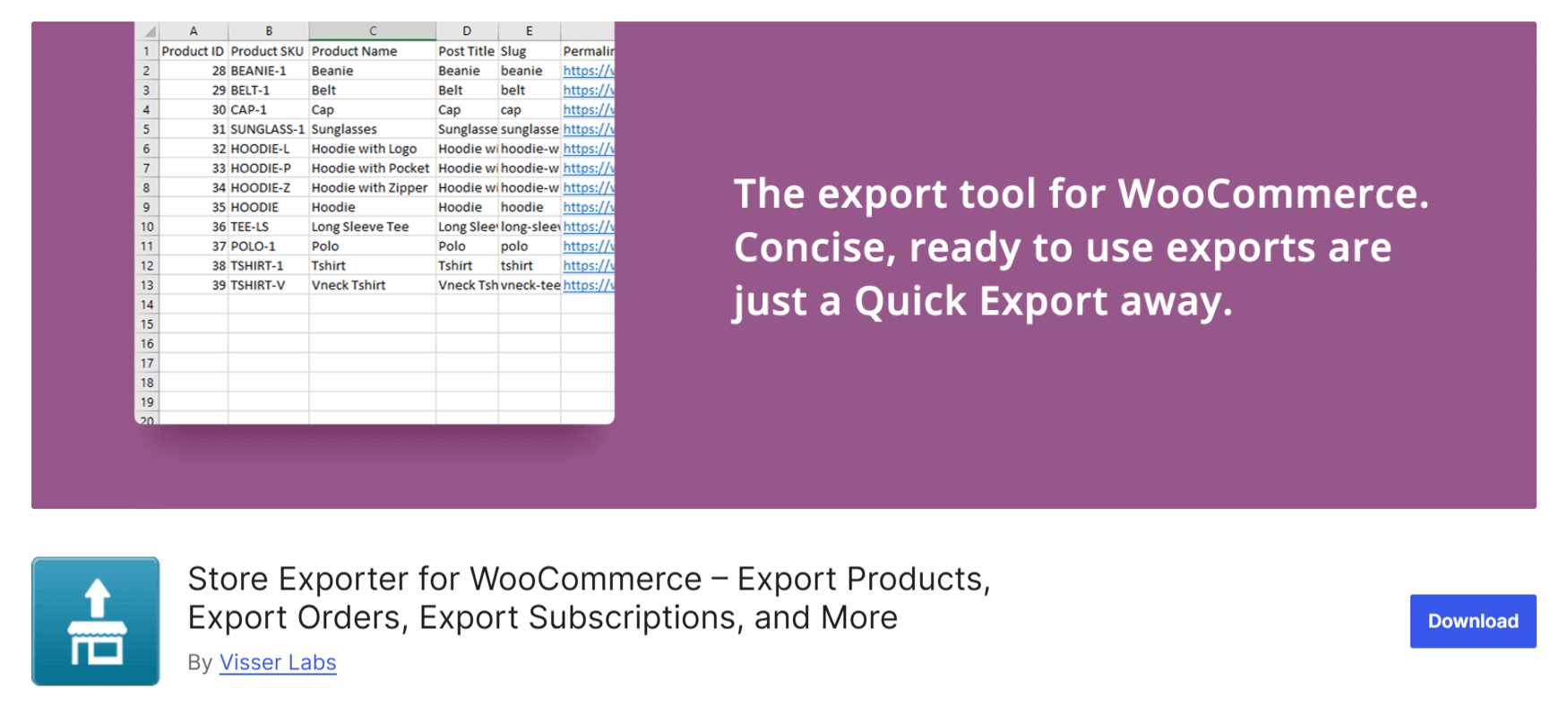
Store Exporter Deluxe vous permet d'exporter plus de 50 champs de commande, couvrant tout, des détails de base de la commande aux métadonnées personnalisées. Vous choisissez exactement quels champs inclure dans chaque exportation, de sorte que vos feuilles de calcul ne contiennent que les données dont vous avez besoin. C'est un avantage clé par rapport aux rapports intégrés de WooCommerce, qui vous fournissent des données récapitulatives mais ne vous permettent pas de contrôler exactement quelles colonnes apparaissent dans votre fichier de sortie.
Voici une répartition des données de commande disponibles, regroupées par catégorie.
Bases de la commande :
- ID de commande, numéro de commande et statut de la commande
- Date de commande, date d'achèvement et date de modification
- Devise de la commande et mode de paiement
- Notes client et notes internes de commande
Détails de facturation et d'expédition :
- Nom, société, e-mail, téléphone et adresse complète de facturation
- Nom, société et adresse complète d'expédition
Articles de ligne :
- Nom du produit, SKU, quantité et prix unitaire de l'article
- Variations et attributs du produit
- Totaux des articles de ligne et montants des taxes
Totaux et finances :
- Sous-total, total des taxes, total des frais de port, total des remises et total de la commande
- Codes de réduction appliqués et montants des remises de réduction
- Montants des remboursements et raisons des remboursements
Informations client :
- ID client, nom d'utilisateur et e-mail
- Rôle du client et date d'enregistrement du compte
Métadonnées personnalisées :
- Champs de métadonnées de commande personnalisés de n'importe quel plugin (Store Exporter Deluxe prend en charge plus de 125 intégrations de plugins)
- Champs de paiement personnalisés ajoutés par des plugins tiers
La possibilité de sélectionner des champs individuels signifie que vous n'avez jamais à traiter des feuilles de calcul volumineuses remplies de colonnes non pertinentes. Exportez uniquement les détails de facturation pour votre comptable, uniquement les données d'expédition pour votre partenaire logistique, ou uniquement les articles pour l'analyse des stocks.
Vous pouvez enregistrer vos sélections de champs sous forme de modèles d'exportation afin de ne pas avoir à les reconfigurer à chaque fois. Ceci est particulièrement utile lorsque vous effectuez régulièrement la même exportation pour la comptabilité ou la logistique.
Comment exporter les commandes WooCommerce (étape par étape)
L'exportation des commandes avec Store Exporter Deluxe se fait en cinq étapes : sélectionnez le type d'exportation, choisissez vos champs, appliquez des filtres, choisissez votre format et exécutez l'exportation. L'ensemble du processus prend moins d'une minute une fois que vous savez quelles données vous avez besoin. Vous trouverez ci-dessous la procédure complète.
Étape 1 : Sélectionnez les commandes comme type d'exportation
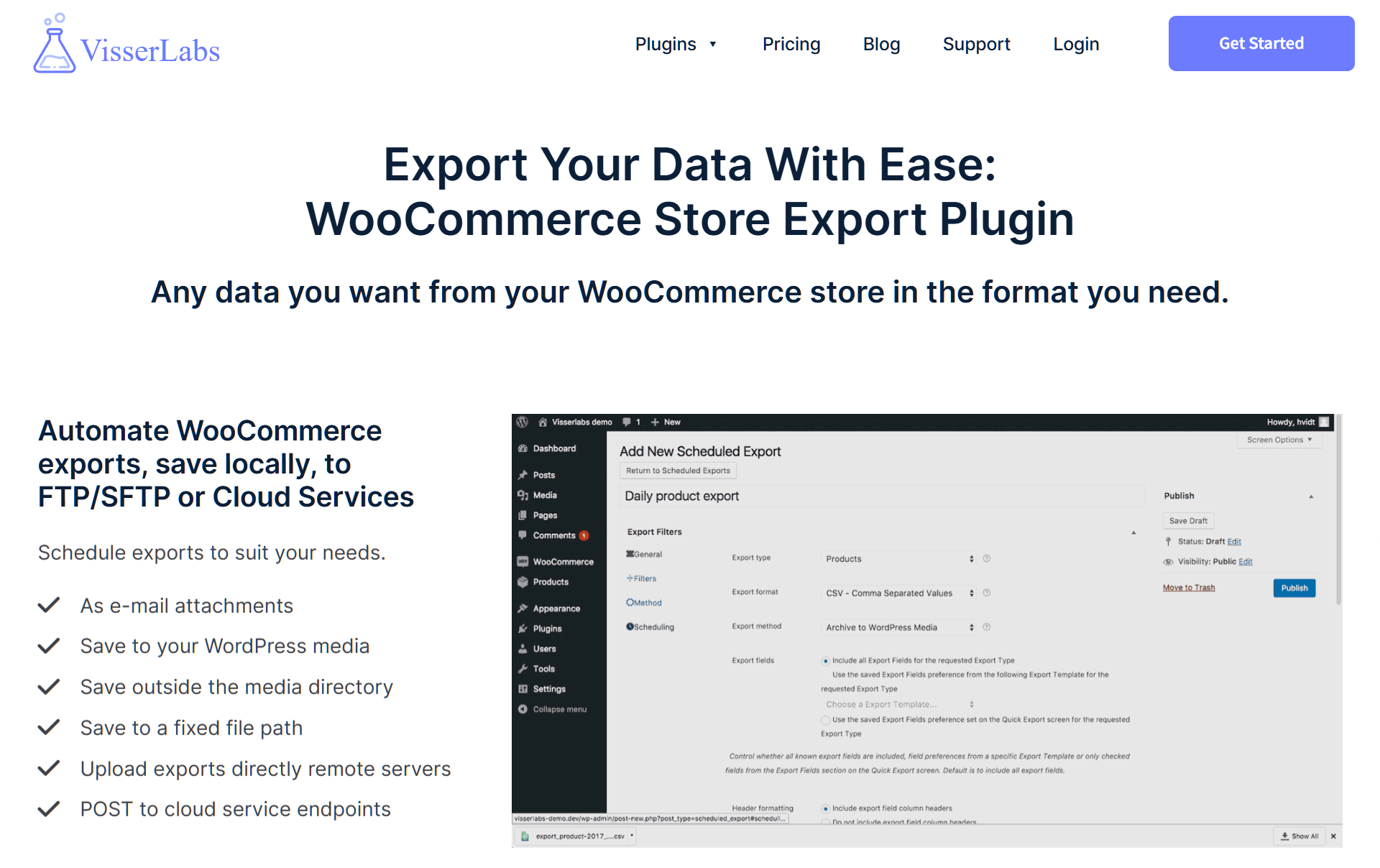
Dans votre tableau de bord WordPress, accédez à l'écran d'exportation de Store Exporter Deluxe. Sélectionnez « Commandes » comme type d'exportation parmi les options disponibles. Cela indique au plugin la source de données à utiliser et charge les options de champs et de filtres spécifiques aux commandes. Store Exporter Deluxe prend également en charge l'exportation de produits, de clients, de coupons et d'autres types de données WooCommerce, mais pour les exportations de commandes, « Commandes » est le point de départ.

Étape 2 : Choisissez les champs de commande à inclure
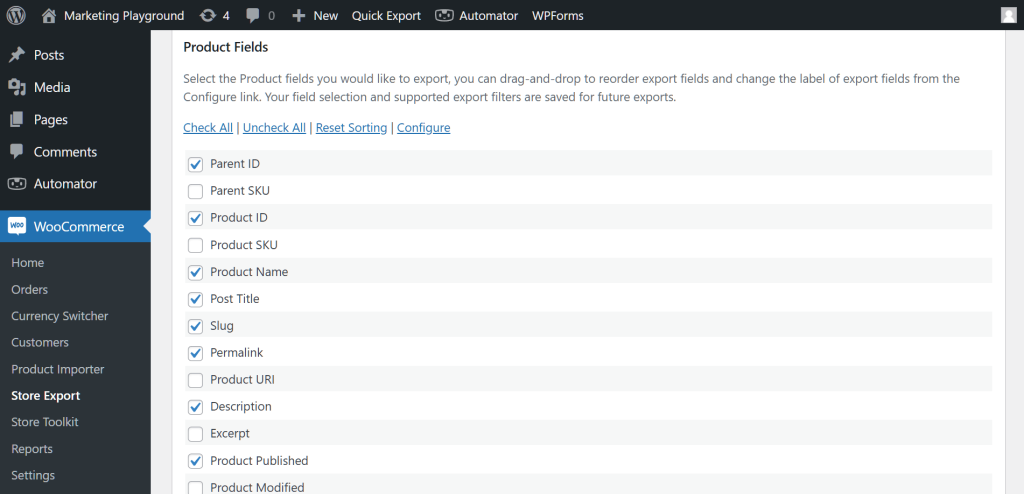
Cochez les cases à côté de chaque champ de commande que vous souhaitez dans votre exportation. Vous pouvez sélectionner tous les champs ou choisir uniquement ceux qui sont pertinents pour votre cas d'utilisation. Être sélectif ici est important car cela permet de garder vos fichiers exportés propres et faciles à utiliser.
Pour les exportations comptables, vous avez généralement besoin de l'ID de commande, de la date, des détails de facturation, des articles en ligne et des totaux. Pour la préparation des commandes, concentrez-vous sur l'adresse de livraison, les noms des produits, les références (SKU) et les quantités. Pour l'analyse des ventes, incluez la date de commande, les noms des produits, les quantités, les totaux et les codes de réduction afin de pouvoir suivre les tendances des revenus et les performances promotionnelles.
Si vous prévoyez de réexécuter cette même exportation, enregistrez votre sélection de champs en tant que modèle d'exportation. Les modèles stockent votre configuration exacte afin que vous puissiez la réutiliser en un clic.
Étape 3 : Filtrez les commandes par statut, plage de dates, produit ou client
Le filtrage vous permet d'exporter uniquement les commandes dont vous avez besoin au lieu de l'intégralité de votre historique de commandes. Sans filtres, vous obtenez toutes les commandes jamais passées dans votre boutique, ce qui est rarement ce que vous souhaitez. Store Exporter Deluxe fournit plusieurs options de filtrage qui peuvent être combinées pour des résultats précis.
- Statut de la commande : Exportez uniquement les commandes terminées, en cours de traitement, remboursées, ou toute combinaison de statuts.
- Période : Définissez une date de début et de fin pour exporter les commandes d'une période spécifique (comme un seul mois pour la comptabilité).
- Produit : Filtrez pour n'inclure que les commandes contenant un produit ou une catégorie de produits spécifique.
- Client : Exportez les commandes d'un client spécifique par e-mail ou par ID client.
- Mode de paiement : Isolez les commandes par passerelle de paiement (PayPal, Stripe, virement bancaire, etc.).
Ce que nous avons constaté : L'une des erreurs les plus courantes que nous constatons est l'oubli de définir un filtre de période avant d'exécuter une exportation. Sans filtre de date, Store Exporter Deluxe exporte toutes les commandes de l'historique de votre boutique. Pour les boutiques avec des milliers de commandes, cela crée des fichiers inutilement volumineux et de longs temps d'exportation. Définissez toujours une période qui correspond à la période spécifique dont vous avez besoin.

Étape 4 : Choisissez votre format d'exportation
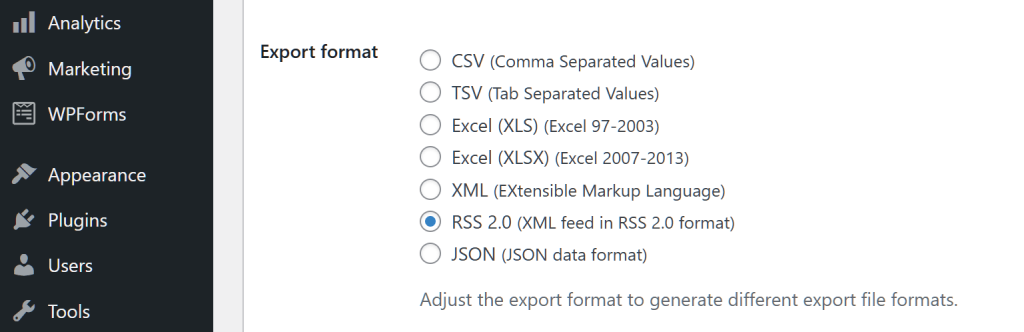
Choisissez le format de fichier pour votre exportation. Store Exporter Deluxe prend en charge les formats CSV, TSV, XLS (Excel 97-2003), XLSX (Excel 2007+) et XML. Le CSV est le choix le plus universellement compatible et fonctionne avec pratiquement tous les outils de comptabilité, tableurs et systèmes d'importation. Les formats Excel (XLS/XLSX) sont idéaux lorsque vous devez partager des fichiers avec des membres de votre équipe qui travaillent sur Excel. Le XML est préférable pour les transferts de données automatisés de système à système.
Si vous travaillez avec des comptables ou des membres de votre équipe qui ont besoin d'un fichier Excel natif, consultez le guide étape par étape sur comment exporter les commandes WooCommerce directement dans Excel — y compris comment éviter les pièges des types de données qui perturbent la plupart des conversions CSV vers Excel.
Pour un guide complet sur l'exportation des commandes WooCommerce au format CSV ou XML, consultez cet article :
Comment exporter facilement les commandes WooCommerce au format CSV ou XML
Étape 5 : Exécutez l'exportation
Cliquez sur le bouton d'exportation pour générer votre fichier. Store Exporter Deluxe traite l'exportation et fournit un lien de téléchargement une fois terminé. Pour les exportations plus petites (quelques centaines de commandes), le fichier est généré presque instantanément. Les exportations plus importantes peuvent prendre quelques secondes en fonction de la configuration de votre serveur et du nombre de champs sélectionnés.
Une fois le fichier téléchargé, ouvrez-le dans votre application préférée pour vérifier que les données sont correctes avant de les importer ailleurs. Vérifiez que les colonnes correspondent à vos sélections de champs et que les données filtrées (comme les plages de dates) semblent exactes. Une vérification rapide maintenant vous fera gagner du temps de dépannage plus tard.
Si vous prévoyez de répéter cette exportation régulièrement, enregistrez la configuration entière en tant que modèle d'exportation. Les modèles conservent vos sélections de champs, filtres et choix de format, de sorte que les futures exportations ne nécessitent qu'un seul clic.
Comment exporter les commandes en CSV
Le CSV est le format le plus courant pour les exportations de commandes WooCommerce. Il fonctionne avec Excel, Google Sheets, QuickBooks, Xero, et pratiquement tous les outils d'importation de données. Voici des conseils spécifiques pour obtenir des exportations CSV propres et utilisables.
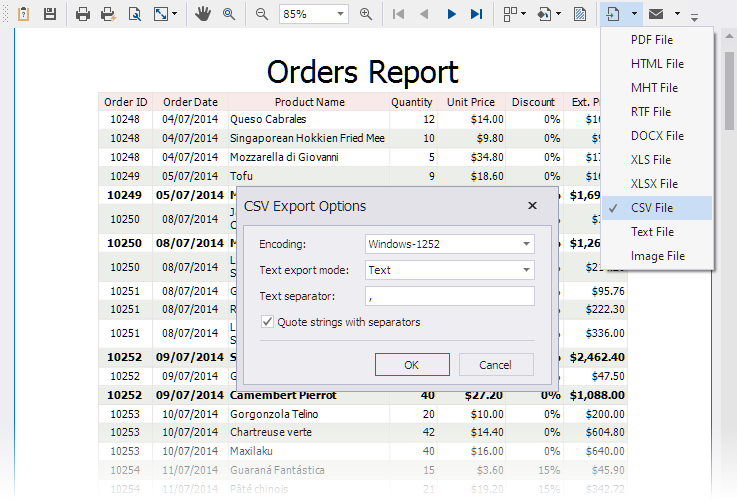
Sélection des champs pour le CSV : N'incluez que les champs dont votre outil de destination a réellement besoin. Les fichiers CSV ne prennent pas en charge plusieurs feuilles, donc chaque champ devient une colonne dans une seule table plate. L'inclusion de champs inutiles crée des feuilles de calcul larges et difficiles à lire. Pour les importations comptables, une exportation allégée avec l'ID de commande, la date, le nom de facturation, les articles, la taxe et le total est généralement suffisante.
Gestion des caractères spéciaux : Les données de commande contiennent souvent des virgules dans les adresses, des apostrophes dans les noms de clients et des symboles de devise dans les totaux. Store Exporter Deluxe encapsule automatiquement ces champs dans des guillemets CSV appropriés afin que les données restent dans les bonnes colonnes. Si vous remarquez des colonnes mal alignées lors de l'ouverture d'un CSV, vérifiez que votre tableur utilise la virgule comme délimiteur (et non le point-virgule, qui est le paramètre par défaut dans certains paramètres régionaux européens).
Ouverture des CSV dans Excel vs Google Sheets : Lorsque vous ouvrez un CSV dans Excel, utilisez l'option d'importation « Données > À partir du texte/CSV » au lieu de double-cliquer sur le fichier. Cela vous permet de spécifier le délimiteur et le codage des caractères, ce qui évite les problèmes avec les caractères spéciaux et les noms accentués. Dans Google Sheets, utilisez Fichier > Importer et sélectionnez « Virgule » comme type de séparateur. Google Sheets gère le codage UTF-8 automatiquement, ce qui en fait l'option la plus simple lorsque vos données de commande incluent des caractères internationaux.
Articles de ligne dans les exportations CSV : Les commandes WooCommerce peuvent contenir plusieurs articles de ligne (produits), et la façon dont ceux-ci apparaissent dans un CSV dépend de vos paramètres d'exportation. Store Exporter Deluxe peut afficher chaque article de ligne sur sa propre ligne (avec les données de la commande parente répétées), ce qui est le format le plus courant pour les importations comptables. Cette structure plate conserve un produit par ligne, ce qui facilite le calcul des totaux par produit ou le filtrage par SKU dans votre feuille de calcul.
Si vous exportez régulièrement des commandes WooCommerce vers un CSV, enregistrez votre sélection de champs et vos filtres sous forme de modèle d'exportation. Cela garantit que chaque exportation CSV est cohérente et prête pour votre flux de travail comptable ou d'exécution sans reconfiguration.
Comment planifier des exportations de commandes automatiques
Les exportations planifiées éliminent le besoin d'exécuter manuellement les exportations de manière récurrente. Store Exporter Deluxe vous permet de configurer des exportations automatisées qui s'exécutent à n'importe quel intervalle et livrent le fichier à la destination de votre choix.
Pour configurer une exportation planifiée, configurez ces trois composants.
Choisissez votre intervalle : Définissez la fréquence d'exécution de l'exportation. Les configurations courantes incluent les exportations quotidiennes pour la synchronisation avec les logiciels de comptabilité, les exportations hebdomadaires pour les rapports de gestion et les exportations mensuelles pour la préparation des impôts. Vous pouvez définir n'importe quel intervalle personnalisé qui correspond à votre flux de travail.
Sélectionnez le format et les champs : Les exportations planifiées utilisent les mêmes options de sélection de champs et de filtrage que les exportations manuelles. Appliquez vos filtres (tels que « uniquement les commandes terminées des 7 derniers jours ») afin que chaque exportation automatisée ne contienne que les nouvelles données pertinentes. Enregistrez ces paramètres sous forme de modèle d'exportation pour garantir la cohérence de chaque exécution planifiée.
Configurez la livraison : Choisissez où le fichier exporté va après sa génération. Store Exporter Deluxe prend en charge plusieurs méthodes de livraison.
- Pièce jointe par e-mail : Envoyez le fichier d'exportation directement à votre comptable, partenaire d'exécution ou à votre propre boîte de réception.
- FTP/SFTP : Téléchargez le fichier sur un serveur distant. C'est courant pour les fournisseurs 3PL et les systèmes de gestion d'entrepôt qui extraient des données d'un répertoire FTP.
- Bibliothèque de médias WordPress : Stockez le fichier sur votre site WordPress pour un téléchargement manuel ultérieur.
- Points d'accès cloud : Livrez vers un stockage cloud distant ou des points d'accès API pour des pipelines de données automatisés.
Exemple pratique — traitement quotidien : Une boutique qui expédie via un prestataire de logistique tiers peut planifier une exportation CSV quotidienne de toutes les commandes « en cours de traitement ». L'exportation s'exécute chaque matin à 6 heures, inclut les adresses de livraison, les noms des produits, les références (SKU) et les quantités, et télécharge le fichier sur le serveur SFTP du prestataire. Au moment où l'équipe de l'entrepôt commence son quart, les commandes du jour sont déjà dans leur système.
Exemple pratique — comptabilité hebdomadaire : Planifiez une exportation Excel hebdomadaire chaque lundi matin contenant toutes les commandes complétées des sept jours précédents. Incluez l'ID de commande, la date, le nom de facturation, les totaux des articles, la taxe, l'expédition, les remises et le mode de paiement. Livrez-la en pièce jointe par e-mail à votre comptable. Cela remplace le processus manuel de connexion à WooCommerce, d'exécution d'un rapport et d'envoi du fichier vous-même.
Une fois qu'une exportation planifiée est configurée, elle s'exécute en arrière-plan à l'aide du cron de WordPress. Vous n'avez pas besoin d'être connecté ou d'avoir le navigateur ouvert. Les exportations continuent automatiquement tant que votre site est actif et reçoit du trafic.
Comment exporter les commandes en masse (exportation par lots)
L'exportation par lots vous permet d'exporter de grands volumes de commandes en blocs gérables plutôt que de traiter tout en une seule fois. Pour les boutiques avec des milliers de commandes, cela évite que votre serveur ne manque de mémoire ou n'atteigne les limites de temps d'exécution PHP.
Comment fonctionnent les contrôles de lots :
Store Exporter Deluxe vous offre deux contrôles pour cela :
- Limite de volume — nombre de commandes à inclure par lot (par exemple, 500 ou 1 000)
- Décalage — point de départ de chaque lot (lot 1 commence à 0, lot 2 à 1 000, et ainsi de suite)
Exemple : Si vous avez 8 000 commandes, définissez la limite de volume à 1 000 et exécutez huit exportations, en incrémentant le décalage à chaque fois. Chaque lot produit un fichier propre et séparé que vous pouvez combiner à votre destination.
Ce que nous avons constaté :
Les boutiques sur un hébergement mutualisé rencontrent régulièrement des erreurs de délai d'attente PHP lors de l'exportation de 2 000 commandes ou plus en une seule fois. Le serveur interrompt le processus, vous laissant avec des fichiers incomplets ou vides. L'exportation par lots en blocs de 500 à 1 000 commandes élimine complètement ce problème.
Conseils pour les très grandes boutiques (plus de 50 000 commandes) :
- Pour les exportations complètes récurrentes, associez les paramètres de lot aux exportations planifiées afin que le processus s'exécute automatiquement
- Combinez les filtres de plage de dates avec les limites de lot — exportez un mois à la fois au lieu de la table de commandes complète
- Cela permet de garder les fichiers organisés, étiquetés par date et faciles à vérifier
Cas d'utilisation courants pour les exportations de commandes WooCommerce
Les exportations de commandes WooCommerce répondent à un large éventail de besoins commerciaux au-delà de la simple tenue de registres. Presque toutes les boutiques ont un jour besoin d'extraire des données de commandes de WooCommerce et de les intégrer dans un autre système. Voici les raisons les plus courantes pour lesquelles les propriétaires de boutiques exportent leurs données de commande et les configurations d'exportation qui fonctionnent le mieux pour chacune.
- Comptabilité et tenue de livres : Exportez les commandes en CSV ou Excel pour les importer dans QuickBooks, Xero, FreshBooks ou d'autres logiciels de comptabilité. Incluez les totaux des commandes, les montants des taxes, les dates et les méthodes de paiement pour correspondre à votre format de comptabilité.
- Exécution et expédition : Envoyez les données de commande à des fournisseurs de logistique tiers (3PL) ou à des systèmes de gestion d'entrepôt. Les exportations FTP/SFTP planifiées tiennent les partenaires d'exécution informés sans intervention manuelle. La réussite de ce transfert dépend de la clarté avec laquelle votre boutique sépare déjà les étapes de commande, car une gestion des commandes WooCommerce désordonnée est ce qui amène généralement les flux 3PL à inclure des commandes qui ne sont pas encore prêtes à être expédiées.
- Analyse des ventes et rapports : Exportez les données de commande dans des feuilles de calcul ou des outils de business intelligence pour analyser les tendances de revenus, les performances des produits, la valeur moyenne des commandes et les habitudes d'achat des clients.
- Préparation des impôts : Générez des exportations filtrées par date pour des périodes fiscales spécifiques. Incluez les totaux des taxes, les frais d'expédition et les montants de remboursement pour simplifier la déclaration fiscale.
- Migration de plateforme : Le passage à une nouvelle plateforme e-commerce ou à une nouvelle installation WooCommerce nécessite une exportation complète de l'historique des commandes. L'exportation par lots gère même les plus grandes boutiques sans perte de données.
- Sauvegarde et archivage : Conservez des copies hors ligne de vos données de commande comme filet de sécurité. Des exportations régulières vers un emplacement sécurisé protègent contre la perte de données due à des problèmes d'hébergement, de piratage ou de suppression accidentelle.
Le point commun de tous ces cas d'utilisation est qu'ils nécessitent des données de commande spécifiques, filtrées et dans un format précis. Une exportation unique ne fonctionne que rarement. La sélection des champs, le filtrage et les options de format de Store Exporter Deluxe vous permettent de personnaliser chaque exportation pour sa destination exacte.
La plupart de ces cas d'utilisation bénéficient d'exportations automatiques planifiées. Une fois que vous avez configuré le modèle d'exportation et la méthode de livraison, les données circulent vers le bon endroit sans aucun effort manuel.
Commencez à exporter vos commandes WooCommerce dès aujourd'hui
L'exportation des commandes WooCommerce ne doit pas être un processus manuel et chronophage. Avec Store Exporter Deluxe, vous pouvez sélectionner exactement les champs de commande dont vous avez besoin, filtrer par statut, date, produit ou client, et exporter en CSV, Excel ou XML en moins d'une minute.
Pour les boutiques qui ont besoin d'exportations régulières, l'automatisation planifiée livre les bonnes données au bon endroit (e-mail, FTP ou cloud) sans aucune intervention manuelle. Et pour les grandes boutiques avec des milliers de commandes, l'exportation par lots maintient chaque exportation rapide et fiable, quel que soit le volume.
Commencez avec Store Exporter Deluxe et prenez le contrôle de vos données de commande WooCommerce.
Questions fréquemment posées
Comment exporter les commandes WooCommerce en CSV ?
Installez Store Exporter Deluxe, sélectionnez « Commandes » comme type d'exportation, cochez les champs de commande dont vous avez besoin (tels que l'ID de commande, la date, les détails de facturation, les articles en ligne et les totaux), appliquez des filtres tels que la plage de dates ou le statut de la commande, choisissez CSV comme format, et cliquez sur exporter. Le plugin génère un fichier CSV que vous pouvez télécharger et ouvrir dans Excel, Google Sheets, ou importer dans un logiciel de comptabilité comme QuickBooks ou Xero.
Puis-je exporter les commandes avec des champs personnalisés et des métadonnées ?
Oui. Store Exporter Deluxe exporte les champs de métadonnées de commande personnalisés de n'importe quel plugin. Cela inclut les champs de paiement personnalisés, les données d'abonnement, les détails de réservation et toute autre métadonnée attachée aux commandes WooCommerce. Le plugin prend en charge plus de 125 intégrations de plugins, donc les champs personnalisés des plugins populaires sont automatiquement reconnus et disponibles comme options d'exportation.
Comment exporter les commandes pour une plage de dates spécifique ?
Utilisez le filtre de plage de dates dans Store Exporter Deluxe avant d'exécuter votre exportation. Définissez une date de début et une date de fin pour limiter l'exportation aux commandes passées pendant cette période. Ceci est particulièrement utile pour les exportations comptables mensuelles, les rapports fiscaux trimestriels, ou l'exportation des commandes d'une vente ou d'une période promotionnelle spécifique.
Puis-je planifier des exportations automatiques de commandes WooCommerce ?
Oui. Store Exporter Deluxe prend en charge les exportations automatisées planifiées à l'intervalle de votre choix. Configurez les champs d'exportation, les filtres et le format, puis définissez votre calendrier (quotidien, hebdomadaire, mensuel ou un intervalle personnalisé). Le fichier exporté peut être livré par pièce jointe par e-mail, téléchargement FTP/SFTP, enregistré dans la bibliothèque de médias WordPress, ou envoyé vers des points de terminaison cloud.
Quel est le moyen le plus rapide d'exporter des milliers de commandes ?
Utilisez l'exportation par lots. Définissez une limite de volume (par exemple, 1 000 commandes par lot) et utilisez le décalage pour traiter vos commandes par morceaux séquentiels. Cela évite les erreurs de délai d'attente du serveur qui surviennent couramment lors de l'exportation de très grands ensembles de données en une seule requête. Chaque lot s'achève rapidement et produit un fichier complet et fiable. Pour les exportations continues à grand volume, combinez les paramètres de lot avec les exportations planifiées pour automatiser le processus.











