
Vos premières commandes WooCommerce semblent magiques. À la 50e commande, la gestion des commandes WooCommerce ressemble davantage à jongler avec trois onglets de navigateur, à manquer occasionnellement la date limite d'expédition et à faire confiance à un « système » qui relève principalement de la mémoire et de la chance. C'est l'un de ces sujets dont tout le monde parle sans vraiment l'expliquer. Beaucoup de recommandations de plugins, presque personne n'explique le flux de travail complet.
Dans ce guide, nous vous présenterons l'image complète : statuts, actions groupées, communication client, traitement, remboursements, commandes problématiques, reporting et les intégrations à connaître. À la fin, vous aurez un véritable système au lieu d'une collection d'onglets.
Les boutiques qui gèrent cela bien font toutes le même changement : elles passent d'une gestion réactive des commandes à une véritable opération avec des flux de travail prévisibles. Cela se produit une fois que vous commencez à considérer la gestion des commandes comme un cycle de vie connecté plutôt qu'une collection de fonctionnalités. N'hésitez pas à sauter à n'importe quelle section ci-dessous. Elles sont toutes autonomes, mais elles se connectent également de bout en bout lorsque vous êtes prêt à lire en continu.
Table des matières
Les 7 statuts de commande WooCommerce expliqués
Les statuts de commande sont l'épine dorsale de chaque flux de travail, automatisation et rapport que vous exécuterez. Si vous ne pouvez pas articuler ce que signifie chaque statut et quand une commande doit passer de l'un à l'autre, tout ce qui suit (e-mails clients, précision du reporting, gestion des remboursements, signaux de traitement) devient fragile.
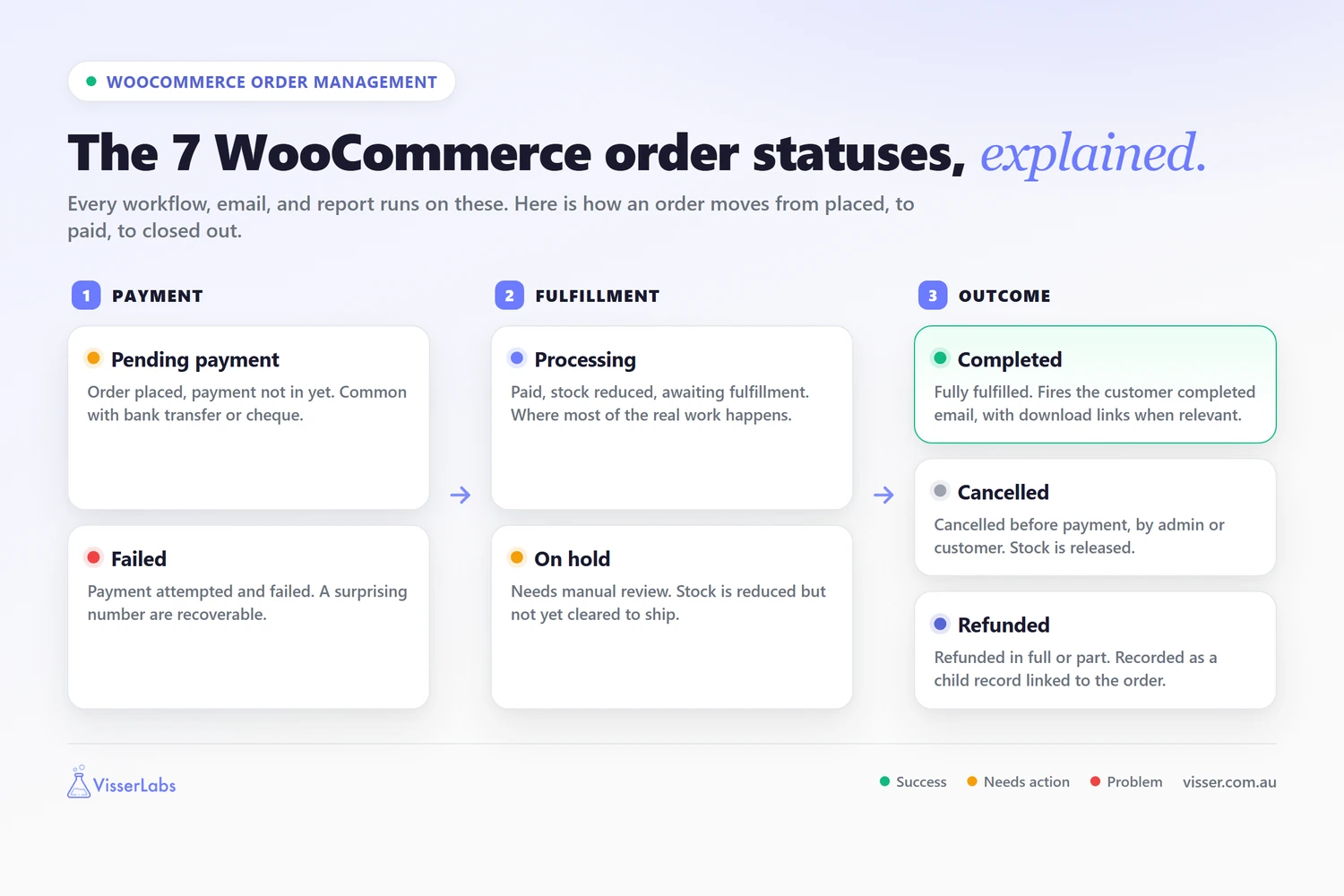
WooCommerce est livré avec sept statuts de commande natifs, et la documentation officielle de gestion des commandes WooCommerce décrit le flux normal entre eux. Voici ce que chacun signifie en pratique :
- En attente de paiement : La commande a été passée mais le paiement n'est pas encore arrivé. Vous verrez cela le plus souvent avec les méthodes de paiement manuelles (virement bancaire, chèque) ou lorsqu'un rappel de passerelle est encore en transit.
- Échec : Le paiement a été tenté et a échoué. Il vaut la peine de les examiner régulièrement car un nombre surprenant d'entre eux sont récupérables avec un e-mail rapide au client.
- Traitement : Paiement reçu, stock réduit, commande en attente de traitement. C'est là que se déroule la majeure partie de votre travail opérationnel réel.
- En attente : intervention manuelle requise. En attente de virement bancaire, de vérification de fraude ou d'examen personnalisé. Le stock est réduit mais la commande n'est pas encore validée pour l'expédition.
- Terminée : La commande est entièrement traitée. Expédiée, livrée ou (pour les produits téléchargeables) livrée. Déclenche l'e-mail de confirmation client avec les liens de téléchargement le cas échéant.
- Annulée : Annulée avant le paiement, par un administrateur ou par le client. Le stock est remis en disponibilité.
- Remboursée : Remboursée en totalité ou en partie. Le remboursement est enregistré comme un enregistrement enfant lié à la commande d'origine.
Vous verrez également des statuts moins courants. Brouillon (un statut de publication utilisé pour les brouillons de produits basés sur des blocs), brouillon-de-paiement (un panier en attente de finalisation du paiement) et divers statuts ajoutés par des extensions, tels que « En attente d’expédition » ou « Expédiée partiellement ». Ces deux derniers proviennent d’extensions d’expédition ou de traitement et ne sont pas natifs.
Transitions de statut (ce qui fait passer une commande d’un statut à l’autre) sont pilotées par trois mécanismes : les rappels de passerelle de paiement (Stripe informe WooCommerce que le paiement est validé, la commande passe de En attente à En cours de traitement), les actions d’administration (vous cliquez sur « Marquer comme terminée ») et les automatisations d’extensions (une extension d’expédition marque la commande comme Terminée lors du téléversement du suivi).
Ce que nous avons constaté : La mauvaise configuration de statut la plus courante que nous observons est que les boutiques laissent les commandes en cours de traitement après l’expédition parce que personne n’a appris à l’équipe à marquer comme terminée. Cela casse les rapports (votre file d’attente « non expédiée » se remplit de commandes fantômes), casse les e-mails clients (l’e-mail de confirmation ne s’envoie jamais) et casse les flux de remboursement. Si votre équipe n’a pas été formée sur la transition de En cours de traitement à Terminée, formez-la cette semaine.
Si vous devez exporter des commandes filtrées par un statut spécifique (pour une liste de prélèvement d’entrepôt, un rapport de remboursement ou une exécution de rapprochement), consultez notre guide complet pour l’exportation des commandes WooCommerce. Et si vous vendez via une place de marché, les commandes remboursées se comportent différemment, consultez donc le guide de WC Vendors pour gérer les rétrofacturations dans un magasin multi-vendeurs.
Gestion groupée des commandes dans l'administration WooCommerce
Une fois que vous dépassez environ 20 commandes par semaine, les flux de travail à commande unique commencent à coûter du temps réel. Les actions groupées sont la façon dont vous récupérez ce temps, et WooCommerce en a plus intégré que la plupart des propriétaires de boutiques ne le réalisent.
Actions groupées natives
Accédez à WooCommerce, Commandes dans votre administration. La colonne de cases à cocher à gauche vous permet de sélectionner plusieurs commandes, et le menu déroulant Actions groupées en haut vous offre ces options natives :
- Changer le statut (en groupe) : Déplacez un lot de commandes de En cours de traitement à Terminée en un clic après une expédition. C’est l’action groupée la plus précieuse dans WooCommerce natif.
- Déplacer vers la corbeille : Pour les commandes annulées ou de test que vous souhaitez retirer de vos rapports.
C’est tout pour les actions groupées natives. WooCommerce maintient intentionnellement l’ensemble de base petit et s’appuie sur des extensions pour des capacités groupées plus approfondies.
Le flux de travail groupé
Voici le flux que nous recommandons :
- Filtrez l’écran des commandes par statut (généralement En cours de traitement) et par plage de dates (le dernier cycle d’expédition).
- Sélectionnez toutes les commandes visibles avec la case à cocher de la première ligne.
- Sélectionnez « Changer le statut en Terminé » dans le menu déroulant Actions groupées.
- Cliquez sur Appliquer.
Cette séquence déplace l'intégralité du lot expédié vers Terminé, déclenche l'e-mail de commande terminée pour chaque client et vide votre file d'attente de Traitement en une seule passe.
Deux contrôles plus petits sur le même écran accélèrent le travail groupé. La boîte de recherche en haut à droite trouve une commande par numéro, nom de client ou e-mail, et l'onglet Options d'écran vous permet de masquer les colonnes que vous n'utilisez jamais et d'augmenter le nombre de commandes chargées par page. Définissez le nombre de pages suffisamment élevé pour couvrir un cycle d'expédition complet et votre sélection tout devient une action au lieu de cinq.
Catégories de plugins à connaître
Lorsque le natif est insuffisant, ces catégories de plugins comblent des lacunes spécifiques. Aucune recommandation de produit spécifique ici car le bon outil dépend de votre configuration, mais ce sont les catégories de tâches à rechercher :
- Plugins d'édition de commandes groupées : Pour la mise à jour groupée des adresses clients, des articles ou des champs personnalisés au-delà de ce que le natif gère.
- Générateurs de bons de livraison et de factures groupés : Réduisez une série de 50 bons de livraison de plusieurs heures à quelques minutes. Essentiel une fois que vous dépassez 100 commandes par semaine.
- Chargeurs groupés de numéros de suivi : Pour les boutiques qui utilisent une plateforme d'expédition externe et ont besoin de synchroniser les numéros de suivi avec les commandes WooCommerce par lots.
Ce que nous avons vu : Pour les boutiques qui dépassent 100 commandes par semaine, le changement de statut groupé est généralement la première amélioration de flux de travail qui se rentabilise. C'est déjà dans WooCommerce, ce n'est juste pas enseigné. Avant d'acheter de nouveaux outils, vérifiez si vous utilisez réellement les actions groupées natives.
Store Exporter Deluxe gère également les exportations groupées filtrées par statut, ce qui est utile pour les listes de prélèvement d'entrepôt ou les rapports de rapprochement. Nous aborderons cela correctement dans la section rapports afin qu'elle atterrisse là où elle doit être.
Communication client et notes de commande
La communication client est là où la plupart des boutiques perdent des tickets de support. Chaque e-mail « où est ma commande ? » est une note que quelqu'un n'a pas écrite. Les outils natifs de WooCommerce pour cela sont plus capables qu'ils n'y paraissent.
E-mails clients natifs
WooCommerce est livré avec des e-mails transactionnels qui se déclenchent automatiquement lorsque le statut de la commande change :
- Nouvelle commande (à l'administrateur)
- Commande en cours de traitement (au client, lorsque le paiement est validé)
- Commande terminée (au client, lorsque vous marquez la commande comme Terminée)
- Commande annulée (à l'administrateur)
- Commande remboursée (au client)
- Facture client (manuelle, envoyée sur demande)
- Note client (envoyée chaque fois que vous ajoutez une note visible par le client)
Pour personnaliser l'un de ceux-ci, allez dans WooCommerce, Réglages, E-mails. Vous pouvez modifier la ligne d'objet, l'en-tête, le texte supplémentaire du corps de l'e-mail et le pied de page. Pour une personnalisation plus approfondie des modèles, vous modifierez les fichiers de modèles via un thème enfant, mais la plupart des boutiques sont bien servies par les personnalisations de l'écran des réglages seules.
Notes de commande expliquées
À l'intérieur de chaque commande, la barre latérale droite contient un panneau Notes de commande. Les notes se présentent en deux saveurs :
- Notes privées : Interne uniquement. Visibles par les administrateurs et le personnel. Utilisées pour les instructions de préparation, le contexte de vérification de fraude ou les transmissions internes.
- Notes au client : Envoyées par e-mail au client automatiquement lorsque vous les enregistrez. Utilisées pour les mises à jour de suivi, les explications de retard ou tout point de contact entre le traitement et l'achèvement.
La distinction est importante. Une note privée est gratuite. Une note client est gratuite et sert également de service client. La plupart des boutiques sous-utilisent les deux.
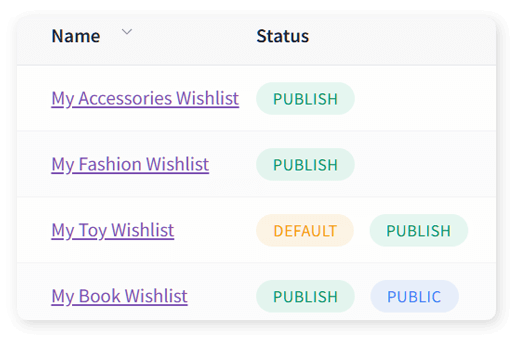
Une fois les commandes terminées, une séquence d'e-mails basée sur la liste de souhaits peut ramener les clients pour une deuxième commande. Notre marque sœur SaveTo Wishlist couvre en profondeur les flux de rétention post-achat si c'est le prochain point faible que vous souhaitez combler.
Ce que nous avons constaté : L'erreur la plus courante en gestion de commandes que nous constatons est que les propriétaires de boutiques traitent les notes de commande comme facultatives. Neuf fois sur dix, le ticket de support « où est ma commande ? » aurait pu être évité par une note de 30 secondes destinée au client lorsque la commande est passée en Traitement. Les notes sont gratuites, envoyées automatiquement par e-mail et réduisent considérablement le volume de support. Traitez-les comme faisant partie de chaque changement de statut, pas comme une réflexion après coup.
Le flux de travail de traitement : emballage, expédition et suivi
La préparation de commandes est l'endroit où WooCommerce laisse délibérément du travail aux systèmes tiers. La plateforme gère l'enregistrement de la commande ; les plateformes d'expédition gèrent la logistique réelle du transporteur. Cette séparation est délibérée, et cela signifie que vous avez besoin d'une image claire de quelle tâche se trouve où.
La boucle de préparation de commandes standard
Quel que soit la plateforme d'expédition que vous utilisez, la boucle opérationnelle est la même :
- Extraire la liste de prélèvement. Filtrer les commandes par statut Traitement (et éventuellement par plage de dates). C'est votre file d'attente de travail en entrepôt.
- Emballer les commandes. Opération physique, se déroule entièrement en dehors de WooCommerce.
- Générer les étiquettes d'expédition. Généralement dans votre plateforme d'expédition : ShipStation, Shippo, Australia Post MyPost Business, ou le portail natif de votre transporteur.
- Ajouter les numéros de suivi aux commandes. Soit sous forme de champ personnalisé natif (nécessite une petite personnalisation du modèle de l'e-mail de commande terminée pour le montrer aux clients), soit via un plugin de suivi d'expédition dédié qui ajoute un champ de suivi structuré et une page de suivi visible par le client.
- Marquer les commandes comme Terminées. Utilisez l'action groupée de la section ci-dessus. Cela déclenche l'e-mail de commande terminée et met à jour les rapports.
Catégories de plugins de préparation de commandes
Ce sont les catégories qui justifient réellement leur utilité pour toute boutique réalisant un volume significatif :
- Connecteurs de plateformes d'expédition : Connectez WooCommerce à vos comptes de transporteurs, imprimez des étiquettes en masse et synchronisez le suivi.
- Plugins de suivi d'expédition : Ajoutez un champ de suivi structuré aux commandes ainsi qu'une page de suivi visible par le client. Beaucoup plus propre que l'approche du champ personnalisé natif.
- Plugins de planification de livraison : Laissez les clients choisir une date de livraison lors du paiement. Utile pour les produits périssables, les articles de grande valeur ou les commandes B2B où le moment est important.
- Plugins d'impression d'étiquettes : Générateurs d'étiquettes avancés, souvent spécifiques au transporteur, pour les magasins ayant des exigences d'étiquetage sur mesure.
Ce que nous avons constaté : Les configurations de traitement les plus propres séparent toujours le système d'expédition (externe, spécifique au transporteur) du système de commande (WooCommerce). Essayer de faire de WooCommerce la plateforme d'expédition est généralement une mauvaise tournure. Laissez WooCommerce être votre source de vérité pour les commandes, utilisez une plateforme d'expédition dédiée pour la couche d'étiquettes et de transporteurs, et synchronisez les numéros de suivi dans WooCommerce pour le lien de suivi visible par le client. Cette architecture est évolutive ; une approche tout-en-un l'est rarement.
Remboursements, annulations et retours
Les remboursements sont le moment où votre reporting reste honnête ou se désynchronise de votre comptabilité. Mettez en place le bon flux de travail dès le premier jour et la réconciliation de fin de mois devient un travail de 10 minutes au lieu d'une enquête médico-légale.
Les retours ne sont pas non plus un événement rare. Selon le National Retail Federation’s 2025 Retail Returns Landscape, environ 19,3 % des ventes en ligne ont été retournées en 2025, et 9 % de tous les retours étaient frauduleux. Ce deuxième chiffre explique pourquoi le flux de travail de remboursement ci-dessous est important, et pourquoi la section suivante couvre les commandes qui reviennent sans cesse.
Remboursements automatiques ou manuels
WooCommerce prend en charge deux types de remboursements dans n'importe quelle commande, tous deux documentés dans le guide officiel des remboursements de WooCommerce :
- Remboursement automatique : Appelle l'API de la passerelle de paiement (Stripe, PayPal et la plupart des passerelles modernes le prennent en charge) pour émettre le remboursement directement. L'argent quitte la passerelle et l'enregistrement du remboursement WooCommerce est créé en une seule action.
- Remboursement manuel : Enregistre un remboursement dans WooCommerce sans toucher à la passerelle. Vous traiterez le remboursement réel séparément dans votre tableau de bord de passerelle. Utilisé lorsque les remboursements automatiques ne sont pas disponibles pour votre passerelle, ou lorsque vous enregistrez un remboursement hors ligne (espèces, virement bancaire, crédit en magasin).
Préférez toujours les remboursements automatiques lorsque la passerelle les prend en charge. Une action, un enregistrement, la passerelle et le magasin restent synchronisés.
Remboursements partiels
Les remboursements ne doivent pas être tout ou rien. Sur l'écran de commande, cliquez sur Rembourser, puis entrez soit un remboursement de quantité (3 unités sur 5) soit un montant de ligne d'article. WooCommerce gère la comptabilité automatiquement.
Annulation versus remboursement
Distinction importante pour le reporting : l'annulation est avant le paiement, le remboursement est après le paiement. Si un client annule avant que le paiement ne soit validé, la commande doit être marquée comme Annulée. S'il annule après que le paiement a été validé, la commande doit être remboursée, pas annulée. Mélanger ces deux cas fausse votre reporting des revenus.
Retours (RMA)
WooCommerce natif n'a pas de flux de travail RMA (autorisation de retour de marchandise). Si vous avez besoin de retours structurés (le client demande un retour, vous examinez et approuvez, il renvoie l'article, vous remboursez à réception), vous installerez un plugin de retour dédié. Les plugins RMA ajoutent généralement un formulaire de demande de retour côté client, un flux de travail d'administration pour approuver les retours et une intégration optionnelle avec votre processus de remboursement.
Enregistrez toujours la raison de tout remboursement dans une note de commande. Votre futur vous (et votre comptable en fin d'année) vous remerciera.
Ce que nous avons constaté : Le manque de flux de remboursement que nous constatons le plus souvent est que les boutiques traitent le remboursement dans Stripe sans l'enregistrer dans WooCommerce, puis se demandent pourquoi leurs rapports de fin de mois ne correspondent pas. Traitez toujours le remboursement via WooCommerce. Il enregistre le remboursement et déclenche la passerelle en une seule étape, et vos rapports restent honnêtes.
Comment gérer les commandes problématiques et les récidivistes
Les commandes problématiques sont traitées en quatre étapes : repérer la commande tôt, l'examiner manuellement, la rembourser conformément à votre politique écrite, et bloquer le client uniquement une fois que l'examen a confirmé un schéma répétitif. Exécuter ces étapes dans cet ordre est la partie de la gestion des commandes WooCommerce que la plupart des boutiques négligent, et c'est pourquoi la même poignée de clients continue de leur coûter de l'argent.
La pression est réelle et croissante. Le rapport 2026 Global eCommerce Payments and Fraud Report du Merchant Risk Council, basé sur une enquête menée auprès de 1 278 professionnels du commerce électronique dans 37 pays, a révélé que 62 % des commerçants signalent une augmentation des litiges pour abus de première partie et 57 % citent une augmentation des abus de remboursement ou de politique au cours de la dernière année.
Repérer les commandes problématiques tôt
La commande problématique la moins chère est celle que vous attrapez avant l'expédition. Recherchez une courte liste de signaux répétables plutôt qu'un pressentiment : un nom de facturation qui ne correspond pas au nom d'expédition, un e-mail qui semble généré automatiquement, plusieurs commandes provenant d'une même adresse en quelques minutes, ou un client dont l'historique montre déjà une rétrofacturation.
Aucun de ces signaux ne prouve quoi que ce soit en soi, c'est exactement pourquoi la prochaine étape est l'examen et non l'annulation automatique. Mettez la commande en attente afin que le stock reste réservé pendant que vous vérifiez.
Les schémas entre clients sont beaucoup plus faciles à voir dans une feuille de calcul que sur l'écran des commandes. Une exportation périodique des commandes triée par e-mail fera apparaître l'adresse unique liée à cinq remboursements bien avant que vous ne la remarquiez de mémoire, ce qui correspond au flux de rapports abordé dans la section suivante.
Examiner chaque commande signalée manuellement
Un signal est une question, pas un verdict. L'examen manuel est l'étape qui sépare un client légitime avec une adresse de livraison inhabituelle d'un véritable contrevenant, et c'est ce qui vous empêche de punir la mauvaise personne.
Gardez l'examen cohérent avec une courte liste de contrôle : correspondance facturation/expédition, si l'e-mail est lié à des commandes précédentes, statut du paiement, et tout remboursement ou rétrofacturation antérieur sur ce client. Notez ce que vous trouvez dans une note de commande privée à chaque fois.
Ces notes sont ce qui transforme trois transactions uniques distinctes en un schéma documenté. Une note rapide destinée au client, lui demandant de confirmer l'adresse, permet également de résoudre la plupart des correspondances erronées authentiques en quelques minutes.
Remboursez avec discipline
Remboursez dans le cadre de votre politique énoncée, jamais au-delà, et enregistrez la raison sur la commande. La cohérence protège votre marge et empêche quiconque d'apprendre que la pression leur rapporte plus.
Traitez-la via WooCommerce plutôt que par la passerelle seule, comme indiqué ci-dessus, afin que l'enregistrement du remboursement et vos rapports restent alignés. Annulez et remboursez rapidement les commandes inutiles également, car les commandes en attente non résolues faussent discrètement vos chiffres de revenus.
Bloquez les récidivistes confirmés
N'escaladez au blocage qu'après qu'un examen manuel a confirmé un schéma de récidive : la même personne nommée, causant le même problème plus d'une fois, sans signe d'arrêt. À ce stade, rembourser et répondre alimente la boucle, donc la commande doit être refusée avant même d'exister.
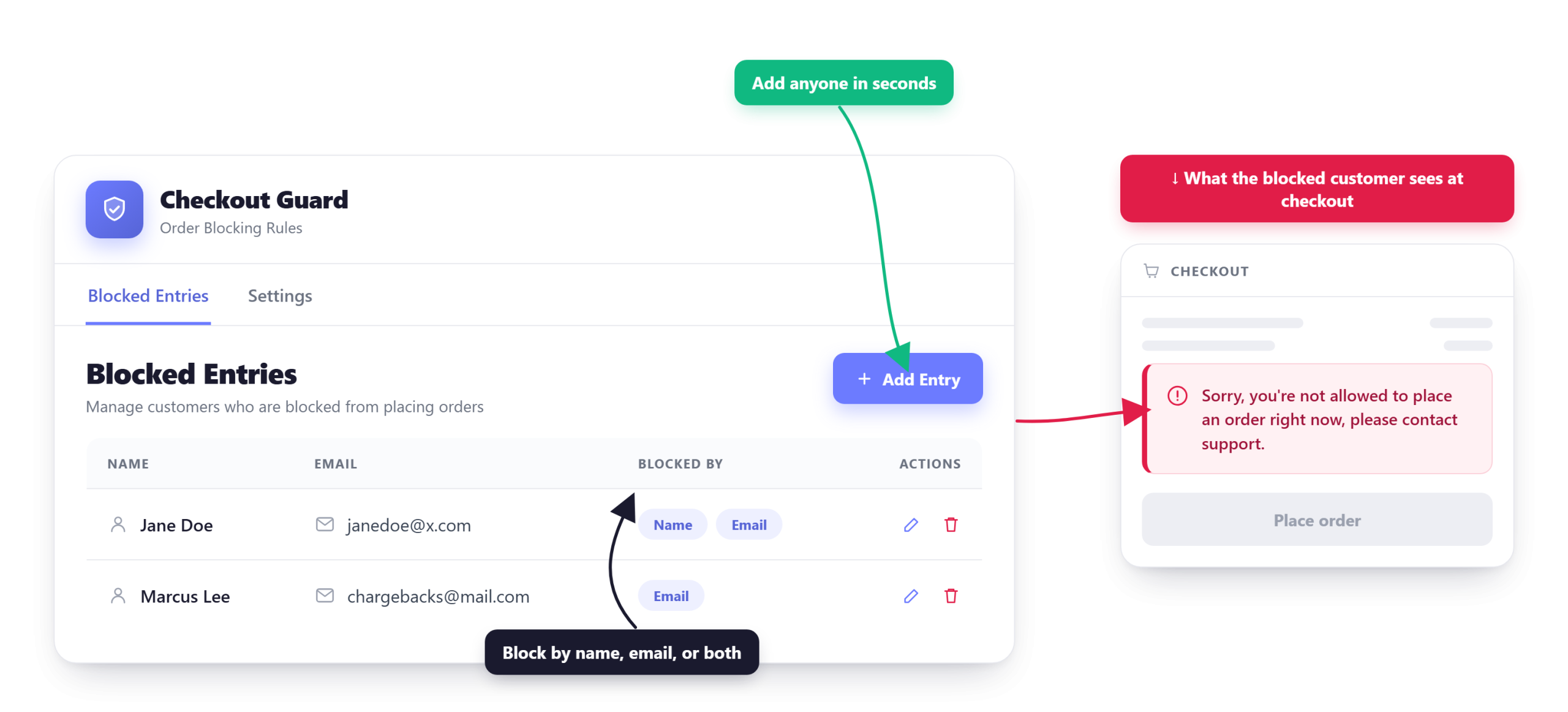
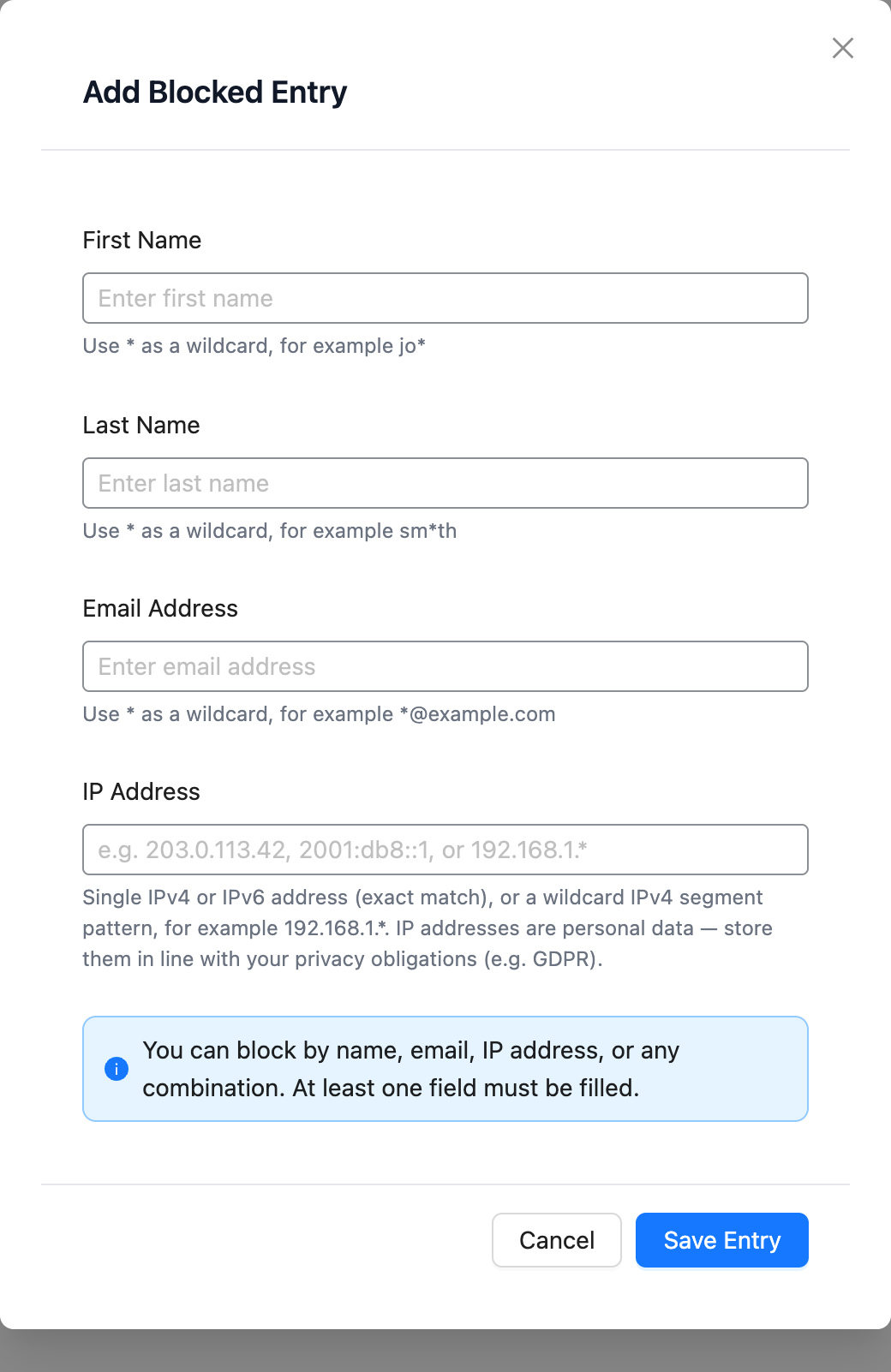
Checkout Guard est conçu pour cette dernière étape. C’est une liste de blocage manuelle pour les personnes que vous avez déjà identifiées, pas un scanner. Vous ajoutez une entrée avec un prénom et un nom, une adresse e-mail, une adresse IP, ou une combinaison de ceux-ci, avec un joker * là où vous voulez qu’une règle couvre un domaine de messagerie entier, et gérez toute la liste depuis un onglet Entrées bloquées dans votre administration WordPress.
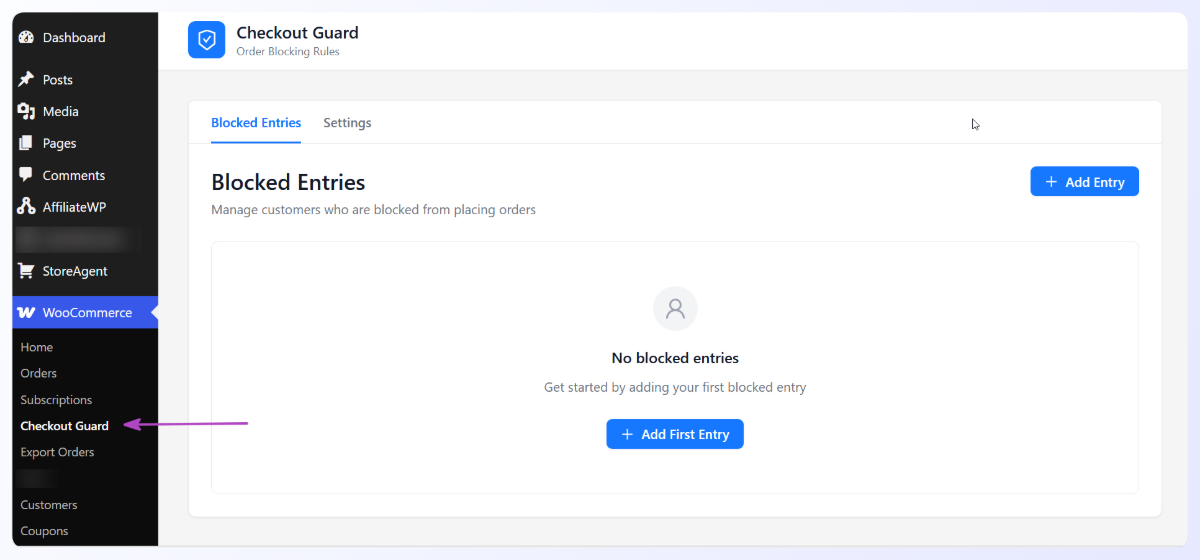
Ajout d'une entrée bloquée
Ouvrez l'onglet Entrées bloquées, cliquez sur Ajouter une entrée et remplissez tout ce qui identifie le client. Nom, e-mail, ou les deux, plus une courte note pour que la personne suivante qui consulte la liste sache pourquoi l'entrée existe.
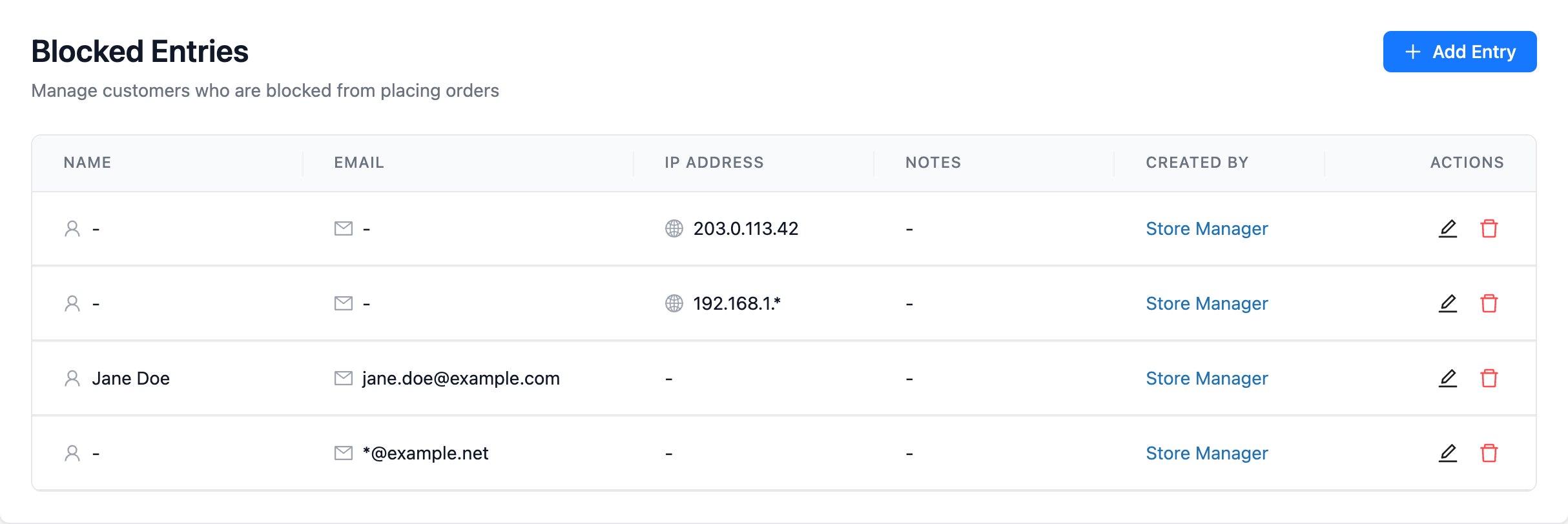
Lorsque le nom de facturation ou l'e-mail de quelqu'un correspond exactement à une entrée, la commande n'est pas traitée. L'acheteur voit un message de refus à la place, et rien n'apparaît dans votre écran de commandes à nettoyer plus tard.
Définir le message qu'un acheteur bloqué voit
L'onglet Paramètres contient le message de refus de paiement. Écrivez quelque chose de neutre et définitif, car une erreur vague invite un ticket de support tandis qu'une ligne claire met généralement fin à la conversation.
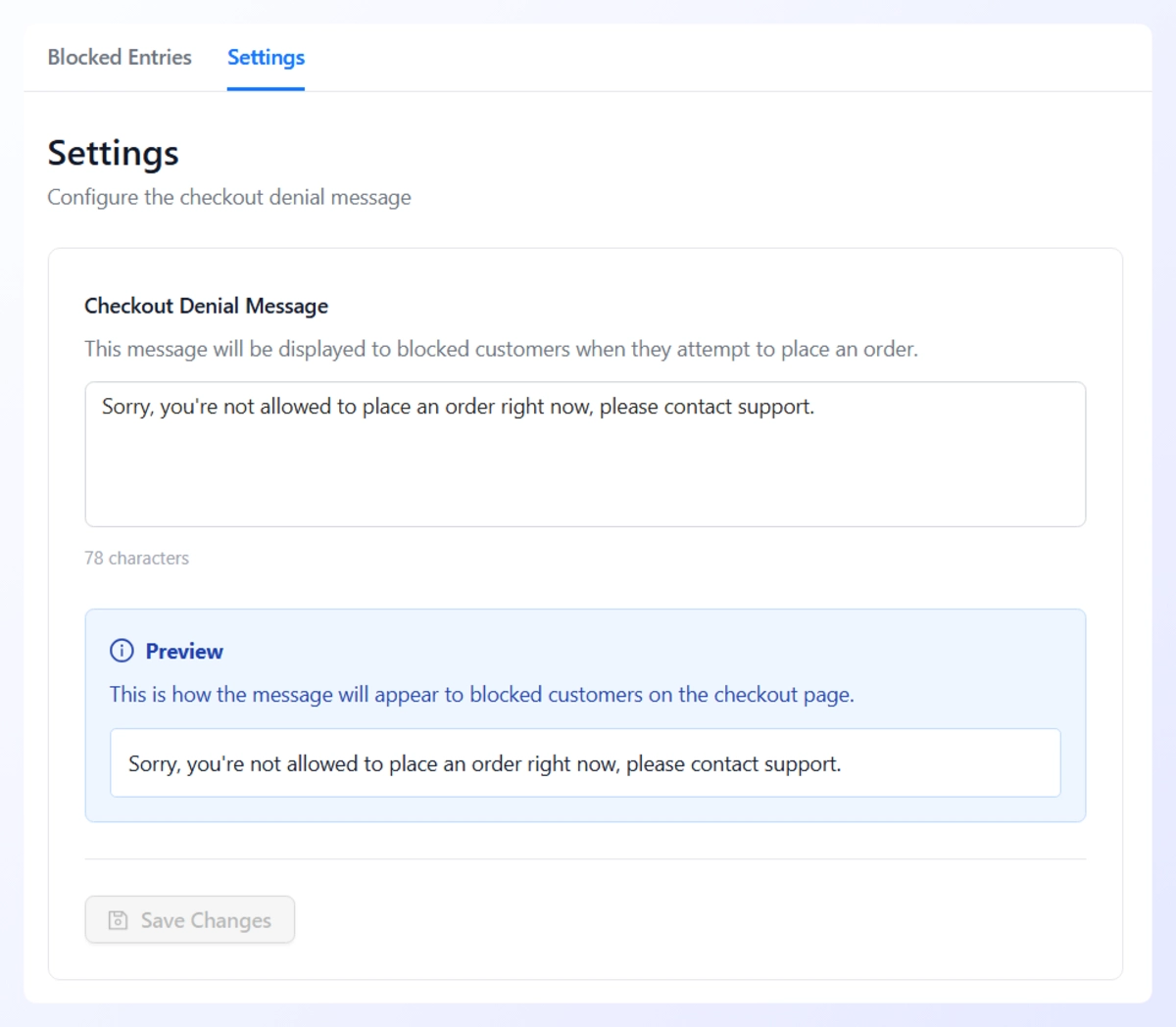
Deux détails qui valent la peine d'être connus. Il fonctionne à la fois sur le shortcode de paiement classique et sur le nouveau bloc de paiement, et il ne note pas les commandes ni n'essaie d'identifier qui que ce soit automatiquement. Seules les entrées exactes que vous ajoutez sont arrêtées, donc les acheteurs qui ne sont pas sur votre liste ne le rencontrent jamais.
Ce que nous avons vu : Les propriétaires de magasins se tournent vers une liste de blocage à la mauvaise extrémité du flux de travail. Bloquer après une mauvaise commande vous coûte des clients qui ont eu un litige légitime ; bloquer après examen a documenté la même personne deux fois ne vous coûte rien. Gardez les entrées spécifiques aux personnes que vos notes de commande ont déjà confirmées. Le tableau Entrées bloquées enregistre qui a ajouté chaque entrée, de sorte qu’un coéquipier puisse distinguer un contrevenant confirmé d’une intuition six mois plus tard.
Reporting et analyse des commandes (où Store Exporter Deluxe s'intègre)
Chaque boutique finit par se heurter à un mur de réconciliation. Votre comptable veut un CSV hebdomadaire. Votre marketplace veut un flux quotidien. Votre expert-comptable veut une vérification ligne par ligne à la fin de l'année. Le reporting natif de WooCommerce fait une partie de cela, mais pas tout, et c'est là que les outils d'exportation et de reporting dédiés justifient leur coût.
Ce que l'analytique native fait bien
Le tableau de bord WooCommerce Analytics (WooCommerce, Analytics dans l'admin) gère le reporting de haut niveau proprement :
- Revenus par période (jour, semaine, mois, année)
- Produits les plus vendus
- Nombre de clients et répartition entre nouveaux et récurrents
- Reporting basique des commandes et des remboursements
Pour beaucoup de boutiques, cela suffit pour répondre d'un coup d'œil à « comment avons-nous performé ce mois-ci ? ».
Là où l'analytique native atteint ses limites
Le reporting natif peine dès que vous avez besoin de :
- Données ligne par ligne granulaires (chaque SKU, chaque quantité, chaque ligne de taxe) dans une feuille de calcul que vous pouvez transmettre à quelqu'un
- Filtrage et réconciliation par méthode de paiement, méthode d'expédition ou champs personnalisés
- Rapports planifiés livrés automatiquement à votre comptable, expert-comptable ou fournisseur
- Exportations ad hoc pour la période des impôts, la réconciliation des fournisseurs ou les flux de marketplace
- Tout reporting qui doit quitter WooCommerce et atterrir dans un autre système
C'est là que les plugins d'exportation dédiés interviennent.
Store Exporter Deluxe, positionné honnêtement
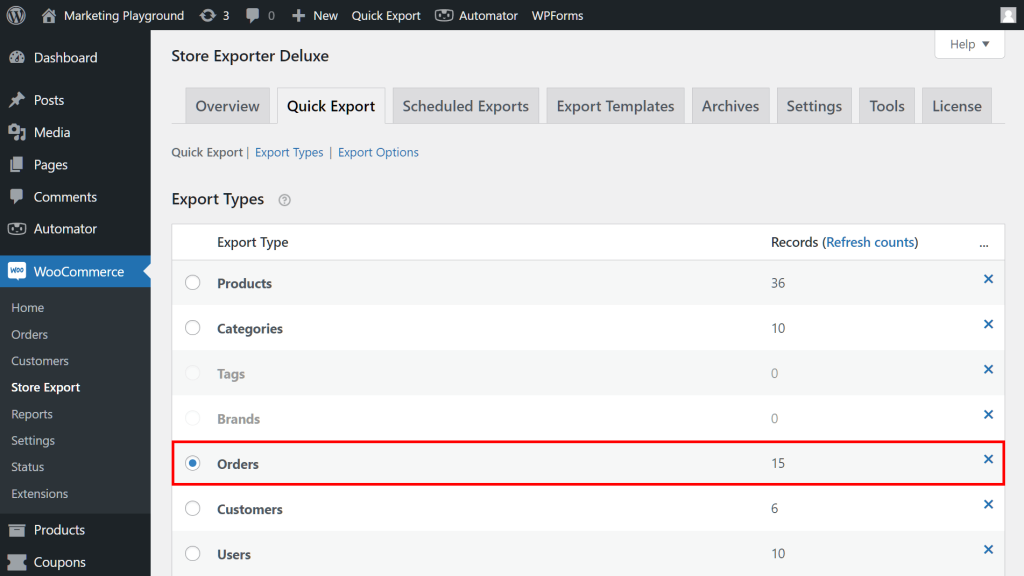
Store Exporter Deluxe n'est pas un outil de gestion de commandes. Nous tenons à le dire clairement car beaucoup de positionnements de plugins brouillent la frontière. C'est la couche de reporting et de transmission qui se situe au-dessus de votre flux de commandes. Votre exécution, vos communications clients et la gestion des remboursements se font ailleurs. Store Exporter Deluxe est ce qui permet de sortir les données de commandes résultantes de WooCommerce et de les intégrer dans la feuille de calcul, le système comptable ou le flux de marketplace qui en a besoin.
Ce qu'il fait réellement : exporte les commandes (y compris les champs méta personnalisés, les articles, les détails des taxes, les informations client) en CSV, XLS, XLSX, XML ou TSV, filtrées par tous les critères (statut, plage de dates, méthode de paiement, client, produit), livrées par e-mail, SFTP, FTP ou enregistrées directement dans votre médiathèque.
Cas d'utilisation où il justifie réellement son coût :
- Exportations hebdomadaires pour le comptable : XLSX planifié pour votre comptable chaque lundi. Consultez notre guide pour connecter WooCommerce à Xero pour le flux de travail complet, et notre guide sur l'exportation des commandes en format CSV ou XML pour les spécificités de format.
- Réconciliation mensuelle avec le fournisseur : Un CSV de chaque commande incluant les produits d'un fournisseur spécifique, exporté automatiquement le 1er de chaque mois.
- Flux de marketplace planifiés : Dépôts de flux quotidiens ou hebdomadaires vers Amazon, eBay ou une marketplace tierce qui attend un format CSV ou XML spécifique. Consultez notre guide sur la configuration d'un export planifié.
- Audit annuel pour l'expert-comptable : Une exportation complète ligne par ligne pour l'exercice financier, avec les détails des taxes intacts.
Ce que nous avons vu : Les propriétaires de boutiques se tournent encore et encore vers Store Exporter Deluxe, et ce n’est pas parce que c’est un outil de gestion des commandes. C’est parce que chaque boutique a finalement besoin d’extraire les données de commandes de WooCommerce et de les transférer dans autre chose. Comptabilité, marketplaces, fournisseurs, comptables. C’est le créneau qu’il remplit, et il le remplit mieux que de créer des exportations personnalisées ou de payer pour un connecteur de synchronisation en temps réel avant d’en avoir besoin.
Besoin d’extraire vos données de commandes de WooCommerce selon un calendrier ? Store Exporter Deluxe est la couche de reporting et de transfert conçue pour ce travail, à 49 $/an pour une licence de site unique.
Intégrations qui étendent la gestion des commandes WooCommerce
Les bonnes intégrations transforment la gestion des commandes d’une corvée en un système qui fonctionne presque tout seul. Le cadre qui fonctionne : pensez en termes de travail effectué par chaque intégration, pas du nom de la marque.
- Intégrations comptables : Synchronisez les commandes, les remboursements et les taxes dans vos livres. L’exportation programmée (via Store Exporter Deluxe) est l’option économique de milieu de gamme ; les connecteurs de synchronisation en temps réel sont l’option d’entreprise.
- Intégrations d’expédition : Impression d’étiquettes, tarifs des transporteurs, synchronisation du suivi. Choisissez une plateforme qui se connecte aux transporteurs que vous utilisez déjà.
- Intégrations CRM et e-mail : Séquences post-achat, campagnes de reconquête, segmentation du cycle de vie par historique des commandes. ROI élevé une fois que vous dépassez environ 100 commandes par mois.
- Intégrations d’inventaire : Utile si vous vendez sur plusieurs canaux. Un système d’inventaire central maintient des niveaux de stock honnêtes partout.
- Intégrations Marketplace : Agrège les commandes de plusieurs canaux dans un seul backend WooCommerce (ou vice versa).
- Intégrations de support : Affichez le contexte des commandes dans votre helpdesk afin que le support voie le statut et le suivi sans quitter le ticket.
- Protection du paiement : Une liste de blocage comme Checkout Guard pour les récidivistes confirmés que votre processus de révision a déjà documentés.
Un cadre de décision qui fonctionne : commencez par la comptabilité et l’expédition car chaque boutique a besoin des deux. Ajoutez le CRM une fois que vous avez dépassé 100 commandes par mois et que votre cycle de vie client vaut la peine d’être automatisé. Les connecteurs d’inventaire et de marketplace viennent plus tard, lorsque vous avez activement un problème multi-canal. N’achetez pas d’intégrations avant d’avoir le flux de travail qu’elles intégreraient.
Store Exporter Deluxe joue un rôle de support discret dans cette couche. Lorsqu’un connecteur dédié en temps réel est trop cher ou trop rigide, une exportation programmée vers CSV ou XLSX couvre la plupart des cas d’utilisation de la comptabilité et des flux de marketplace à une fraction du coût.
Questions fréquemment posées
Quelle est la différence entre En cours de traitement et En attente ?
« En cours » signifie que le paiement a été reçu et que la commande est en attente de traitement. « En attente » signifie que le paiement est en attente d'examen manuel ou est retardé (le plus souvent en attente d'un virement bancaire). Les deux réduisent le stock, mais seul « En cours » devrait apparaître sur votre liste de préparation. Maîtriser ces deux statuts est la base d'une gestion propre des commandes WooCommerce.
Où les commandes sont-elles stockées dans WooCommerce ?
Les commandes WooCommerce sont stockées dans votre base de données WordPress, dans des tables de commandes dédiées sur les boutiques utilisant le stockage haute performance des commandes (HPOS), ce qui est la valeur par défaut pour les nouvelles installations. Les anciennes boutiques qui n’ont pas migré conservent toujours les commandes comme un type de publication dans les tables posts et postmeta. Dans tous les cas, vous les gérez depuis WooCommerce, Commandes, et tout outil d’exportation ou de reporting que vous utilisez doit prendre en charge le stockage de votre boutique.
Puis-je modifier les commandes en masse dans WooCommerce ?
Nativement, les actions groupées gèrent les changements de statut et le déplacement vers la corbeille. Pour la modification groupée de champs tels que les adresses client, les articles de ligne ou les métadonnées personnalisées, vous aurez besoin d'un plugin d'édition groupée de commandes. Restez sur le natif si vous effectuez uniquement des changements de statut groupés ; utilisez un plugin lorsque vous avez besoin de modifications de champs plus approfondies.
Comment envoyer automatiquement les numéros de suivi aux clients ?
Deux options. Soit utiliser l'approche native du champ personnalisé (ajouter le suivi comme champ personnalisé sur la commande, personnaliser le modèle d'e-mail de commande terminée pour l'inclure) soit installer un plugin de suivi d'expédition qui ajoute un champ de suivi structuré et une page de suivi visible par le client. L'approche par plugin est plus propre pour la plupart des boutiques.
Quand dois-je bloquer un client de commander ?
Bloquez un client uniquement après qu'un examen manuel ait confirmé que la personne portant le même nom a causé le même problème plus d'une fois. Une seule contestation de paiement ou demande de remboursement est souvent un litige légitime, donc bloquer sur un seul événement risque de perdre un vrai client. Tant que le schéma n'est pas documenté dans vos notes de commande, remboursez conformément à la politique et continuez à examiner. Checkout Guard couvre cette dernière étape en bloquant les noms et adresses e-mail spécifiques que vous ajoutez à sa liste.
Quelle est la manière la moins chère d'obtenir les données de commande pour mon comptable ?
Une exportation XLSX planifiée via Store Exporter Deluxe (49 $/an pour un seul site) est l'option fiable la moins chère pour la plupart des boutiques réalisant moins de 1 000 commandes par mois, et elle coûte bien moins cher qu'un connecteur de synchronisation en temps réel. Consultez notre guide pour connecter WooCommerce à Xero pour le flux de travail complet.
WooCommerce dispose-t-il d'un flux de travail intégré pour les RMA (retours) ?
Non. WooCommerce natif gère les remboursements mais pas les retours structurés. Pour le RMA (autorisation de retour de marchandise : un formulaire de demande de retour visible par le client, un flux d'approbation et une intégration optionnelle de remboursement), vous installerez un plugin de retour dédié.
Comment gérer les remboursements partiels dans les rapports ?
WooCommerce enregistre les remboursements comme des enregistrements enfants liés à la commande d'origine. Votre outil de reporting doit donc gérer correctement cette relation. Dans Store Exporter Deluxe, vous pouvez inclure les articles de ligne de remboursement et les totaux de remboursement comme champs d'exportation, de sorte que les remboursements partiels apparaissent dans l'exportation au lieu d'être comptés deux fois ou manqués.
Conclusion
La gestion des commandes WooCommerce est un flux de travail. Les statuts en sont l'épine dorsale. Les actions groupées font gagner un temps précieux une fois que vous dépassez environ 20 commandes par semaine. Les notes client réduisent le volume de support plus que tout autre outil gratuit dont vous disposez. L'exécution doit rester séparée de WooCommerce (laissez-le être la source de vérité des commandes, pas la plateforme d'expédition). Les remboursements appartiennent à WooCommerce, pas seulement à la passerelle. Les commandes problématiques sont repérées, examinées, remboursées, puis seulement escaladées vers un blocage. Le reporting est l'endroit où la santé mentale de fin de mois vit ou meurt. Et les intégrations doivent être choisies pour le travail qu'elles accomplissent, pas pour la marque qu'elles portent.
Voici un bref résumé de ce que nous avons couvert :
- Les sept statuts de commande natifs et ce que chacun signale
- Actions groupées natives et le flux de travail filtrer, sélectionner, appliquer
- Les notes de commande, votre outil de déviation de support le moins cher
- Garder l'exécution séparée de WooCommerce
- Traiter les remboursements dans WooCommerce, pas seulement dans la passerelle
- Gérer les commandes problématiques dans l'ordre : repérer, examiner, rembourser, puis bloquer
- Extraire les données de commande proprement avec Store Exporter Deluxe
Si vous êtes prêt à combler le fossé du reporting et du transfert dans votre gestion des commandes WooCommerce (votre comptable veut un CSV hebdomadaire, votre expert-comptable veut une exportation nette des articles, votre marketplace veut un flux planifié), Store Exporter Deluxe est l'outil conçu pour cela, à 49 $/an pour une licence d'un seul site.
Construisez d'abord le flux de travail, puis choisissez les plugins. Le flux de travail est permanent ; les plugins sont interchangeables.











