

C'est le dernier jour du mois, votre comptable vous envoie un e-mail demandant les commandes d'avril, et votre intégration WooCommerce Xero devient soudainement le travail le plus stressant de votre liste. Vous ouvrez WooCommerce, exportez un CSV, et vingt minutes plus tard, elle vous répond par e-mail. Les colonnes ne correspondent pas au modèle d'importation de Xero, les dates sont dans le mauvais format, et les totaux des taxes sont répartis sur des champs qu'elle ne peut pas rapprocher. Cela vous semble familier ?
Il existe une méthode beaucoup plus propre que de patcher des CSV à minuit. En construisant des outils d'exportation sur lesquels des milliers de boutiques WooCommerce s'appuient pour leurs flux de travail comptables, nous avons constaté que les trois mêmes chemins fonctionnent pour tous les volumes de commandes, d'un flux manuel gratuit, à un export programmé que votre comptable reçoit automatiquement, à un connecteur de synchronisation en temps réel pour les boutiques qui en ont vraiment besoin.
À la fin de ce guide, vous saurez quelle méthode correspond à votre volume de commandes et à votre rythme de rapprochement, et vous aurez un ensemble clair d'étapes à suivre. Alors, commençons !
Ce que signifie réellement « Connecter WooCommerce à Xero »
Avant de choisir une méthode, il est utile d'être honnête sur ce dont vous avez besoin. La plupart des propriétaires de boutiques demandent une « intégration WooCommerce Xero » alors qu'ils ont en réalité besoin de données de commande propres arrivant dans Xero selon un calendrier prévisible.
Trois besoins distincts sont regroupés sous la même expression :
- Rapprochement des ventes : Intégrer les totaux des commandes dans Xero pour faire correspondre les dépôts bancaires au moment des impôts. C'est ce dont la plupart des propriétaires de boutiques ont besoin et le plus facile à automatiser.
- Synchronisation des clients et des contacts : Avoir les enregistrements clients dans Xero pour la facturation en dehors de WooCommerce. Utile pour les boutiques B2B qui émettent également des factures manuelles.
- Synchronisation des produits et des stocks : Maintenir les données produit alignées entre les systèmes. Moins courant, et généralement nécessaire uniquement lorsque Xero est la source de vérité pour les stocks.
La distinction entre les trois types de « connexion » est tout aussi importante :
- Synchronisation en temps réel : Bidirectionnelle, via un plugin connecteur API. Coûteux. Casse occasionnellement lorsque l'une ou l'autre plateforme publie une mise à jour. Utile pour les boutiques à fort volume.
- Exportation et importation programmées : Unidirectionnelle, selon une cadence. Bon marché. Fiable. Convient à 80 % des boutiques qui font un rapprochement hebdomadaire ou mensuel.
- Exportation manuelle unique : Gratuit mais fastidieux. Convient pour un rapprochement trimestriel ou les boutiques à très faible volume.
Le cadrage honnête que la plupart des guides omettent : la plupart des propriétaires de boutiques pensent avoir besoin d'une synchronisation en temps réel alors qu'une exportation et importation programmée fait l'affaire. Adaptez l'outil au flux de travail, pas l'inverse.
Méthode 1 : Exportation manuelle CSV vers importation Xero (Le chemin gratuit)
C'est le point de départ si vous faites un rapprochement mensuel ou trimestriel, si vous êtes à l'aise avec les feuilles de calcul et si vous avez moins de 100 commandes par mois. Cela ne coûte rien au-delà de votre temps.
Le flux de travail consiste à exporter depuis WooCommerce, nettoyer le fichier pour qu'il corresponde au modèle de Xero, puis importer dans Xero. Voici exactement comment procéder.
Étape 1 : Exporter les commandes depuis WooCommerce
Ouvrez WooCommerce, Commandes, et utilisez l’option d’exportation intégrée. Cela vous donne un fichier CSV de base avec l’ensemble de champs par défaut, et la documentation officielle de l’importateur et de l’exportateur CSV de WooCommerce explique ce que couvre l’exportation principale. Si l’exportation intégrée n’inclut pas tout ce dont vous avez besoin (articles, ventilation des taxes, société de facturation), Store Exporter Deluxe vous fournit un fichier de départ plus propre avec tous les champs disponibles sous forme de cases à cocher.
Pour une présentation complète des options d’exportation, consultez le guide complet de l’exportation des commandes WooCommerce de Visser Labs.

Étape 2 : Faire correspondre les colonnes au modèle de facture de vente de Xero
L’importation CSV de factures de vente de Xero attend des en-têtes de colonne spécifiques. Les champs clés sont ContactName, InvoiceNumber, InvoiceDate, DueDate, Description, Quantity, UnitAmount, AccountCode et TaxType. Votre exportation WooCommerce n’utilisera pas ces noms d’en-tête par défaut, vous devrez donc renommer les colonnes dans Excel ou Google Sheets avant l’importation.
Étape 3 : Nettoyer le fichier
Trois éléments font échouer la plupart des premières importations dans Xero :
- Format de date : WooCommerce stocke les dates au format AAAA-MM-JJ. L’importation AU et UK de Xero attend le JJ/MM/AAAA. Reformatez toute la colonne avant l’importation, sinon Xero rejettera chaque ligne.
- AccountCode : Doit correspondre à un code existant dans votre plan comptable Xero (par exemple, « 200 » pour Ventes). Si vous inventez des codes au moment de l’importation, Xero ne les créera pas, il rejettera les lignes.
- TaxType : Xero utilise une liste fixe de codes de taxe. Pour les ventes soumises à la TPS en Australie, utilisez « Output ». Faites correspondre le code à la configuration fiscale configurée par votre comptable dans Xero.
Étape 4 : Importer dans Xero
Dans Xero, accédez à Business, Invoices, et utilisez l’option Import. Téléchargez le CSV, examinez l’aperçu de l’importation, et Xero signalera toutes les lignes rejetées avec une raison.
Étape 5 : Corriger les rejets et valider
Les rejets courants sont un AccountCode manquant, un format de date incorrect, ou un ContactName qui n’existe pas dans Xero (vous pouvez configurer Xero pour créer des contacts lors de l’importation). Corrigez-les dans le CSV, réimportez, et validez lorsque l’aperçu est propre.
Évaluation honnête
Cette méthode fonctionne. Elle est aussi fastidieuse. Pour une boutique réalisant environ 60 commandes par mois, le temps total a tendance à être d’environ 45 minutes, la majeure partie étant consacrée au nettoyage des colonnes et à la correction des rejets. Si vous faites cela plus d’une fois par mois, le temps gagné avec la Méthode 2 se rentabilise en un seul après-midi.
Méthode 2 : Exportation planifiée de Store Exporter Deluxe vers Xero (La voie recommandée)
C’est le point idéal pour les 80 % de boutiques intermédiaires. Bon marché, fiable, sans intervention, et donne à votre comptable exactement ce dont il a besoin selon un calendrier prévisible.
Au lieu d’exporter et de nettoyer manuellement chaque mois, Store Exporter Deluxe crée un fichier XLSX ou CSV prêt pour Xero selon le calendrier que vous choisissez et le livre dans la boîte de réception de votre comptable, un dossier SFTP ou la médiathèque WordPress. Le fichier est déjà correctement formaté. Votre comptable l’importe dans Xero en environ quatre minutes.
Voici comment le configurer.
Étape 1 : Installer Store Exporter Deluxe
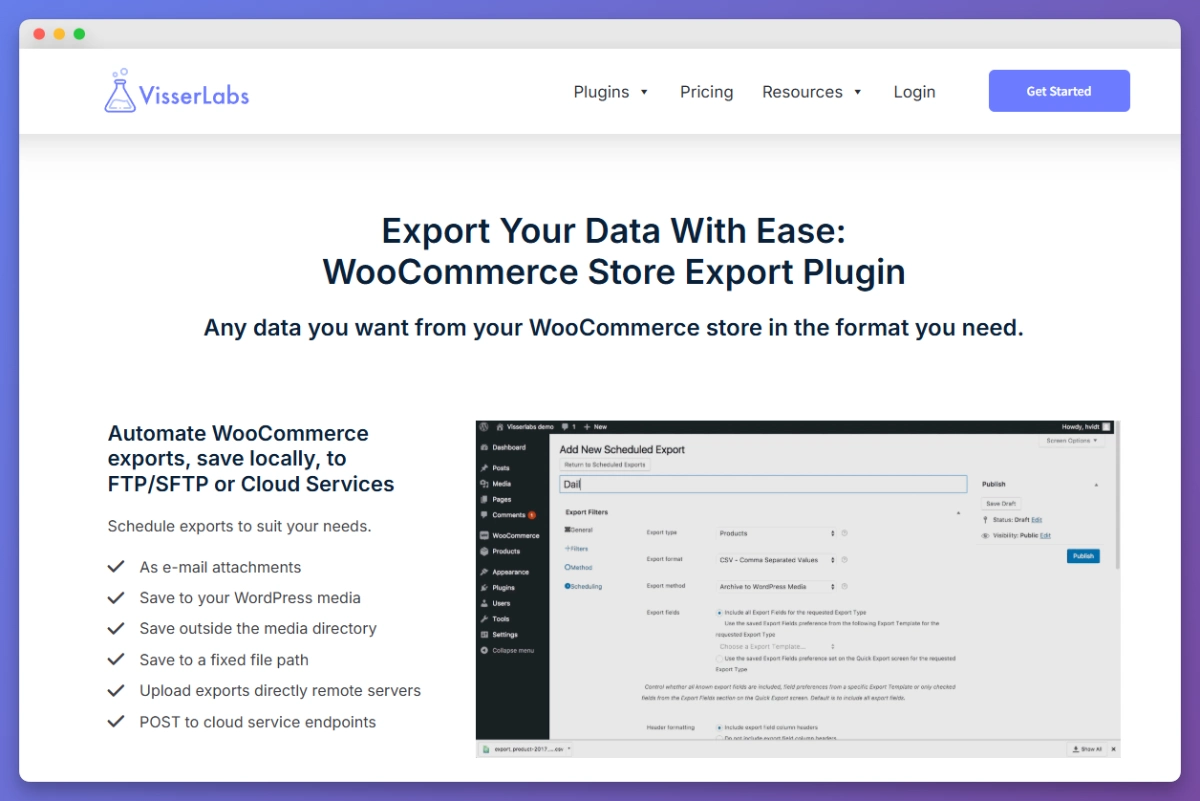
Achetez Store Exporter Deluxe sur la page du plugin à 39,50 $/an (introductif) (79 $/an renouvellement). Téléchargez le ZIP via l'administration WordPress, Plugins, Ajouter, Téléverser un plugin. Activez et entrez votre clé de licence.
Étape 2 : Ouvrir l'onglet d'exportation des commandes
Allez dans WooCommerce, Store Export, et sélectionnez l'onglet Commandes. C'est ici que vous construisez votre jeu de champs prêt pour Xero.
Étape 3 : Configurer le jeu de champs Xero
Cochez les champs qui correspondent au modèle de facture de vente de Xero :
- Numéro de commande : Correspond à InvoiceNumber. Préfixez avec « WC- » si vous émettez également des factures directement dans Xero pour éviter les conflits de numérotation.
- Date de commande : Correspond à InvoiceDate. Store Exporter Deluxe vous permet de définir le format de date de sortie, alors choisissez DD/MM/AAAA pour l'AU/UK ou MM/DD/AAAA pour les États-Unis et vous aurez déjà résolu le plus gros problème de la méthode 1.
- Société de facturation ou nom/prénom de facturation : Correspond à ContactName. Utilisez la société de facturation si elle est présente, sinon le nom complet.
- E-mail du client : Utile pour la création de contacts dans Xero.
- Nom du produit de la ligne : Correspond à Description.
- Quantité de la ligne : Correspond à Quantity.
- Prix unitaire de la ligne (hors taxes) : Correspond à UnitAmount. Gardez ce montant hors taxes si votre TaxType est « Output » et Xero ajoutera la taxe de son côté.
- Total des taxes et taux de taxe : Utilisé pour définir TaxType.
- Total de la commande : Colonne de référence pour la réconciliation.
- Mode de paiement : Colonne de référence utile pour la réconciliation bancaire, bien que Xero lui-même n'importe pas ce champ.
Étape 4 : Choisir XLSX ou CSV comme format de sortie
XLSX est plus propre pour que votre comptable l'examine avant l'importation. L'importation de factures de vente de Xero accepte nativement le CSV, et les fichiers XLSX peuvent être enregistrés en CSV en un clic avant le téléchargement. L'un ou l'autre fonctionne. XLSX est la valeur par défaut la plus sûre car elle permet à votre comptable de vérifier la cohérence du fichier dans Excel avant de l'importer.
Pour plus de détails sur le choix du format, consultez le guide de Visser Labs sur l'exportation des commandes vers Excel.

Étape 5 : Enregistrer comme modèle d'exportation réutilisable
Donnez un nom à votre configuration, comme « Import Xero », et enregistrez-la comme modèle. Cela signifie que vous n'avez pas à reconstruire la sélection de champs à chaque fois. Pour le flux de travail complet des modèles, consultez le guide de Visser Labs sur l'utilisation des modèles d'exportation.
Étape 6 : Configurer une exportation planifiée
Passez à l'onglet Exportations planifiées et créez une nouvelle planification. Configurez quatre éléments :
- Fréquence : Hebdomadaire (lundi matin) ou mensuelle (1er du mois), selon la fréquence à laquelle votre comptable effectue la réconciliation.
- Modèle d'exportation : Choisissez le modèle « Import Xero » que vous venez d'enregistrer.
- Filtres : Statut de la commande = complétée, plage de dates = 7 derniers jours (hebdomadaire) ou dernier mois (mensuel). Vous ne voulez que les commandes complétées dans le fichier de factures de vente. Les remboursements sont gérés séparément.
- Livraison : Envoyez le fichier XLSX par e-mail à votre comptable, déposez-le dans un dossier SFTP qu'il surveille, ou enregistrez-le dans la médiathèque WordPress pour une récupération manuelle. L'e-mail est le point de départ le plus simple.
💡 Pour une présentation complète de la planification, consultez le guide de Visser Labs sur la création d'un calendrier d'exportation.
Étape 7 : Testez un cycle complet
Exécutez le calendrier manuellement une fois, vérifiez que le fichier XLSX arrive là où il est attendu, et guidez votre comptable dans son importation dans Xero. Si elle rencontre un rejet, ajustez l'ensemble des champs ou le format de date et enregistrez le modèle mis à jour. Une fois qu'un cycle s'est déroulé sans problème, le calendrier s'exécute de lui-même.
Ce que nous observons en pratique
Un schéma que nous observons dans les boutiques utilisant cette configuration : le fichier XLSX hebdomadaire arrive dans la boîte de réception du comptable chaque lundi matin, l'importation dans Xero passe d'un travail de 45 minutes à environ 4 minutes, et le propriétaire de la boutique cesse de recevoir des SMS le dimanche soir du type « peux-tu récupérer les commandes pour moi ». C'est tout le flux de travail.
Ce que nous avons vu : Une chose que nous constatons régulièrement est que les propriétaires de boutiques installent un plugin de synchronisation Xero en temps réel, paient 200 $ à 400 $/an pour cela, puis découvrent que 90 % de ce qu'il fait consiste à répliquer un export CSV hebdomadaire qu'ils auraient pu automatiser gratuitement grâce à la planification. La synchronisation en temps réel a sa place, pour les boutiques à fort volume, les opérations multicanaux et les boutiques où Xero est la source de vérité pour l'inventaire. Pour une boutique WooCommerce typique traitant quelques centaines de commandes par mois et se réconciliant chaque semaine ou chaque mois, un export XLSX planifié vers le comptable est plus rapide à configurer, moins cher à exécuter et moins susceptible de casser lorsque Xero ou WooCommerce publie une modification de l'API. Adaptez l'outil au flux de travail, pas l'inverse.
Méthode 3 : Synchronisation en temps réel via des connecteurs tiers (quand vous en avez réellement besoin)
La synchronisation en temps réel vaut le coût dans des situations spécifiques. Si l'une de ces conditions s'applique à votre boutique, sautez la méthode 2 et examinez un connecteur dédié :
- 1 000+ commandes par mois avec des besoins de réconciliation quotidiens
- Inventaire géré dans Xero (pas dans WooCommerce), donc les niveaux de stock doivent circuler dans les deux sens
- Plusieurs canaux de vente alimentant Xero comme source de vérité unique
- Le comptable a besoin du statut de facture en direct pour la gestion des recouvrements ou des comptes clients
Les principaux chemins pour une intégration WooCommerce Xero en temps réel se répartissent en trois catégories :
- Intégration officielle WooCommerce de Xero : Une connexion API directe maintenue par Xero. Bon pour les configurations simples où vous voulez un seul fournisseur responsable du canal.
- Plugins de synchronisation dédiés : Modules complémentaires WooCommerce payants qui gèrent des scénarios fiscaux plus complexes, la synchronisation des stocks et le mappage des champs personnalisés. Ils se situent dans la gamme de 200 $ à 500 $/an.
- Flux Zapier ou Make.com : Automatisation basée sur des déclencheurs. Vous créez un flux de travail personnalisé comme « lorsqu'une commande WooCommerce est terminée, créez une facture de vente Xero ». Flexible mais nécessite une maintenance lorsque l'une des plateformes change.
Pour une boutique réalisant 1 800 commandes par mois sur trois canaux de vente, un connecteur en temps réel justifie son coût. Les niveaux de stock restent alignés, le comptable dispose du statut de facture en direct pour les appels hebdomadaires avec les fournisseurs, et la période fiscale devient un non-événement. Mais c'est ce volume qui justifie le coût. La plupart des boutiques ne l'ont pas.
Cadre honnête : ce sont des outils légitimes. Ils sont aussi excessifs pour la plupart des boutiques. Si vous lisez cet article, vous n'avez probablement pas besoin d'une synchronisation en temps réel, vous avez besoin d'un calendrier fiable.

Pour un aperçu plus large des options comptables dans l'espace WooCommerce, le récapitulatif des plugins de comptabilité WooCommerce de Visser Labs compare les principales catégories.
Si vous utilisez QuickBooks au lieu de Xero, la approche d'intégration similaire pour les utilisateurs de QuickBooks couvre le flux de travail équivalent.
Mappage des champs WooCommerce aux champs Xero
Le mappage des champs est l'endroit où la plupart des premières importations échouent, et c'est la principale raison pour laquelle une intégration WooCommerce Xero échoue lors de sa première exécution. Voici un tableau de référence que vous pouvez copier dans la configuration de votre modèle d'exportation. Faites correspondre votre sélection de champs Store Exporter Deluxe aux noms de colonnes Xero et vous aurez éliminé la plus grande source de lignes rejetées.
Mappage de référence pour le modèle CSV de facture de vente Xero (paramètres AU/UK) :
| Champ WooCommerce | Champ de facture de vente Xero | Notes |
|---|---|---|
| Numéro de commande | Numéro de facture | Utilisez tel quel, ou préfixez avec "WC-" pour éviter les conflits avec les factures émises directement dans Xero |
| Date de commande | Date de facture | Reformatez en JJ/MM/AAAA (AU/UK) ou MM/JJ/AAAA (US) |
| Société de facturation OU nom de facturation | Nom du contact | Utilisez la société de facturation si présente, sinon le nom complet |
| Nom du produit de la ligne d'article | Description | Gardez sous 500 caractères par ligne |
| Quantité de la ligne d'article | Quantité | Entier ou décimal selon le type de produit |
| Prix unitaire de la ligne d'article (hors taxes) | Montant unitaire | Hors taxes si TaxType est "Output" |
| Taux de taxe / type de taxe | Type de taxe | "Output" pour la TVA sur le revenu en AU ; faites correspondre votre configuration fiscale Xero |
| Catégorie ou produit WooCommerce | Code comptable | Doit correspondre à un code de plan comptable Xero existant |
| Paiement par | (non importé) | Utile comme colonne de référence pour votre comptable |
Quelques points à surveiller avant de lancer votre première importation :
- Remboursements : Xero traite les remboursements comme des notes de crédit, et non comme des factures négatives. Exportez les commandes remboursées dans un fichier séparé et gérez-les via l'importation des notes de crédit de Xero, et non via l'importation des factures de vente.
- Devises multiples : Si votre boutique vend en AUD, USD et GBP, filtrez chaque exportation planifiée par devise de commande et faites correspondre chaque devise au bon type de taxe Xero. Trois exportations, trois planifications, des livres de comptes clairs.
- Discipline du code de compte : Décidez à l'avance à quel code Xero chaque catégorie de produit correspond. Si votre plan comptable change, mettez à jour le modèle d'exportation une fois au lieu de corriger chaque ligne manuellement.
Choisir la bonne méthode : un cadre de décision
Choisissez votre intégration WooCommerce Xero en fonction du volume de commandes et du rythme de rapprochement, pas du nombre de fonctionnalités. Voici la version rapide :
Recommandation par profil de boutique :
| Volume de commandes | Cadence de rapprochement | Méthode recommandée | Coût annuel typique |
|---|---|---|---|
| 0 à 50 commandes/mois | Mensuel ou trimestriel | Méthode 1 : CSV manuel | 0 $ (Store Exporter Deluxe facultatif) |
| 50 à 1 000 commandes/mois | Hebdomadaire ou mensuel | Méthode 2 : Exportation planifiée avec Store Exporter Deluxe | 39,50 $ à 79 $/an |
| 1 000+ commandes/mois | Hebdomadaire, quotidien ou multicanal | Méthode 3 : Connecteur de synchronisation en temps réel | 200 $ à 500 $/an |
| Agence ou multi-site | Variable | Méthode 2 avec licence Agence | 199 $/an (sites illimités) |
Pour la plupart des boutiques WooCommerce, la Méthode 2 est le choix par défaut le plus judicieux. Elle est suffisamment bon marché pour que vous n'ayez pas à vous torturer pour prendre une décision, suffisamment fiable pour fonctionner pendant des années sans surveillance, et suffisamment flexible pour s'adapter à la méthode de livraison préférée de votre comptable. Si votre volume dépasse 1 000 commandes par mois et que l'inventaire devient le goulot d'étranglement, c'est à ce moment-là que vous envisagez la Méthode 3. Pas avant.
Si vous avez également besoin d'importer des données de produits ou de clients dans WooCommerce (depuis Xero ou toute autre source), le pack Store Exporter Deluxe + Product Importer Deluxe coûte 79 $/an en prix de lancement, ce qui couvre les deux plugins.
Configurer votre intégration WooCommerce Xero
Trois méthodes, une recommandation pour la plupart des boutiques. La bonne intégration WooCommerce Xero n’est pas la plus chère, c’est celle qui correspond à votre volume de commandes et au rythme de votre comptable.
Pour la grande majorité des boutiques, un export XLSX programmé arrivant dans la boîte de réception de votre comptable chaque lundi est préférable à un connecteur de synchronisation en temps réel à quatre fois le prix. Le fichier est propre, la planification est prévisible, et personne ne répare de CSV à 23h le dernier jour du mois.
Voici un bref résumé de ce que nous avons couvert :
- Choisissez la méthode qui correspond à votre volume de commandes et à votre cadence de rapprochement.
- Commencez par la Méthode 1 si vous avez moins de 50 commandes par mois et que vous faites des rapprochements trimestriels.
- Configurez la Méthode 2 si vous faites des rapprochements hebdomadaires ou mensuels, cela convient à 80% des boutiques.
- Évaluez la Méthode 3 uniquement si vous avez plus de 1000 commandes par mois et des besoins de synchronisation multicanal.
Si vous êtes prêt à arrêter de réparer des CSV chaque mois et à mettre en place une intégration WooCommerce Xero propre, obtenez Store Exporter Deluxe pour 39,50 $/an et remettez à votre comptable un export prêt pour Xero chaque lundi matin.
Questions fréquemment posées
Store Exporter Deluxe dispose-t-il d'une intégration Xero native ?
Non. Store Exporter Deluxe est un plugin d'exportation WooCommerce qui génère des fichiers XLSX ou CSV prêts pour Xero selon un calendrier. Il ne se connecte pas directement à l'API de Xero. Pour la plupart des boutiques, c'est en fait la bonne approche pour une intégration WooCommerce Xero, car le flux d'exportation vers importation est fiable, peu coûteux et gère automatiquement la partie difficile (génération d'un fichier propre). Si vous avez besoin d'une synchronisation API en temps réel, vous aurez besoin d'un plugin connecteur dédié (voir Méthode 3).
Puis-je automatiser l'importation dans Xero également ?
L'API de Xero permet les importations mais nécessite un outil connecteur séparé pour exécuter l'importation par programme. La plupart des boutiques utilisent Store Exporter Deluxe pour automatiser la partie exportation (la partie la plus difficile) et laissent leur comptable gérer l'importation rapide dans Xero de son côté. Si une automatisation complète de bout en bout est suffisamment importante pour justifier le coût, la Méthode 3 est la bonne voie.
Quel format Xero accepte-t-il pour les importations de factures de vente ?
CSV est le format natif pour l'importation des factures de vente de Xero. Les fichiers XLSX fonctionnent si vous faites "Enregistrer sous CSV" dans Excel avant d'importer, ce qui prend environ dix secondes. Store Exporter Deluxe exporte dans l'un ou l'autre format, choisissez donc celui que votre comptable préfère examiner.
Cela gérera-t-il les remboursements et les remboursements partiels ?
Les commandes avec remboursements nécessitent une gestion séparée, car Xero les traite comme des notes de crédit plutôt que des factures négatives. Exportez les commandes complétées et les commandes remboursées sous forme de deux rapports programmés distincts, chacun mappé à l'importation Xero correspondante (facture de vente pour les complétées, note de crédit pour les remboursées). Cela maintient votre rapprochement propre et évite la conversation "pourquoi y a-t-il une ligne négative dans mon rapport de ventes".
Comment gérer plusieurs devises ou la taxe internationale ?
Filtrez votre exportation planifiée par devise de commande et configurez un calendrier par devise, chacun mappé au bon type de taxe Xero. Par exemple, les commandes AUD vers la taxe sur les ventes (TVA), les commandes USD vers Exonération de taxe ou l'équivalent américain dans votre configuration Xero, les commandes GBP vers votre code TVA britannique. Trois calendriers, trois fichiers d'importation propres, pas de mélange.
Que se passe-t-il si Xero modifie son modèle d'importation ?
Le modèle CSV de facture de vente de Xero est stable depuis des années, et les changements ont tendance à être additifs plutôt que destructeurs. S'ils le modifient, mettez à jour votre sélection de champs dans Store Exporter Deluxe, enregistrez-la sous une nouvelle version de modèle, et vous êtes de retour en affaires. C'est un travail de cinq minutes, pas un projet.











