
Une intégration WooCommerce QuickBooks fonctionne de trois manières : saisie manuelle, un connecteur direct, ou l'exportation de vos enregistrements vers un fichier et son importation dans QuickBooks. Cette voie basée sur l'exportation, utilisant Store Exporter Deluxe, est l'option fiable car vous conservez le fichier.
Si vous vendez en ligne, votre boutique et votre système comptable doivent être d'accord. Chaque commande, remboursement et ligne de taxe qui arrive dans WooCommerce a finalement besoin d'un endroit dans QuickBooks, et y arriver à la main devient vite lassant.
Le problème est que « intégration WooCommerce QuickBooks » peut signifier des choses très différentes selon le chemin que vous prenez. Ce guide détaille les trois méthodes, vous montre le chemin du connecteur direct et le chemin basé sur l'exportation étape par étape, et vous aide à décider lequel correspond réellement à la façon dont votre boutique fonctionne.
Table des matières
Pourquoi vous devriez connecter WooCommerce et QuickBooks
Garder WooCommerce et QuickBooks synchronisés protège la précision de vos rapports et vous épargne des heures de comptabilité répétitive. Lorsque les données de ventes, de taxes et de clients circulent proprement, vos comptes reflètent ce que votre boutique a réellement fait.

L'ampleur de la plateforme explique en partie pourquoi cela est important. Selon Statista, WooCommerce alimente un grand nombre de boutiques en ligne dans le monde, chacune générant des commandes et des enregistrements fiscaux qui doivent parvenir à un système comptable. QuickBooks est l'une des plateformes comptables les plus utilisées par les petites entreprises, c'est pourquoi cette association revient si souvent.
La saisie manuelle est le point de départ de la plupart des problèmes. La re-saisie des commandes est lente, et de petites erreurs dans les totaux ou les codes de taxe entraînent des rapports qui ne correspondent pas à la réalité. Chaque chiffre re-saisi est une autre occasion d'erreur, et en comptabilité, ces erreurs ont tendance à refaire surface au pire moment, généralement lors du rapprochement ou de la saison des impôts.
Établir la bonne connexion améliore également votre gestion des stocks et vous libère pour travailler sur l'entreprise au lieu de vous concentrer sur les livres.
Trois façons de réconcilier WooCommerce avec QuickBooks
Il existe trois méthodes pratiques pour transférer les données WooCommerce vers QuickBooks, et chacune offre un compromis différent entre coût, contrôle et fiabilité. Voici comment elles se comparent pour que vous puissiez voir où chacune se situe.
- Saisie manuelle : Gratuit et flexible, mais lent et sujet aux erreurs. Vous re-saisissez chaque commande, remboursement et client dans QuickBooks à la main. C'est suffisant pour une poignée de ventes par mois, mais pénible à un volume réel, et c'est ce qui est le plus susceptible d'introduire des erreurs.
- Connecteurs directs et plugins de synchronisation : Automatique et pratique. Un plugin ou un service pousse les données entre les deux plateformes selon un calendrier ou en temps réel. Le hic est que vous dépendez d'un service tiers ou d'un abonnement, et qu'un connecteur peut se casser lorsque l'une des plateformes se met à jour, laissant des lacunes que vous devez corriger.
- Flux de travail basé sur l'exportation : Fiable et entièrement sous votre contrôle. Vous exportez vos commandes, produits et clients vers un fichier avec un outil comme Store Exporter Deluxe, puis vous importez ce fichier dans QuickBooks en utilisant les outils d'importation de QuickBooks. Vous possédez le fichier, il n'y a pas de connexion en direct qui puisse se casser, et cela fonctionne avec QuickBooks Online et QuickBooks Desktop.
Pour les boutiques qui privilégient la fiabilité et la propriété des données, le flux de travail basé sur l'exportation est la voie que nous vous indiquerions en premier. Il ne dépend pas d'une connexion en direct qui doit rester saine, et le fichier exporté est un enregistrement propre que vous pouvez examiner avant que quoi que ce soit n'affecte vos livres.
Cela dit, un connecteur direct a toujours du sens pour certaines boutiques, donc les deux voies sont couvertes ci-dessous en détail.
Ce dont vous avez besoin avant de commencer
Vous n'avez pas besoin de compétences techniques pour une intégration WooCommerce QuickBooks, juste d'un accès aux deux systèmes et d'un plan pour vos données.
Avant de connecter quoi que ce soit, assurez-vous d'avoir :
- Une boutique WooCommerce active
- Un compte QuickBooks Online ou QuickBooks Desktop
- Accès administrateur aux deux plateformes
Quelle que soit la méthode choisie, partir de données propres est payant. Exporter vos commandes et produits en premier vous permet de les examiner, de corriger les incohérences en masse et d'éviter de reporter des erreurs dans vos comptes. Pour un guide complet, consultez notre guide complet sur l'exportation des données WooCommerce.
La voie du connecteur direct (une option)
Un connecteur direct maintient WooCommerce et QuickBooks synchronisés automatiquement une fois configuré. C'est une voie valide, pas la seule, et elle convient aux boutiques qui souhaitent une synchronisation sans intervention et acceptent une dépendance de service continue.
Vous pouvez connecter votre boutique WooCommerce à QuickBooks Online en utilisant le Connecteur QuickBooks d'Intuit (l'Intégration QuickBooks officielle pour WooCommerce), disponible sur le WooCommerce Marketplace. Il est conçu pour synchroniser les données de la boutique telles que les commandes, les clients et les produits. Consultez sa fiche sur le Marketplace pour la liste actuelle des fonctionnalités.
Remarque : Ce plugin officiel fonctionne avec QuickBooks Online, pas avec QuickBooks Desktop.
Étape 1 : Télécharger et installer le plugin
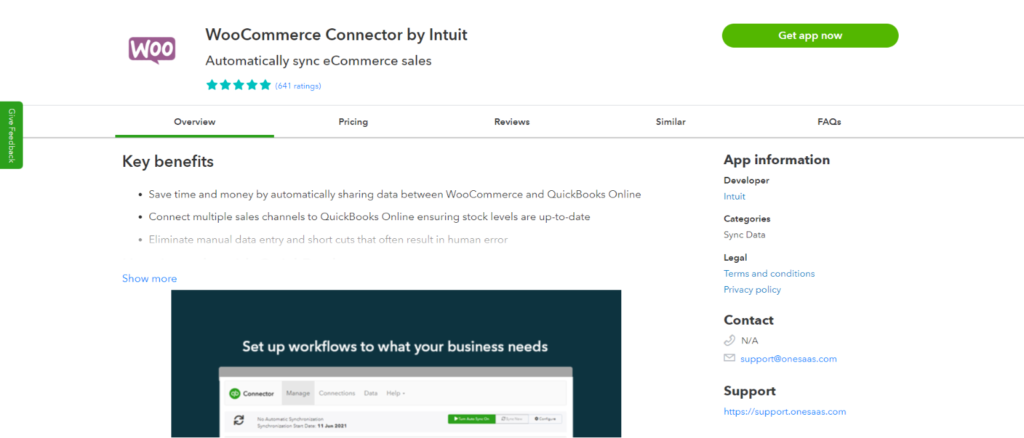
Visitez le WooCommerce Marketplace et obtenez le plugin Intégration QuickBooks pour WooCommerce. Une fois téléchargé, téléchargez-le depuis l'écran Plugins en utilisant Télécharger un plugin, puis installez-le et activez-le.
Étape 2 : Se connecter à QuickBooks Online
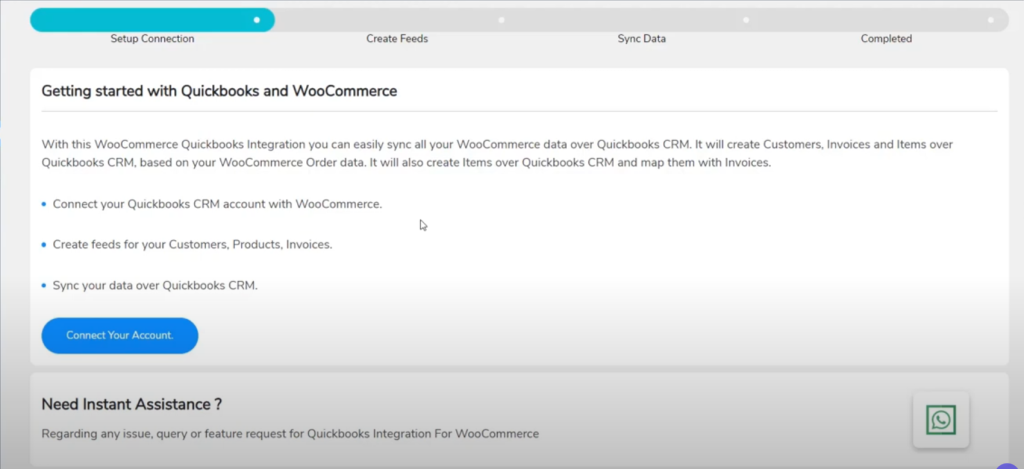
Ouvrez le nouveau menu du plugin dans votre tableau de bord et choisissez Connecter votre compte pour commencer l'authentification. Connectez-vous à QuickBooks Online et approuvez la demande d'autorisation pour lier votre boutique à votre plateforme comptable.
Étape 3 : Créer et configurer les flux
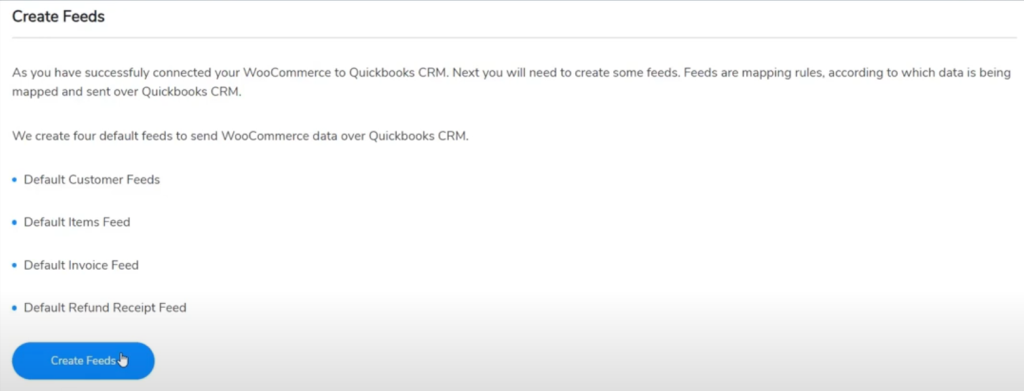
Les flux contrôlent quelles données sont synchronisées. Vous pouvez créer des flux pour les clients, les produits, les factures, les reçus de vente et les devis. Dans chaque flux, vous pouvez ajouter des conditions et des filtres, mapper les champs WooCommerce aux champs QuickBooks, choisir l'événement qui déclenche une synchronisation et sélectionner le compte QuickBooks vers lequel synchroniser.
Étape 4 : Définir le mappage des champs et les paramètres de synchronisation

Mappez comment les SKU, les taxes, les remises, les informations de paiement et les frais d'expédition se déplacent entre les systèmes. Vous pouvez activer la synchronisation bidirectionnelle des produits, la suppression bidirectionnelle, la synchronisation des catégories et la gestion des devises. Mappez chaque champ avec soin pour que les bonnes valeurs aboutissent au bon endroit.
Étape 5 : Synchroniser les données historiques (facultatif)
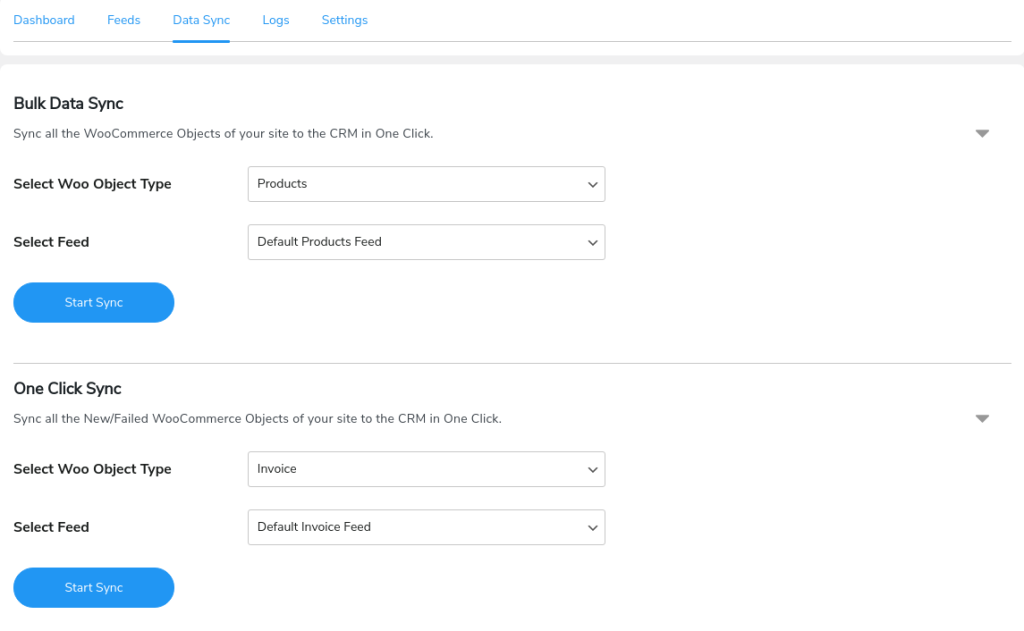
Pour importer les commandes, clients ou produits passés dans QuickBooks, utilisez les outils de synchronisation historique : synchronisation en un clic pour les données récentes ou échouées, et synchronisation en masse pour des types d'objets entiers tels que les commandes, les clients ou les produits. Sélectionnez le type d'objet et le flux pertinent.
Étape 6 : Tester et activer la synchronisation instantanée
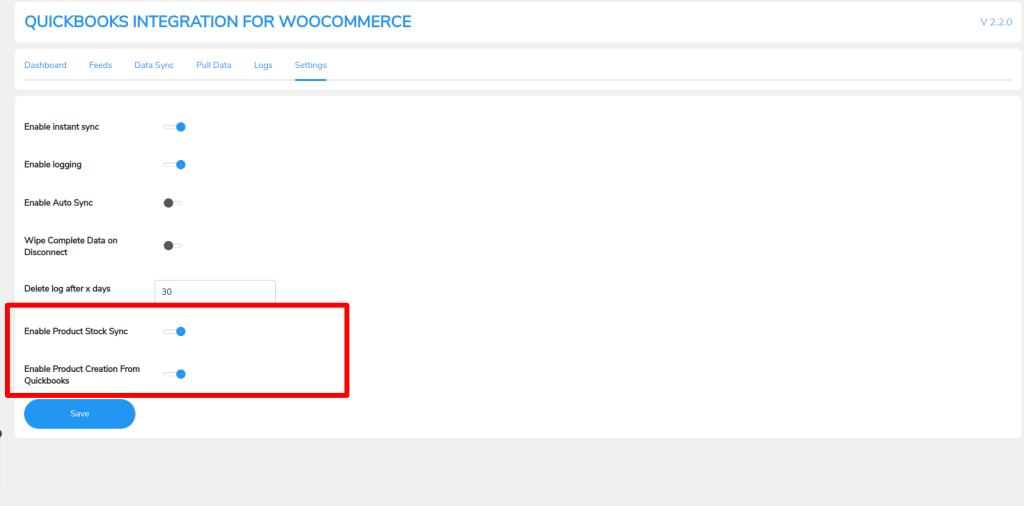
Effectuez quelques transactions tests pour confirmer que tout est synchronisé, et vérifiez les journaux de synchronisation en cas d'échec. Activez ensuite la Synchronisation Instantanée pour pousser automatiquement la nouvelle activité WooCommerce. Vous pouvez la désactiver si vous préférez une synchronisation manuelle ou par lots.
Ce que nous avons constaté : les propriétaires de boutiques configurent un connecteur direct, observent la synchronisation des premières commandes, et pensent que c'est réglé. Ensuite, une mise à jour de la plateforme ou une règle de taxe renommée casse discrètement un flux, et l'écart n'apparaît que des semaines plus tard lors du rapprochement. Si vous utilisez un connecteur, consultez les journaux de synchronisation à intervalles réguliers plutôt que de vous fier à son bon fonctionnement.
La méthode basée sur l'exportation avec Store Exporter Deluxe
La méthode basée sur l'exportation vous donne le contrôle : vous exportez vos données WooCommerce vers un fichier, puis vous l'importez vous-même dans QuickBooks. Elle évite une connexion permanente en direct, donc il n'y a pas de service de synchronisation à casser, et elle fonctionne avec QuickBooks Online et QuickBooks Desktop.
Store Exporter Deluxe par Visser Labs gère la partie exportation. Pour être clair sur ce qu'il fait et ne fait pas : il exporte vos données de boutique vers un fichier, il ne synchronise pas directement avec QuickBooks ni ne s'y connecte automatiquement. Le flux de travail est exporter, puis importer.
- Exportez vos enregistrements. Dans Store Exporter Deluxe, choisissez ce que vous voulez exporter (commandes, produits ou clients) et sélectionnez un format. Il prend en charge CSV, TSV, XLS, XLSX et XML, vous pouvez donc correspondre à ce que votre importation QuickBooks accepte.
- Planifiez-le (facultatif). Store Exporter Deluxe inclut des exportations planifiées et récurrentes, de sorte qu'un nouveau fichier peut être généré automatiquement plutôt que de l'exécuter manuellement à chaque fois.
- Examinez le fichier. Ouvrez l'exportation et vérifiez les totaux, les lignes de taxes et les SKUs avant que quoi que ce soit n'atteigne vos livres. Cette étape de révision est exactement là où la méthode d'exportation gagne en précision.
- Importez dans QuickBooks. Utilisez les outils d'importation de QuickBooks pour importer le fichier dans QuickBooks Online ou QuickBooks Desktop, en faisant correspondre les colonnes aux bons champs lors de l'importation.

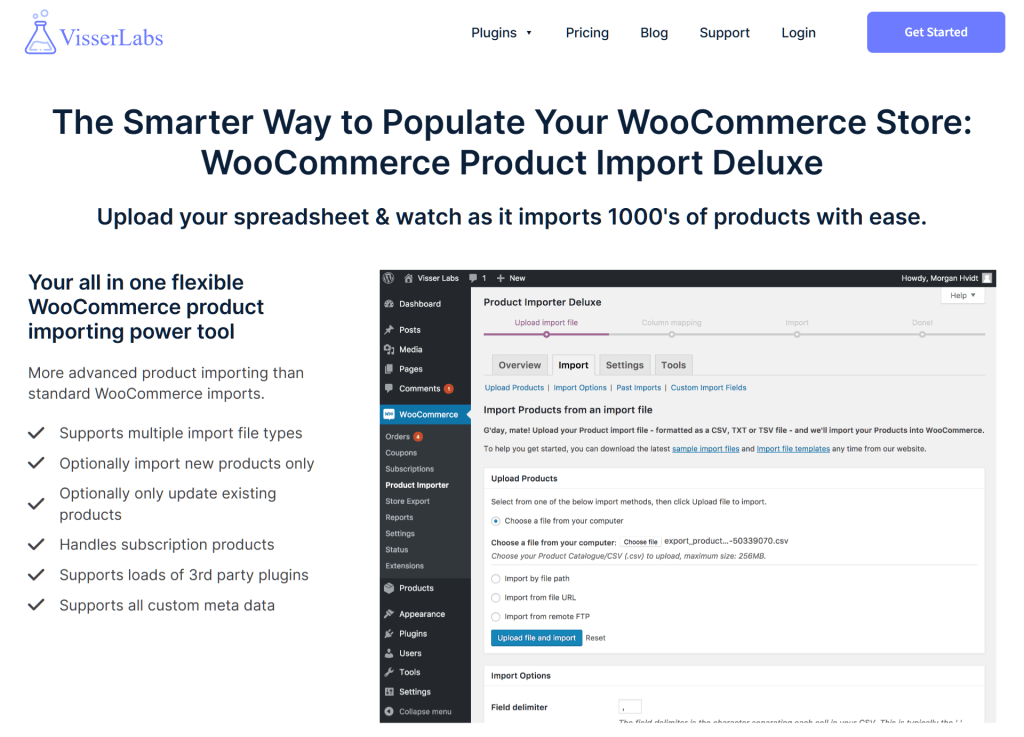
Si votre catalogue a besoin d'être rangé avant tout cela, l'importateur CSV de produits intégré à WooCommerce peut importer et mettre à jour en masse les produits afin que vos données soient cohérentes au préalable. Des données WooCommerce plus propres signifient un fichier plus propre allant dans QuickBooks.
Exportation vs Synchronisation directe : laquelle convient à votre boutique ?
Choisissez la méthode basée sur l'exportation si vous privilégiez la fiabilité et la propriété des données ; choisissez un connecteur direct si vous souhaitez une synchronisation continue et sans intervention, et acceptez une dépendance continue. La décision dépend généralement de quatre facteurs.
- Volume de la boutique : Les volumes de commandes faibles ou stables sont bien servis par les exportations planifiées. Les boutiques à très haut volume qui ont besoin de chiffres quasi instantanés dans QuickBooks peuvent préférer un connecteur, tant qu'elles le surveillent.
- Complexité de la comptabilité : Les configurations fiscales complexes et la correspondance des champs personnalisés peuvent être gérées avec soin dans un flux d'exportation et d'importation, où vous voyez le fichier avant qu'il n'arrive. Les connecteurs automatisent cela mais masquent les données jusqu'à après la synchronisation.
- Historique de fiabilité du connecteur : Si un plugin de synchronisation a déjà planté après une mise à jour de plateforme, un flux de travail basé sur l'exportation élimine entièrement cette fragilité. Il n'y a pas de connexion en direct qui puisse échouer.
- Propriété des données : Avec la méthode basée sur l'exportation, vous détenez le fichier réel, un enregistrement portable que vous pouvez stocker, auditer ou réimporter. Un connecteur maintient le flux de données via un service tiers que vous ne contrôlez pas.
Pour la plupart des boutiques qui souhaitent configurer une intégration WooCommerce QuickBooks et ne pas s'inquiéter de son échec silencieux, la méthode basée sur l'exportation est le choix fiable.
QuickBooks en 2026 : En ligne ou Desktop
QuickBooks existe en deux versions principales, QuickBooks Online et QuickBooks Desktop, et la méthode que vous choisissez affecte celles que vous pouvez utiliser. Cela est important car toutes les approches ne prennent pas en charge les deux.
Le connecteur officiel QuickBooks d'Intuit fonctionne avec QuickBooks Online. Si vous utilisez QuickBooks Desktop, un connecteur direct conçu uniquement pour QuickBooks Online ne vous sera pas utile. La méthode basée sur l'exportation fonctionne avec les deux : vous exportez un fichier de WooCommerce et l'importez dans la version de QuickBooks que vous utilisez. Nous ne prétendrons pas plus, car vos étapes d'importation exactes dépendent des outils d'importation de votre version de QuickBooks.
Si vous utilisez Xero ou MYOB à la place
QuickBooks n'est pas la seule plateforme comptable utilisée par les boutiques WooCommerce. Si vous utilisez Xero ou MYOB, la même logique basée sur l'exportation s'applique : exportez vos données WooCommerce vers un fichier propre, puis importez-le dans votre outil comptable. Pour un aperçu plus large de la façon dont ces outils s'articulent, consultez notre guide des meilleurs plugins comptables WooCommerce.
Questions fréquemment posées
Store Exporter Deluxe se synchronise-t-il directement avec QuickBooks ?
Non. Store Exporter Deluxe est un outil d'exportation, pas un outil de synchronisation. Il ne se connecte pas à QuickBooks et ne pousse pas les données automatiquement. Le flux de travail est basé sur l'exportation : vous exportez vos commandes, produits ou clients WooCommerce vers un fichier, puis importez ce fichier dans QuickBooks en utilisant les propres outils d'importation de QuickBooks. Cette approche d'exportation et d'importation vous donne un enregistrement à examiner avant que quoi que ce soit n'atteigne vos livres.
À quelle fréquence puis-je planifier des exportations ?
Store Exporter Deluxe inclut des exportations planifiées et récurrentes, vous pouvez donc avoir des fichiers générés automatiquement sur une base régulière au lieu d'exécuter chaque exportation manuellement. Cela maintient un approvisionnement constant de fichiers frais prêts à être importés dans QuickBooks sans effort manuel à chaque fois.
Quels formats de fichiers puis-je exporter pour QuickBooks ?
Store Exporter Deluxe exporte en CSV, TSV, XLS, XLSX et XML. CSV et XLSX sont les formats les plus courants pour l'importation dans les outils comptables, vous pouvez donc faire correspondre ce que votre version de QuickBooks accepte pendant son processus d'importation.
Est-ce que l'exportation est meilleure qu'un connecteur direct ?
Pour une intégration WooCommerce QuickBooks où la fiabilité et la propriété des données comptent le plus, oui. Un flux de travail basé sur l'exportation n'a pas de connexion directe à rompre et vous donne un fichier que vous contrôlez et pouvez examiner avant de l'importer. Un connecteur direct offre une synchronisation automatique continue mais dépend d'un service tiers ou d'un abonnement qui peut échouer lorsqu'une plateforme est mise à jour.
Fonctionne-t-il avec QuickBooks Desktop ?
Oui. Parce que la méthode basée sur l'exportation produit un fichier plutôt qu'une synchronisation en direct, elle fonctionne avec QuickBooks Online et QuickBooks Desktop. Vous exportez depuis WooCommerce et importez dans la version que vous utilisez, en suivant les étapes d'importation propres à cette version.
Choisir la bonne intégration WooCommerce QuickBooks
La meilleure intégration WooCommerce QuickBooks est celle qui continue de fonctionner sans vous surprendre lors du rapprochement. Un connecteur peut être pratique, mais un flux de travail basé sur l'exportation vous donne quelque chose qu'une synchronisation en direct ne peut pas offrir : un fichier que vous possédez et que vous pouvez vérifier avant qu'il n'atteigne vos comptes.
- Comparez les trois méthodes et choisissez celle qui correspond au fonctionnement de votre boutique.
- Utilisez un connecteur direct si vous souhaitez une synchronisation automatique et que vous la surveillerez.
- Utilisez la méthode basée sur l'exportation pour la fiabilité et le contrôle total de vos données.
- Vérifiez Online vs Desktop pour que votre méthode prenne en charge votre version de QuickBooks.
Prêt à configurer une intégration WooCommerce QuickBooks digne de confiance ? Obtenez Store Exporter Deluxe et exportez des fichiers propres, prêts pour QuickBooks, depuis votre boutique selon votre calendrier.











