

Comme tout propriétaire de boutique en ligne, vous cherchez probablement à rationaliser vos opérations de e-commerce. Pour y parvenir, il est excellent d'exploiter l'un des outils les plus puissants à votre disposition : la capacité d'exporter les données WooCommerce.
Le processus d'exportation WooCommerce implique le transfert d'informations vitales de votre boutique en ligne vers des destinations externes telles que des fichiers. Essentiellement, cela vous permet de gérer vos données plus efficacement. Ainsi, que vous exportiez des détails de produits, des informations clients ou autre, le processus d'exportation peut offrir des informations précieuses et une flexibilité dans la gestion des données.
Pour ces raisons, le guide d'aujourd'hui vous apprendra comment exporter les données WooCommerce en utilisant l'outil d'exportation puissant de Visser Labs, Store Exporter.
Alors, commençons !
I. Que signifie exporter les données WooCommerce ?
Lorsque vous exportez des données, vous transférez des informations d'une plateforme ou d'un système à un autre. Dans le contexte du e-commerce et plus spécifiquement de WooCommerce, cela signifie déplacer des détails précieux de la boutique WooCommerce vers une destination externe telle qu'un fichier.
Par exemple, vous pouvez exporter des données WooCommerce telles que les détails des produits de votre boutique en ligne, les niveaux de stock, et les transactions de vente dans un fichier Excel. En conséquence, vous pouvez facilement accéder et consulter ces enregistrements sous forme de feuille de calcul.
Avec un excellent outil d'exportation, vous pouvez transférer des données sans compromettre leur intégrité ou leur fonctionnalité.
Pourquoi exporter les données WooCommerce ?
Il existe de nombreuses raisons pour lesquelles votre entreprise peut bénéficier de l'exécution de tâches d'exportation WooCommerce. Par exemple, ces exportations peuvent aider à :
- Sauvegarde et récupération
- Contrôle des stocks
- Modifications en masse
- Accès hors ligne
- Migration de données
- Analyse et reporting
- Partage et collaboration
- ... et plus encore !
Généralement, l'exportation est combinée à l'importation pour optimiser la gestion des données. Bien que l'exportation de données brutes soit essentielle pour les outils externes, vous pouvez également obtenir des informations visuelles directement dans votre tableau de bord en utilisant les rapports WooCommerce intégrés pour suivre les tendances des ventes et des clients en temps réel.
Vous souhaitez en savoir plus sur les avantages de l'exportation de données ? Lisez notre article, « Outil d'exportation de données : pourquoi votre entreprise e-commerce en a besoin ».

Vous souhaitez découvrir pourquoi il est judicieux de combiner les tâches d'exportation et d'importation ? Consultez notre article, « Combinaison des processus d'exportation et d'importation de données : comment améliorer la gestion des données » !

L'une des raisons les plus courantes d'analyse et de reporting est la supervision financière. Pour simplifier cela, de nombreux propriétaires de boutiques exportent leurs données directement dans des logiciels spécialisés ; vous pouvez consulter nos meilleures recommandations dans notre guide sur les meilleurs plugins de comptabilité WooCommerce.

II. Comment exporter les données WooCommerce
L'exportation de données précieuses de la boutique est cruciale pour la gestion des données. Par conséquent, il est dans votre meilleur intérêt de choisir le bon plugin pour vos tâches d'exportation WooCommerce.
C'est là qu'intervient Store Exporter de Visser Labs, qui propose des versions gratuites et premium. Combiné à son plugin sœur, Product Importer, Store Exporter assure une gestion efficace, sécurisée et pratique des données en masse.

Store Exporter vous permet d'exporter les données WooCommerce dans des formats de fichiers populaires, à savoir :
- Excel (XLS) (Excel 97-2003)
- Excel (XLSX) (Excel 2007-2013)
- CSV (Valeurs séparées par des virgules)
- TSV (Valeurs séparées par des tabulations)
- RSS 2.0 (Flux XML au format RSS 2.0)
- XML (EXtensible Markup Language)
- JSON (Format de données JSON)
De plus, ses fonctionnalités polyvalentes offrent des options de personnalisation d'exportation très spécifiques, vous permettant d'extraire des détails précis. Ainsi, vous pouvez adapter vos exportations pour répondre à vos exigences uniques.
Choisir le bon outil pour votre flux de travail spécifique est essentiel pour une efficacité à long terme. Pour voir comment les différentes solutions se comparent, consultez notre comparaison des meilleurs plugins d'exportation WooCommerce.

Accès à Store Exporter
Pour accéder à Store Exporter, naviguez vers votre tableau de bord WordPress et cliquez sur WooCommerce > Store Export. Cela vous mènera à la page Store Exporter Deluxe :

Comme l'illustre l'image ci-dessus, la page comprend huit sections principales. Bien que ce guide se concentre sur la section Exportation rapide, nous aborderons également les Exportations planifiées et les Modèles d'exportation.
Alors, cliquez sur l'onglet Export Rapide pour commencer !
Étape 1 : Sélectionner le type d'exportation
Lors de l'exécution d'un export WooCommerce, votre première tâche consiste à choisir le type de données que vous souhaitez extraire. Cela nous amène à la première zone de la page Export Rapide : Types d'export.
Types d'export vous permet de choisir parmi les types de données suivants :
- Produits
- Catégories
- Étiquettes
- Marques
- Commandes
- Clients
- Utilisateurs
- Avis
- Bons de réduction
- Abonnements
- Vendeurs de produits
- Commissions
- Classes de livraison
- Billets
- Réservations
- Attributs

Pour sélectionner un type de données à exporter, cliquez simplement sur son cercle. Par exemple, nous pouvons cliquer sur « Produits », comme illustré ci-dessous :
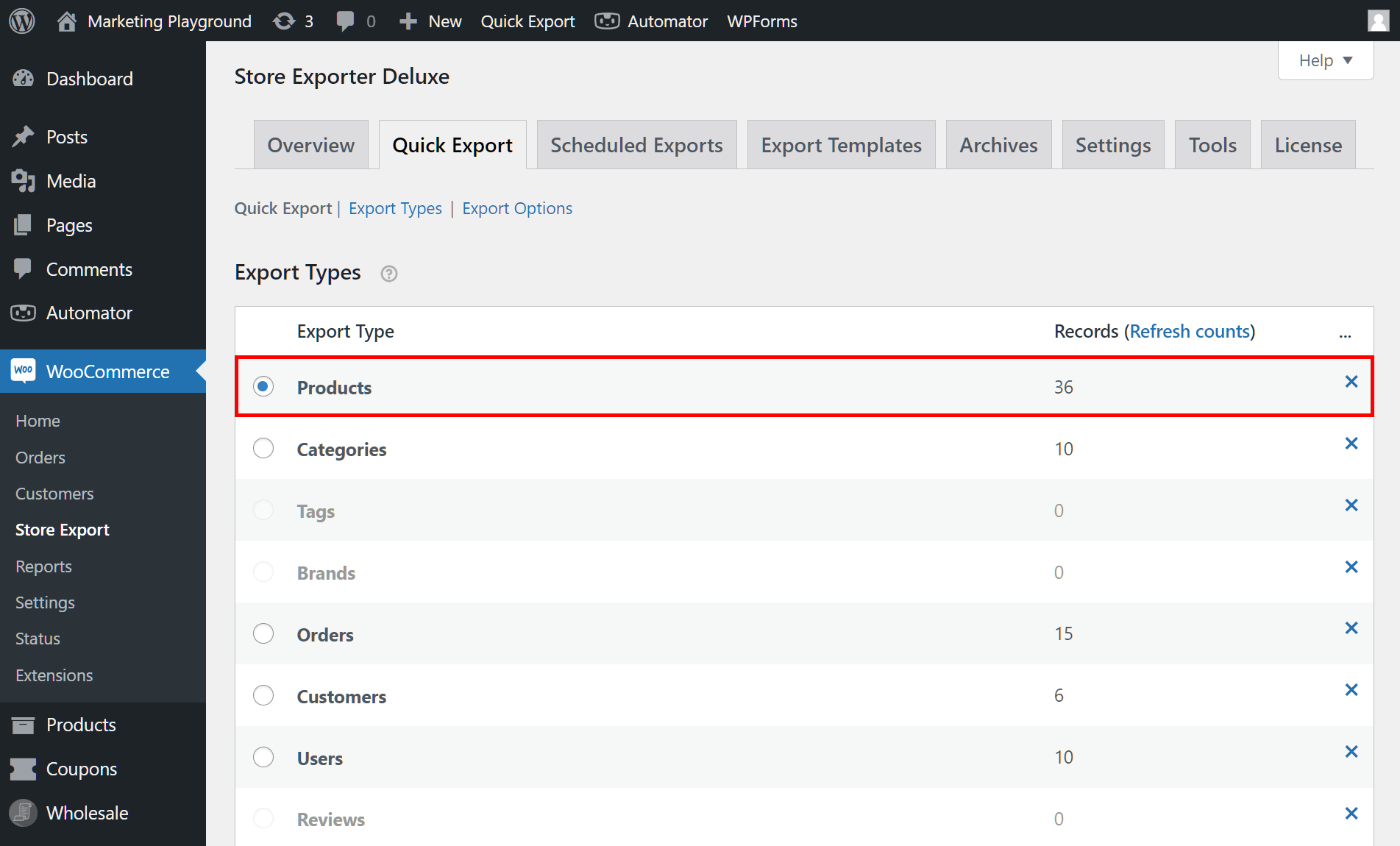
Vous pouvez en fait démarrer le processus immédiatement après avoir choisi un type de données. Tout ce que vous avez à faire est de cliquer sur le bouton Export Rapide juste en dessous de la boîte Types d'export. Fondamentalement, cela demande à Store Exporter d'exporter *toutes* les informations associées au type de données que vous avez choisi.
Mais que faire si vous ne souhaitez récupérer qu'*une partie* de ces informations ? Vous devez alors configurer vos autres paramètres d'exportation. Après tout, cela peut garantir que l'exportation WooCommerce se déroule exactement comme vous le souhaitez. Ainsi, passons à l'étape suivante...
Étape 2 : Choisir les champs à exporter
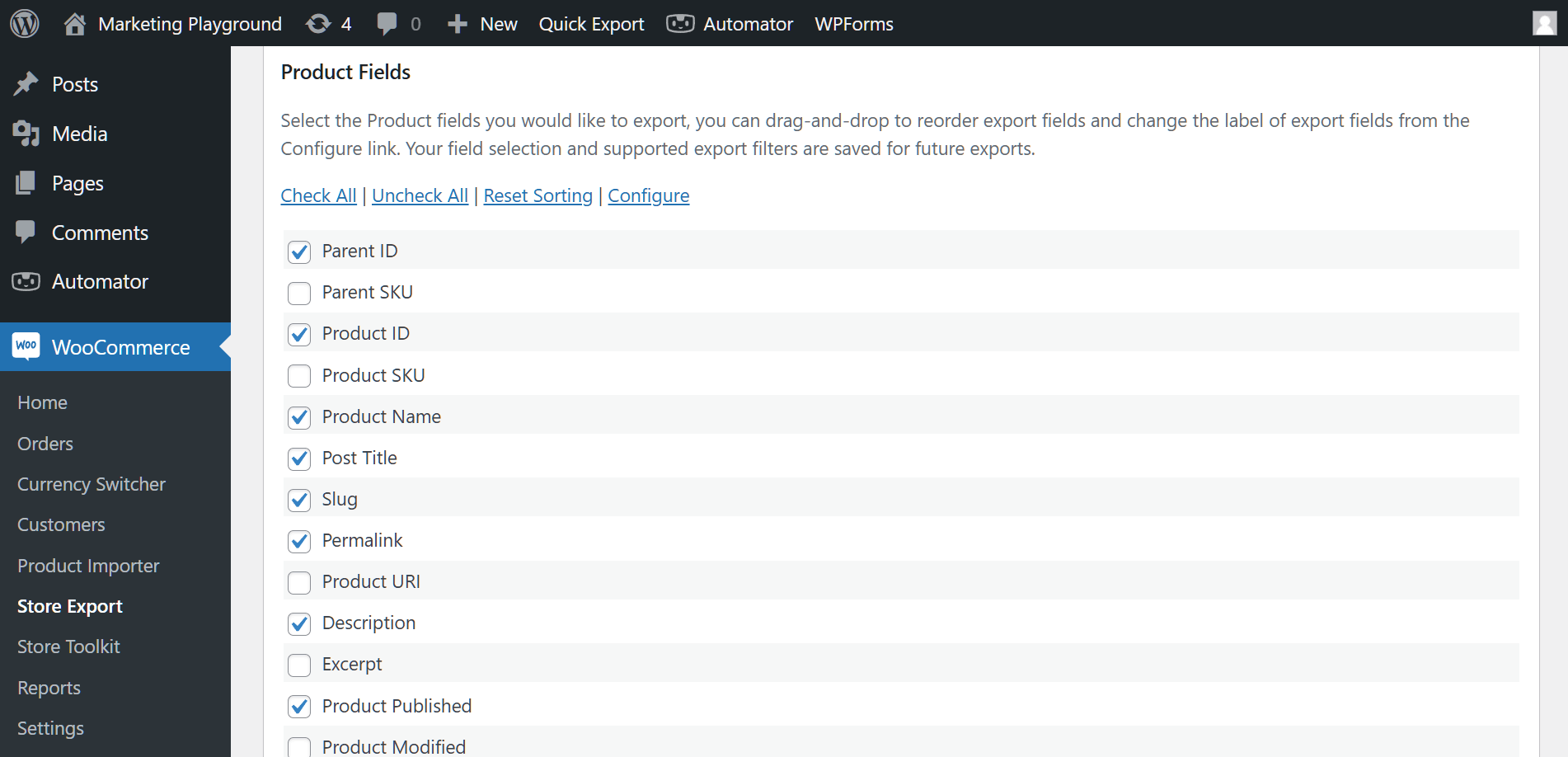
Faites défiler jusqu'à la boîte Champs, qui contient une multitude d'informations associées à votre type de données préféré.
Par exemple, choisir « Produits » donne des champs tels que « Nom du produit », « Description », diverses mesures de produits, et plus encore.
D'autre part, si vous avez choisi « Clients », vous obtiendrez des champs tels que « Nom d'utilisateur », « Rôle utilisateur », les champs de facturation et d'expédition, le nombre total de commandes qu'ils ont passées, et ainsi de suite.
Un champ particulièrement utile à inclure est le rôle utilisateur. Comprendre les différents rôles utilisateur WooCommerce est essentiel pour une gestion efficace des clients. L'exportation de ces données vous permet de segmenter les utilisateurs pour un marketing ciblé, d'analyser la distribution des types de clients (comme les VIP ou les acheteurs en gros), ou simplement de gérer plus efficacement les autorisations.

Fondamentalement, pour sélectionner les champs que vous souhaitez exporter, vous devez cocher leurs cases. Vous pouvez cliquer sur Tout cocher si vous souhaitez inclure tous les champs disponibles dans votre export WooCommerce. De plus, vous pouvez cliquer sur Tout décocher pour décocher rapidement toutes les cases que vous avez cochées.
De plus, vous pouvez réorganiser les champs en les faisant glisser et déposer où vous le souhaitez. Cela affecte la façon dont le fichier d'exportation trie vos données. Pour annuler votre tri personnalisé, cliquez sur Réinitialiser le tri.
Enfin, vous pouvez supprimer les champs indésirables de la liste. Pour ce faire, cliquez sur Configurer, ce qui vous mènera à l'Éditeur de champs. Ensuite, pour masquer les champs, cochez leurs cases, faites défiler jusqu'en bas de la page et cliquez sur le bouton Enregistrer les modifications.
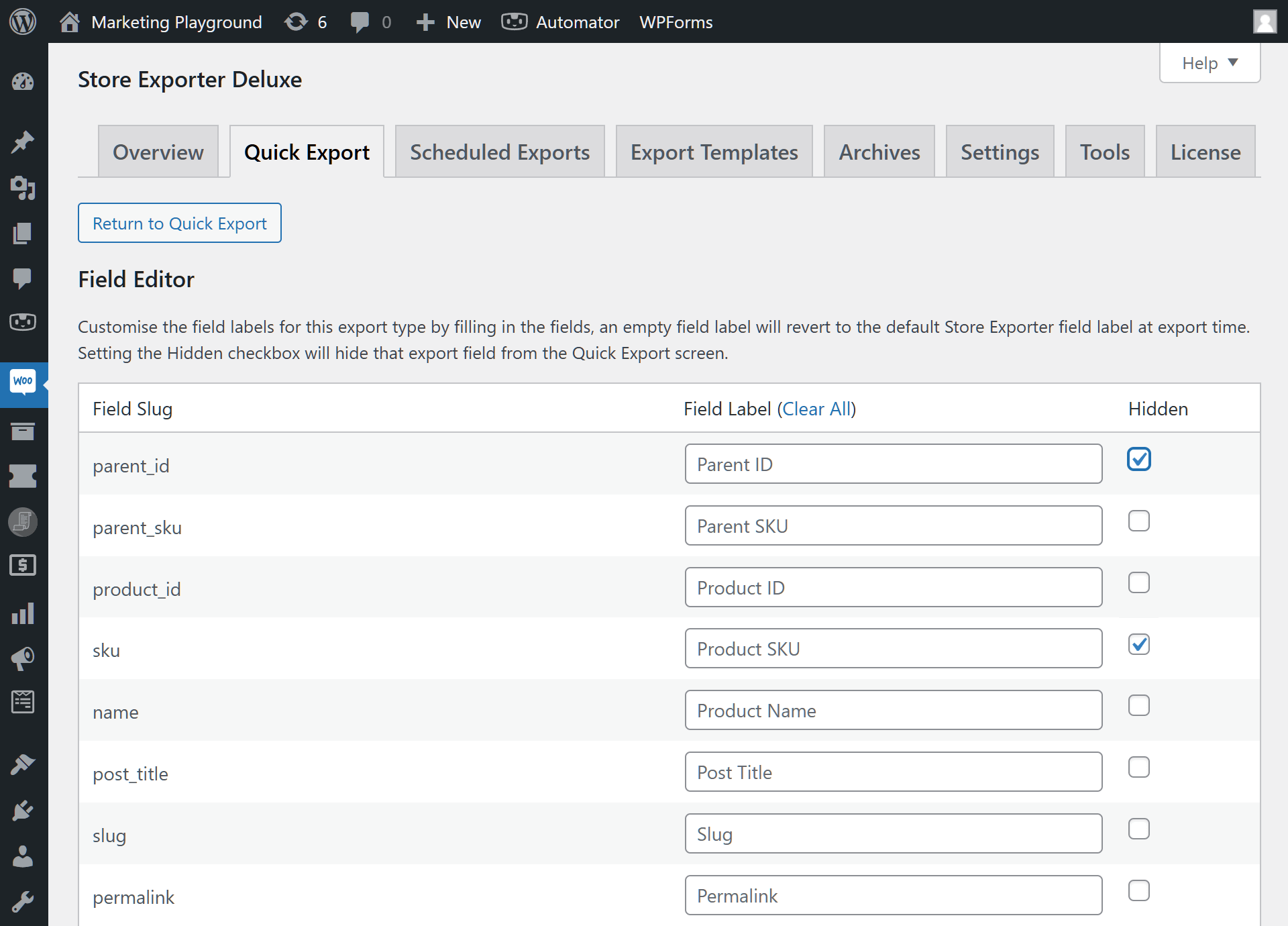
Une fois que vous avez terminé, cliquez sur le bouton Retour à l'export rapide pour revenir à la page Export rapide.
Encore une fois, vous pouvez lancer l'exportation directement ici en cliquant sur le bouton Exporter sous la zone Champs . Store Exporter exportera alors les champs de votre type de données sélectionné dans le format de fichier choisi. Cela permet d'exporter des informations plus spécifiques par rapport à l'exécution du processus dès l'étape 1.
Cependant, continuons à explorer vos autres options de configuration d'exportation WooCommerce !
Étape 3 : Choisir vos filtres
Une autre façon de réaliser des exportations définies est d'utiliser des filtres. Ainsi, descendez jusqu'à la zone Filtres.

Notez que Filtres est similaire à Champs en ce sens que sa liste d'options change en fonction du type de données.
Fondamentalement, Filtres vous permet d'extraire des données basées sur certains regroupements. Par exemple, que faire si vous ne voulez exporter que les produits appartenant à la catégorie « Accessoires » ? Cochez alors la case « Filtrer les produits par catégorie de produits » et choisissez « Accessoires » dans le menu déroulant :
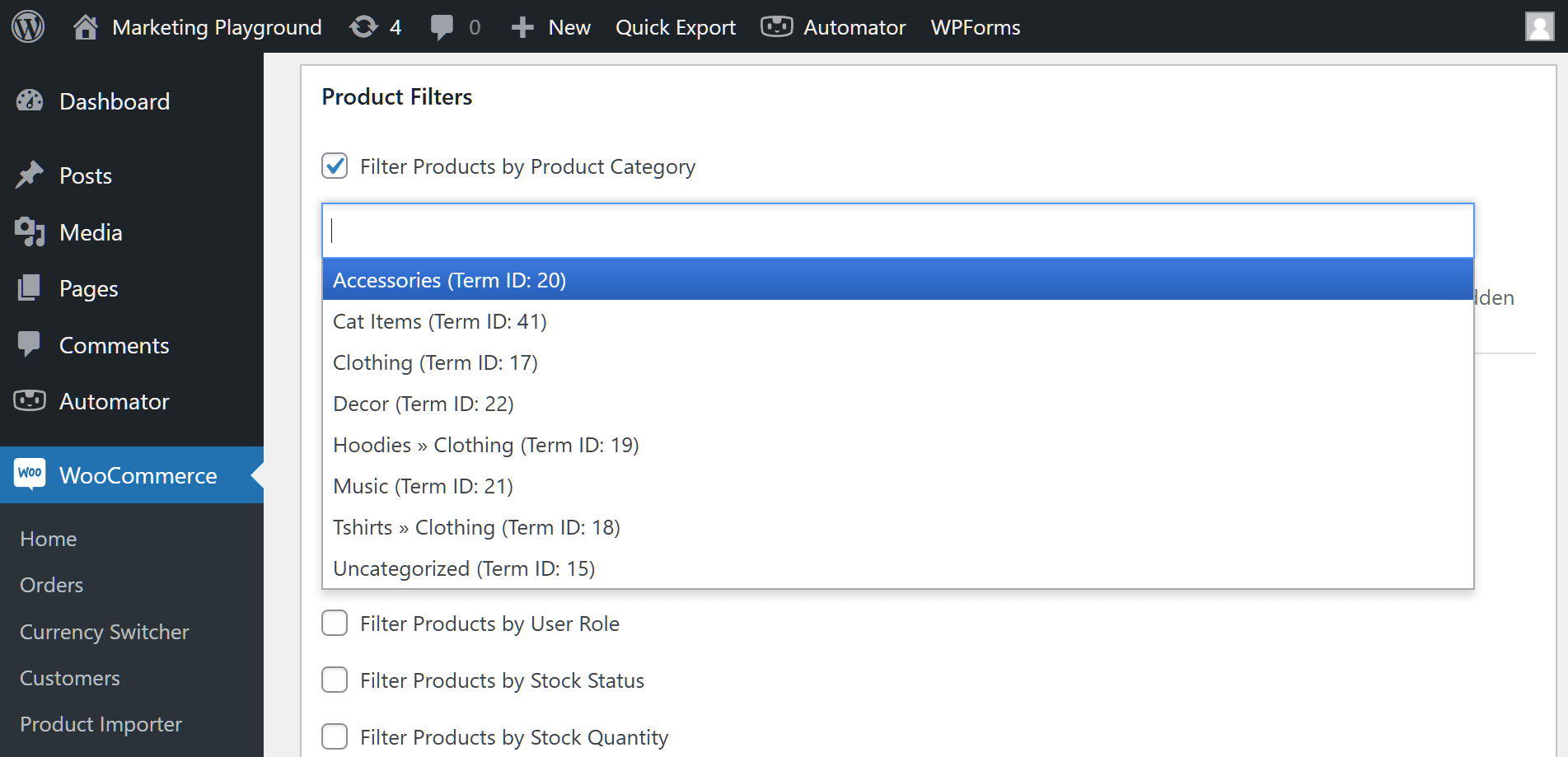
De plus, vous pouvez choisir plusieurs filtres par catégorie et sélectionner des filtres de plusieurs regroupements.
Par exemple, dans l'image ci-dessous, nous avons combiné des filtres de trois regroupements :

Que faire si vous souhaitez supprimer une option de votre sélection ? Simple : cliquez sur le « x » à côté de son nom.
Ensuite, il y a l'option Tri, qui vous permet d'organiser les produits par ordre croissant ou décroissant. Pour un tri plus avancé, utilisez le Tri personnalisé multi-niveaux par champ.
Enfin, il y a le bouton Gérer les champs personnalisés. Cela nous amène à…
Étape 4 : Créer des champs personnalisés (Optionnel)
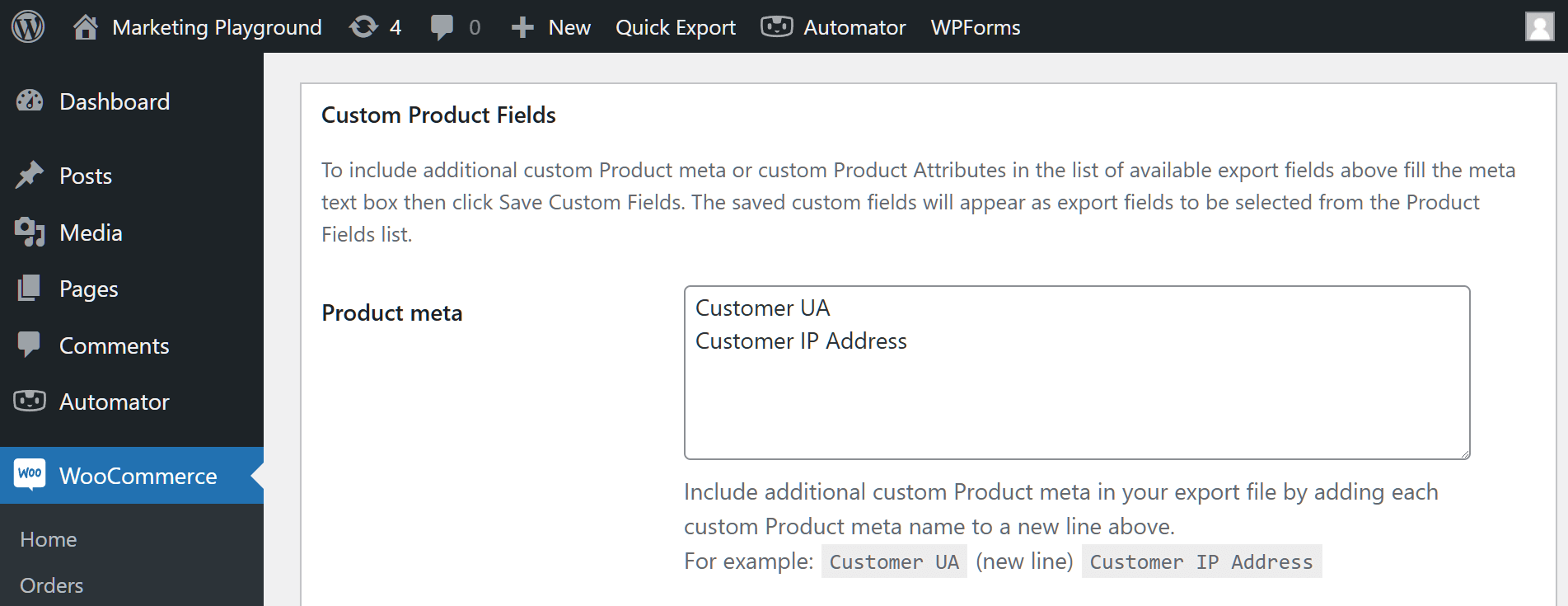
Si vous pensez que la zone Champs manque de champs importants, ne vous inquiétez pas. Après tout, vous pouvez créer vos propres champs uniques dans la zone Champs personnalisés.
Tapez simplement les noms de vos nouveaux champs dans la zone Méta, en veillant à placer un seul champ par ligne.
Vous pouvez même créer de nouveaux attributs :
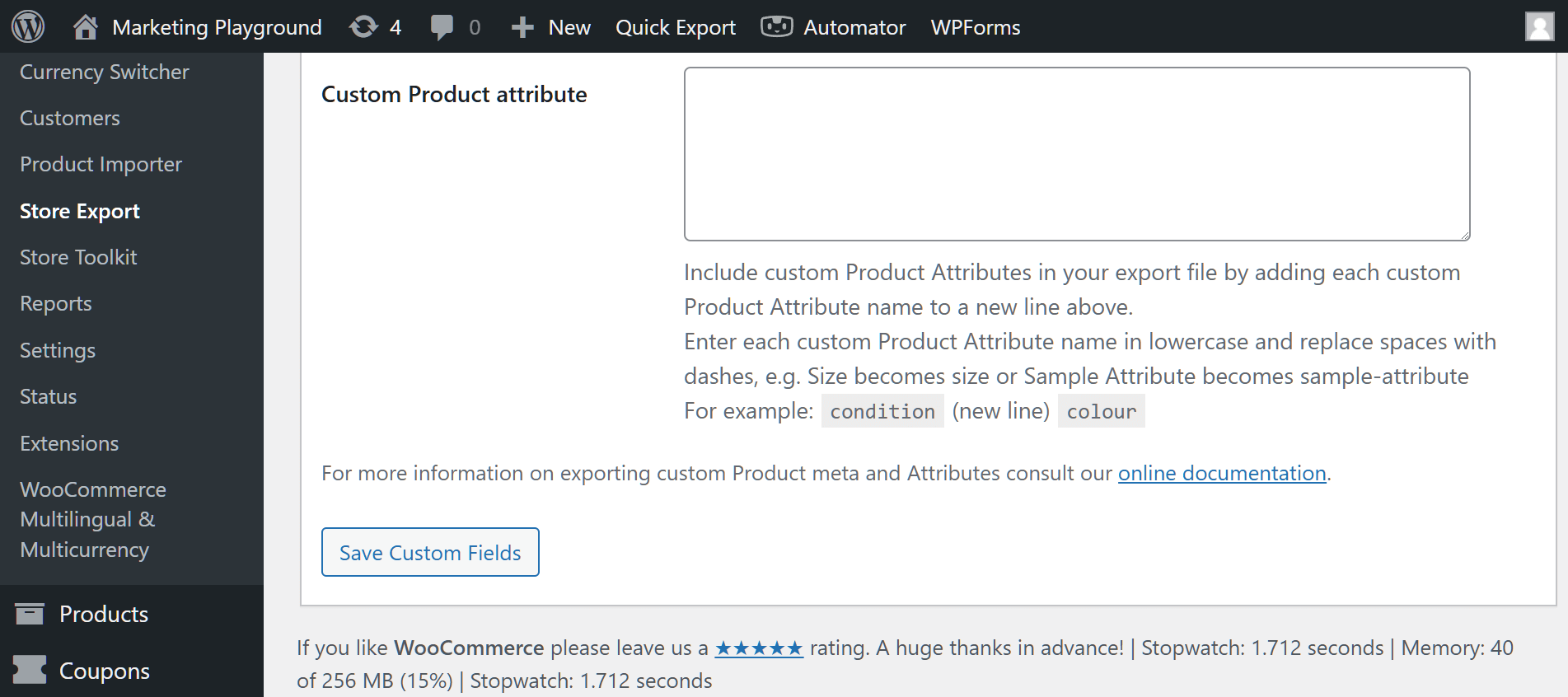
Une fois que vous avez terminé, cliquez sur le bouton Enregistrer les champs personnalisés. Fondamentalement, cela permet à vos champs nouvellement créés d'apparaître dans la zone Champs, vous permettant de les sélectionner pour l'exportation.
Étape 5 : Finaliser vos options d'exportation
La zone Options d'exportation vous permet de personnaliser le format de vos données exportées.
Ici, votre tâche la plus cruciale est de choisir votre Format d'exportation en cliquant sur son cercle. Comme mentionné précédemment, vous pouvez choisir parmi plusieurs formats de fichiers couramment utilisés, notamment CSV, XLS et XML.
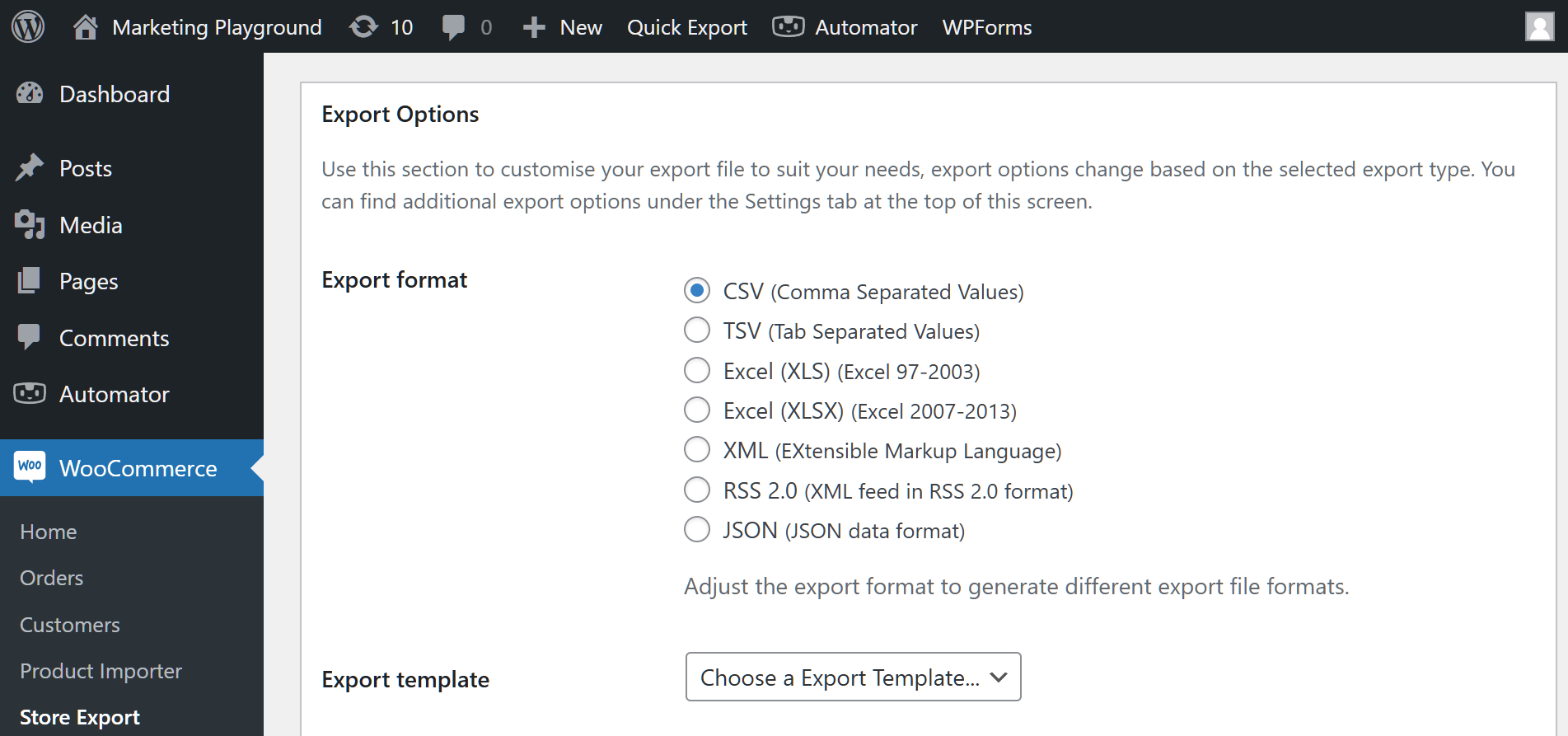
De plus, il y a l'option Modèle d'exportation, que nous discuterons plus en détail plus bas.
Que faire si votre boutique contient une grande quantité d'informations ? Le fichier d'exportation résultant ne sera-t-il pas si volumineux que son contenu sera difficile à gérer ? Ne faudra-t-il pas une éternité pour le télécharger ?
Heureusement, en utilisant les options Limiter le volume et Décalage du volume, vous pouvez diviser votre exportation en plusieurs lots plus petits. Par exemple, au lieu d'exporter 1 000 produits en un seul fichier volumineux, vous pouvez les exporter en 5 fichiers plus petits, chacun ne contenant que 200 produits.

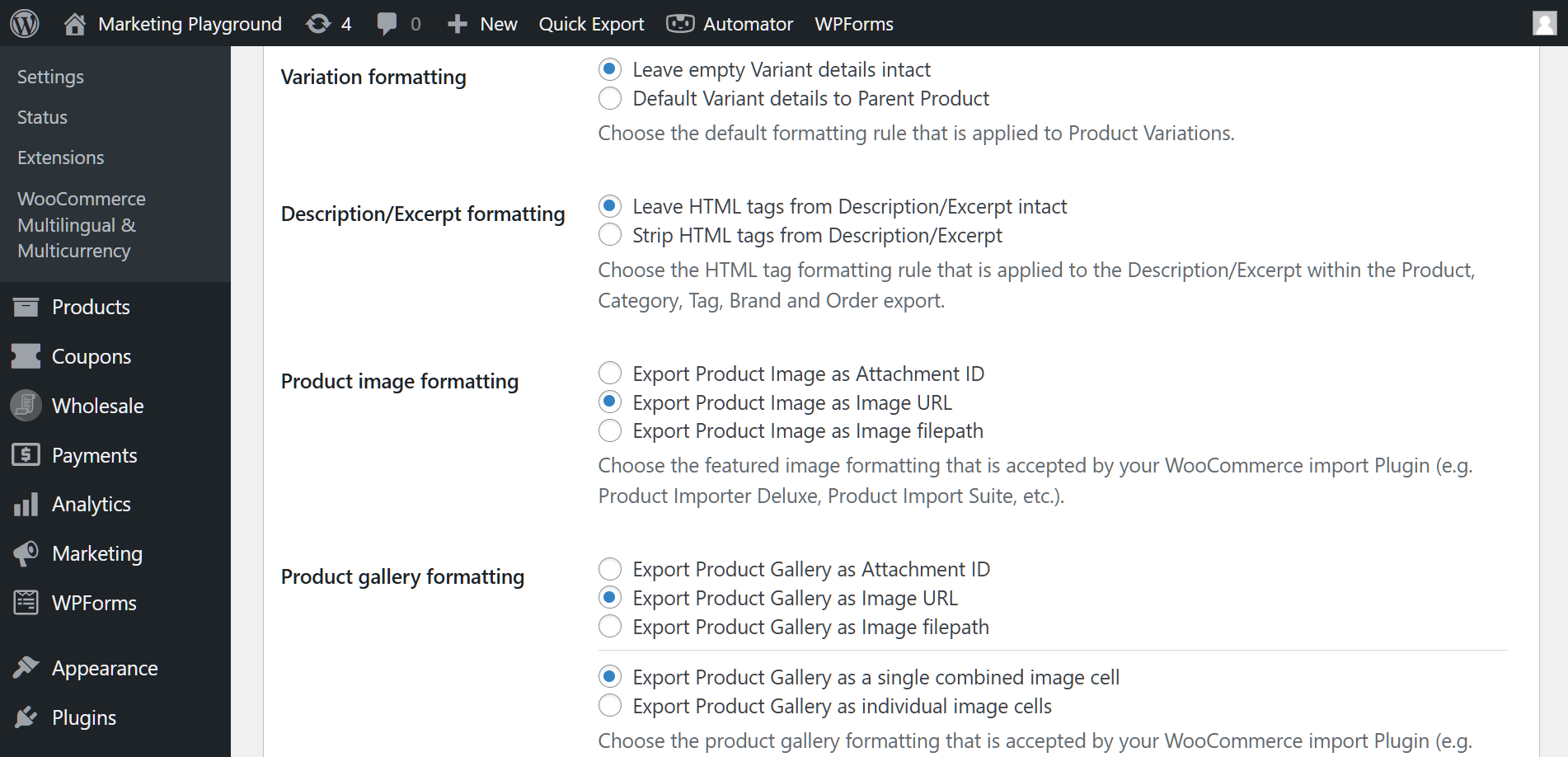
Enfin, en fonction du type de données que vous avez sélectionné à l'étape 1, vous pourriez avoir accès à encore plus d'options.
Par exemple, si vous avez choisi « Produits », vous pouvez contrôler l'exportation des images de produits, des galeries de produits, et plus encore.
Étape 6 : Lancer votre exportation WooCommerce !
Lorsque vous êtes satisfait de vos paramètres, revenez à et cliquez sur le bouton Exporter les produits ou Exportation rapide. Fondamentalement, cela demande à Store Exporter Deluxe d'extraire les données de votre boutique spécifiées et de les transférer dans le format de fichier choisi.
Selon la quantité de données que vous extrayez, l'exécution d'une exportation WooCommerce peut prendre de quelques secondes à quelques minutes. Une fois que le plugin a terminé la transition, vous trouverez le fichier d'exportation sur votre ordinateur.
À noter : Store Exporter enregistre automatiquement vos paramètres d'Exportation rapide afin que vous puissiez y accéder facilement à l'avenir. Bien que Store Exporter soit un choix puissant pour beaucoup, il est toujours sage de comparer vos options. Si vous évaluez actuellement différents outils pour trouver la solution idéale pour votre flux de travail, vous voudrez peut-être explorer notre liste des meilleures alternatives à WP All Export pour voir comment elles se comparent en termes de vitesse et de flexibilité.
III. Comment planifier les exportations
Pourquoi exporter manuellement les données WooCommerce alors que Store Exporter peut le faire pour vous ?
Avec la fonctionnalité d'Exportations planifiées de Store Exporter, vous pouvez planifier vos tâches d'exportation WooCommerce pour qu'elles s'exécutent automatiquement aux dates désignées.
Pour accéder à la section Exportations planifiées, allez sur votre tableau de bord WordPress et cliquez sur WooCommerce > Store Export > Exportations planifiées :
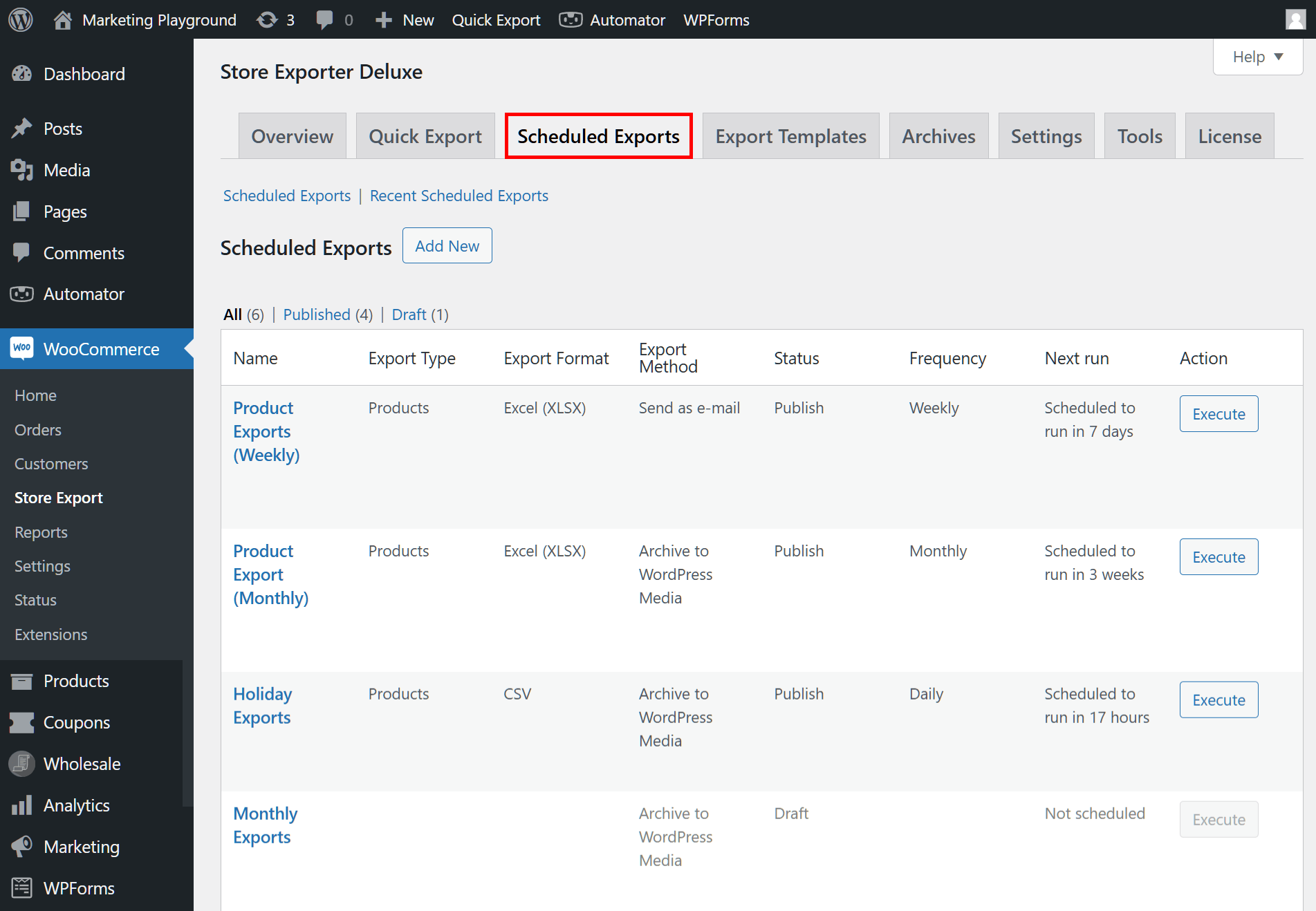
Planifier une exportation WooCommerce est facile. Les deux premières étapes ne diffèrent pas de la configuration d'une exportation ordinaire. Pour être précis, vous devez choisir un type de données et ses champs, puis choisir des filtres pour définir davantage les informations à exporter.
Ensuite, vous devez déterminer quand et à quelle fréquence vous souhaitez que Store Exporter exporte les données WooCommerce.
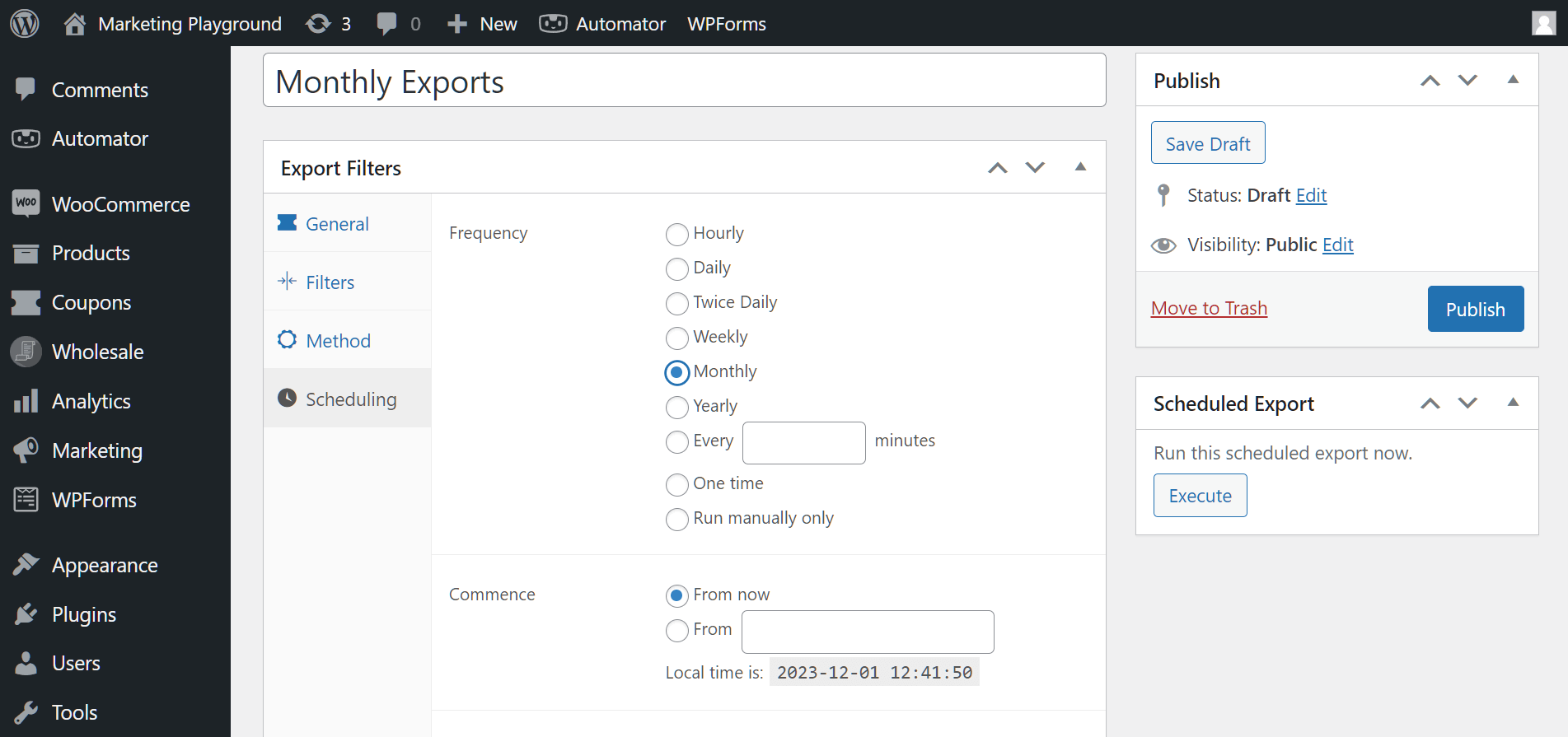
De plus, vous pouvez publier des tâches d'exportation, qui sont ensuite répertoriées dans un tableau. Chaque fois que vous souhaitez modifier, supprimer ou cloner une tâche publiée, vous pouvez le faire via ledit tableau.
Souhaitez-vous plus d'informations sur la façon d'exporter automatiquement les données WooCommerce ? Consultez alors notre article, « Comment configurer un système d'exportation automatisé dans WooCommerce ».
IV. Comment créer des modèles d'exportation
Ajoutant une couche de commodité supplémentaire à vos tâches d'exportation WooCommerce, la fonctionnalité d'Modèles d'exportation de Store Exporter.
Ces modèles vous permettent d'enregistrer et de réutiliser des paramètres spécifiques pour l'exportation de données, rendant le processus efficace et simple.
Pour accéder à la section Modèles d'exportation, allez sur votre tableau de bord WordPress et cliquez sur WooCommerce > Exportateur de boutique > Modèles d'exportation :
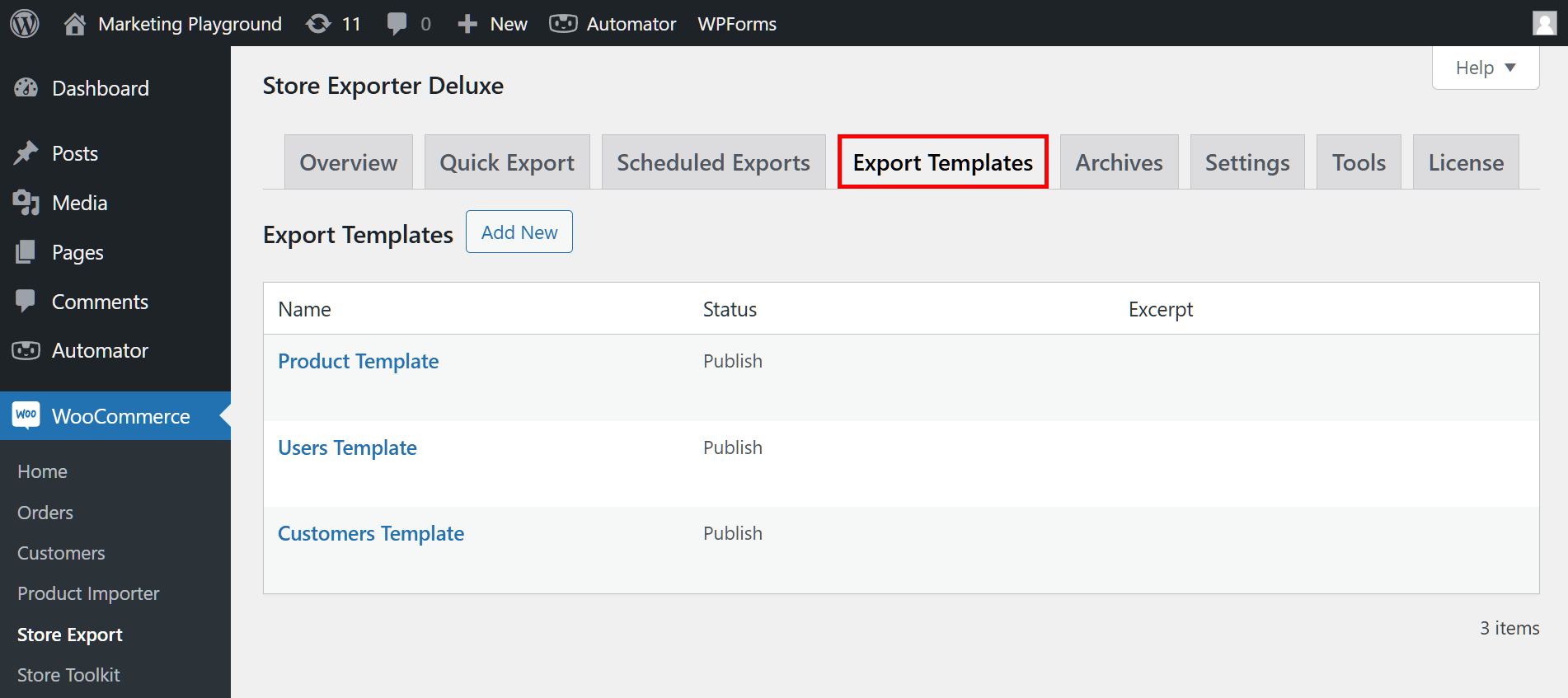
Créer un modèle d'exportation est simple. Essentiellement, tout ce que vous avez à faire est de choisir un type de données et ses champs à exporter. Une fois enregistré et publié, ce modèle apparaît dans un tableau, où vous pouvez le modifier ou le supprimer à tout moment.
Vous pouvez ensuite utiliser un modèle d'exportation pour remplacer les paramètres de Champs de votre Exportation rapide ou Exportation planifiée. Cela signifie que vous n'avez pas à configurer ces paramètres de Champs à partir de zéro chaque fois que vous souhaitez exécuter une exportation WooCommerce.
Curieux d'utiliser les modèles d'exportation ? Lisez notre article, « Comment créer des modèles d'exportation dans WooCommerce (Guide ultime) ».

Conclusion
Maîtriser les tâches d'exportation de données peut considérablement améliorer l'efficacité de votre entreprise. Que votre objectif soit de sauvegarder des informations clés, d'analyser les tendances des ventes ou de permettre une migration de données fluide, la capacité d'exporter des données WooCommerce vous donne le contrôle et l'adaptabilité.
Heureusement, Exportateur de boutique vous aide à gérer et à exploiter vos données WooCommerce grâce aux processus d'exportation. Pour exporter des données WooCommerce, il vous suffit de suivre les étapes suivantes :
- Sélectionnez le type d'exportation
- Choisissez les champs à exporter
- Choisissez vos filtres
- Créez des champs personnalisés (facultatif)
- Finalisez vos options d'exportation
- Exécutez votre exportation WooCommerce !
N'oubliez pas : Exportateur de boutique vous offre également plus de commodité en vous permettant de :
Vous avez des questions sur la façon d'exporter des données WooCommerce ? Faites-le nous savoir dans les commentaires !












