
Les processus d'exportation et d'importation de données sont les deux moitiés d'une boucle : l'exportation extrait les informations de votre boutique dans un fichier avec lequel vous pouvez travailler, et l'importation ramène la version modifiée. Exécutez-les ensemble et vous pouvez modifier des centaines de produits dans une feuille de calcul, puis appliquer toutes les modifications en une seule téléversement.
La plupart des propriétaires de boutiques n'utilisent que la moitié. Ils exportent pour le reporting et ne ramènent jamais rien, ou ils importent un fichier fournisseur sans exporter d'abord pour voir ce qu'ils ont déjà.
Dans cet article, nous couvrirons ce que fait chaque processus, quels outils gèrent chaque côté, et les six avantages que vous obtenez en les combinant. Alors, allons-y !
Table des matières
Que sont les processus d'exportation et d'importation de données ?
L'exportation copie les informations de votre boutique dans un fichier. L'importation lit un fichier et réécrit son contenu dans votre boutique. C'est toute l'idée, et comprendre dans quelle direction vous avez besoin est la moitié de la connaissance de l'outil à utiliser.
Exportation de données
L'exportation crée une copie des informations de votre boutique, telles que les détails des produits ou des clients, et les enregistre en dehors de la boutique dans un format que vous pouvez ouvrir et lire. Habituellement, il s'agit d'un fichier CSV ou d'une feuille de calcul Excel.
Importation de données
L'importation est l'inverse. Si vous avez des informations dans une feuille de calcul, l'importation les amène dans votre boutique, soit en créant de nouveaux enregistrements, soit en mettant à jour ceux qui existent déjà.
Pourquoi les processus d'exportation et d'importation de données sont importants
Une feuille de calcul est beaucoup plus facile à utiliser qu'un écran d'administration de produits. Le tri, le filtrage, la recherche et remplacement, et les formules deviennent tous disponibles dès que votre catalogue est dans un fichier, c'est pourquoi les modifications en masse des produits ou des détails clients commencent par une exportation.
L'exportation en soi est aussi votre sauvegarde. Si quelque chose tourne mal, vous avez une copie des données telles qu'elles étaient, prête à être réimportée.
Ce qui rend la paire utile plutôt que simplement pratique, c'est le voyage de retour. Exportez, modifiez, importez, et vous avez modifié tout votre catalogue sans toucher à une seule page produit.
Comment exporter et importer des données
Chaque direction a son propre outil. WooCommerce gère lui-même l'importation, et l'exportation est là où un plugin dédié gagne sa place, car l'exportateur de base vous donne un contrôle limité sur ce qui sort.
Ce que font les outils d'exportation et d'importation
Les outils d'exportation extraient les données de votre boutique et les écrivent dans un format de fichier que vous pouvez utiliser ailleurs. Store Exporter Deluxe couvre ceux-ci :
- CSV (Valeurs séparées par des virgules)
- TSV (Valeurs séparées par des tabulations)
- Excel (XLS et XLSX)
- XML (Langage de balisage extensible)
- RSS 2.0 (format de flux XML)
- JSON
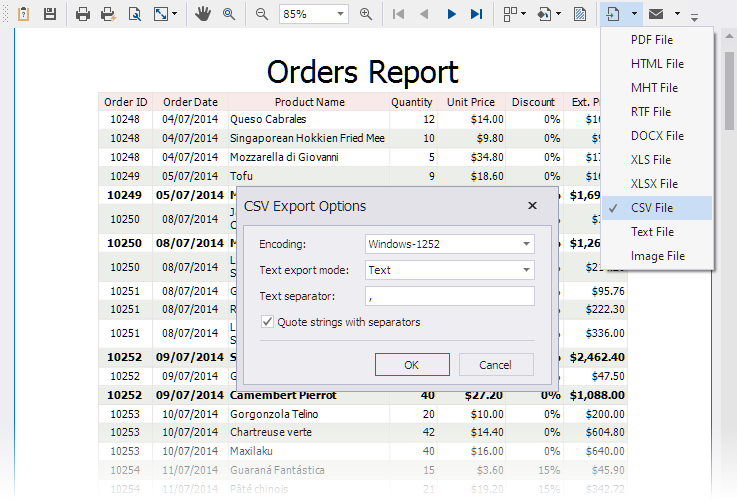
Choisissez le format en fonction de ce que vous allez faire ensuite. Le CSV est celui à choisir si le fichier doit revenir dans WooCommerce, car son importateur ne lit que le CSV, et il suit les règles de guillemets standard définies dans la RFC 4180, donc toute valeur contenant une virgule doit être entourée de guillemets doubles.
Les outils d'importation lisent un fichier et écrivent son contenu dans votre boutique, en faisant correspondre les lignes aux enregistrements existants lorsque c'est possible. WooCommerce en inclut un dans Produits → Tous les produits → Importer, et il gère les produits simples et variables, les catégories, les images à partir d'URL et les champs personnalisés gratuitement.
Les bons outils pour le travail
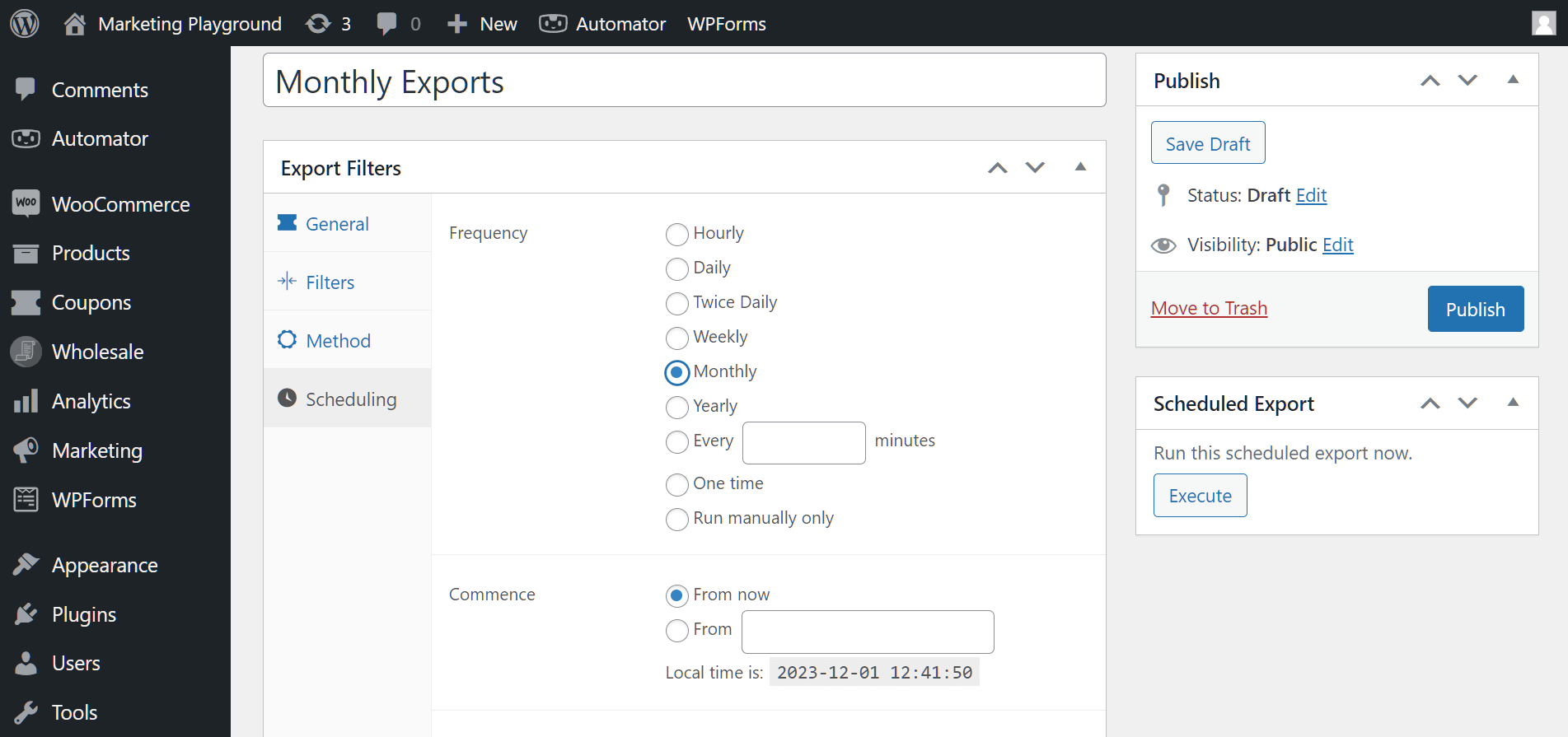
Pour la partie exportation, Store Exporter Deluxe vous permet de choisir exactement quels champs et quels enregistrements sortent, d'exporter les catégories et d'autres ensembles de données aux côtés des produits, de planifier des exportations pour qu'elles s'exécutent seules, et d'enregistrer des modèles d'exportation afin qu'un travail récurrent ne nécessite qu'un clic.

Pour la partie importation, l'importateur intégré de WooCommerce couvre le voyage de retour. Son option Mettre à jour les produits existants fait correspondre chaque ligne à votre catalogue par ID de produit ou SKU et met à jour cet enregistrement plutôt que d'en créer un doublon, ce qui est le réglage qui rend le voyage aller-retour sûr. Son écran de mappage de colonnes signifie également que vos en-têtes n'ont pas à correspondre exactement aux noms de champs de WooCommerce.
Un plugin d'importation payant ne devient rentable que si vous avez besoin d'importations planifiées ou d'un flux fournisseur tiré automatiquement d'une URL ou d'un serveur FTP, ce que le cœur de WooCommerce ne fait pas.
Maximiser les avantages : une approche synchronisée
Utilisés ensemble, l'exportation et l'importation transforment votre catalogue en quelque chose que vous pouvez modifier en masse et réimporter en toute sécurité. Voici les six avantages pratiques.
1. Déplacement de données entre systèmes
Un fichier est le langage commun entre les plateformes. Exporter en CSV et importer ailleurs est la façon de déplacer un catalogue vers un progiciel de comptabilité, un outil de mise en vente sur une place de marché, ou une seconde boutique.
2. Intégration système
L'importation des données du fournisseur devient une routine une fois que les deux directions sont configurées. Vous exportez pour voir votre structure actuelle, faites correspondre le fichier du fournisseur à celle-ci, puis importez.
3. Sauvegarde de données cohérente
Une exportation est un point de restauration. Prenez-en une avant toute modification en masse, et si la modification échoue, vous pouvez réimporter le fichier d'origine par-dessus.
4. Mises à jour en masse sans l'écran d'administration
C'est ce que la plupart des boutiques sous-utilisent. Exportez vos produits, appliquez une formule à chaque prix ou niveau de stock dans une feuille de calcul, puis importez en cochant « Mettre à jour les produits existants ». Une modification qui prendrait des jours à la main prend un après-midi.
5. Travailler avec d'autres personnes
Une feuille de calcul est quelque chose que vous pouvez remettre à un fournisseur, un rédacteur ou un comptable. Ils travaillent sur le fichier, vous importez le résultat, et personne n'a besoin d'un identifiant WordPress.
6. Espace pour grandir
La boucle fonctionne de la même manière avec 50 produits et avec 50 000. Une fois le processus en place, la taille du catalogue ne détermine plus la durée d'une modification.
Les produits et les commandes ne sont pas les seules données qui méritent ce traitement. Les commentaires des clients en sont un autre, c'est pourquoi une stratégie complète couvre également la gestion des avis clients, en utilisant les mêmes outils d'exportation pour collecter et analyser ce que disent les acheteurs.
Conclusion
Les processus d'exportation et d'importation de données méritent d'être traités comme un seul flux de travail plutôt que comme deux tâches distinctes. Exportez pour obtenir vos données là où vous pouvez réellement travailler avec elles, puis importez pour remettre le résultat.
Voici un bref résumé de ce que nous avons couvert :
- Ce que fait chaque processus et pourquoi la paire est plus importante que chacune de ses moitiés.
- Quel outil couvre quelle direction, y compris l'importateur intégré gratuit.
- Les six avantages de les exécuter ensemble, les mises à jour en masse étant le principal.
Si vous êtes prêt à mettre les processus d'exportation et d'importation de données au travail sur votre boutique, commencez par une exportation propre. Voyez ce que Store Exporter Deluxe peut extraire de votre catalogue, puis modifiez le fichier et réimportez-le via l'importateur intégré.
Questions fréquemment posées
Quelle est la différence entre l'exportation et l'importation de données ?
L'exportation copie les informations de votre boutique dans un fichier, et l'importation lit un fichier et réécrit son contenu. L'exportation est la manière d'obtenir des données pour les modifier ou les analyser ; l'importation est la manière d'appliquer le résultat à votre boutique.
Ai-je besoin d'un plugin pour les processus d'exportation et d'importation de données ?
Pas pour la partie importation, car WooCommerce inclut un importateur CSV de produits dans Produits → Tous les produits → Importer. La partie exportation est là où un plugin aide, car l'exportateur de base vous donne un contrôle limité sur les champs et les enregistrements que vous extrayez.
Dans quel format de fichier dois-je exporter ?
Exportez au format CSV si le fichier doit revenir dans WooCommerce, car son importateur ne lit que le CSV et n'acceptera ni XLSX ni XML. Choisissez XLSX, XML, RSS ou JSON lorsque le fichier est destiné ailleurs, comme un système comptable ou un flux de place de marché.
L'importation créera-t-elle des produits en double ?
Seulement si vous laissez Mettre à jour les produits existants décoché dans l'écran d'importation. Avec cette option activée, WooCommerce fait correspondre chaque ligne par ID de produit ou SKU et met à jour ce produit sur place, en ignorant les lignes qu'il ne peut pas faire correspondre plutôt que de les ajouter.
Puis-je automatiser les processus d'exportation et d'importation de données ?
Le côté exportation peut s'exécuter selon un calendrier avec livraison par e-mail, FTP ou SFTP. Le côté importation ne le peut pas, car l'importateur intégré de WooCommerce n'a pas de planification et doit être déclenché depuis le tableau de bord, donc une boucle entièrement automatisée nécessite un plugin d'importation tiers qui prend en charge cron.












