
Pour qu'une importation CSV WooCommerce fonctionne, votre fichier doit avoir une ligne d'en-tête, un encodage UTF-8 et des valeurs formatées comme WooCommerce s'y attend. L'importateur intégré gratuit lit ce fichier et gère les produits simples, les produits variables, les catégories, les images à partir d'URL et les champs personnalisés. Aucun plugin payant n'est requis.
Presque chaque importation échouée remonte à la feuille de calcul, pas à l'importateur. Une valeur dans le mauvais format, un fichier enregistré dans le mauvais encodage, ou une ligne de variation qui ne pointe pas vers son parent arrêteront net une importation, généralement sans message d'erreur utile.
Ce guide couvre les exigences de format exactes colonne par colonne, les valeurs acceptées pour chacune, comment exécuter l'importation et les erreurs qui piègent la plupart des propriétaires de boutiques lors de leur première tentative. Alors, commençons !
Table des matières
Pourquoi l'importation de produits via CSV est importante pour les boutiques WooCommerce
Une importation CSV remplace des heures de saisie manuelle de produits par un seul téléversement. Une feuille de calcul peut créer ou mettre à jour des centaines de produits à la fois, avec des données cohérentes et les mêmes règles de formatage appliquées à chaque ligne. La saisie manuelle via l'administration WordPress fonctionne bien pour un petit catalogue, mais une fois que vous dépassez 50 à 100 produits, elle devient la partie la plus lente et la plus sujette aux erreurs de gestion de votre boutique.
Le compromis est la précision. L'importateur fait exactement ce que votre fichier lui dit de faire, donc le fichier doit dire les bonnes choses. Si le format est correct, un millier de produits se chargent en quelques minutes.
Ce guide présente les exigences du format, les méthodes d'exécution de l'importation et les erreurs que les propriétaires de boutiques rencontrent le plus souvent.
Exigences du format CSV d'importation WooCommerce : ce dont votre fichier a besoin
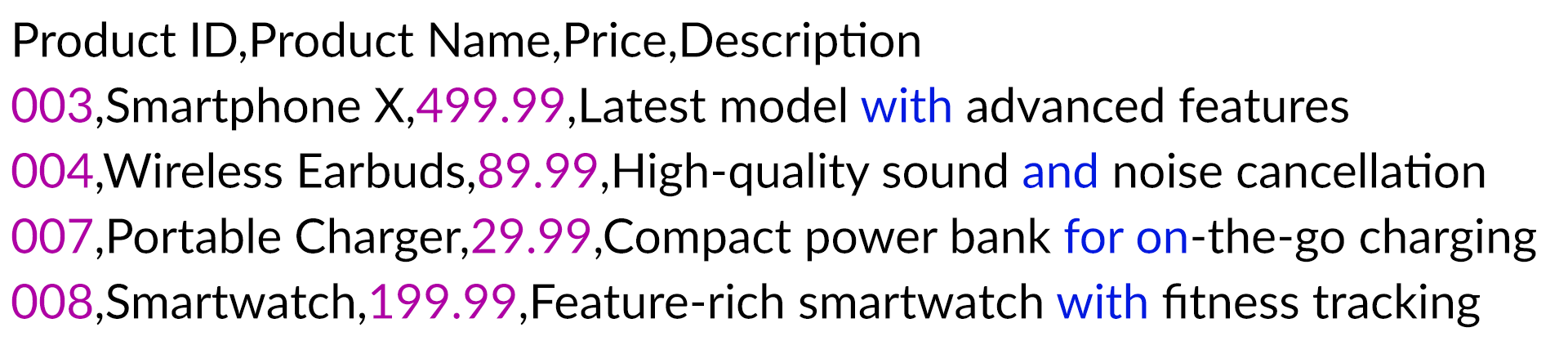
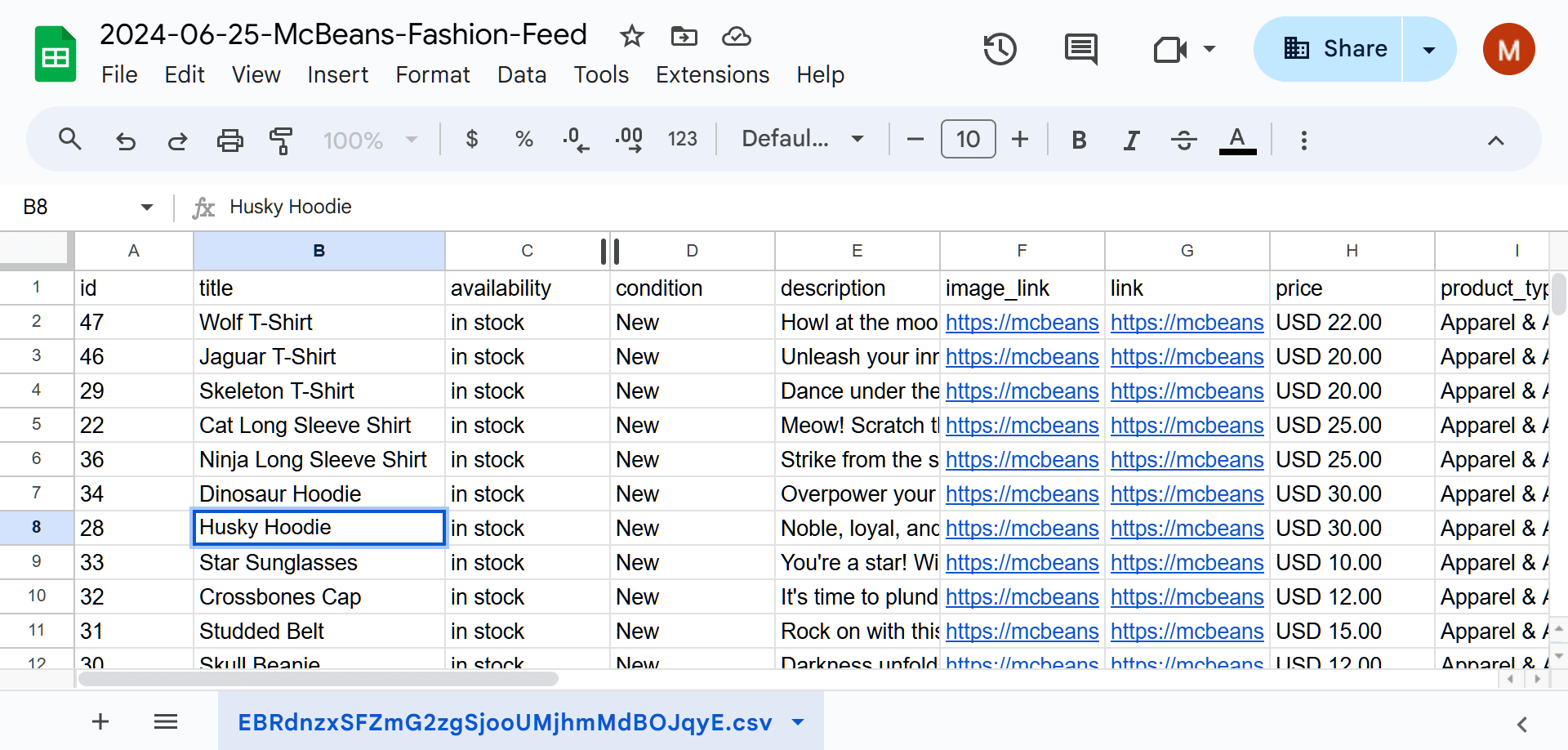
Un CSV d'importation WooCommerce nécessite trois choses : un délimiteur virgule, un encodage UTF-8 et une ligne d'en-tête nommant chaque colonne. Tout le reste est flexible, car l'écran de mappage des colonnes de l'importateur vous permet de faire correspondre manuellement vos en-têtes aux champs WooCommerce. Vos colonnes n'ont pas besoin d'être nommées exactement comme WooCommerce les appelle.
Ce qui est réellement requis
Beaucoup moins que ce que la plupart des guides prétendent. Une ligne de produit nécessite réellement seulement un Nom, et un Type si le produit est autre qu'un produit simple.
- Nom : le titre du produit. C'est la seule colonne que vous ne pouvez pas ignorer.
- Type :
simple,variable,variation,grouped, ouexternal. Par défaut, c'est simple si omis. - SKU : fortement recommandé, bien que pas strictement requis. WooCommerce en génère un s'il manque, et sans lui, vous n'avez aucune clé fiable pour les futures mises à jour.
Le prix, le stock et les catégories sont tous facultatifs. Un fichier contenant uniquement le Nom et le Prix régulier sera importé.
Règles de formatage pour les valeurs
- Virgules dans une valeur : entourez le champ de guillemets doubles, conformément à la RFC 4180, la spécification CSV. Ceci s'applique à tout champ à valeurs multiples.
- Colonnes oui/non : utilisez
1et0, pas « oui » et « non ». - Hiérarchie des catégories : utilisez
>pour imbriquer, comme dansApparel > T-Shirts. Les niveaux manquants sont créés pour vous. - Référencer un produit existant : préfixez l'ID du produit avec
id:, comme dansid:100. Un SKU simple ne nécessite pas de préfixe. - Dates : utilisez
YYYY-MM-DD, interprété dans le fuseau horaire local de votre boutique. - Champs personnalisés : préfixez l'en-tête avec
meta:, comme dansmeta:product_depth, et la valeur sera enregistrée sous cette clé méta.
Colonnes de produits variables
Les produits variables nécessitent une ligne parente plus une ligne par variation. La ligne parente utilise le type variable et liste toutes les valeurs d'attribut. Chaque ligne de variation utilise le type variation, nomme la valeur unique qui s'y applique et renvoie à la ligne parente.
- Parent : sur chaque ligne de variation, le SKU du parent, ou
id:plus l'ID du produit parent. - Nom de l'attribut 1 / Valeur(s) de l'attribut 1 : répéter comme Attribut 2, Attribut 3 et ainsi de suite. Sur la ligne parente, les valeurs sont séparées par des virgules entre guillemets, par exemple
"Rouge, Bleu, Vert". Sur une ligne de variation, une seule valeur. - Attribut 1 visible / Attribut 1 global :
1ou0, contrôlant si l'attribut s'affiche sur la page produit et s'il utilise une taxonomie d'attribut globale. - Attribut 1 par défaut : la valeur présélectionnée sur la page produit parente.
Séparer les valeurs d'attribut par un caractère pipe est une convention d'autres outils d'importation et cela ne fonctionne pas ici. Utilisez des virgules. Pour en savoir plus sur la structuration de ces fichiers, consultez notre guide d'importation de produits variables.
Formatage des URL d'images
Importation d'images par URL. WooCommerce télécharge chacune dans la médiathèque et la joint au produit, la première URL devenant l'image mise en avant et les autres formant la galerie.
- URL qui 404 ou redirigent : testez chacune avec
curl -Id'abord. Tout ce qui se trouve derrière un mur de connexion, une protection hot-link ou une chaîne de redirection échoue silencieusement. - Protocole manquant : les URL nécessitent
https://ouhttp://. Les domaines nus et les chemins relatifs échouent. - Images multiples dans une seule cellule : séparez avec des virgules et mettez le champ entre guillemets.
Encodage UTF-8, le tueur silencieux
WooCommerce attend l'UTF-8. Les fichiers enregistrés à partir d'anciennes versions d'Excel par défaut en Windows-1252 ou MacRoman, et chaque caractère non ASCII (voyelles accentuées, symboles de devise, guillemets typographiques) se transforme en octets corrompus lors de l'importation.
- Excel (Windows/Mac) : Fichier → Enregistrer sous → Parcourir → choisir « CSV UTF-8 (délimité par des virgules) ».
- Google Sheets : Fichier → Télécharger → Valeurs séparées par des virgules (.csv). Exporte en UTF-8 par défaut.
- Apple Numbers : Fichier → Exporter vers → CSV. Exporte en UTF-8 par défaut.
- LibreOffice Calc : Fichier → Enregistrer sous → CSV, puis définir le jeu de caractères sur « Unicode (UTF-8) ».
Ce que nous avons vu : Un schéma que nous constatons constamment dans les tickets de support est un CSV enregistré depuis Excel en « CSV » simple, importé, et les noms de produits avec « café » atterrissant comme « café ». Le réenregistrer en « CSV UTF-8 (délimité par des virgules) » et le réimporter le corrige à chaque fois. C'est le problème d'importation CSV le plus courant que nous rencontrons, et la correction prend 10 secondes.
La référence complète des colonnes
Voici toutes les colonnes que l'importateur de produits WooCommerce reconnaît, avec les valeurs que chacune accepte. Utilisez-le comme une liste de contrôle lorsque vous créez votre feuille de calcul, car la plupart des échecs d'importation proviennent d'une valeur mal formatée plutôt que d'une colonne manquante.
| Colonne | Ce qu'elle définit | Valeurs acceptées |
|---|---|---|
| ID | Produit existant à mettre à jour | ID numérique du produit |
| SKU | Clé produit unique | Texte. Généré automatiquement si vide |
| Nom | Titre du produit | Texte (la seule colonne requise) |
| Type | Type de produit | simple, variable, variation, groupé, externe, virtuel, téléchargeable |
| Publié | État de publication | 1 publié, 0 privé, -1 brouillon |
| En vedette ? | Indicateur de mise en avant | 1 ou 0 |
| Description | Description complète | Texte, HTML autorisé |
| Description courte | Résumé du catalogue | Texte, HTML autorisé |
| Prix normal | Prix standard | Numérique, sans symbole de devise |
| Prix soldé | Prix réduit | Numérique |
| Date de début / fin du prix de vente | Fenêtre de vente | AAAA-MM-JJ, fuseau horaire du magasin |
| En stock ? | Statut du stock | 1 ou 0 |
| Stock | Quantité | Numérique, parent pour les variations, vide pour désactiver la gestion |
| Quantité en stock faible | Seuil de stock faible | Numérique ou vide |
| Commandes en attente autorisées ? | Règle de commande en attente | 1, 0 ou notifier |
| Vendu individuellement ? | Un par commande | 1 ou 0 |
| Poids / Longueur / Largeur / Hauteur | Dimensions d'expédition | Numérique, unités du magasin |
| Catégories | Catégories de produits | Séparé par des virgules, > pour la hiérarchie |
| Étiquettes | Étiquettes de produits | Séparé par des virgules |
| Images | En vedette plus galerie | URL complètes, séparées par des virgules, la première est en vedette |
| Parent | Parent de la variation | SKU parent ou id: suivi de l’ID |
| Nom de l’attribut N | Libellé de l’attribut | Texte, ou nom d’un attribut global |
| Valeur(s) de l’attribut N | Valeurs d’attribut | Séparées par des virgules entre guillemets sur le parent, valeur unique sur une variation |
| Attribut N visible / global | Indicateurs d’affichage et de taxonomie | 1 ou 0 |
| Attribut N par défaut | Variation présélectionnée | Une des valeurs de l’attribut |
| meta:votre_clé | Champ personnalisé | Toute valeur, stockée sous cette clé méta |
Vous n’avez pas besoin de toutes ces colonnes. Incluez uniquement celles que vous souhaitez réellement définir et laissez les autres complètement de côté, car une colonne omise est simplement ignorée tandis qu’une colonne laissée vide peut écraser des données existantes lors d’une mise à jour.
Comment importer un CSV dans WooCommerce : 3 méthodes comparées
Il existe trois méthodes pour importer un fichier CSV dans une boutique WooCommerce, et pour la plupart des boutiques, la première est la solution. L’importateur intégré est gratuit, gère tous les types de produits standards et ne nécessite aucune installation.
Méthode 1 : l’importateur WooCommerce intégré
WooCommerce est livré avec un importateur CSV dans Produits → Tous les produits → Importer. Il gère les produits simples et variables, les catégories et les tags, les images à partir d’URL et les champs personnalisés via le préfixe meta:.
Son écran de mappage des colonnes lit votre ligne d’en-tête et suggère un champ WooCommerce pour chaque colonne, avec un menu déroulant pour corriger toute supposition erronée. Un en-tête appelé « SKU du produit » ou « Code article » est correctement mappé, vous n’avez donc pas besoin de renommer les colonnes de votre fournisseur avant d’importer.
Ses véritables contraintes sont opérationnelles plutôt que structurelles : il s’exécute manuellement, ne lit que les CSV et traite l’intégralité de votre fichier en une seule passe, ce que les limites du serveur peuvent interrompre sur de très grands catalogues.
Méthode 2 : un plugin d’importation dédié
Un plugin d’importation tiers justifie son coût lorsque votre flux de travail nécessite une automatisation que l’outil intégré n’offre pas : importations planifiées, flux fournisseur tiré directement d’une URL ou d’un serveur FTP, ou fichiers source en XML ou JSON.
Si vos importations sont manuelles et occasionnelles, c’est de l’argent que vous n’avez pas besoin de dépenser. L’importateur intégré couvre les mêmes données produit.
Méthode 3 : importation directe dans la base de données (avancé)
Pour des migrations ponctuelles de plus de 50 000 produits, certains développeurs écrivent directement dans les tables wp_posts et wp_postmeta, en contournant complètement l’importateur.
C’est rarement la bonne approche. WooCommerce répartit les données produit sur plusieurs tables avec des relations spécifiques, et les écritures directes ignorent les hooks sur lesquels les plugins SEO, de cache et de recherche s’appuient pour mettre à jour leurs index. Tenez-vous-en à la méthode 1, sauf si vous avez une raison spécifique et un développeur qui connaît le modèle de données.
Guide étape par étape de l'importation CSV
Lancer un fichier CSV d’importation WooCommerce via l’importateur intégré prend six étapes, de la feuille de calcul au catalogue finalisé. L’ensemble du processus se déroule dans l’administration WordPress et rien ne nécessite d’installation préalable.
- Préparez votre feuille de calcul. Enregistrez au format CSV UTF-8 et vérifiez vos valeurs par rapport à la référence des colonnes ci-dessus.
- Ouvrez l'importateur. Allez dans Produits → Tous les produits et cliquez sur Importer.
- Choisissez votre fichier. Téléchargez-le, ou ouvrez Options avancées et indiquez un chemin de fichier serveur si le fichier est trop volumineux pour être téléchargé.
- Décidez nouveau ou mise à jour. Cochez Mettre à jour les produits existants si ce fichier doit mettre à jour votre catalogue plutôt que d'y ajouter des éléments.
- Faites correspondre vos colonnes. Examinez chaque champ suggéré sur l'écran de correspondance des colonnes et définissez tout ce qui est marqué « Ne pas importer » que vous souhaitez réellement importer.
- Exécutez, puis vérifiez. Cliquez sur Exécuter l'importateur, puis ouvrez 3 à 5 produits terminés et confirmez que les données, images et variations ont bien été importées.
Ce que nous avons constaté : Les propriétaires de boutiques omettent souvent la vérification car l'importateur indique « succès ». Ensuite, un client rencontre une page produit défectueuse deux semaines plus tard. Ouvrez toujours une poignée de produits importés avant de supposer que l'importation a fonctionné de bout en bout.
Erreurs courantes d'importation CSV WooCommerce et comment les corriger
Un CSV d'importation WooCommerce échoue généralement pour l'une des cinq raisons. Traitez-les dans l'ordre, car les deux premières expliquent la plupart des échecs.
- Encodage non-UTF-8 : des caractères illisibles dans les noms, descriptions ou catégories signifient presque toujours un problème d'encodage de fichier. Réenregistrez en UTF-8 et réimportez.
- Colonnes non mappées : tout ce que l'importateur ne reconnaît pas est par défaut « Ne pas importer » et est silencieusement ignoré. Lisez l'écran de correspondance des colonnes avant de l'exécuter plutôt que de cliquer directement.
- URL d'images qui ne parviennent pas à être récupérées : testez-les avec
curl -I. Les URL derrière une authentification, une protection hot-link ou des redirections échouent sans avertissement. - Lignes de variations sans parent : chaque variation a besoin d'une valeur Parent correspondant au SKU ou à l'ID de son parent. Sans cela, les variations sont importées comme des produits simples orphelins.
- Temps d'attente sur les gros fichiers : le max_execution_time de PHP est par défaut de 30 secondes via un serveur web. Divisez le fichier en lots de 500 à 1 000 lignes, ou augmentez la limite dans votre configuration PHP.
Pour un dépannage plus approfondi, consultez notre guide de dépannage d'importation de produits WooCommerce.
Prochaines étapes
Obtenez votre CSV d'importation WooCommerce correctement une fois et chaque importation suivante sera plus facile. Construisez votre feuille de calcul autour de la référence de colonne ci-dessus, enregistrez-la en UTF-8 et exécutez une importation test de 5 à 10 lignes avant de valider le fichier complet. Si le test se déroule correctement, augmentez l'échelle.
Pour la présentation complète de l'importateur lui-même, y compris les produits variables et les mises à jour en masse, consultez notre guide sur comment importer des produits WooCommerce. Si vos données sources se trouvent dans une feuille de calcul, apprenez comment importer des produits d'Excel vers WooCommerce étape par étape, y compris la conversion XLS vers CSV.
Vous comparez d'abord les formats ? Consultez notre comparaison CSV vs XML. Vous avez déjà des produits dans votre boutique et vous souhaitez un fichier correctement structuré pour commencer, exportez votre catalogue actuel avec Store Exporter Deluxe et modifiez-le au lieu d'en créer un à partir de zéro.
Questions fréquemment posées
Quel format WooCommerce attend-il pour l'importation CSV ?
WooCommerce a besoin d'un fichier délimité par des virgules, encodé en UTF-8, avec une ligne d'en-tête. Seule la colonne Nom est réellement requise, plus le Type pour tout ce qui n'est pas un produit simple. Vos en-têtes n'ont pas besoin de correspondre exactement aux noms de WooCommerce, car l'écran de mappage des colonnes vous permet de les attribuer manuellement.
WooCommerce peut-il importer des produits variables depuis un CSV ?
Oui, l'importateur WooCommerce intégré gère les produits variables à partir de CSV sans plugin supplémentaire. Votre fichier a besoin d'une ligne parente avec le type variable listant toutes les valeurs d'attribut séparées par des virgules entre guillemets, puis une ligne par variation avec le type variation et une valeur Parent pointant vers le SKU ou l'ID du parent.
Quelle est la taille maximale de fichier CSV pour l'importation WooCommerce ?
La limite est définie par votre serveur, pas par WooCommerce, via les valeurs PHP upload_max_filesize et post_max_size. L'écran d'importation affiche votre maximum actuel. Pour tout ce qui est plus volumineux, téléchargez le fichier via FTP et pointez l'importateur vers son chemin sur le serveur via les options avancées, ou divisez-le en lots plus petits.
Pourquoi mon importation CSV WooCommerce ne fonctionne-t-elle pas ?
Les causes les plus courantes sont un encodage non-UTF-8, des colonnes non mappées sur l'écran de mappage des colonnes, des URL d'images qui ne parviennent pas à être récupérées, des lignes de variation sans valeur Parent, et des timeouts sur les fichiers volumineux. Notre guide de dépannage détaille chaque solution.
Puis-je importer des images via CSV dans WooCommerce ?
Oui. Mettez les URL d'images complètes dans la colonne Images, séparées par des virgules et entre guillemets, et l'importateur téléchargera chacune dans votre médiathèque. La première URL deviendra l'image mise en avant et les autres deviendront la galerie. Les URL doivent être accessibles publiquement, donc les chemins de fichiers locaux et les images protégées par hot-link échoueront.
Puis-je importer des champs personnalisés dans un CSV d'importation WooCommerce ?
Oui, préfixez l'en-tête de colonne avec meta: et l'importateur écrira la valeur dans cette clé méta. Un en-tête meta:product_depth peuple le champ personnalisé product_depth sur chaque ligne. Vous pouvez également mapper manuellement une colonne non reconnue à un champ personnalisé depuis l'écran de mappage des colonnes.











