
Une tâche d'importation de produits variables WooCommerce se résume à une règle : une ligne pour le parent, une ligne pour chaque variation, et une colonne "Parent" les reliant. Si vous structurez correctement votre CSV, l'importateur intégré gratuit construira l'ensemble, attributs compris. Si vous vous trompez, vos variations arriveront comme des produits distincts et autonomes.
Ce seul détail structurel est la raison pour laquelle les importations en masse de t-shirts, de chaussures, ou de tout autre article avec des tailles et des couleurs posent plus de problèmes que tout autre type de produit. Ce n'est pas une limitation de l'importateur. C'est un problème de formatage dans la feuille de calcul.
Dans ce guide, nous verrons comment structurer le fichier, quelles colonnes d'attributs vous avez besoin, comment exécuter l'importation et comment convertir les produits que vous avez déjà en produits variables. Alors, commençons !
Table des matières
Comprendre l'importation de produits variables WooCommerce
Que sont les produits variables ?
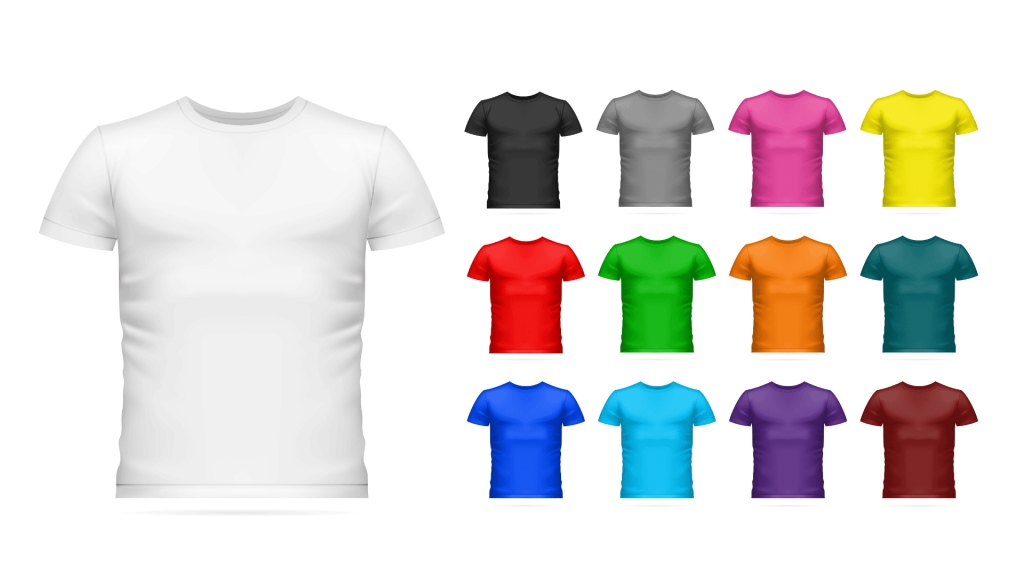
Un produit variable est une seule fiche qui contient plusieurs options achetables. Un T-shirt vendu en Small, Medium et Large dans trois couleurs est une seule page produit avec neuf variations derrière, chacune portant son propre prix, SKU et niveau de stock.
Le parent contient tout ce qui est partagé : le nom, la description, les catégories et la liste des attributs que les clients choisissent. Les variations contiennent ce qui diffère.
Pourquoi les importer au lieu de les créer manuellement
Créer des variations manuellement signifie cliquer sur les mêmes écrans une fois par combinaison. Neuf variations est fastidieux ; quatre-vingt-dix est un après-midi perdu. Une feuille de calcul fait le même travail en une seule passe, maintient la cohérence de vos SKU et de vos prix, et vous permet de mettre à jour les niveaux de stock sur des centaines de variations plus tard en réimportant le même fichier.
Comment structurer votre fichier CSV
Votre fichier a besoin d'une ligne parente utilisant le type variable, suivie d'une ligne par variation utilisant le type variation. Chaque ligne de variation pointe vers son parent via une colonne Parent contenant le SKU du parent. Ce lien est ce qui transforme un tas de lignes en un produit configurable.
Voici sa structure, en utilisant un T-shirt en trois couleurs :
| Type | SKU | Nom | Parent | Nom de l'attribut 1 | Valeur(s) de l'attribut 1 | Prix normal |
|---|---|---|---|---|---|---|
| variable | TSHIRT-001 | T-shirt Classique | Couleur | “Rouge, Bleu, Vert” | ||
| variation | TSHIRT-001-ROUGE | TSHIRT-001 | Couleur | Rouge | 29.99 | |
| variation | TSHIRT-001-BLU | TSHIRT-001 | Couleur | Bleu | 29.99 | |
| variation | TSHIRT-001-GRN | TSHIRT-001 | Couleur | Vert | 32.99 |
Trois détails décident si cela fonctionne :
- Le parent liste toutes les valeurs. La cellule Valeur(s) de l'attribut 1 contient toutes les options, séparées par des virgules et entre guillemets doubles. Chaque variation ne nomme que la sienne.
- Chaque variation porte une valeur Parent. Utilisez le SKU du parent, ou
id:suivi de l'ID produit du parent s'il existe déjà dans votre boutique. - Les prix se trouvent sur les variations. La colonne de prix du parent reste vide, car les clients achètent une variation, pas le parent.
Les variations peuvent également porter leur propre stock, images, poids et dimensions. Tout ce que vous laissez vide sur une ligne de variation est reporté au parent, vous n'avez donc besoin de remplir que ce qui diffère réellement. Pour la liste complète des colonnes et des valeurs acceptées, consultez notre guide d'importation CSV WooCommerce.
Les colonnes d'attributs dont vous avez besoin
Les attributs sont ce que les clients choisissent, et ils se présentent sous forme d'un ensemble numéroté de colonnes. Chaque attribut a besoin d'une paire nom et valeur, et vous répétez l'ensemble pour chaque attribut supplémentaire : Attribut 1 pour la Couleur, Attribut 2 pour la Taille, et ainsi de suite.
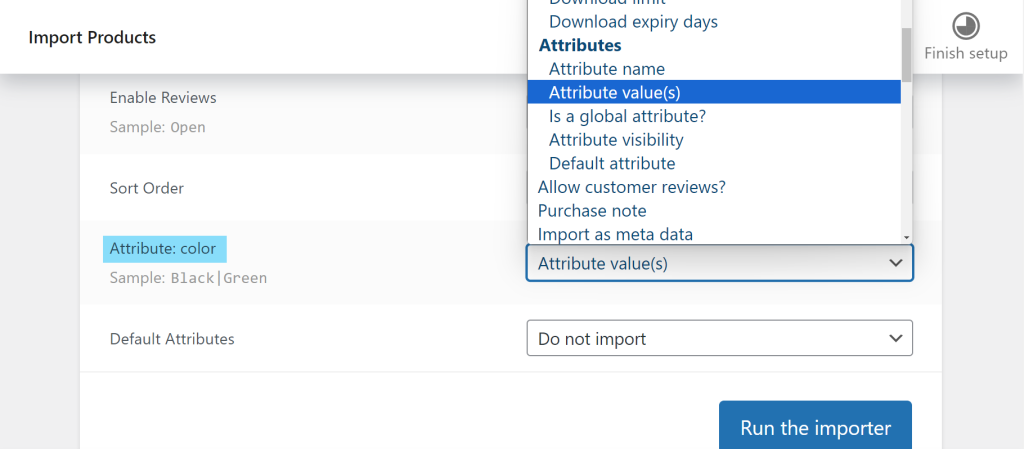
- Nom de l'attribut N : l'étiquette, comme Couleur ou Taille. Gardez-la identique sur le produit parent et toutes ses variations, y compris la casse.
- Valeur(s) de l'attribut N : toutes les valeurs du produit parent, séparées par des virgules et entre guillemets. Une seule valeur par ligne de variation.
- Visible pour l'attribut N :
1ou0, contrôle si l'attribut apparaît dans le tableau Informations supplémentaires sur la page produit. - Attribut N global :
1pour utiliser une taxonomie d'attribut à l'échelle du magasin,0pour une qui n'existe que sur ce produit. - Attribut N par défaut : facultatif, la valeur présélectionnée lorsque quelqu'un ouvre la page produit.
Les attributs globaux valent la peine d'être utilisés lorsque la même liste de Couleurs ou Tailles apparaît dans votre catalogue, car ils vous donnent des termes filtrables et réutilisables. Réglez cette colonne sur 1 et WooCommerce créera la taxonomie si elle n'existe pas encore.
Comment exécuter l'importation
Allez dans Produits → Tous les produits et cliquez sur Importer pour ouvrir l'importateur CSV de produits intégré. Il est gratuit avec WooCommerce et gère les produits variables sans aucun plugin supplémentaire.
- Enregistrez votre feuille de calcul en tant que CSV UTF-8, afin que les caractères accentués et les symboles survivent à l'importation.
- Allez dans Produits → Tous les produits → Importer et choisissez votre fichier.
- Cochez Mettre à jour les produits existants uniquement si vous mettez à jour des variations que vous avez déjà, plutôt que d'en créer de nouvelles.
- Sur l'écran Mappage des colonnes, confirmez que le Type, le Parent et chaque colonne d'attribut sont mappés. Vos en-têtes n'ont pas besoin de correspondre exactement aux noms de WooCommerce, puisque vous pouvez les assigner chacun à partir de la liste déroulante.
- Cliquez sur Exécuter l'importateur, puis ouvrez le produit parent et vérifiez son onglet Variations.
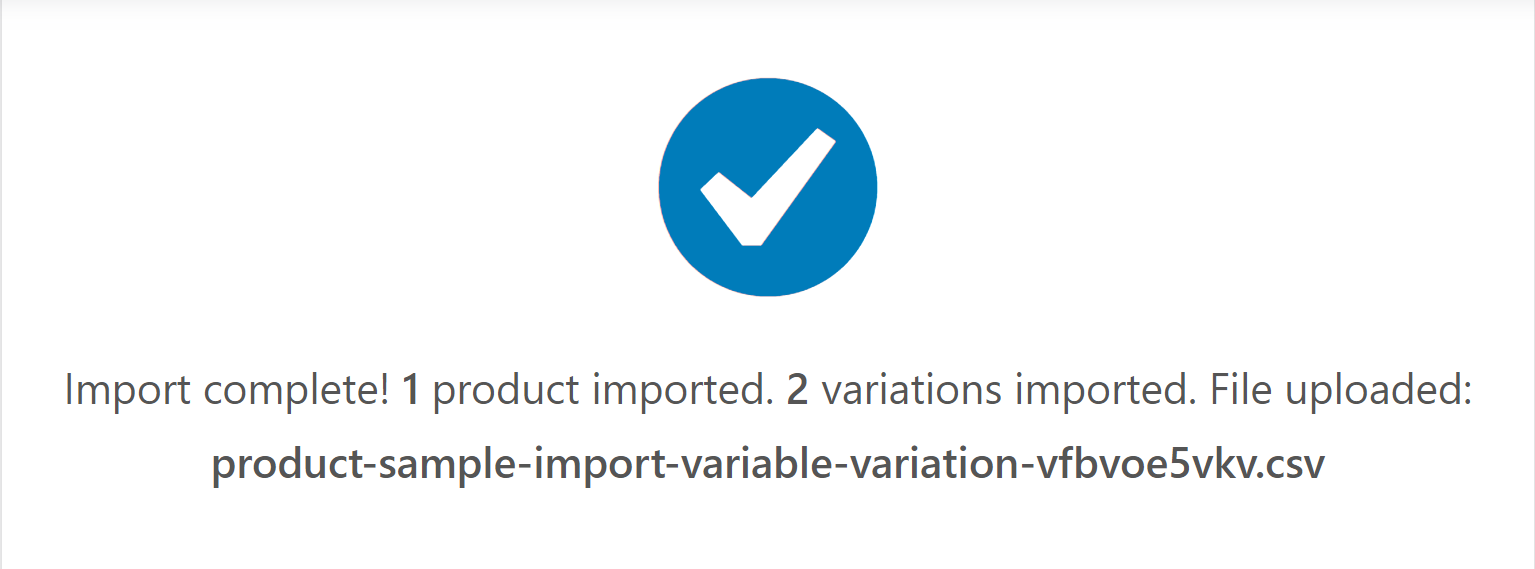
Testez avec un produit parent et ses variations avant d'exécuter le fichier complet. Une erreur structurelle se répète sur chaque produit, donc la détecter sur quatre lignes coûte beaucoup moins cher que de la détecter sur quatre cents.
Convertir les produits existants en produits variables
Transformer un produit simple que vous avez déjà en un produit variable nécessite deux importations distinctes. La première modifie le type du produit et lui donne des attributs ; la seconde ajoute les lignes de variation. Essayer de faire les deux en un seul fichier échoue, car les variations n'ont rien auquel s'attacher au moment où elles sont traitées.
- Première passe : importez un fichier avec le SKU du produit, le Type défini sur
variable, et le nom de l'attribut ainsi que toutes ses valeurs. Cochez Mettre à jour les produits existants afin qu'il modifie le produit plutôt que d'en créer un doublon. - Deuxième passe : importez les lignes de variation, chacune avec le Type
variation, son propre SKU et prix, et la colonne Parent pointant vers le produit maintenant variable.
Sauvegardez avant la première passe. Changer le type d'un produit réécrit la façon dont WooCommerce le stocke, et il n'y a pas de bouton d'annulation sur une importation.
Correction des problèmes courants d'importation de variations
Presque toutes les défaillances d'importation de produits à déclinaisons WooCommerce remontent au lien entre les lignes parentes et les lignes de déclinaison. Traitez-les dans l'ordre.
- Déclinaisons importées en tant que produits simples séparés : la colonne Parent est manquante, mal orthographiée ou ne correspond pas au SKU du parent. Vérifiez les espaces de fin, qui sont invisibles et rompent la correspondance.
- Le produit a été importé mais n'a pas de déclinaisons : les lignes de déclinaison sont probablement saisies comme
simpleau lieu devariation. - Les attributs existent mais rien n'est achetable : la valeur d'un attribut de déclinaison n'est pas dans la liste des valeurs du parent. Les deux doivent correspondre exactement, y compris la casse.
- Toutes les valeurs sont arrivées dans une seule déclinaison : la liste des valeurs du parent n'était pas entre guillemets, donc la virgule l'a divisée en colonnes CSV distinctes. Encadrez-la entre guillemets doubles.
- Les déclinaisons s'affichent mais ne peuvent pas être ajoutées au panier : chacune a besoin de son propre prix. Une déclinaison avec un prix régulier vide n'est pas achetable.
- Rien n'a changé sur le site public : videz le cache de votre site, puis rechargez la page du produit.
Si l'importation elle-même échoue plutôt que la structure, consultez notre guide de dépannage des importations de produits.
Conclusion
L'importation de produits à déclinaisons WooCommerce n'est difficile que jusqu'à ce que la structure des lignes soit comprise. Une fois que vous avez correctement créé un fichier, chaque catalogue après celui-ci suit le même schéma répété, et l'importateur intégré gratuit s'occupe du reste.
Voici un bref résumé de ce que nous avons couvert :
- Une ligne parente plus une ligne par déclinaison, liées par la colonne Parent.
- Valeurs d'attributs séparées par des virgules entre guillemets sur le parent, valeurs uniques sur les déclinaisons.
- Vérifiez l'écran de mappage des colonnes avant d'exécuter l'importateur.
- La conversion d'un produit simple prend deux passes, jamais une seule.
- La plupart des échecs sont dus à un lien parent brisé, généralement un espace de fin.
Si vous retravaillez un catalogue que vous possédez déjà, commencez par vos données réelles au lieu d'un tableur vierge. Exportez vos produits et déclinaisons avec Store Exporter Deluxe, modifiez le fichier et importez-le à nouveau en suivant les étapes ci-dessus.
Questions fréquemment posées
Comment importer des produits variables dans WooCommerce ?
Un fichier d'importation de produits à déclinaisons WooCommerce nécessite une ligne parente saisie comme variable et une ligne par déclinaison saisie comme variation, importée via Produits → Tous les produits → Importer. Chaque ligne de déclinaison a besoin d'une colonne Parent contenant le SKU du parent, ainsi que son propre prix et sa propre valeur d'attribut. L'importateur intégré WooCommerce gère cela gratuitement.
Comment importer des attributs de produit dans WooCommerce ?
Utilisez des colonnes appariées nommées « Nom de l'attribut 1 » et « Valeur(s) de l'attribut 1 », en répétant la paire comme Attribut 2, Attribut 3, etc., pour chaque attribut supplémentaire. Listez chaque valeur sur la ligne parente, séparée par des virgules entre guillemets doubles, et une seule valeur sur chaque ligne de déclinaison.
Comment séparer plusieurs valeurs d'attribut dans un CSV WooCommerce ?
Séparez-les par des virgules et encadrez la cellule entière entre guillemets doubles, comme "Rouge, Bleu, Vert". Un caractère de barre verticale est une convention d'autres outils d'importation et WooCommerce ne la lira pas, et omettre les guillemets permet à la virgule de diviser votre valeur en colonnes CSV.
Comment importer des produits avec des champs personnalisés dans WooCommerce ?
Préfixez l'en-tête de colonne avec meta: et la valeur est enregistrée dans cette clé méta, donc une colonne appelée meta:wholesale_price remplit le champ wholesale_price. Cela fonctionne aussi bien pour les lignes de variation que pour les lignes parentes, et aucun plugin supplémentaire n'est nécessaire.
Comment ajouter des variations à un produit WooCommerce existant ?
Exécutez deux importations : une qui définit le type du produit existant sur variable et ajoute ses attributs, puis une seconde transportant les lignes de variation. Cochez Mettre à jour les produits existants lors de la première passe afin que le produit soit modifié plutôt que dupliqué. Vous pouvez également ajouter des variations à la main sur l'écran de modification du produit sous les onglets Attributs et Variations.
Quelle est la différence entre un produit simple et un produit variable ?
Un produit simple est un article unique avec un SKU, un prix et un niveau de stock. Un produit variable regroupe plusieurs options, telles que les tailles ou les couleurs, sous une seule fiche, et chaque variation porte son propre SKU, prix, stock et image tout en partageant le nom et la description du parent.











