

Votre comptable vient d'envoyer un autre e-mail : « Pouvez-vous m'envoyer les commandes du mois dernier en Excel ? » Vous ouvrez WooCommerce, cliquez un peu partout, et réalisez que l'exportation intégrée ne vous donne qu'un CSV. Vous ouvrez le CSV dans Excel et la moitié des colonnes sont corrompues. Les numéros de téléphone se transforment en notation scientifique, les dates sont réorganisées, les caractères spéciaux sont remplacés par du charabia. C'est un schéma de support courant que nous constatons, et la bonne nouvelle est qu'il existe un moyen beaucoup plus propre d'exporter les commandes WooCommerce vers Excel que de se débattre avec des conversions CSV chaque mois.
Ce guide couvre les deux approches : l'exportation directe XLSX à l'aide de Store Exporter Deluxe, et le recours au CSV puis à la conversion si vous n'êtes pas encore prêt pour un plugin payant.
Dans cet article, nous aborderons les deux méthodes, les choix de champs et de filtres qui rendent le fichier réellement utilisable, et comment planifier des exportations récurrentes afin que vous n'ayez plus jamais à y toucher manuellement.
Table des matières
- Pourquoi exporter les commandes vers Excel ?
- Méthode 1 : Exporter directement vers XLS/XLSX avec Store Exporter Deluxe
- Méthode 2 : Exporter un CSV et convertir en Excel
- Choisir les bons champs pour votre exportation Excel
- Filtrer les commandes pour des exportations ciblées
- Conseils de mise en forme pour des fichiers Excel propres
- Automatiser vos exportations Excel
Pourquoi exporter les commandes vers Excel ?
Excel est le format le plus demandé pour les exportations de commandes par les comptables, les experts-comptables et les membres non techniques de l'équipe. Il existe trois principaux cas d'utilisation à prévoir.
Comptabilité et tenue de livres
Les comptables et les teneurs de livres travaillent sur Excel. Lorsqu'ils demandent une exportation de commande, ils veulent un fichier .xlsx qu'ils peuvent ouvrir, filtrer et intégrer directement dans leur flux de travail. Un CSV brut les oblige à gérer les paramètres d'importation, le codage et les types de données avant de pouvoir commencer. Les propriétaires de boutiques qui envoient des XLSX reçoivent moins de questions de suivi.
Rapports et analyse
Les tableaux croisés dynamiques, les graphiques et les formules comme RECHERCHEV ou SOMME.SI fonctionnent mieux au format Excel natif. Le CSV réduit tout à du texte brut, ce qui signifie que chaque session d'analyse commence par une reformatage. Si vous ou votre équipe effectuez des rapports mensuels sur les données de commande, l'exportation au format XLSX permet d'économiser le temps de configuration à chaque fois.
Partage avec des membres non techniques de l'équipe
Excel est universel. Tout le monde sait ouvrir une feuille de calcul. Le CSV provoque de la confusion, en particulier pour les membres de l'équipe qui ne réalisent pas que le comportement par défaut d'Excel peut fausser les données. L'envoi d'un XLSX propre évite une série de messages du type « les chiffres s'affichent bizarrement ».
Excel conserve également la mise en forme, les types de données et les champs multilignes d'une manière que le CSV ne peut pas. Les colonnes de date restent des dates, les colonnes de devise restent des devises, et les colonnes de texte avec des zéros non significatifs (comme les codes postaux ou les SKU) ne sont pas automatiquement converties en nombres.
Pour un aperçu plus large des formats d'exportation WooCommerce, consultez le guide de Visser Labs sur les formats d'exportation WooCommerce.
Méthode 1 : Exporter directement vers XLS/XLSX avec Store Exporter Deluxe
C'est l'approche recommandée pour toute boutique qui exporte des commandes plus qu'occasionnellement. Pas d'étape de conversion, pas de maux de tête liés au codage, et aucune perte de formatage lors de l'ouverture du fichier dans Excel.
Étape 1 : Installer et activer Store Exporter Deluxe
Achetez Store Exporter Deluxe sur la page du plugin Visser Labs et téléchargez le ZIP via l'administration WordPress, Plugins, Ajouter un nouveau, Téléverser un plugin. Activez le plugin et entrez votre clé de licence sur l'écran des paramètres du plugin.
Étape 2 : Accéder à l'écran d'exportation
Allez dans WooCommerce, Exportation de boutique dans le menu d'administration. Store Exporter Deluxe s'ouvre sur un écran à plusieurs onglets. Sélectionnez l'onglet Commandes.
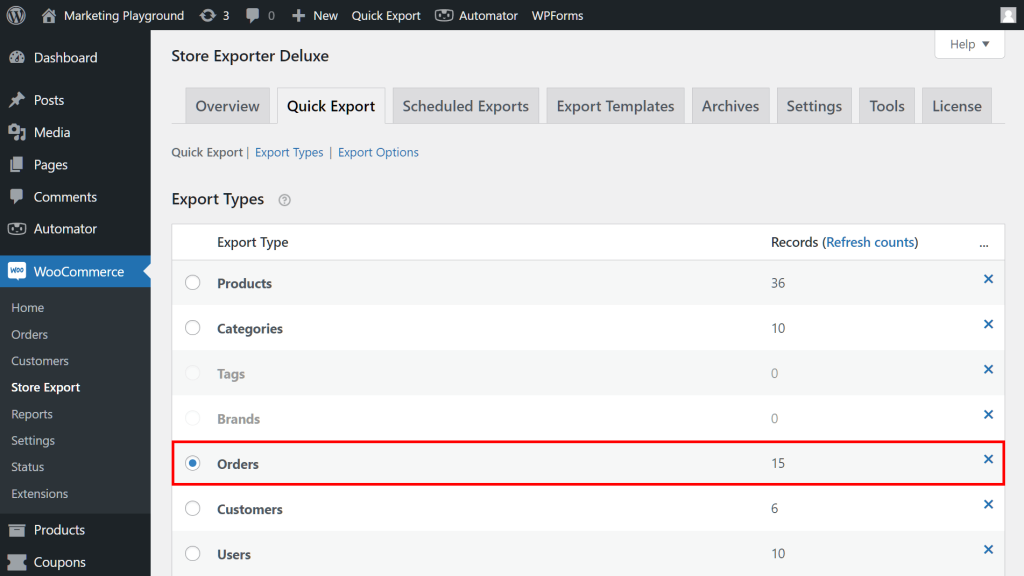
Étape 3 : Sélectionner XLS ou XLSX comme format d'exportation
Dans la liste déroulante des formats, choisissez XLSX (Excel 2007-2013) pour le format Excel moderne, ou XLS (Excel 97-2003) si vous avez besoin de compatibilité héritée. XLSX prend en charge des fichiers plus volumineux et est le bon choix pour la plupart des boutiques.
Étape 4 : Choisir vos champs
Store Exporter Deluxe présente chaque champ de commande disponible sous forme de case à cocher. Cochez les champs dont vous avez besoin (numéro de commande, date de commande, statut, facturation et expédition du client, articles, totaux, taxes, expédition, coupons, mode de paiement). Vous pouvez également réorganiser les colonnes et définir des étiquettes personnalisées si votre comptable s'attend à des en-têtes de colonne spécifiques.
Étape 5 : Définir vos filtres
Choisissez une plage de dates (aujourd'hui, hier, cette semaine, le mois dernier, dates personnalisées) et filtrez éventuellement par statut de commande (complétée, en cours de traitement, remboursée, etc.). Si vous ne voulez que les commandes contenant des produits spécifiques ou provenant de clients spécifiques, ces filtres se trouvent dans le même panneau.
Étape 6 : Cliquez sur Exporter et ouvrez votre fichier
Cliquez sur Exporter. Store Exporter Deluxe génère le fichier XLSX et le propose en téléchargement. Nous avons testé cela sur une installation WooCommerce de staging avec un ensemble de données de 1 200 commandes et le fichier s'est ouvert proprement dans Excel. Les dates ont été rendues comme des dates, les numéros de téléphone sont restés du texte et les valeurs monétaires ont été affichées avec la bonne précision décimale. Aucun nettoyage nécessaire.
Pour plus de contexte sur le flux de commande complet, consultez le guide complet de Visser Labs sur l'exportation des commandes WooCommerce.
Méthode 2 : Exporter un CSV et convertir en Excel
Si vous utilisez l'exportation intégrée de WooCommerce ou Store Exporter gratuit, l'exportation directe au format XLSX n'est pas disponible. Vous pouvez toujours importer des commandes dans Excel, mais la conversion nécessite un peu de soin.
Étape 1 : Exporter les commandes au format CSV
Depuis le cœur de WooCommerce, allez dans WooCommerce, Commandes, et utilisez l'option Exporter telle que décrite dans la documentation de gestion des commandes de WooCommerce. Enregistrez le fichier CSV sur votre ordinateur.
Étape 2 : Ouvrez Excel et utilisez Fichier, Ouvrir
Résistez à l'envie de double-cliquer sur le fichier CSV. Le double-clic ouvre le fichier avec les paramètres par défaut d'Excel, qui convertit silencieusement les colonnes de manière indésirable.
Au lieu de cela, ouvrez d'abord Excel, puis utilisez Fichier, Ouvrir (ou Données, Obtenir des données externes sur les anciennes versions) pour ouvrir le CSV. Cela déclenche l'Assistant Importation de texte, où vous pouvez contrôler comment chaque colonne est interprétée.
Étape 3 : Définir les types de données des colonnes dans l'Assistant Importation de texte
Dans l'assistant, choisissez Délimité, sélectionnez le délimiteur virgule, puis (c'est l'étape clé) cliquez sur chaque aperçu de colonne et définissez son type de données.
- Numéros de téléphone : Définissez sur Texte. Sinon, Excel les convertit en nombres et affiche la notation scientifique (4.12E+09 au lieu de 412000000).
- Codes postaux : Définissez sur Texte. Cela protège les zéros non significatifs qu'Excel supprimerait autrement.
- SKU avec des zéros non significatifs : Définissez sur Texte pour la même raison.
- Dates : Définissez sur Date, et choisissez le format MDY ou DMY correct pour votre région.
Cette seule étape empêche la majorité des plaintes du type « pourquoi mes nombres sont-ils étranges » de la part de la personne qui ouvre le fichier.
Évaluation honnête
Cette méthode fonctionne bien pour les exportations occasionnelles. Si vous le faites régulièrement, le temps passé à corriger les types de colonnes à chaque importation s'accumule rapidement. C'est là que l'exportation directe au format XLSX devient la voie la plus rentable.
Choisir les bons champs pour votre exportation Excel
Store Exporter Deluxe vous permet de choisir exactement quels champs apparaissent dans l'exportation. Voici un modèle de départ pour les cas d'utilisation courants.
- Pour la comptabilité : Numéro de commande, date de commande, nom et adresse de facturation, mode de paiement, totaux des articles, taxes, expédition, coupons, total de la commande.
- Pour la préparation des commandes : Numéro de commande, nom et adresse d'expédition, articles avec SKU, quantités, mode d'expédition, statut de la commande.
- Pour l'analyse marketing : Email client, date de commande, catégories de produits, codes promo utilisés, total de la commande, note client.
Une fois que vous avez configuré un jeu de champs qui fonctionne, enregistrez-le comme modèle d'exportation réutilisable. Le guide de Visser Labs sur l'utilisation des modèles d'exportation dans WooCommerce décrit le flux de travail des modèles en détail. Un modèle enregistré signifie que vous n'avez pas à re-sélectionner les champs à chaque fois que vous exécutez la même exportation.
Filtrer les commandes pour des exportations ciblées
Les exportations brutes de chaque commande dans la boutique sont rarement ce que vous souhaitez. Le filtrage permet de garder les fichiers gérables et pertinents.
- Par période : Mensuelle, trimestrielle, périodes personnalisées. Store Exporter Deluxe propose des périodes prédéfinies (aujourd'hui, cette semaine, le mois dernier) ou des dates de début et de fin personnalisées.
- Par statut de commande : Terminée, en cours de traitement, en attente, remboursée. Filtrez pour n'inclure que les commandes terminées pour la comptabilité ; incluez les commandes en cours pour les tableaux de bord d'exécution.
- Par produit ou catégorie : Exportez uniquement les commandes contenant des produits d'une catégorie donnée, ou des références spécifiques.
- Par client : Exportez les commandes d'un client spécifique pour le support ou la réconciliation.
Une configuration courante pour l'équipe d'entrepôt que nous observons : commandes terminées des 30 derniers jours, filtrées sur les produits d'une seule catégorie comme « Vente en gros ». Le fichier XLSX résultant est environ dix fois plus petit qu'une exportation non filtrée et ignore toutes les commandes de détail non pertinentes que l'équipe d'entrepôt n'a pas besoin de voir.
Conseils de mise en forme pour des fichiers Excel propres
Même avec l'exportation directe en XLSX, quelques conventions rendent le fichier plus facile à utiliser en aval.
- Dates : Utilisez un format cohérent, idéalement AAAA-MM-JJ, car il se trie correctement en tant que texte et s'analyse correctement dans les différentes locales d'Excel.
- Devise : Formatez en nombre avec deux décimales, pas en texte. Store Exporter Deluxe conserve les types numériques dans la sortie XLSX, donc Excel les traite comme des nombres par défaut.
- Adresses multi-lignes : Store Exporter Deluxe sort les champs d'adresse dans une seule cellule en conservant les sauts de ligne. Si votre modèle nécessite des colonnes distinctes pour la rue, la ville, le code postal, vous pouvez diviser l'adresse dans la sélection de champs de Store Exporter Deluxe au lieu d'un post-traitement dans Excel.
- Volumes de commandes importants : Les spécifications Excel de Microsoft fixent la limite de lignes XLSX à 1 048 576 par feuille, ce qui couvre presque toutes les boutiques. Si vous exportez plus d'un million de commandes, divisez l'exportation par an ou par trimestre pour maintenir la taille des fichiers gérable.
Ce que nous avons constaté : Une chose que nous constatons régulièrement est que les propriétaires de boutiques exportent leurs commandes en CSV, ouvrent le CSV dans Excel, puis passent 15 à 20 minutes à corriger les colonnes avant que les données ne soient utilisables. Les numéros de téléphone s'affichent en notation scientifique. Les dates basculent entre MM/JJ et JJ/MM en fonction de la locale d'Excel. Tout champ contenant une virgule est divisé en plusieurs colonnes. L'exportation directe en XLSX évite tous ces problèmes car le fichier transporte des informations de type de données appropriées qu'Excel peut lire nativement. Le gain de temps se multiplie à chaque exportation.
Automatiser vos exportations Excel
Si vous avez besoin de la même exportation chaque semaine ou chaque mois, l'exécution manuelle est une perte de temps. La fonctionnalité d'exportation planifiée de Store Exporter Deluxe la transforme en une configuration unique.
Pourquoi automatiser
Le gain le plus important est le temps que vous arrêtez de perdre à cause des exportations manquées, des envois tardifs et des e-mails de suivi demandant « où est le fichier de la semaine dernière ? ». Les exportations planifiées s'exécutent d'elles-mêmes et arrivent au bon endroit sans que personne n'ait à toucher à WooCommerce.
Comment configurer une exportation XLSX planifiée
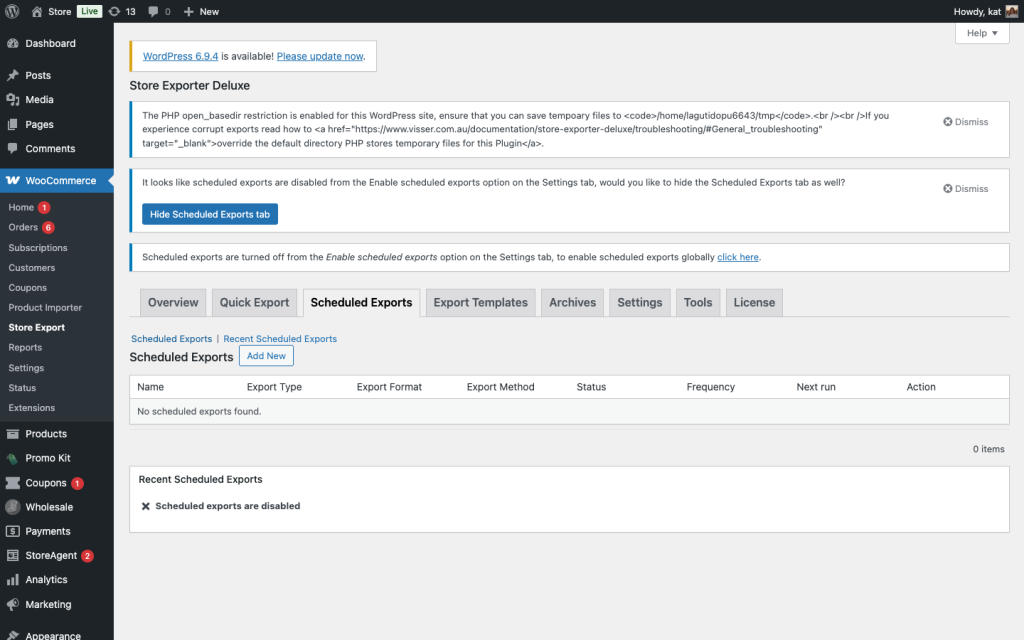
Dans Store Exporter Deluxe, ouvrez l'onglet Exportations planifiées et créez un nouveau planning. Configurez quatre éléments :
- Fréquence : Quotidienne, hebdomadaire, mensuelle ou personnalisée via WP-Cron.
- Modèle d'exportation : Le modèle que vous avez enregistré précédemment avec les bons champs et filtres.
- Format : XLSX pour une compatibilité Excel moderne.
- Livraison : Choisissez l'e-mail (directement au destinataire), FTP/SFTP (pour les systèmes de traitement) ou enregistrez dans la médiathèque WordPress.
💡 Pour des instructions de configuration détaillées, consultez le guide de Visser Labs sur la mise en place d'un système d'exportation automatisé et le guide pratique sur la création d'un planning d'exportation.
Un schéma que nous constatons souvent : les propriétaires de boutique remplacent l'e-mail hebdomadaire « peux-tu m'envoyer le fichier des commandes ? » par une exportation XLSX hebdomadaire planifiée des commandes complétées, livrée au comptable chaque lundi matin. Une étape de configuration, plus de tâches manuelles récurrentes.
Configurez votre exportation Excel automatisée avec Store Exporter Deluxe →
Commencez à exporter les commandes WooCommerce vers Excel
La manière la plus propre d'exporter les commandes WooCommerce vers Excel est la sortie XLSX directe via Store Exporter Deluxe. Elle évite l'étape de conversion CSV, préserve la mise en forme et les types de données, et fonctionne avec la livraison planifiée pour les rapports récurrents.
Si vous effectuez des exportations occasionnelles et que vous ne pouvez pas encore justifier un plugin payant, la méthode de l'Assistant d'importation de texte CSV vers Excel fonctionne. Soyez simplement délibéré quant aux types de données des colonnes pour éviter le piège du numéro de téléphone en notation scientifique.
Voici comment agir selon ce guide :
- Commencez par la Méthode 1 si vous avez besoin de fichiers Excel propres sans post-traitement.
- Utilisez la Méthode 2 pour des conversions ponctuelles occasionnelles.
- Enregistrez un modèle d'exportation correspondant au format préféré de votre comptable.
- Configurez une exportation planifiée pour éliminer les tâches manuelles récurrentes.
Prêt à exporter les commandes WooCommerce vers Excel sans nettoyage ? Obtenez Store Exporter Deluxe pour 39,50 $/an avec une garantie de remboursement de 14 jours.
Questions fréquemment posées
Puis-je exporter les commandes WooCommerce vers Excel gratuitement ?
L'exportation intégrée de WooCommerce ne prend en charge que le CSV. Vous pouvez convertir manuellement le CSV en Excel en utilisant la méthode de l'Assistant d'importation de texte ci-dessus, ce qui fonctionne bien pour les exportations ponctuelles. Pour une exportation directe XLS ou XLSX sans l'étape de conversion, Store Exporter Deluxe est le chemin le plus rapide.
Quelle est la différence entre XLS et XLSX ?
XLS est l'ancien format Excel, utilisé dans Excel 97 à 2003. XLSX est le format moderne introduit dans Excel 2007 et utilisé par toutes les versions actuelles. XLSX prend en charge des fichiers plus volumineux, une meilleure compression et des fonctionnalités plus modernes. Utilisez XLSX à moins que vous n'ayez spécifiquement besoin de prendre en charge quelqu'un qui utilise une très ancienne version d'Excel.
Puis-je exporter des champs de commande spécifiques vers Excel ?
Oui. Store Exporter Deluxe vous permet de sélectionner précisément les champs qui apparaissent dans votre exportation, de réorganiser les colonnes et de définir des étiquettes personnalisées pour les en-têtes de colonne. Vous pouvez enregistrer ces sélections sous forme de modèles d'exportation réutilisables afin que les exportations récurrentes ne nécessitent pas de reconfigurer la liste des champs.
Combien de commandes puis-je exporter à la fois ?
Store Exporter Deluxe gère des milliers de commandes par exportation. Pour les très grandes boutiques avec plus de 50 000 commandes, envisagez de filtrer par plage de dates (mensuelle ou trimestrielle) pour que les fichiers individuels restent gérables et dans la plage de performance optimale d'Excel. XLSX prend techniquement en charge plus d'un million de lignes par feuille.
Store Exporter Deluxe fonctionne-t-il avec les commandes WooCommerce Subscriptions ?
Oui. Store Exporter Deluxe annonce une prise en charge native de WooCommerce Subscriptions, y compris les commandes de renouvellement d'abonnement, qui apparaissent dans l'exportation des commandes aux côtés des commandes ponctuelles régulières avec les champs de statut appropriés.
Puis-je planifier des exportations pour qu'elles arrivent directement dans la boîte de réception de mon comptable ?
Oui. La fonctionnalité d'exportations planifiées prend en charge la livraison par e-mail, vous pouvez donc configurer une exportation récurrente pour qu'elle arrive dans n'importe quelle boîte de réception (celle de votre comptable, celle de votre centre de distribution, la vôtre) selon votre calendrier choisi.











