
Dans l'environnement commercial trépidant d'aujourd'hui, un calendrier d'exportation efficace est crucial pour gérer vos données WooCommerce.
La raison est simple : planifier vos exportations de données à des heures prédéterminées peut considérablement rationaliser vos opérations. D'une part, cette approche améliore la cohérence et la fiabilité. D'autre part, elle libère votre temps pour des tâches plus stratégiques. Et les avantages ne s'arrêtent pas là !
Dans cet article, nous explorons pourquoi la mise en place d'un calendrier d'exportation automatisé est bénéfique. De plus, nous fournissons un guide étape par étape sur l'utilisation de Store Exporter Deluxe de Visser Labs pour créer un tel calendrier d'exportation.
Alors commençons !
I. Pourquoi vous devriez planifier vos exportations de données à des heures prédéterminées
La planification de vos exportations de données à des heures programmées peut apporter de nombreux avantages à votre entreprise. Voici quelques avantages clés :
1. Cohérence et fiabilité
Lorsque vous planifiez vos exportations, vous vous assurez que vos données sont mises à jour de manière cohérente et fiable. Cela peut vous aider à éviter de manquer des mises à jour de données importantes. De plus, cela peut vous empêcher de perdre des informations précieuses en raison d'erreurs humaines.
2. Gestion du temps
L'automatisation des exportations de données vous libère du temps. Ainsi, elle vous permet de vous concentrer sur des tâches plus stratégiques. Par exemple, au lieu d'exporter manuellement des données, vous pouvez consacrer vos efforts à l'analyse des données et à la prise de décisions commerciales éclairées.
3. Précision
Les exportations planifiées minimisent la probabilité d'erreurs qui peuvent survenir lors de la manipulation manuelle des données. Après tout, l'automatisation est moins sujette aux erreurs. Par conséquent, elle garantit que vos données restent précises et à jour.
4. Efficacité
L'automatisation augmente l'efficacité en effectuant des exportations aux moments les plus opportuns pour votre entreprise. Par exemple, vous pouvez planifier des exportations pendant les heures creuses pour éviter de perturber votre flux de travail.
5. Évolutivité
À mesure que votre entreprise se développe, la quantité de données que vous devez gérer augmente. Les exportations planifiées peuvent gérer de plus grands volumes de données de manière transparente. Par conséquent, elles facilitent la mise à l'échelle de vos opérations sans effort manuel supplémentaire.
6. Intégration avec d'autres systèmes
En planifiant les exportations, vous pouvez synchroniser les mises à jour des données avec d'autres systèmes et outils que vous utilisez. Cela garantit que tous vos systèmes fonctionnent avec les données les plus récentes. En fin de compte, cela améliore les opérations commerciales globales.
II. Comment créer un calendrier d'exportation pour des heures désignées (en 4 étapes faciles)
Prêt à planifier votre première exportation automatisée ? Utilisez ensuite Store Exporter Deluxe de Visser Labs, un outil d'exportation WooCommerce de premier ordre.

Pour ce guide, nous supposerons que vous avez déjà une boutique en ligne alimentée par :
De plus, nous supposerons que vous avez déjà téléchargé, activé et installé WooCommerce Store Exporter Deluxe. À noter : La planification des exportations n'est pas disponible dans le plugin gratuit Store Exporter. Donc, si vous souhaitez planifier vos exportations automatisées, passez à la version premium !
Il est maintenant temps de trouver la fonctionnalité Exportations planifiées de cet outil d'exportation dans le backend de votre boutique. En gros, naviguez simplement vers votre tableau de bord WordPress et cliquez sur WooCommerce > Exportateur de magasin. Ensuite, cliquez sur l'onglet Exportations planifiées.
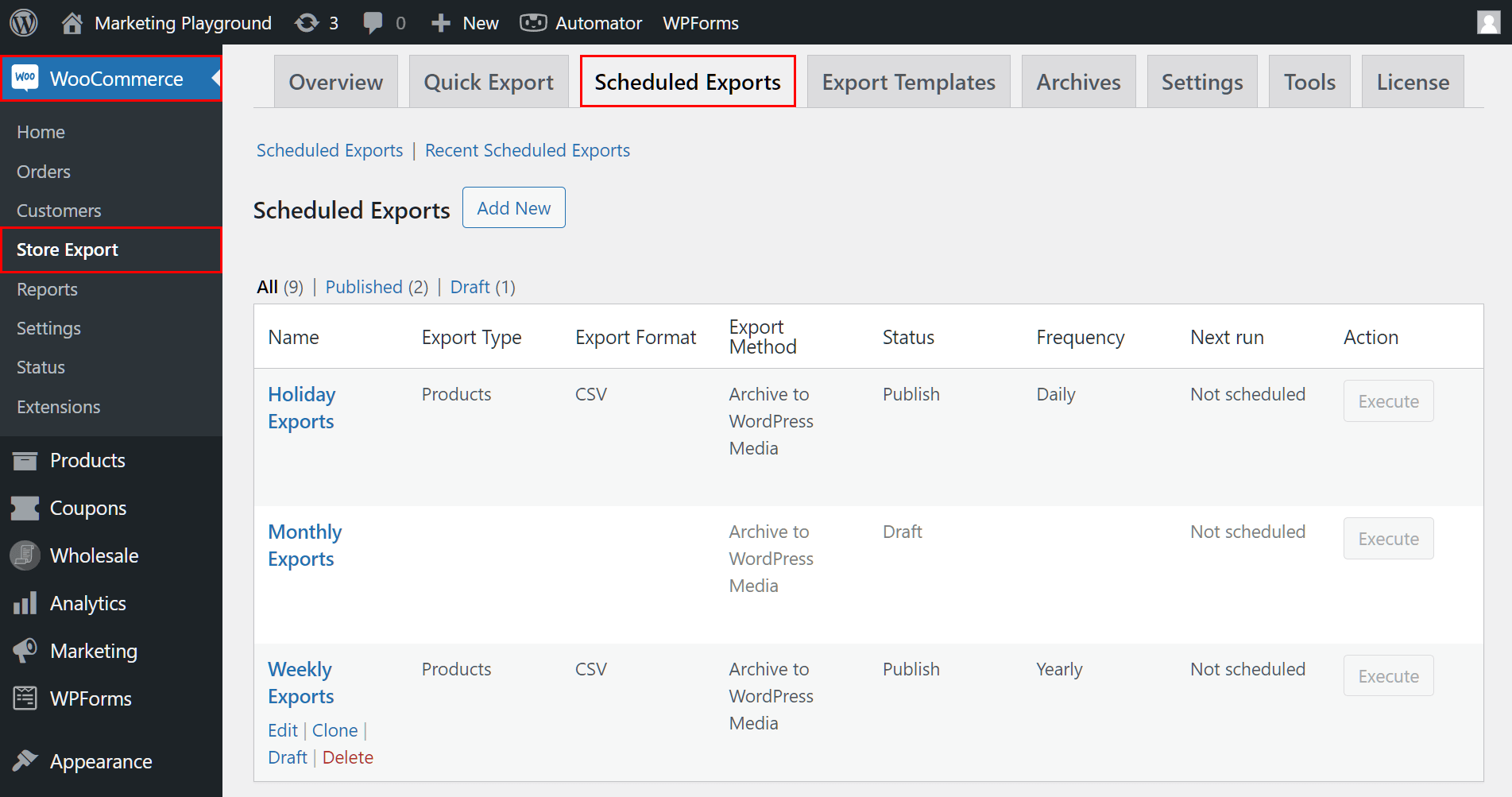
Maintenant, nous sommes prêts à créer un calendrier d'exportation !
Étape 1 : Créer un calendrier d'exportation
Créez un nouveau calendrier d'exportation en cliquant sur le bouton Ajouter un nouveau au-dessus du tableau des calendriers d'exportation existants.
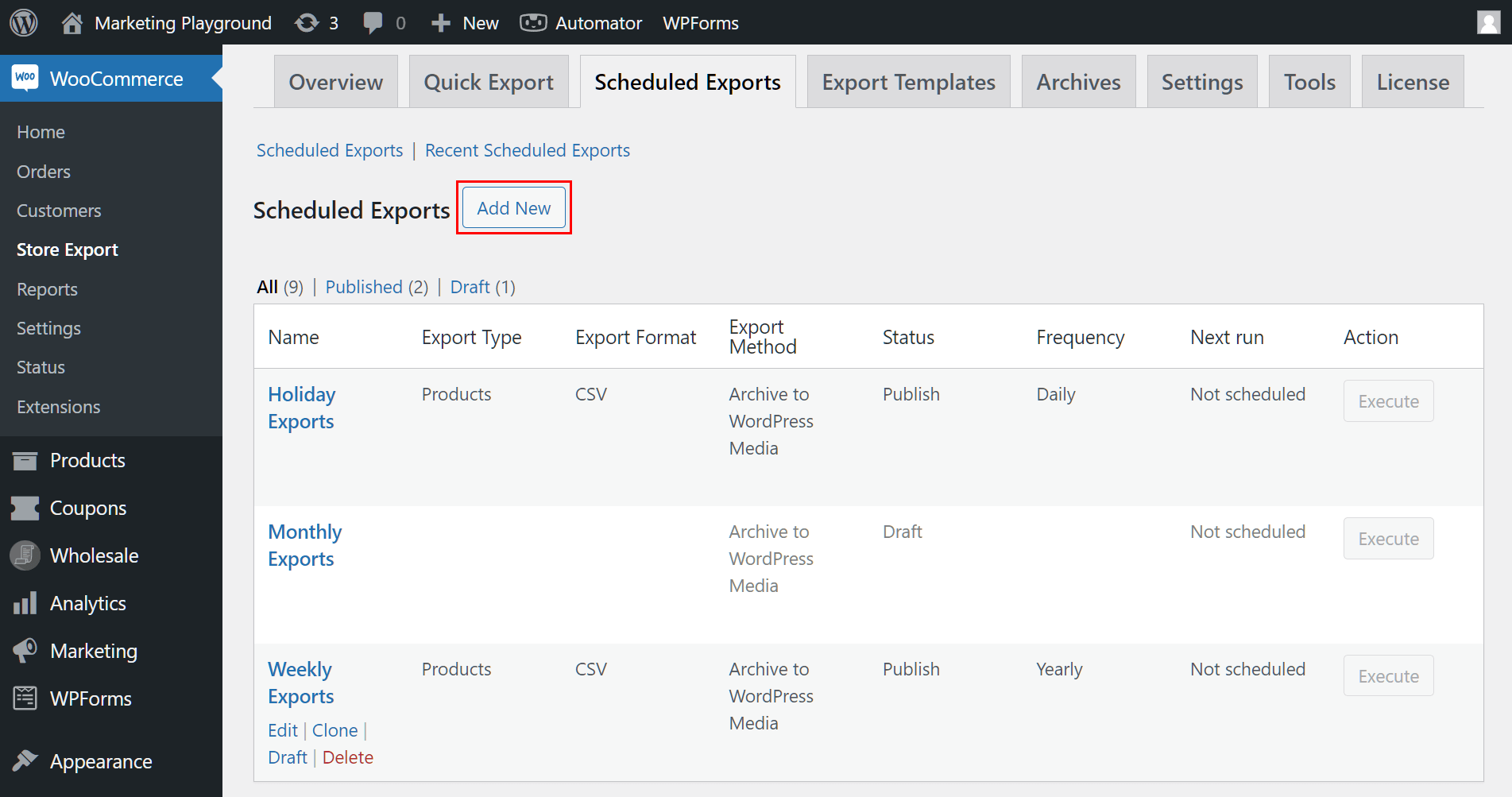
Cela vous amène à la page Ajouter une nouvelle exportation planifiée.
Étape 2 : Fournir les détails de votre calendrier d'exportation
La page Ajouter une nouvelle exportation planifiée vous permet de fournir les détails nécessaires pour créer votre exportation.
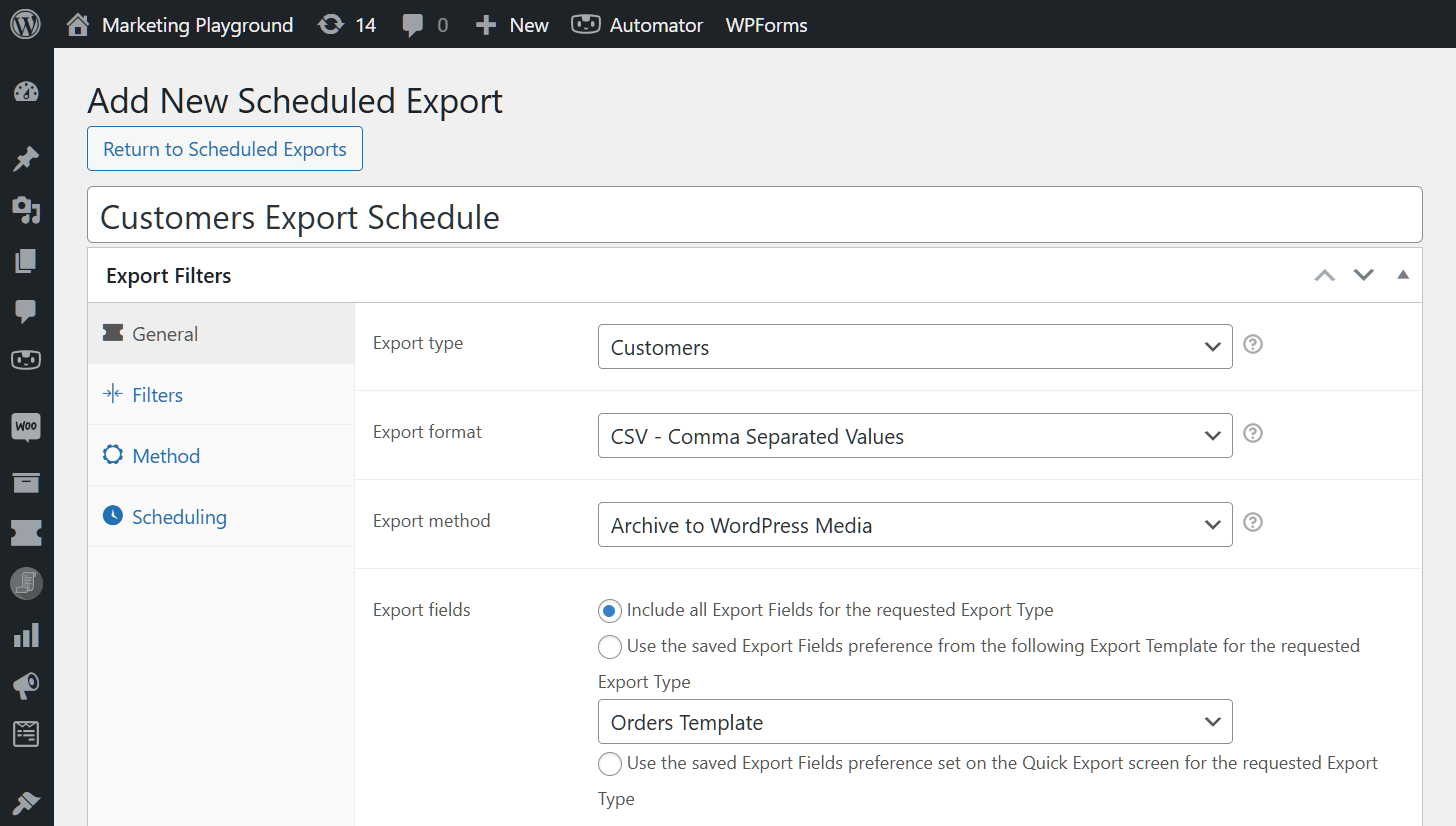
Tout d'abord, nommez votre calendrier d'exportation. Idéalement, cela devrait indiquer de quoi il s'agit. Par exemple, dans l'image ci-dessus, nous souhaitons exporter les données des clients. Ainsi, nous avons nommé notre calendrier d'exportation « Calendrier d'exportation des clients ».
Ensuite, choisissez le Type d'exportation, ou le type de données que vous souhaitez exporter. Cliquez sur la liste déroulante et faites votre sélection. Par exemple, pour extraire des informations sur les produits de votre boutique, cliquez sur « Produits ». Dans notre cas, nous choisirons « Clients ».
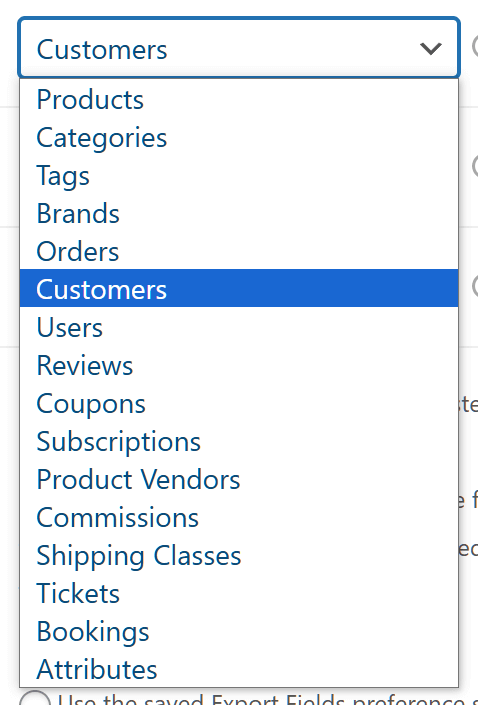
De plus, il est crucial de choisir le Format d'exportation. Les formats de fichiers disponibles pour transférer vos données incluent :
- CSV (Valeurs séparées par des virgules)
- TSV (Valeurs séparées par des tabulations)
- Excel (XLS) (Excel 97-2003)
- Excel (XLSX) (Excel 2007-2013)
- XML (EXtensible Markup Language)
- RSS 2.0 (Flux XML au format RSS 2.0)
- JSON (Format de données JSON)
De même, vous devez choisir votre Méthode d'exportation. En gros, cette option vous permet de :
- Archiver l'exportation dans les médias WordPress
- Enregistrer l'exportation sur votre serveur
- Envoyer l'exportation par e-mail
- Poster l'exportation sur une URL distante
- Télécharger l'exportation sur un serveur FTP/SFTP distant
Enfin, Champs d'exportation vous permet de :
- Exporter tous les champs associés à votre type d'exportation préféré
- Utilisez les paramètres de vos champs de la section Export Rapide
- Utilisez un Modèle d'Export
Vous cherchez plus d'informations sur l'Export Rapide ? Lisez notre article, « Comment Exporter les Données WooCommerce : Guide Ultime ».

Vous souhaitez plus d'informations sur les Modèles d'Export ? Consultez notre article, « Comment Créer des Modèles d'Export dans WooCommerce (Guide Ultime) ».

Vous avez donc choisi les données à exporter de votre boutique. Il est maintenant temps de les exporter à un moment précis…
Étape 3 : Planifiez votre export
Cliquez sur le panneau Planification.
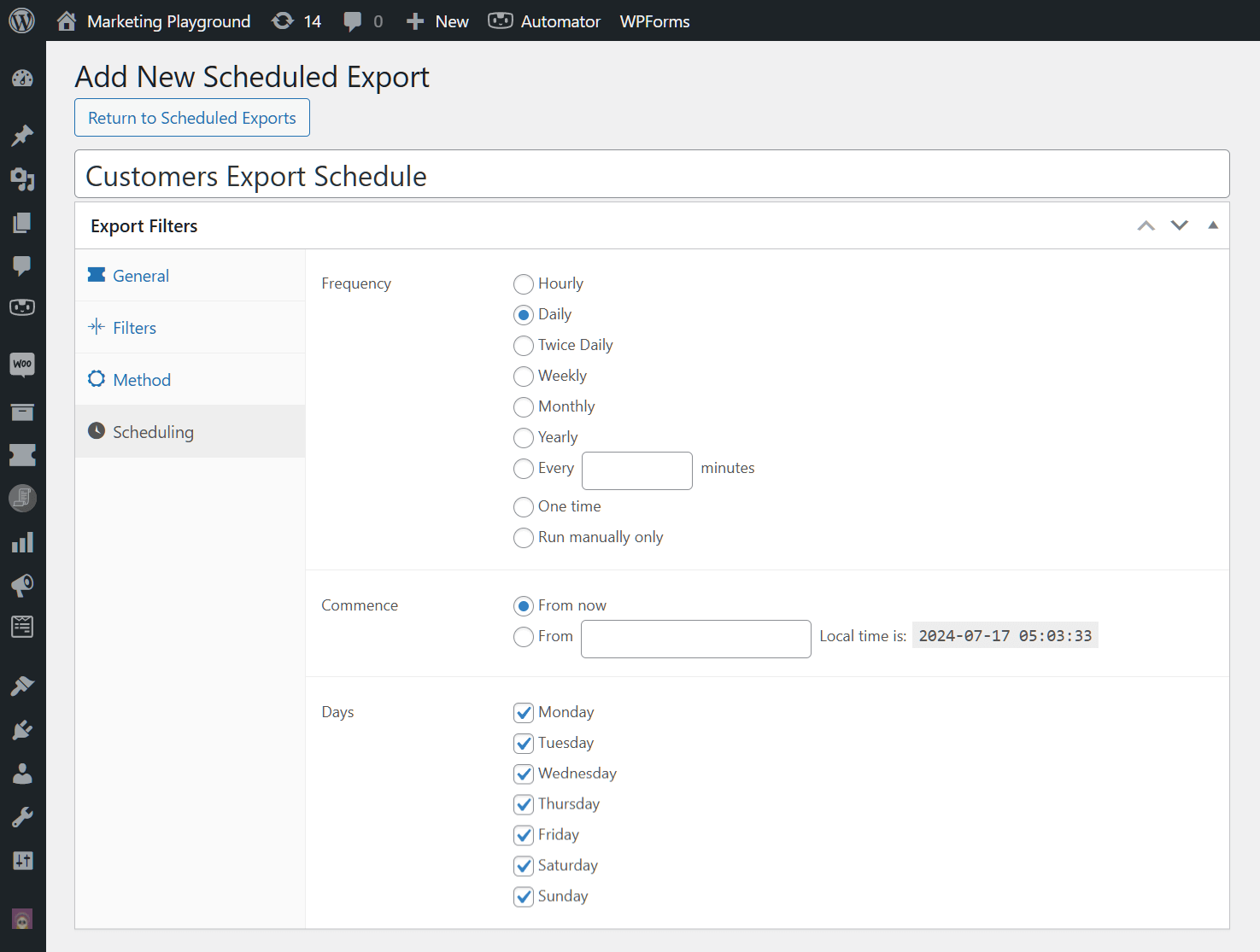
Comme montré ci-dessus, le panneau Planification offre plusieurs options concernant quand et à quelle fréquence exporter les données. Explorons chaque option.
Fréquence
L'option Fréquence détermine la fréquence à laquelle le plugin exporte vos données. Vos options incluent :
- Toutes les heures
- Quotidiennement
- Deux fois par jour
- Hebdomadairement
- Mensuellement
- Annuellement
- Toutes les X minutes
- Une fois
- Exécuter manuellement
Par exemple, souhaitez-vous que vos données soient exportées toutes les heures ? Sélectionnez alors « Toutes les heures ». Et si vous voulez que l'export soit effectué tous les jours ? Sélectionnez alors « Quotidiennement ». Et ainsi de suite.
De plus, vous pouvez choisir un intervalle spécifique en minutes. Entrez simplement le nombre de minutes souhaité dans le champ de saisie. Par exemple, si vous souhaitez que l'export ait lieu toutes les 15 minutes, saisissez « 15 ».
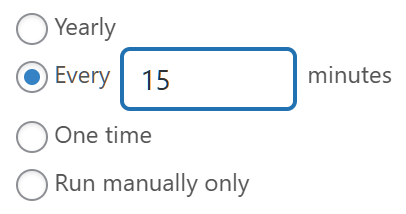
En outre, vous pouvez choisir d'exporter vos données une seule fois ou manuellement.
Commencer
Avec l'option Commencer, vous pouvez choisir quand votre export automatisé démarre. Vous avez deux choix.
La première option vous permet de commencer à exporter vos données dès que vous publiez le calendrier d'exportation.
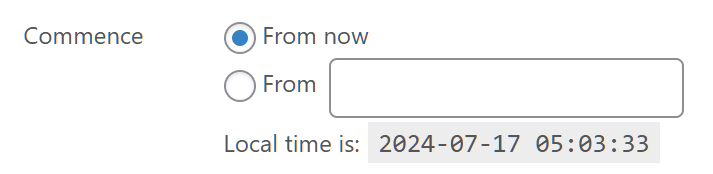
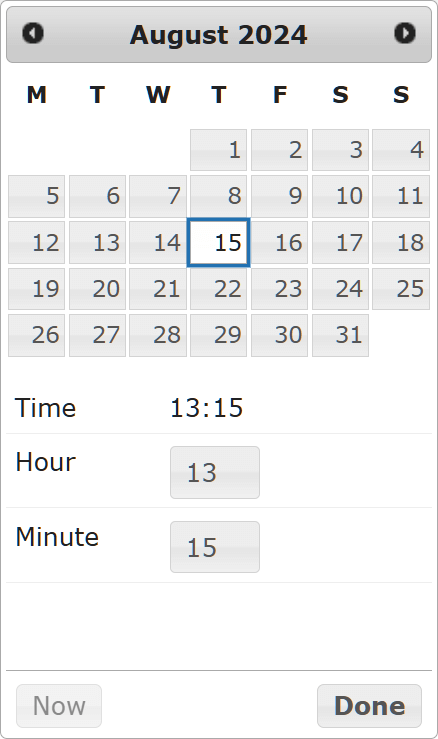
La seconde option vous permet d'utiliser un calendrier pour choisir l'heure, le jour, le mois et l'année spécifiques où l'export démarre.
Jours
Fondamentalement, l'option Jours vous permet de sélectionner les jours de la semaine où exporter automatiquement vos données. Tout ce que vous avez à faire est de cocher les cases de vos jours préférés.
Par exemple, si vous souhaitez que vos exports automatiques aient lieu le lundi, cochez la case « Lundi ». Vous souhaitez qu'ils aient lieu le mardi et le samedi, à la place ? Cochez alors les cases « Mardi » et « Samedi ».
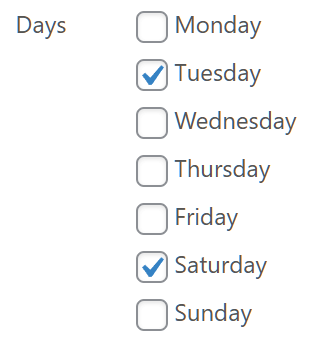
Comme vous pouvez l'imaginer, la combinaison des options Fréquence, Commencer et Jour vous permet d'être extrêmement précis sur le moment où vos exportations ont lieu.
Et voilà ! Vous êtes maintenant prêt à exporter votre calendrier à une heure désignée. Il ne nous reste qu'une seule étape...
Étape 4 : Exécuter ou publier votre calendrier d'exportation
Faites défiler jusqu'au coin supérieur droit de la page et recherchez les cases Exportation planifiée et Publier.
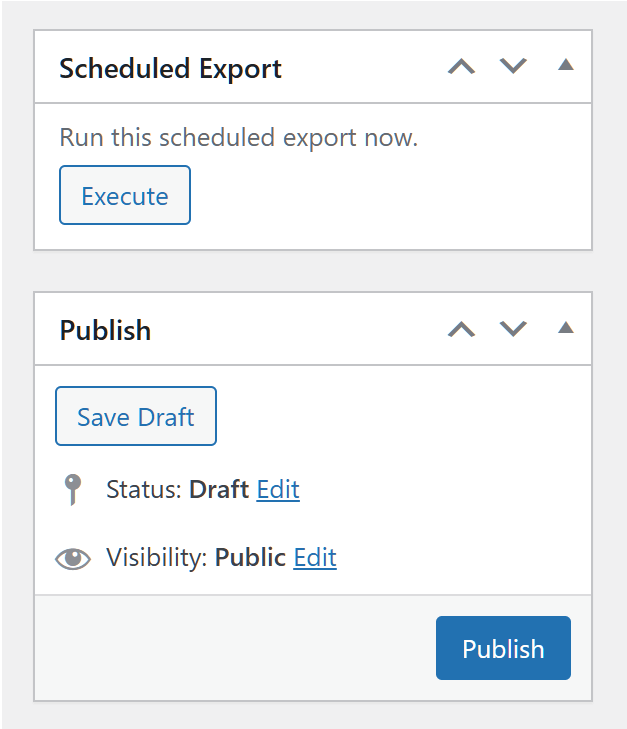
Si vous souhaitez activer l'exportation planifiée immédiatement, cliquez sur le bouton Exécuter de la case Exportation planifiée.
D'autre part, vous pouvez cliquer sur le bouton Publier de la case Publier. Mais que fait cela ?
Souvenez-vous du tableau des calendriers d'exportation que nous avons vu précédemment ? La publication d'un calendrier le place sur ce tableau.
Essentiellement, ce tableau offre des informations rapides sur les calendriers d'exportation que vous avez créés. De plus, il vous permet de modifier, de cloner, de dépublier, de supprimer ou d'exécuter n'importe quel calendrier d'exportation à tout moment. Il suffit de survoler votre calendrier d'exportation préféré avec le curseur de la souris, puis de sélectionner une option !
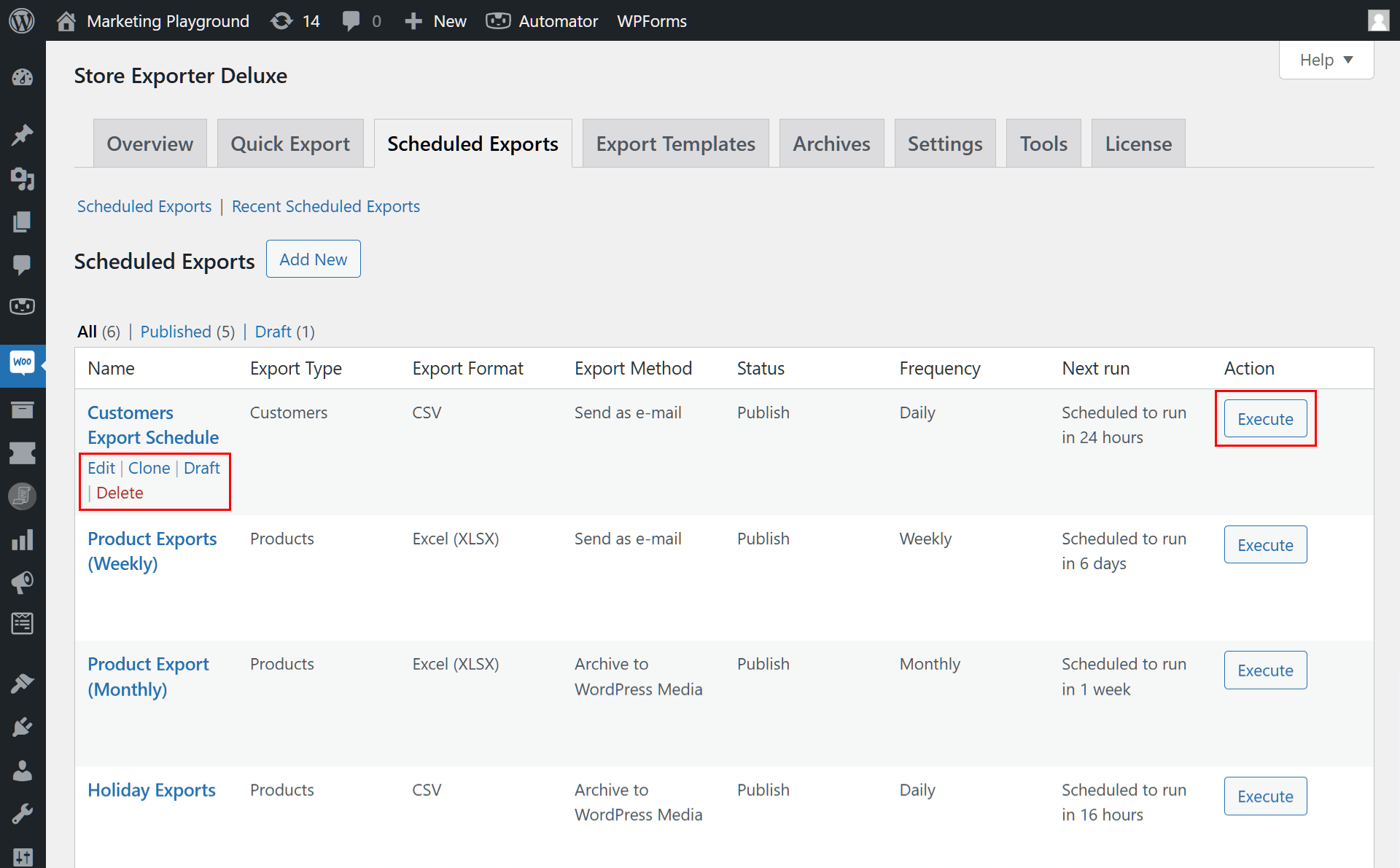
Cela rend le tableau pratique si vous avez l'intention de réutiliser ou de modifier des paramètres d'exportation spécifiques à plusieurs reprises !
Envie d'en savoir plus sur la planification des exportations automatisées ? Alors lisez notre guide complet, « Comment configurer un système d'exportation automatisé dans WooCommerce ! »
Conclusion
La configuration de vos exportations de données pour qu'elles se produisent à des moments prédéterminés offre de la cohérence, permet de gagner du temps et améliore la précision. De plus, elle améliore l'efficacité, soutient la scalabilité et assure une meilleure intégration avec d'autres systèmes. Ainsi, cette pratique permet de rationaliser votre processus de gestion des données et d'accroître la productivité globale de votre entreprise.
Pour résumer, vous pouvez utiliser Store Exporter Deluxe de Visser Labs pour créer des calendriers d'exportation pour des moments désignés. Tout ce que vous avez à faire est de suivre les étapes suivantes :
- Créer un calendrier d'exportation
- Fournir des détails sur votre calendrier d'exportation
- Planifier votre exportation
- Exécuter ou publier votre calendrier d'exportation
Avez-vous des questions sur les calendriers d'exportation ? Faites-le nous savoir dans les commentaires !












