
Si vous gérez une boutique en ligne, vous savez à quel point il peut être fastidieux et source d'erreurs d'exporter manuellement des données telles que les informations clients, les commandes et les détails des produits depuis WooCommerce. Pour rendre votre boutique e-commerce plus efficace, il est conseillé de mettre en place un système d'exportation automatisé.
Dans cet article, nous allons discuter des avantages de la mise en place d'un système d'exportation automatisé dans WooCommerce. Ensuite, nous vous guiderons à travers les étapes simples en utilisant VisserLabs. Allons-y !
Pourquoi vous avez besoin d'un système d'exportation automatisé dans WooCommerce
Avant d'entrer dans les détails de la mise en place d'un système d'exportation automatisé dans WooCommerce, explorons d'abord les nombreux avantages qu'il offre :
Premièrement, l'automatisation du processus d'exportation dans WooCommerce peut vous faire gagner un temps précieux et des efforts.
Au lieu de passer du temps à exporter manuellement les données, vous pouvez laisser un système s'en charger pour vous. Cela vous libère du temps pour vous concentrer sur les aspects les plus importants de votre entreprise.
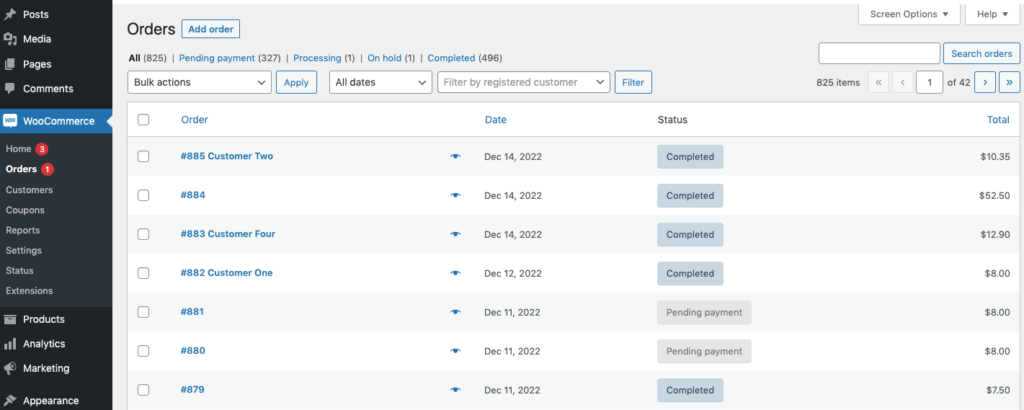
Deuxièmement, cela garantit que les données exportées sont précises et cohérentes. Lorsque les gens le font manuellement, des erreurs peuvent se produire, entraînant le partage d'informations incorrectes. L'automatisation permet d'éliminer ces erreurs, en maintenant l'intégrité de vos données.
De plus, un système automatisé vous donne des mises à jour en temps réel. Cela signifie que chaque fois que de nouvelles données sont dans votre boutique WooCommerce, le système peut les exporter immédiatement. Ceci est particulièrement utile pour des tâches telles que la gestion des stocks ou le partage des détails des produits avec des fournisseurs directs.
Comment configurer un système d'exportation automatisé dans WooCommerce
Avant de commencer, rappelez-vous que la fonctionnalité d'exportation de base de WooCommerce pourrait ne pas répondre à tous vos besoins.
Si vous constatez qu'elle est insuffisante, envisagez d'utiliser un plugin d'exportation spécialisé ou un développement personnalisé pour adapter l'automatisation et la personnalisation à votre entreprise. Compte tenu de ces limitations, surtout si vous recherchez l'automatisation, je recommande d'utiliser la fonctionnalité d'Exportations Planifiées de Store Exporter Deluxe :
Cette fonctionnalité vous permet d'automatiser le processus d'exportation, vous faisant gagner du temps et des efforts. Et dans cette section, nous couvrirons le processus étape par étape pour la mettre en place :
Étape 1 : Configurer les paramètres généraux.
Pour configurer une exportation planifiée, accédez à la section « Exportations Planifiées » de Store Exporter Deluxe :
Ici, vous pouvez créer une nouvelle exportation planifiée en cliquant sur le bouton « Ajouter une exportation planifiée ». Vous serez ensuite invité à configurer les éléments suivants :
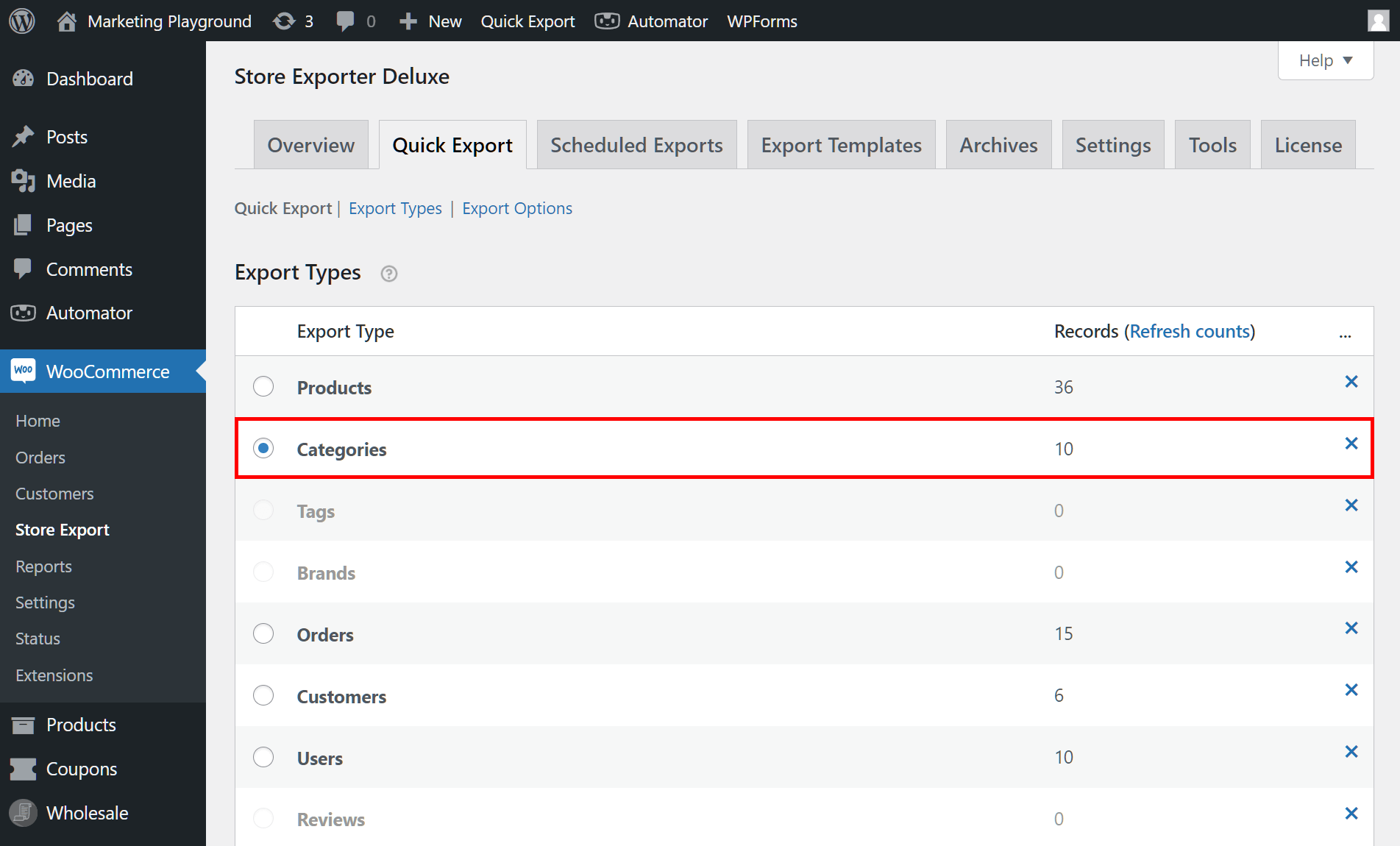
Type d'exportation
Ceci fait référence au type de données que vous souhaitez exporter, telles que les commandes, les produits, les clients ou les coupons. Choisissez le type d'informations spécifique dont vous avez besoin pour votre exportation :
Format d'exportation
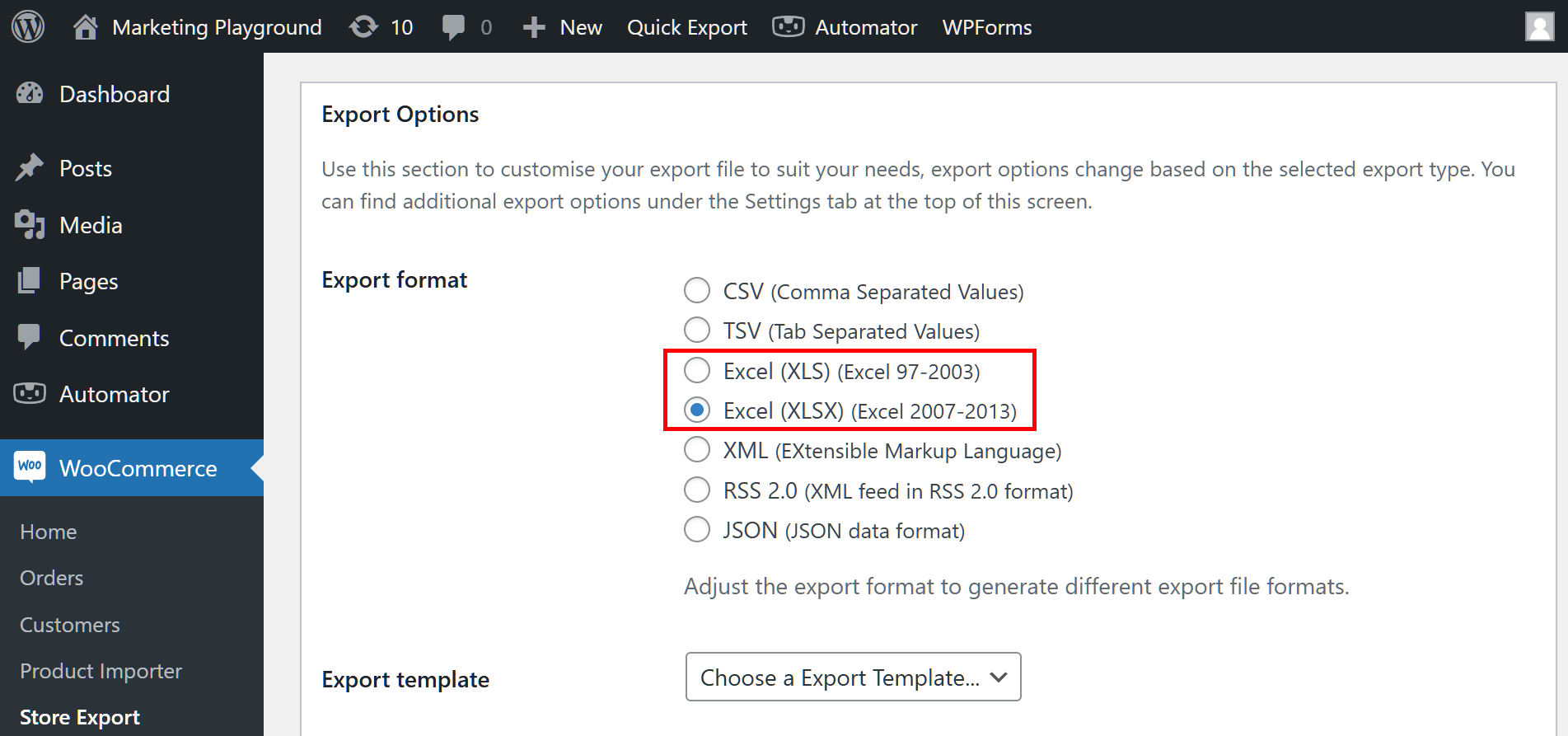
Ce paramètre détermine le format dans lequel vos données exportées seront enregistrées. Les formats courants incluent CSV (Comma-Separated Values), Excel ou XML. Choisissez le format qui convient le mieux à vos besoins :
Méthodes d'exportation
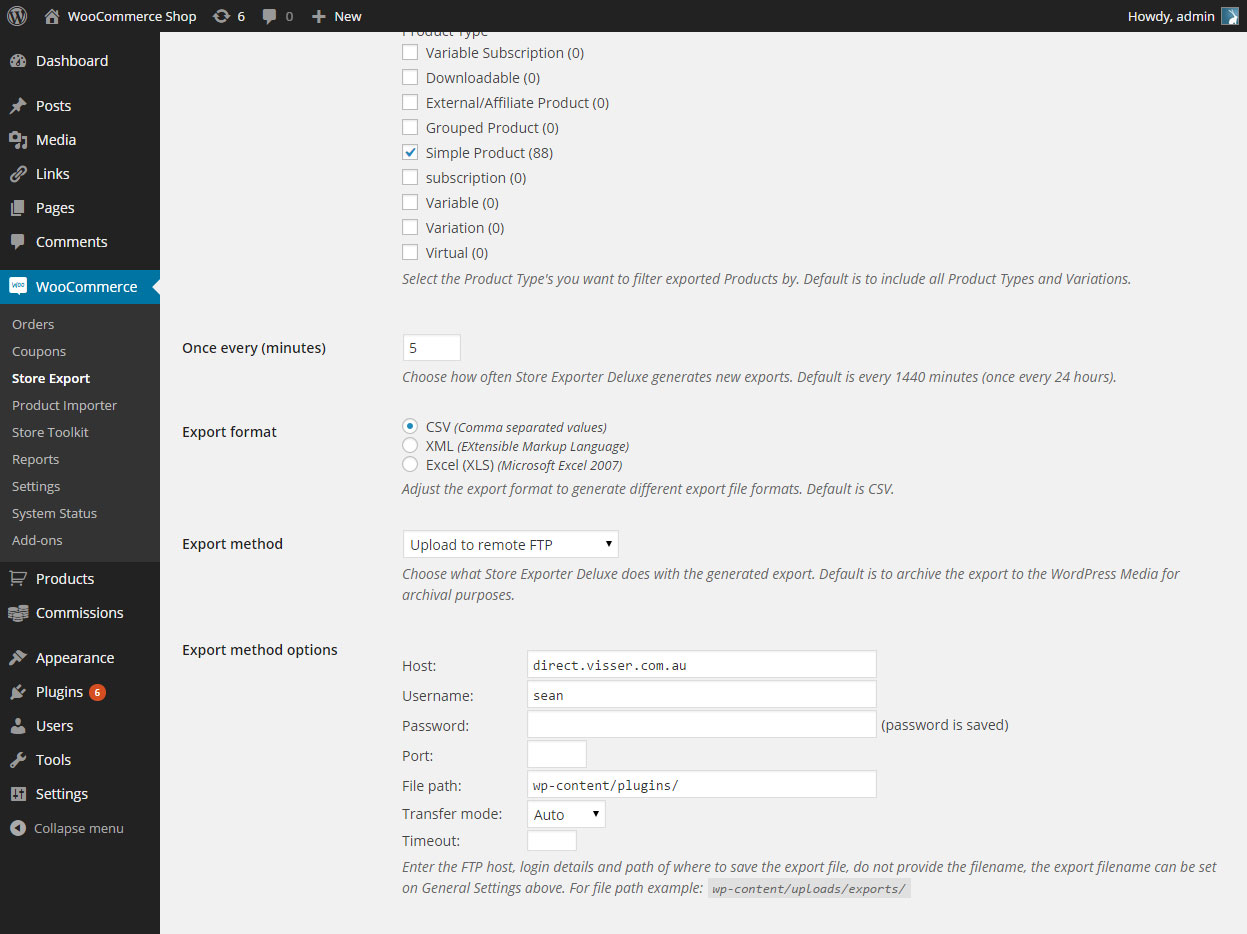
Les méthodes d'exportation définissent comment les données seront exportées. Elles peuvent être archivées dans les médias WordPress, enregistrées sur ce serveur, envoyées par e-mail, et bien plus encore :
Champs d'exportation
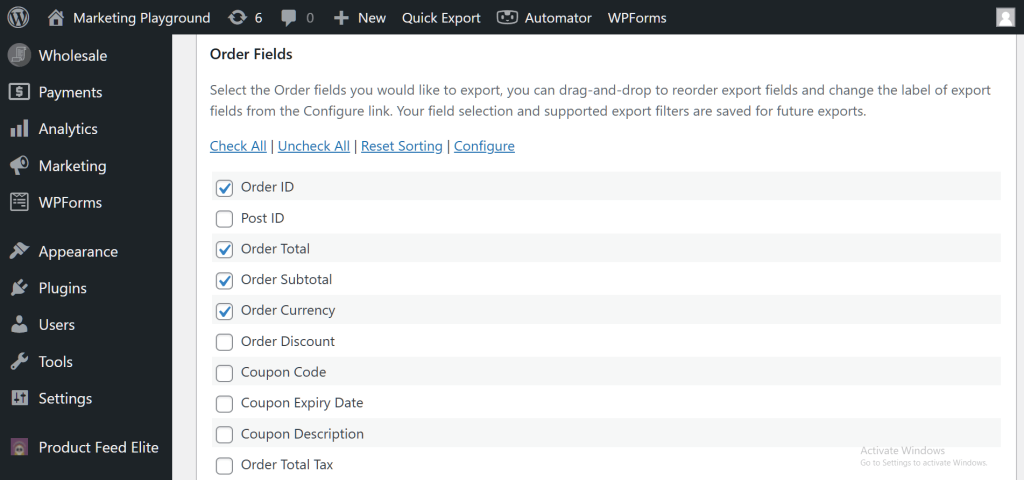
Les champs d'exportation vous permettent de sélectionner les informations ou les champs de données spécifiques que vous souhaitez inclure dans l'exportation. Par exemple, si vous exportez des commandes, vous pourriez vouloir inclure des champs tels que le numéro de commande, le nom du client, les détails du produit, etc.
Cette personnalisation garantit que vous n'exportez que les données pertinentes pour vos besoins :
Étape 2 : Configurez les filtres.
Après avoir configuré l'onglet « Général », l'étape suivante est l'onglet « Filtres ». Dans cette section, vous pouvez établir des filtres de tri des produits pour organiser le fonctionnement de votre exportation automatique :

Choisissez comment vous souhaitez que vos produits soient triés en sélectionnant parmi des options telles que :
- Titre : Tri des produits par ordre alphabétique de leurs noms.
- SKU du produit : Organisation des produits en fonction de leurs identifiants de référence (SKU).
- ID du produit : Tri des produits numériquement par leurs numéros d'identification.
- Date : Organisation des produits en fonction de leurs dates de création ou de modification.
Options de filtrage supplémentaires
Vous avez également la possibilité de spécifier ce qui suit :
- Premier champ de tri : Ceci vous permet de choisir le champ principal pour le tri. Par exemple, vous pourriez vouloir trier initialement les produits par leur date de création.
- Champ de tri de second niveau : En cas d'égalité ou si vous souhaitez un niveau de tri secondaire, vous pouvez choisir un autre champ ici.
- Catégorie, Étiquette, Statut, Type de produit, et plus encore : Ces options vous permettent de filtrer les produits en fonction de catégories spécifiques, d'étiquettes, de statuts (comme publié ou brouillon), de types (simple ou variable), et d'autres attributs. Cela vous permet de réduire les données exportées à un sous-ensemble plus ciblé.
- Rôle utilisateur : Si votre boutique WooCommerce a plusieurs rôles d'utilisateurs (par exemple, administrateur, éditeur, client), vous pouvez filtrer les produits en fonction du rôle de l'utilisateur qui leur est associé.
- Date de modification : Ceci vous permet de trier les produits en fonction de la date de leur dernière modification.
- Statut du stock : Vous pouvez filtrer les produits en fonction de leur statut de stock, ce qui vous aide à vous concentrer sur les produits en stock, épuisés ou ayant un statut de stock spécifique.
- Quantité en stock : Cette option vous permet de filtrer les produits en fonction de leur quantité actuelle en stock. Par exemple, vous pouvez exporter uniquement les produits dont la quantité en stock est supérieure à un certain nombre.
- Adresse IP du client : Si vous traitez des données relatives aux clients, cette option vous permet de filtrer les produits en fonction de l'adresse IP du client associé à l'achat.
Étape 3 : Planifiez vos exportations automatiquement.
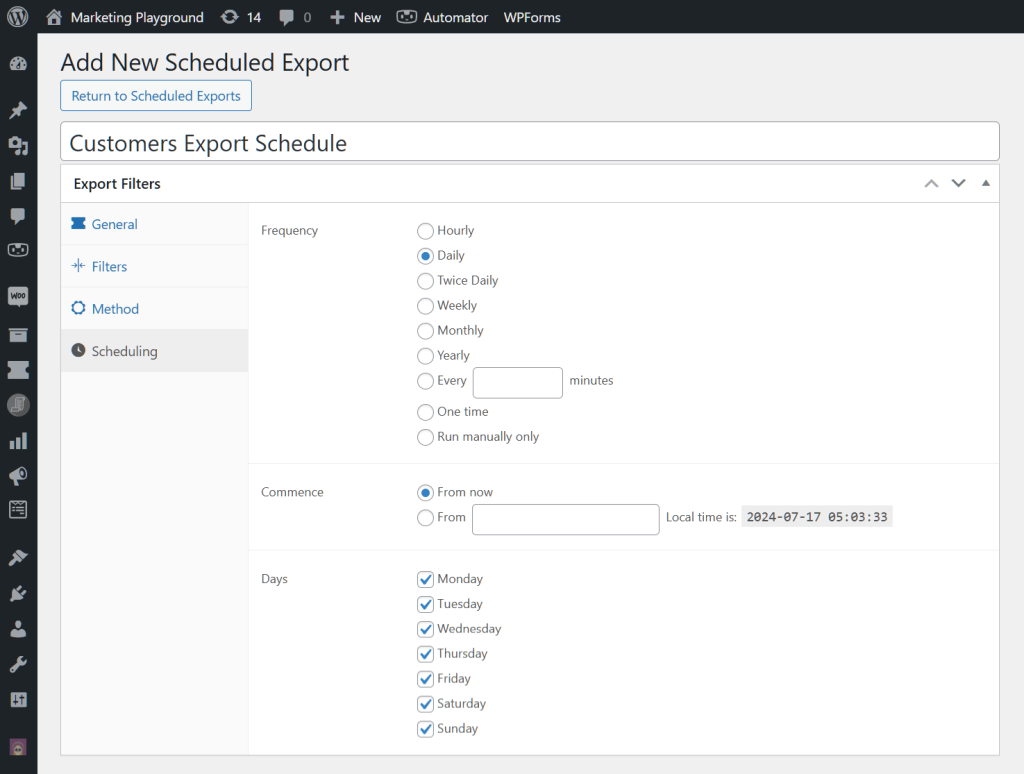
Une fois que vous avez configuré les paramètres généraux et appliqué vos filtres, il est temps de configurer le planificateur d'exportation. Accédez à l'onglet « Planification », où vous trouverez trois options :
- Fréquence
- Commencer
- Jours
- Tout d'abord, décidez à quelle fréquence vous souhaitez que vos données soient exportées automatiquement. Choisissez parmi des options telles que toutes les heures, tous les jours, ou définissez un intervalle personnalisé en minutes.
- Après avoir déterminé la fréquence, spécifiez quand vous souhaitez que l'exportation automatique commence. Vous pouvez soit l'initier immédiatement, soit définir une date et une heure spécifiques pour le début de l'exportation.
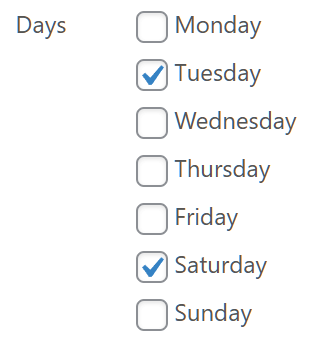
- Enfin, sélectionnez les jours de la semaine où vous souhaitez que les données soient exportées automatiquement. Cochez simplement les cases des jours applicables sur la liste.
En ajustant ces paramètres, vous indiquez au système à quelle fréquence, quand et quels jours vous souhaitez que vos données soient exportées automatiquement.
Étape 4 : Gérer les exportations planifiées.
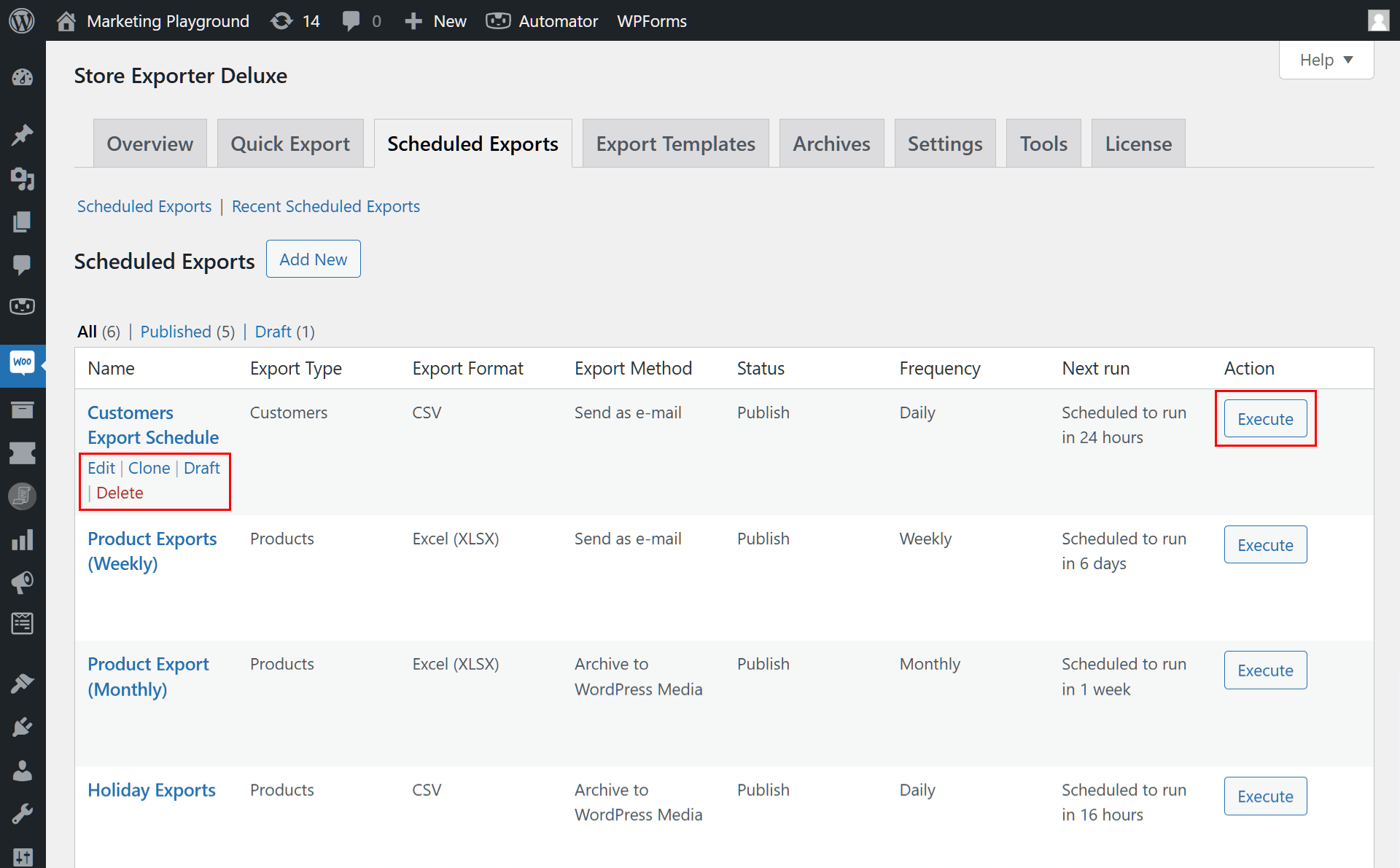
Une fois que vous avez configuré une exportation planifiée, vous pouvez afficher et gérer toutes vos exportations planifiées dans la section « Exportations planifiées » :
À partir de là, vous pouvez modifier, supprimer et afficher les détails de chaque exportation planifiée. Cela vous permet de modifier facilement vos paramètres d'exportation ou de désactiver les exportations planifiées si nécessaire.
Les exportations planifiées offrent un moyen pratique d'automatiser le processus d'exportation des données, garantissant que les données de votre boutique sont toujours à jour sans intervention manuelle.
Conclusion
L'automatisation du système d'exportation dans WooCommerce peut améliorer considérablement vos opérations commerciales. Cela rationalise le processus d'exportation, vous faisant gagner du temps, en maintenant l'exactitude des données et en vous tenant informé des mises à jour en temps réel.
Dans cet article, nous avons discuté de la façon dont vous pouvez facilement configurer un système d'exportation automatisé dans WooCommerce en utilisant la fonctionnalité d'exportations planifiées de Store Exporter Deluxe :
- Configurer les paramètres généraux.
- Configurer les filtres.
- Planifier vos exportations automatiquement.
- Gérer les exportations planifiées.
Avez-vous des questions sur cet article ? Faites-le nous savoir dans les commentaires !











