
Vous vous demandez comment exporter les produits WooCommerce de manière efficace ?
Cela ne nous surprendrait pas. Après tout, exporter les données de produits de votre boutique WooCommerce peut vous être bénéfique de plus d'une manière. De l'amélioration de la gestion des stocks à l'optimisation des stratégies marketing, le processus offre des informations que vous pouvez utiliser pour aider votre entreprise à croître et à réussir.
Aujourd'hui, nous allons explorer les nombreux avantages de l'extraction des données de produits de votre boutique dans un format de fichier de votre choix. De plus, en utilisant Store Exporter Deluxe comme outil d'exportation, nous vous donnerons un tutoriel étape par étape sur la façon d'exporter les produits WooCommerce.
Alors, plongeons !
I. Qu'est-ce que le processus d'exportation de produits WooCommerce ?
Avant d'apprendre à exporter les produits WooCommerce, nous devons d'abord définir le processus d'exportation des produits.
Fondamentalement, l'exportation de produits est l'extraction des données produit d'une plateforme WooCommerce dans un format de fichier auquel le propriétaire de la boutique peut accéder sans effort. Le processus d'exportation lui-même est réalisé à l'aide d'un outil d'exportation de données.
Par exemple, vous pouvez utiliser Store Exporter Deluxe pour exporter des informations dans des formats de fichiers tels que :
- CSV (valeurs séparées par des virgules)
- TSV (Valeurs séparées par des tabulations)
- Excel (XLSX) (Excel 2007-2013)
- XML (EXtensible Markup Language)
- JSON (Format de données JSON)
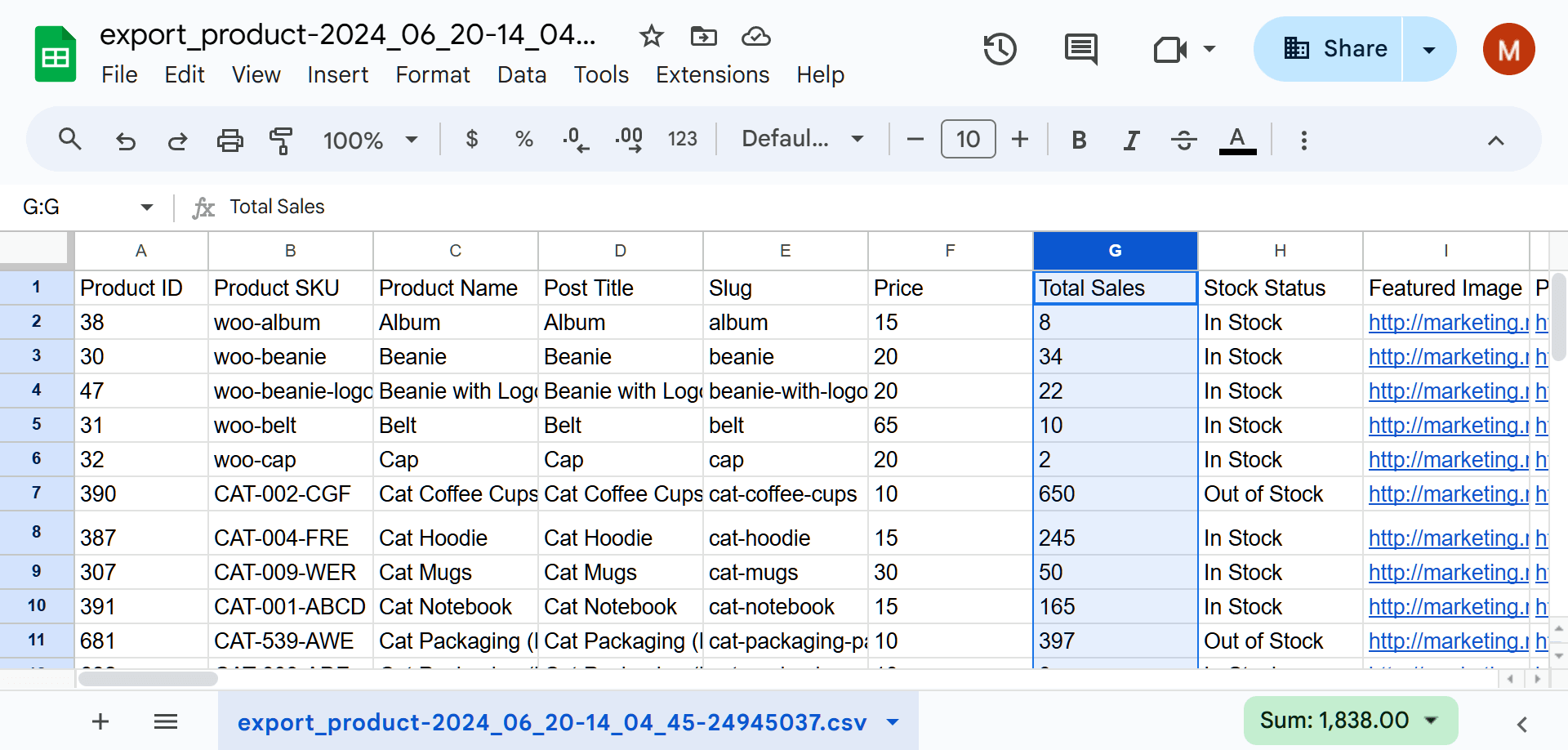
Vous pouvez exporter un large éventail de données produit, dont certaines incluent :
- ID du produit
- Référence produit
- Slug
- Permalien
- Description
- Prix
- Image mise en avant
- Galerie produit
- Quantité
- Statut du stock
- ... et bien plus encore !
Mais à quoi servent ces données ? Découvrons-le !
II. 5 raisons majeures d'exporter les produits WooCommerce
En tant que propriétaire de boutique en ligne, il ne suffit pas de savoir comment exporter les produits WooCommerce ; vous devez aussi savoir *pourquoi*.
Vous pouvez utiliser les données produit extraites pour mettre en œuvre diverses stratégies visant à améliorer les performances et la croissance de votre entreprise.
Les stratégies clés incluent :
1. Sécurité et récupération des données
Parmi les meilleures raisons d'apprendre à exporter les produits WooCommerce, il y a celle de tirer parti de la sécurité qu'elle offre.
Les plantages de site web, les suppressions accidentelles ou les cyberattaques peuvent entraîner une perte de données importante, impactant gravement vos opérations. Heureusement, la création de sauvegardes régulières de vos données produit WooCommerce peut protéger votre entreprise contre de tels désastres.
Deux aspects importants de la sauvegarde des données incluent :
- Récupération après sinistre : Avoir une sauvegarde de vos données produit garantit que vous pouvez rapidement restaurer votre boutique à son état précédent en cas de problème majeur. Cela minimise les temps d'arrêt et vous permet de reprendre vos opérations normales sans perturbations massives.
- Intégrité des données : L'exportation et la sauvegarde régulières des données produit aident à maintenir l'intégrité de vos enregistrements. En conservant des copies de vos données, vous pouvez vérifier l'exactitude de votre inventaire actuel et des informations de ventes historiques. Par conséquent, vous pouvez vous assurer que vos décisions commerciales sont basées sur des données fiables.
2. Gestion des stocks
L'exportation des données produit WooCommerce vous permet de maintenir un enregistrement complet et à jour de votre stock. Cela vous aide à éviter les ruptures de stock et les surstocks, garantissant un processus de vente fluide et la satisfaction client.
Deux aspects clés de la gestion des stocks incluent :
- Surveillance des niveaux de stock : L'exportation régulière des données produit vous permet de suivre les niveaux de stock en temps réel. Cela vous aide à prendre des décisions éclairées concernant le réapprovisionnement des produits, la gestion des fluctuations saisonnières de la demande et l'optimisation de l'utilisation de l'espace d'entrepôt. Par conséquent, vous minimisez les coûts de stockage et évitez les ventes perdues dues à des articles en rupture de stock.
- Catégorisation des produits : Vous pouvez utiliser les données de produits exportées pour catégoriser plus efficacement votre inventaire. Par exemple, vous pouvez regrouper les produits par catégorie, par fourchette de prix ou par volume de ventes. Cela facilite une meilleure organisation, une navigation plus aisée pour les clients et des efforts de marketing plus ciblés.

3. Analyse
Voici une autre excellente raison de comprendre comment exporter les produits WooCommerce.
Lorsque vous extrayez les données de produits WooCommerce, vous pouvez effectuer des analyses détaillées de votre inventaire et de vos performances de vente. Par conséquent, cela vous permet de prendre des décisions basées sur les données qui améliorent vos offres de produits et votre stratégie commerciale globale.
Trois types d'analyses que vous pouvez effectuer incluent :
- Analyse des performances de vente : En examinant les données de produits exportées, vous pouvez identifier les produits les plus vendus, les moins performants et les tendances saisonnières. Cela vous aide à prendre des décisions éclairées sur les produits à promouvoir, à réduire ou à abandonner. Comprendre les performances de vente vous aide également à optimiser votre mix de produits et votre stratégie de prix.
- Analyse du cycle de vie des produits : L'analyse des données de produits au fil du temps vous aide à comprendre le cycle de vie de vos produits. Vous pouvez suivre combien de temps les produits restent en stock, à quelle vitesse ils se vendent et quand ils doivent être remplacés ou mis à jour. Cela garantit que votre inventaire reste frais et pertinent pour les besoins des clients.
- Analyse des tendances du marché : Les données de produits exportées vous permettent d'identifier les tendances émergentes dans les demandes du marché et les préférences des clients. Ces informations vous aident à garder une longueur d'avance sur la concurrence en adaptant vos offres de produits pour qu'elles correspondent aux tendances actuelles et aux attentes des clients.
4. Marketing et promotions
Les données de produits exportées peuvent améliorer considérablement vos stratégies de marketing et de promotion. Après tout, comprendre quels produits sont populaires et comment les différents articles se comportent vous permet d'adapter vos efforts de marketing pour maximiser les ventes et l'engagement des clients.
Deux stratégies marketing efficaces incluent :
- Promotions ciblées : En utilisant les données de produits pour identifier les articles les plus performants ou ceux qui se vendent lentement, vous pouvez créer des promotions ciblées pour stimuler les ventes. D'une part, vous pouvez offrir des réductions sur les produits sous-performants pour liquider les stocks. D'autre part, vous pouvez regrouper les articles les plus vendus avec des articles complémentaires pour augmenter la valeur moyenne des commandes.
- Recommandations de produits personnalisées : Les données de produits exportées vous aident à comprendre les préférences et les comportements d'achat des clients. Cela vous permet de générer des recommandations de produits et des options de vente incitative personnalisées. En montrant aux clients les articles qui les intéressent, vous améliorez leur expérience d'achat, les encourageant à acheter chez vous de manière répétée.
5. Migration et intégration des données
Maîtriser l'exportation des produits WooCommerce vous permet de déplacer facilement des données précieuses. De plus, cela peut garantir que toutes vos informations produit sont transférées avec précision et sont facilement disponibles.
Par exemple, vous pouvez mettre en œuvre la stratégie de migration de données suivante :
- Migration de plateforme : Si vous décidez de passer à une nouvelle plateforme e-commerce, l'exportation de vos données produits assure une transition en douceur. Vous pouvez facilement importer les données dans la nouvelle plateforme, minimisant ainsi les temps d'arrêt et garantissant que votre boutique reste opérationnelle.
- Intégrations tierces : Les données produits exportées peuvent être utilisées pour s'intégrer à divers services tiers, tels que les systèmes de gestion des stocks, les outils d'analyse et les plateformes marketing. Cela vous aide à rationaliser vos opérations et à tirer parti de fonctionnalités supplémentaires pour développer votre entreprise.
Souhaitez-vous en savoir plus sur les raisons pour lesquelles vous devriez exporter vos produits WooCommerce et d'autres types de données ? Lisez alors les articles ci-dessous !
- Outil d'exportation de données : Pourquoi votre entreprise e-commerce en a besoin
- Combinaison des processus d'exportation et d'importation de données : Comment améliorer la gestion des données
III. Comment exporter les produits WooCommerce
Vous êtes ici pour savoir comment exporter vos produits WooCommerce. Cependant, il est tout aussi important de savoir quels outils vous pouvez utiliser pour accomplir cette tâche.
Découvrez Store Exporter Deluxe de Visser Labs : un puissant outil d'exportation de données pour les plateformes WooCommerce !
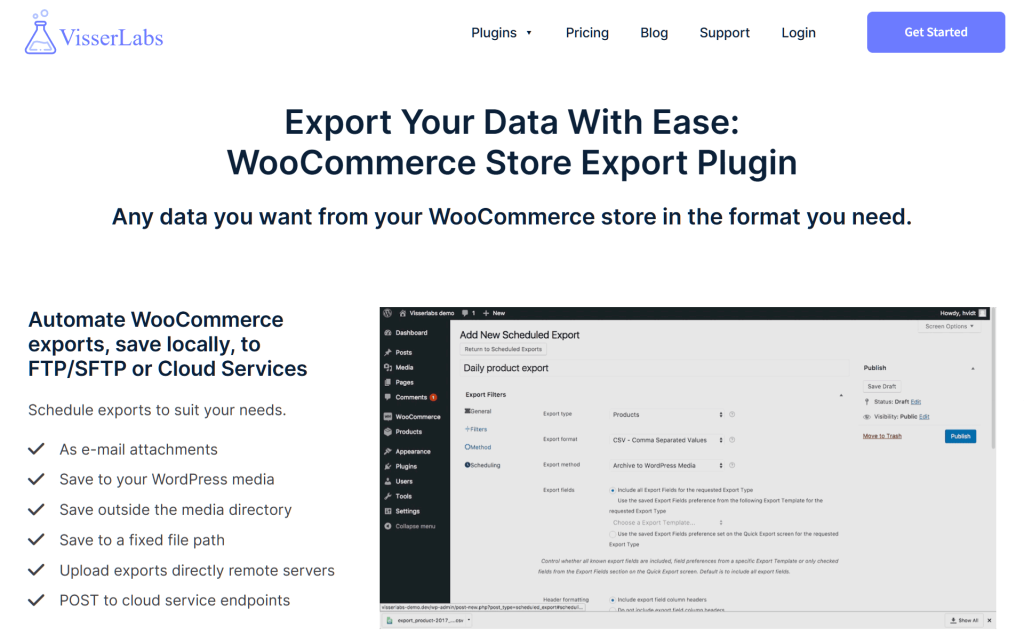
Avec Store Exporter Deluxe, vous pouvez exporter une multitude de données de votre boutique WooCommerce dans des formats de fichiers largement utilisés. Par conséquent, vous pouvez rationaliser et améliorer la gestion des données, ce qui peut grandement contribuer à accroître les chances de succès de votre boutique en ligne.
Pour que Store Exporter Deluxe fonctionne, vous avez besoin d'une plateforme alimentée par WordPress et WooCommerce. De plus, vous devez télécharger, installer et activer WooCommerce Store Exporter Deluxe.
Une fois cela fait, naviguez vers votre tableau de bord WordPress et cliquez sur WooCommerce > Store Export. Cela vous mènera à la page Store Exporter Deluxe :
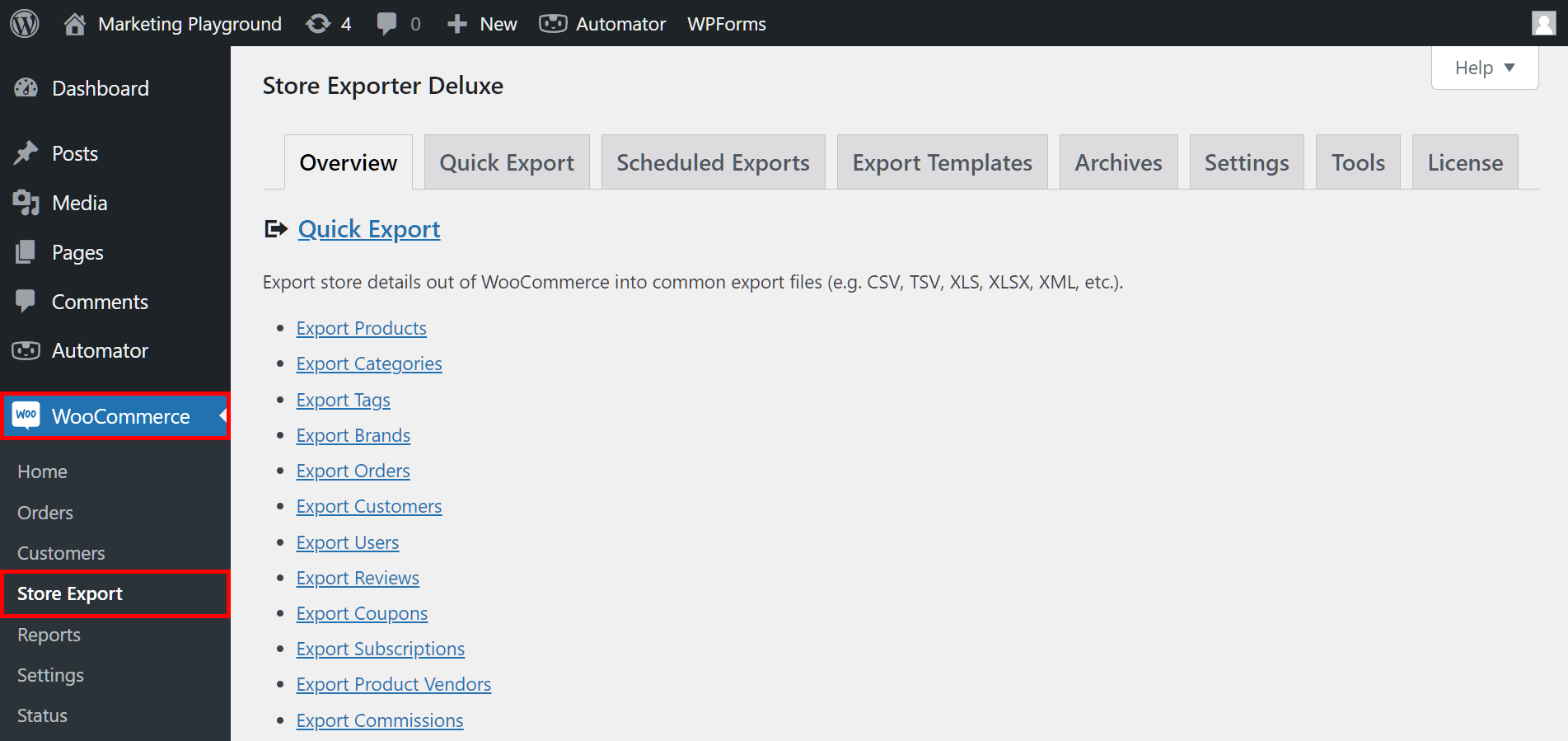
Comme l'illustre l'image ci-dessus, la page comporte huit sections principales. Cependant, ce guide se concentrera sur une seule : l'Exportation Rapide.
Maintenant, pour commencer le tutoriel, cliquez sur l'onglet Exportation Rapide.
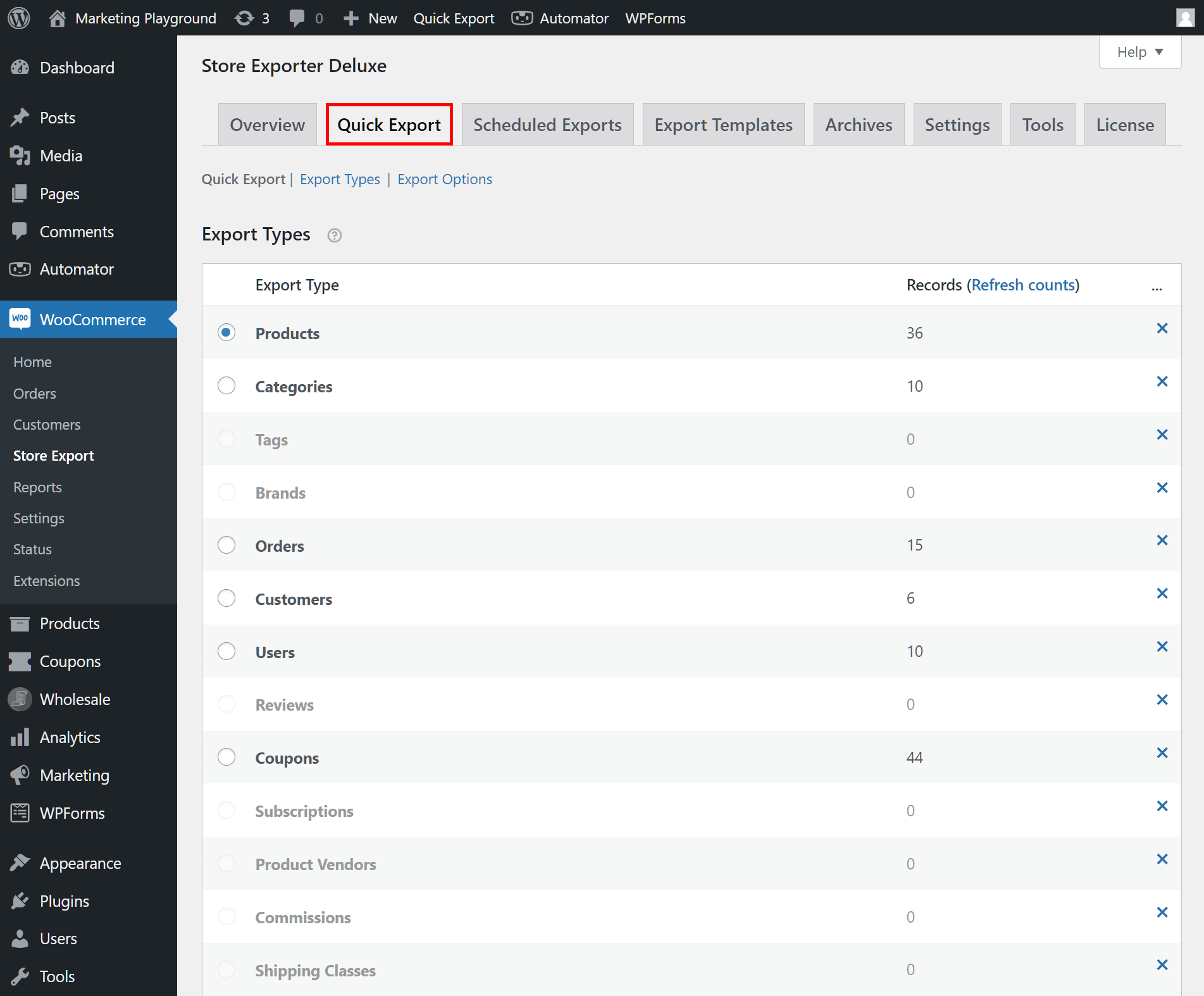
La section Exportation Rapide vous permet de transférer facilement et rapidement d'énormes volumes de données produits.
Prêt à apprendre comment ? Observez alors les étapes suivantes :
Étape 1 : Sélectionner le type d'exportation
Tout d'abord, choisissez le type de données que vous souhaitez exporter en cliquant sur son cercle. Dans notre cas, nous cliquerons sur « Produits ».
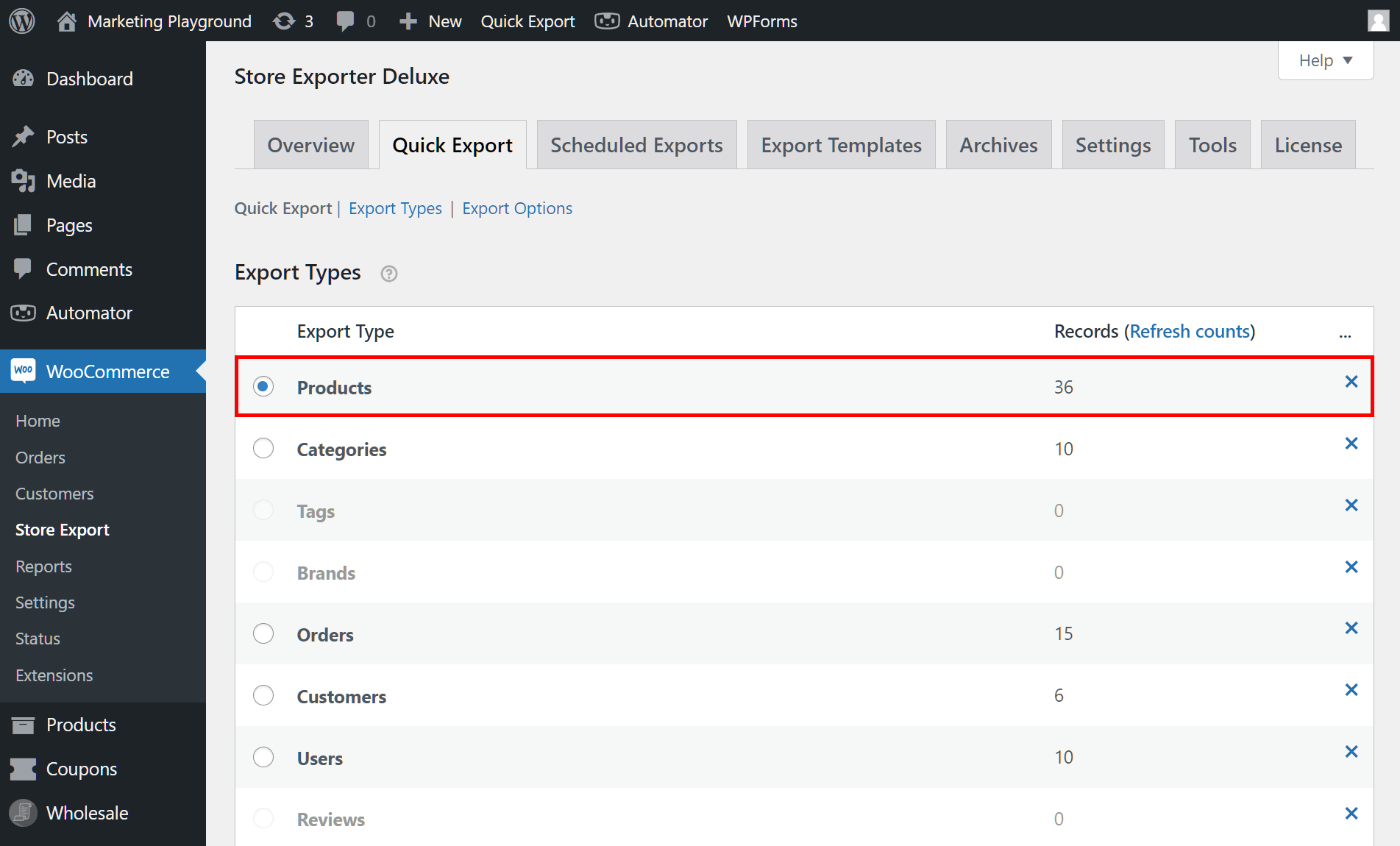
Si vous le souhaitez, vous pouvez arrêter le tutoriel ici. Tout ce que vous avez à faire pour démarrer le processus d'exportation des produits WooCommerce est de cliquer sur le bouton Exportation Rapide sous la boîte Types d'exportation.
Cependant, nous vous recommandons de configurer vos autres paramètres d'exportation pour vous assurer que le processus se déroule exactement comme vous le souhaitez. Ainsi, passons à l'étape suivante…
Étape 2 : Choisir les champs de produits à exporter
Rendez-vous dans la boîte Champs de produit, qui contient de nombreuses informations supplémentaires associées au type de données « Produits ».
Par exemple, vous verrez des champs tels que « Nom du produit », « Description », diverses mesures de produit, et plus encore. Pour choisir vos champs, cochez simplement leurs cases. Vous pouvez sélectionner autant de champs que vous le souhaitez.
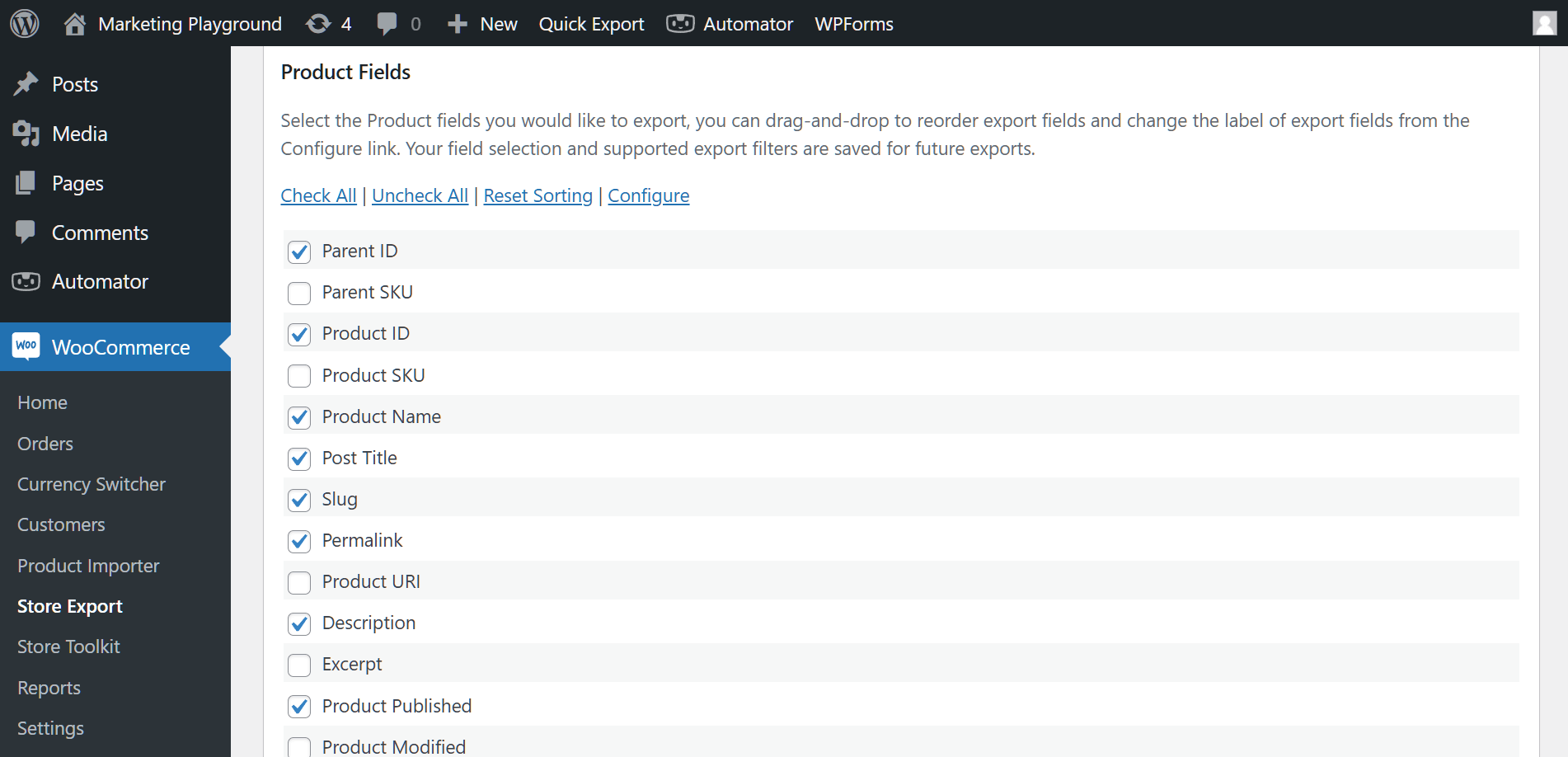
Vous pouvez trier ces champs en les faisant glisser et déposer où vous le souhaitez. Cela affectera l'ordre de vos produits dans le fichier d'exportation.
Et si vous n'avez pas besoin ou n'aimez pas certains champs ? Ne vous inquiétez pas, vous pouvez les masquer en cliquant sur le bouton Configurer, puis en cochant leurs cases « Masquer ».
Encore une fois, vous pouvez arrêter le tutoriel à ce stade et lancer votre exportation en cliquant sur le bouton Exporter les produits sous la boîte Champs de produit . Cependant, continuons à explorer vos autres options de configuration d'exportation !
Astuce bonus : Vous pouvez également exporter des produits avec des images — y compris les images mises en avant et les galeries de produits — pour un ensemble de données plus complet. Pour savoir comment faire, lisez ce guide complet sur WooCommerce Export Products With Images.
Étape 3 : Choisir vos filtres de produits
Faites maintenant défiler vers le bas jusqu'à la boîte Filtres de produit.

Les filtres vous permettent d'extraire sélectivement des données en fonction de certains regroupements. Par exemple, supposez que vous ne souhaitiez exporter que les produits de la catégorie « Accessoires ». Tout ce que vous avez à faire est de cocher la case « Filtrer les produits par catégorie de produit », puis de choisir « Accessoires » dans le menu déroulant.
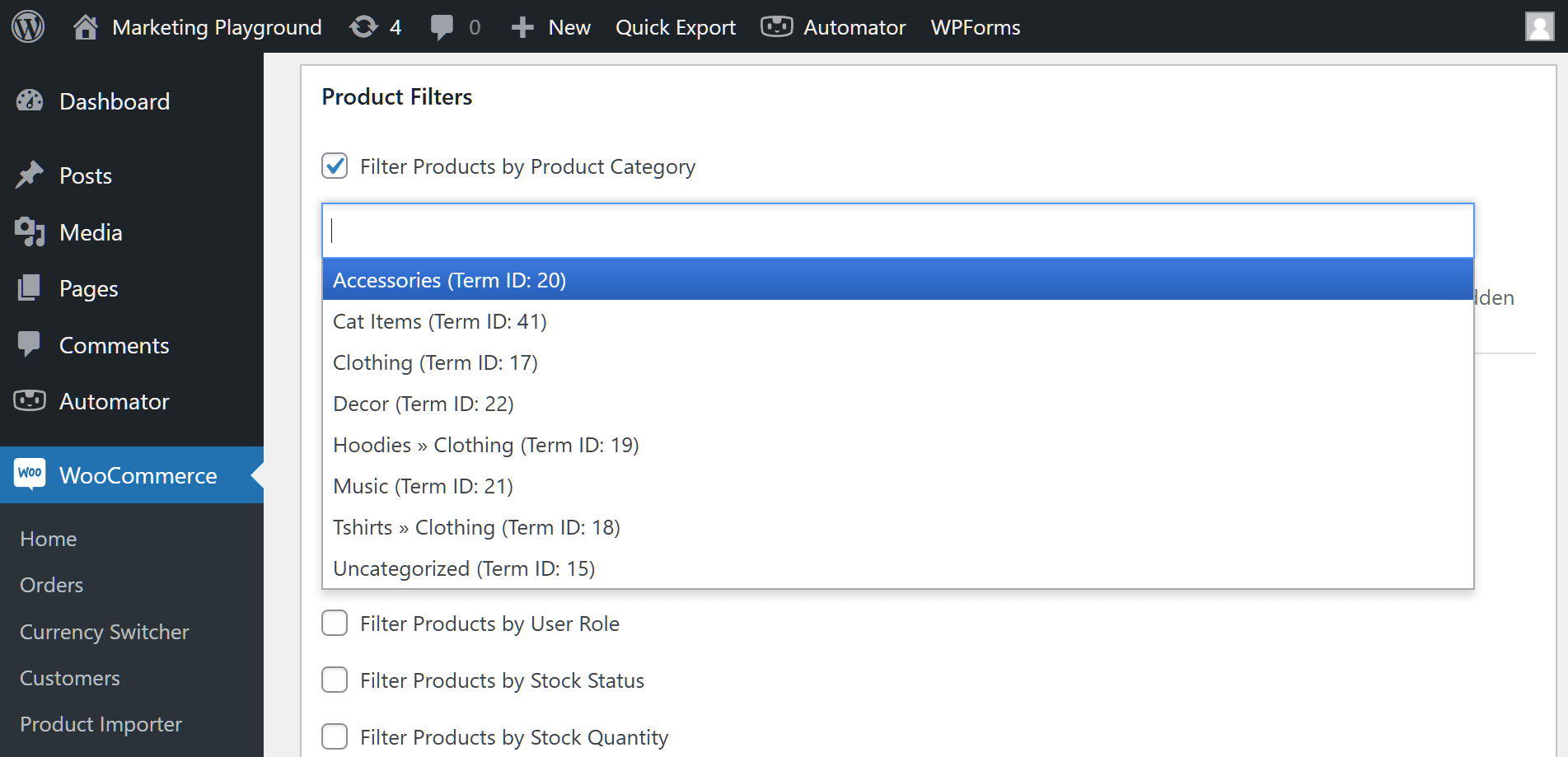
Notez que vous pouvez utiliser plusieurs filtres. Vous pouvez même combiner des filtres de différents regroupements. Par exemple, dans l'image ci-dessous, nous avons combiné des filtres de trois regroupements : « Filtrer les produits par catégorie de produit », « Filtrer les produits par statut de produit » et « Filtrer les produits par type de produit ».

Vous pouvez utiliser l'option Tri des produits pour organiser les produits par ordre croissant ou décroissant. De plus, vous pouvez utiliser le Tri personnalisé multi-niveaux par champ pour un tri plus avancé.
Enfin, il y a le bouton Gérer les champs de produit personnalisés. Cependant, nous allons ignorer les Champs personnalisés pour l'instant et passer à l'étape suivante.
💡 Astuce bonus : Si votre catalogue comprend des produits variables, le filtre Type de produit est l'endroit où vous contrôlez si les produits parents, leurs variations individuelles, ou les deux apparaissent dans votre exportation. Obtenir la bonne structure est plus important qu'il n'y paraît. Pour une présentation complète de la méthode d'exportation parent-enfant, apprenez à exporter proprement les variations de produits WooCommerce afin que chaque ligne de variation corresponde à son parent dans le fichier final.
Étape 4 : Finaliser vos options d'exportation
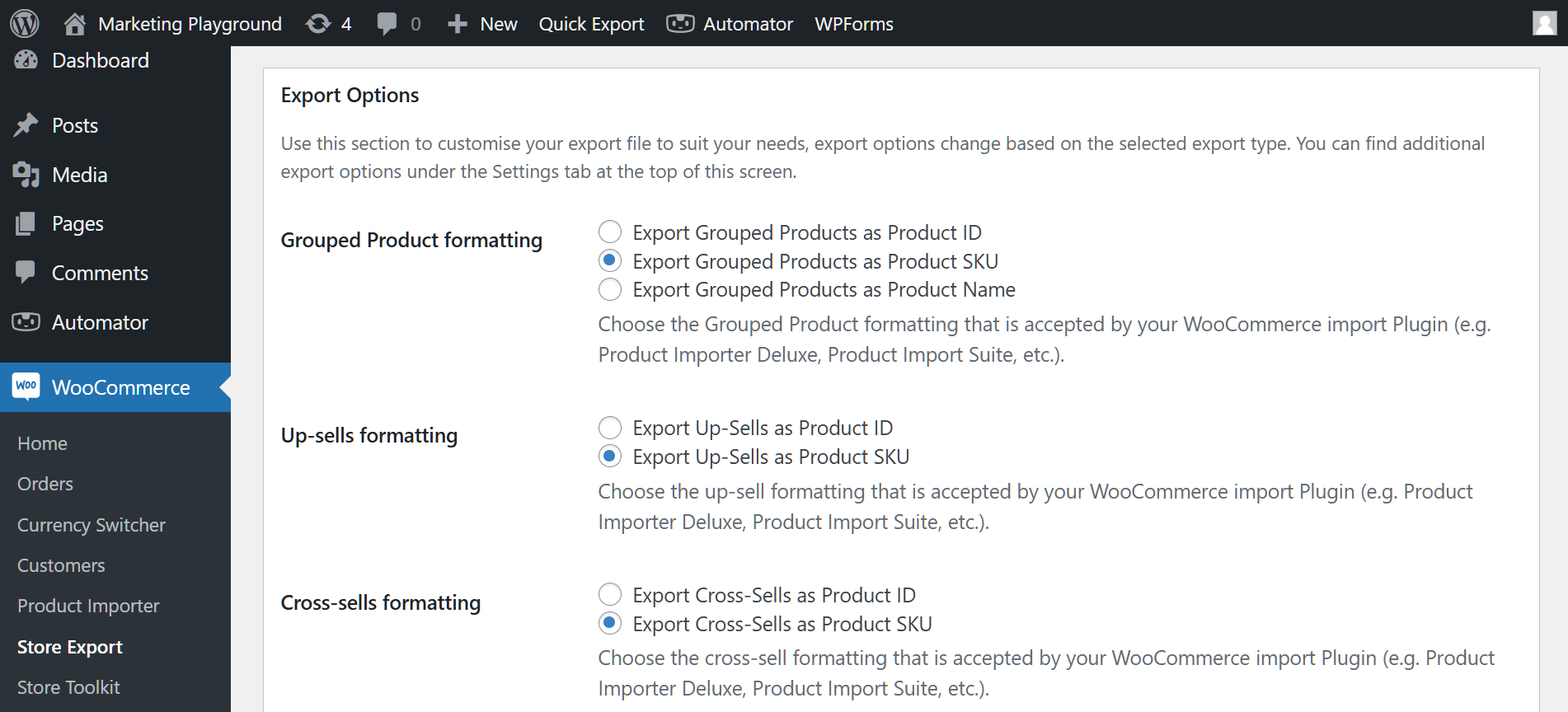
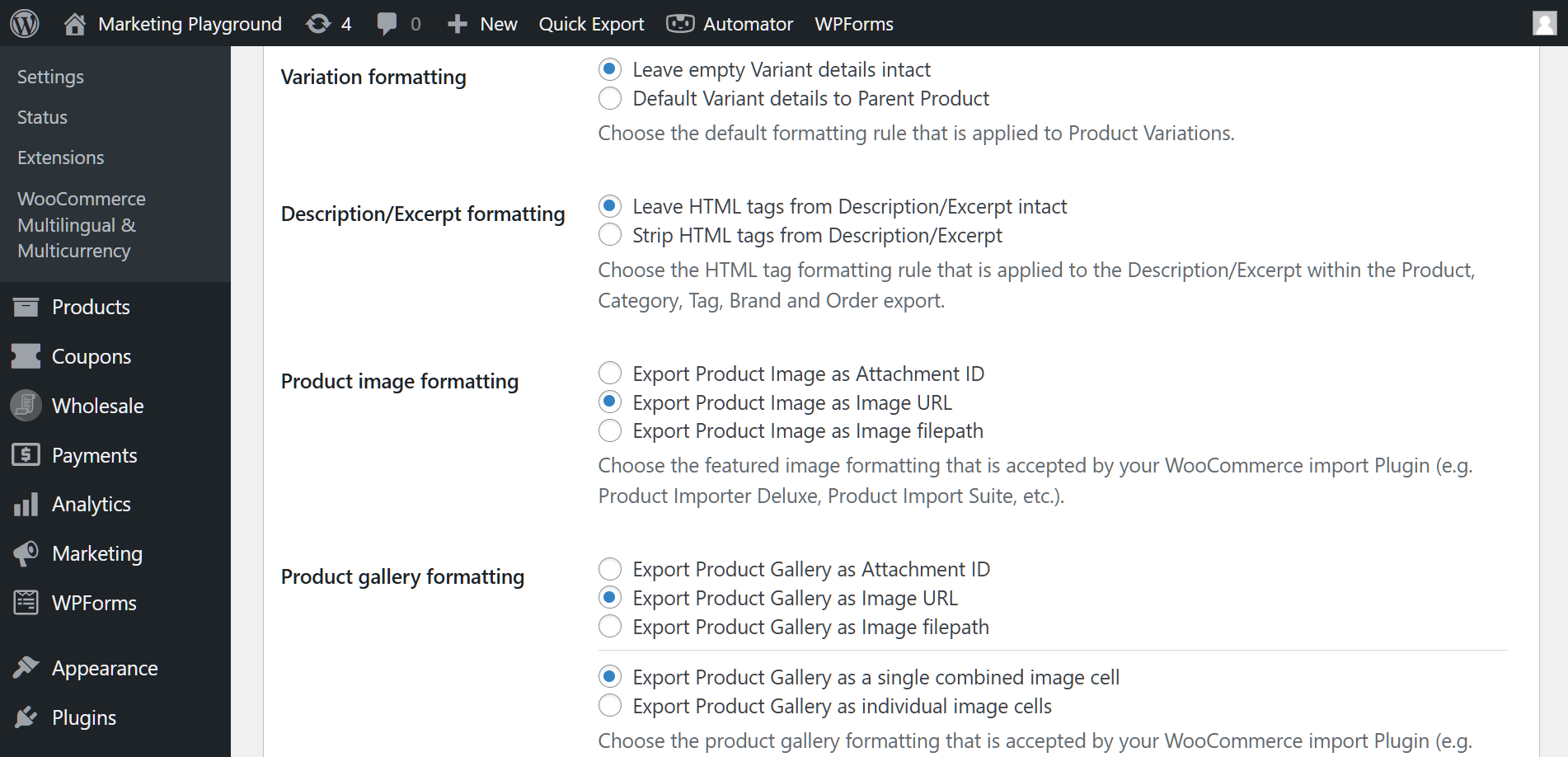
La zone Options d'exportation vous permet de personnaliser le format de vos données exportées.
Comme le montrent les deux images ci-dessous, vous disposez de diverses méthodes pour contrôler l'exportation des recommandations de produits, des galeries d'images, etc.
Cependant, l'option la plus importante est le Format d'exportation. Cela vous permet de sélectionner le format de fichier dans lequel vous souhaitez exporter les produits WooCommerce.
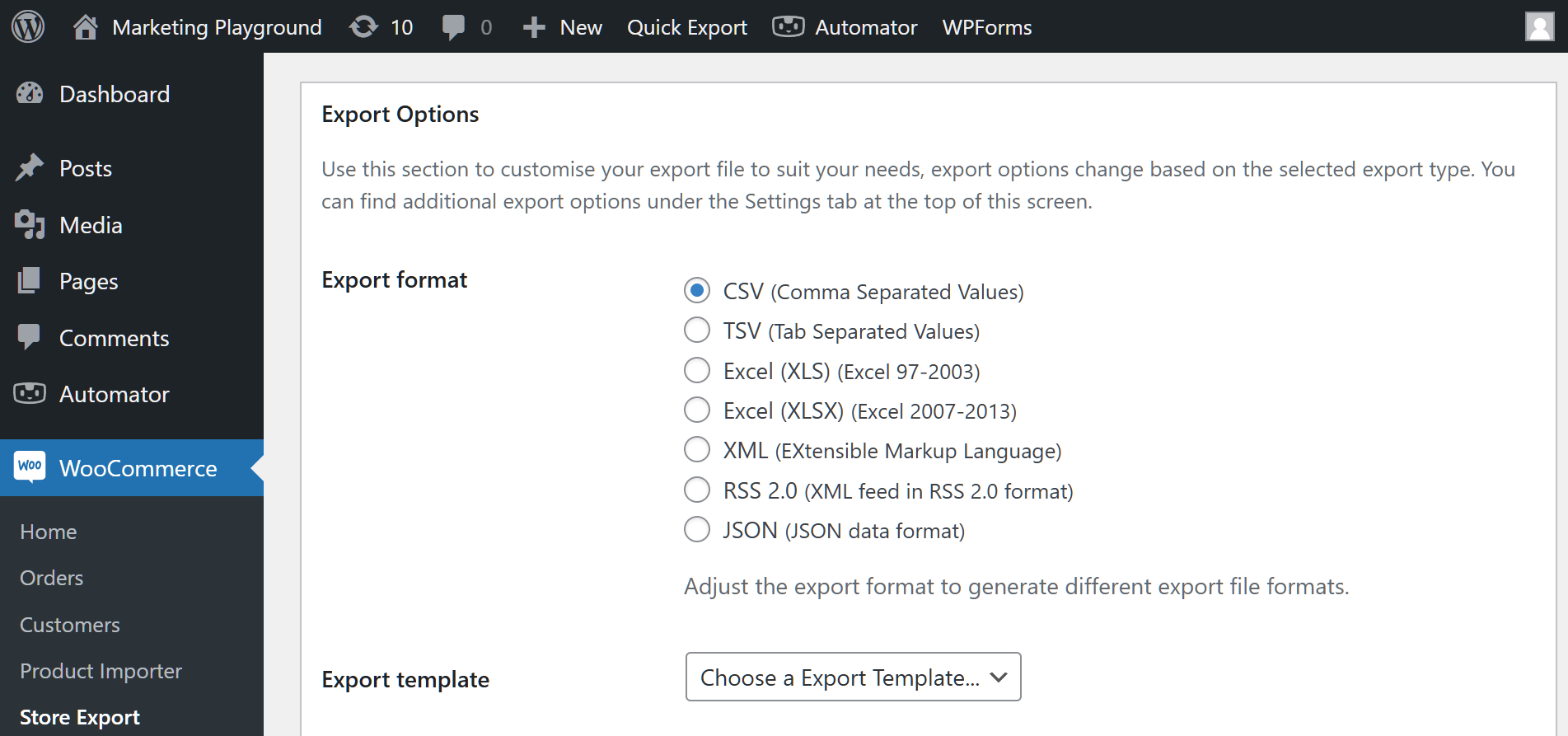
Pour ce guide, ne vous souciez pas de l'option Modèle d'exportation, car elle pourrait annuler votre travail.
De plus, vous pouvez exporter les produits WooCommerce par lots, en utilisant les valeurs Limite de volume et Décalage de volume pour contrôler la taille de chaque lot. Cela peut être utile si vous avez plusieurs centaines ou milliers d'articles.

Étape 5 : Créer des champs personnalisés (facultatif)
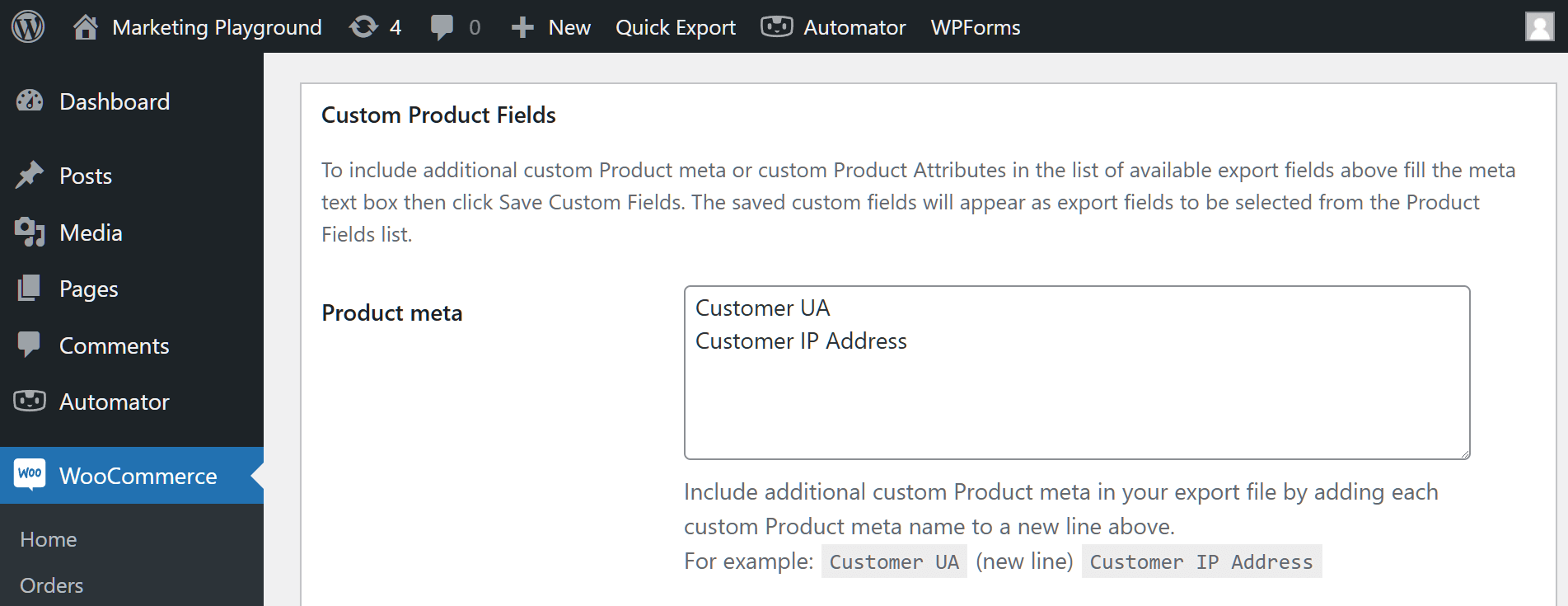
Si vous trouvez que les champs de produits par défaut de WooCommerce sont insuffisants, vous pouvez créer les vôtres en utilisant la fonctionnalité Champs personnalisés du client.
Tapez simplement les noms des nouveaux champs dans la zone Méta du client, en veillant à ne placer qu'un seul champ par ligne.
Vous pouvez même créer de nouveaux attributs de produit :
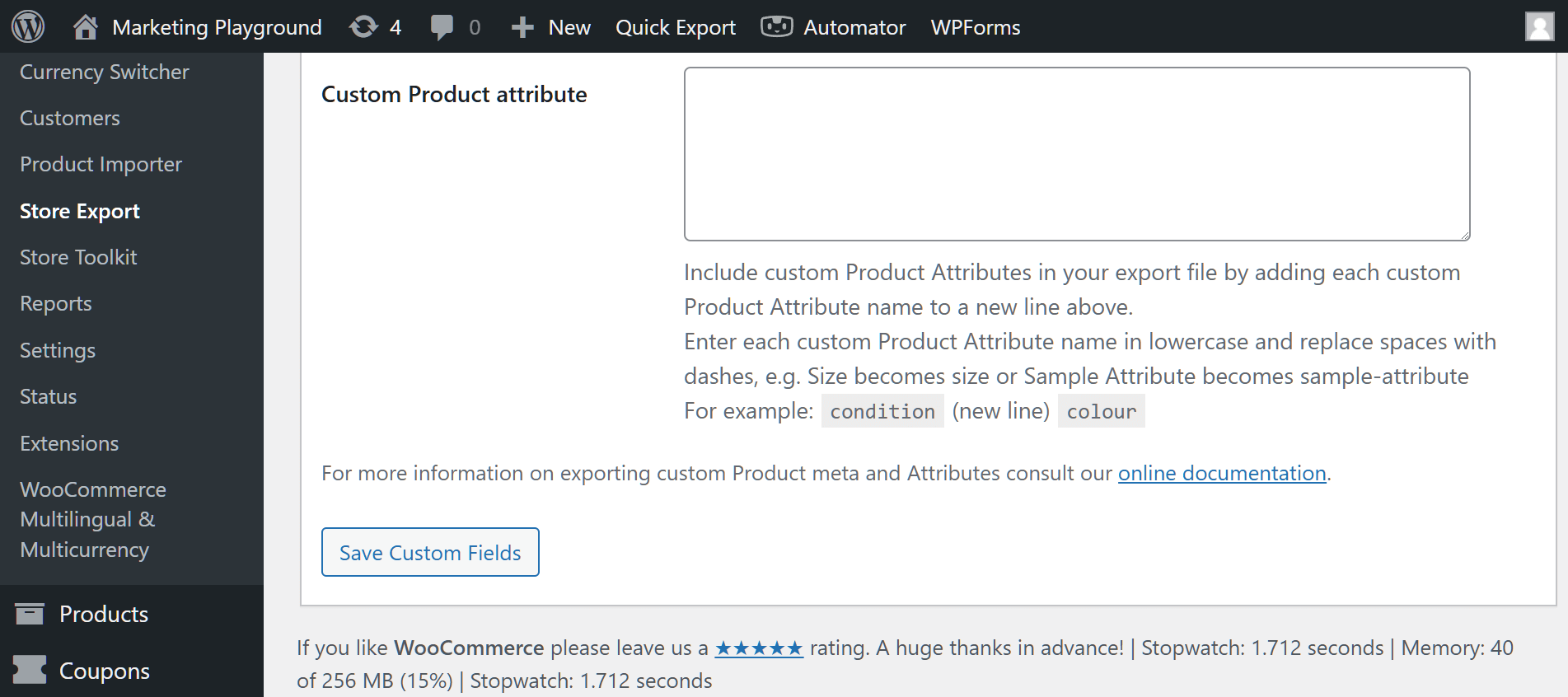
Une fois que vous avez terminé, cliquez sur le bouton Enregistrer les champs personnalisés. Cela fait apparaître vos champs nouvellement créés dans la zone Champs du client, vous permettant de les sélectionner.
Étape 6 : Lancer votre exportation !
Lorsque vous êtes satisfait de vos paramètres, revenez et cliquez sur le bouton Exporter les produits ou Exportation rapide. Cela demande à Store Exporter Deluxe d'extraire vos données de produit et de les transférer dans votre format de fichier préféré — un processus qui prend de quelques secondes à quelques minutes. Une fois que le plugin a terminé la transition, vous trouverez le fichier d'exportation sur votre ordinateur.
À noter : Store Exporter Deluxe enregistre automatiquement vos paramètres d'Exportation rapide afin que vous puissiez y accéder facilement à l'avenir.
Conclusion : Comment exporter les produits WooCommerce en toute sécurité, commodité et efficacité
Apprendre à exporter les produits WooCommerce à l'aide d'outils comme Store Exporter Deluxe peut révolutionner la façon dont vous gérez votre boutique en ligne.
Pour résumer, l'exploitation des données de produits exportées vous permet de bénéficier des avantages suivants :
- Sécurité et récupération des données
- Gestion des stocks
- Analyse
- Marketing et promotions
- Exportation de migration et d'intégration de données
De plus, pour exporter les données de produits WooCommerce, utilisez Store Exporter Deluxe pour mettre en œuvre les étapes suivantes :
- Sélectionnez le type d'exportation
- Choisir les champs de produits à exporter
- Choisissez vos filtres de produits
- Finalisez vos options d'exportation
- Créer des champs personnalisés (facultatif)
- Lancer votre exportation !
Rappelez-vous : l'exportation des produits WooCommerce vous permet de rester compétitif dans le monde du commerce électronique, ouvrant la voie à une croissance et à un succès durables.
Avez-vous des questions sur la façon d'exporter les produits WooCommerce ? Faites-le nous savoir dans les commentaires !












