
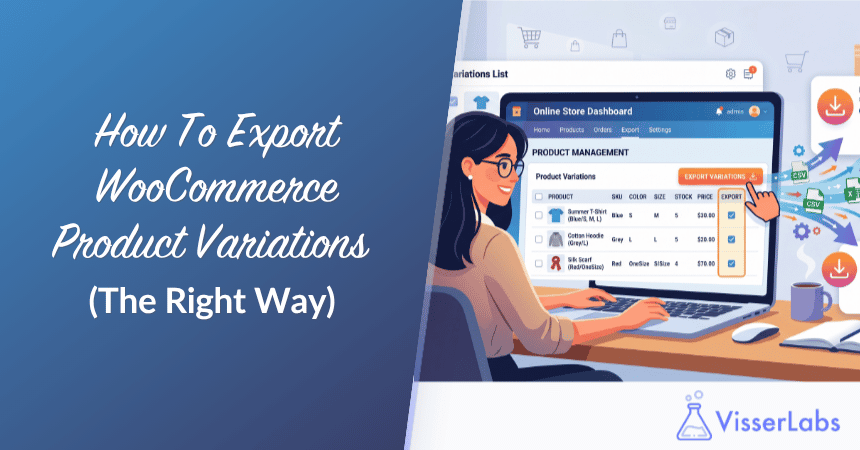
Tenter d'exporter proprement les variations de produits WooCommerce perturbe de nombreux propriétaires de magasins, et nous constatons le même schéma encore et encore dans les tickets de support et les forums. Un propriétaire de magasin a besoin d'un rapport complet des combinaisons SKU-taille-couleur qui se vendent et de celles qui prennent la poussière. Ils passent des heures à assembler l'exportation native de WooCommerce avec un ou deux plugins gratuits, et ils ne parviennent toujours pas à faire correspondre les produits parents à leurs variations. La solution se résume généralement à une chose : utiliser un outil d'exportation qui comprend la structure des produits variables dès le départ.
Les produits variables ont une structure imbriquée pour laquelle la plupart des outils d'exportation n'ont pas été conçus. Vous avez un parent (le t-shirt) et des enfants (chaque combinaison de taille et de couleur), et les valeurs d'attributs, les prix par variation, les niveaux de stock par variation et les images spécifiques aux variations résident sur les enfants plutôt que sur le parent. Aplatissez cela en une seule ligne et vous perdez les détails qui ont rendu l'exportation utile en premier lieu.
Dans cet article, nous aborderons pourquoi les exportations de produits variables sont différentes, à quoi ressemble une exportation de variations appropriée, la méthode étape par étape utilisant Store Exporter Deluxe, un exemple de t-shirt travaillé, et les cas d'utilisation les plus courants (flux fournisseurs, migrations de magasins, modifications de prix en masse et rapports de ventes au niveau des variations).
Table des matières
- Pourquoi les exportations de produits variables sont différentes
- Ce que vous obtiendrez dans une exportation de variations appropriée
- Méthode 1 : Exporter les variations avec Store Exporter Deluxe
- Exemple travaillé : Exportation d'un t-shirt avec 12 variations
- Méthode 2 : Exportation native de WooCommerce et pourquoi elle est insuffisante
- Cas d'utilisation : Création d'un catalogue fournisseur ou d'un flux de produits
- Cas d'utilisation : Migration vers un nouveau magasin
- Cas d'utilisation : Modification en masse des prix des variations
- Cas d'utilisation : Rapports de ventes au niveau des variations
- Exportation des images pour les variations
- Que faire avec le CSV exporté
- Questions fréquemment posées
- Commencez à exporter les variations de produits WooCommerce
Pourquoi les exportations de produits variables sont différentes
Un produit variable dans WooCommerce est deux enregistrements, pas un : un enregistrement parent (le « T-shirt en coton classique ») et un enregistrement enfant pour chaque variation (petit/noir, petit/blanc, moyen/noir). Le parent porte les données partagées comme le titre, la description, la catégorie et le SKU parent. Les enfants portent les données spécifiques à la variation : SKU de variation, prix régulier et prix soldé, quantité en stock, poids, dimensions et image mise en avant.
WooCommerce stocke également les attributs de deux manières. Les attributs globaux (comme « Couleur » et « Taille ») sont définis une fois au niveau du site et appliqués à de nombreux produits. Les attributs par produit sont définis sur un seul produit pour des spécifications uniques comme « Édition » ou « Contenu du lot ». Une exportation propre doit gérer correctement les deux.
L'exportation CSV native de WooCommerce a été conçue pour les produits simples, et le support des variations est incohérent. Selon votre version de WooCommerce et les options que vous cochez, les variations peuvent se retrouver sur des lignes séparées, fusionnées dans la ligne parente, ou manquer complètement. C'est la lacune qu'un outil d'exportation dédié comble.
Ce que vous obtiendrez dans une exportation de variations appropriée
Avant de passer aux étapes, voici à quoi devrait ressembler le résultat lorsque l'exportation est effectuée correctement.
- Structure des lignes : le produit parent se trouve sur sa propre ligne, et chaque variation se trouve sur sa propre ligne juste en dessous. Pas de cellules fusionnées, pas d'en-têtes imbriqués.
- Colonnes d'attributs : une colonne par attribut (Taille, Couleur, Matière). La ligne parente laisse ces champs vides. Chaque ligne de variation a sa valeur spécifique, comme « Petit » et « Noir ».
- Tarification par variation : le prix régulier et le prix soldé apparaissent sur chaque ligne de variation, pas sur le parent.
- Stock par variation : quantité en stock et statut du stock par ligne de variation, afin que vous puissiez voir quelle combinaison spécifique de taille et de couleur est faible.
- SKU : le SKU parent sur la ligne parente (par exemple, TEE-CLASSIC), et un SKU de variation sur chaque ligne enfant (TEE-CLASSIC-S-BLACK, TEE-CLASSIC-M-NAVY, etc.).
- Images mises en avant : l'URL de l'image de variation sur chaque ligne enfant où elle est définie. L'image parente sert de solution de repli.
- Lien parent-enfant : une colonne parente faisant référence au SKU parent ou à l'ID de publication sur chaque ligne de variation, afin que les outils de réimportation puissent reconstruire la relation sur le magasin de destination.
Ce que nous avons constaté : L'échec le plus courant lors de l'exportation des variations de produits WooCommerce est la perte de la relation parent-enfant. Un propriétaire de magasin se retrouve avec un fichier CSV rempli de lignes de variations et aucun moyen de savoir à quel parent chacune appartient. Chaque fois que nous remontons cela dans les tickets de support, la cause est la même : l'outil d'exportation a aplati les produits variables en produits simples et a supprimé les données imbriquées. Store Exporter Deluxe conserve la structure complète car il a été conçu dès le départ en tenant compte des produits variables.
Méthode 1 : Exporter les variations avec Store Exporter Deluxe
Lorsque vous avez besoin d'exporter proprement les variations de produits WooCommerce, c'est la méthode que nous recommandons chaque fois qu'un magasin possède plus d'une poignée de produits variables. Prise en charge native de la structure parent-enfant complète, colonnes d'attributs qui correspondent correctement, et aucun post-traitement nécessaire avant que le fichier ne soit utilisable.
Étape 1 : Installer Store Exporter Deluxe
Achetez Store Exporter Deluxe et téléchargez le ZIP via l'administrateur WordPress, Plugins, Ajouter un nouveau, Télécharger un plugin. Activez le plugin, puis entrez votre clé de licence et votre e-mail d'activation sur la page des paramètres de licence de Visser Labs.
Étape 2 : Ouvrez l'onglet Exportation rapide et trouvez la section Produits
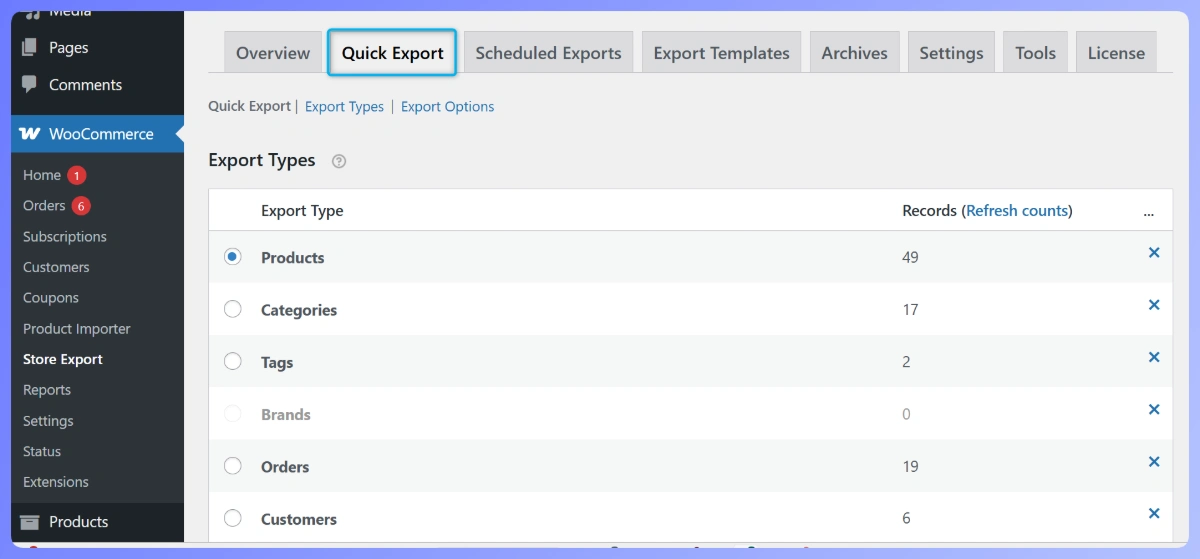
Allez dans WooCommerce, Exportation de magasin, puis ouvrez l'onglet Exportation rapide et faites défiler jusqu'à la section Produits. Store Exporter Deluxe s'ouvre sur un écran multipanneau avec des options de format, de champ et de filtre.
Étape 3 : Filtrez le type de produit sur variable et variation
Dans le filtre Type de produit, cochez à la fois "variable" et "variation". Les produits parents portent le type "variable", et les enfants portent le type "variation", vous avez donc besoin des deux cochées pour obtenir la structure complète. Si vous cochez uniquement "variable", vous obtiendrez des lignes parentes sans détails par variation. Si vous cochez uniquement "variation", vous obtiendrez des lignes enfants sans contexte parent.
Étape 4 : Sélectionnez les champs dont vous avez besoin
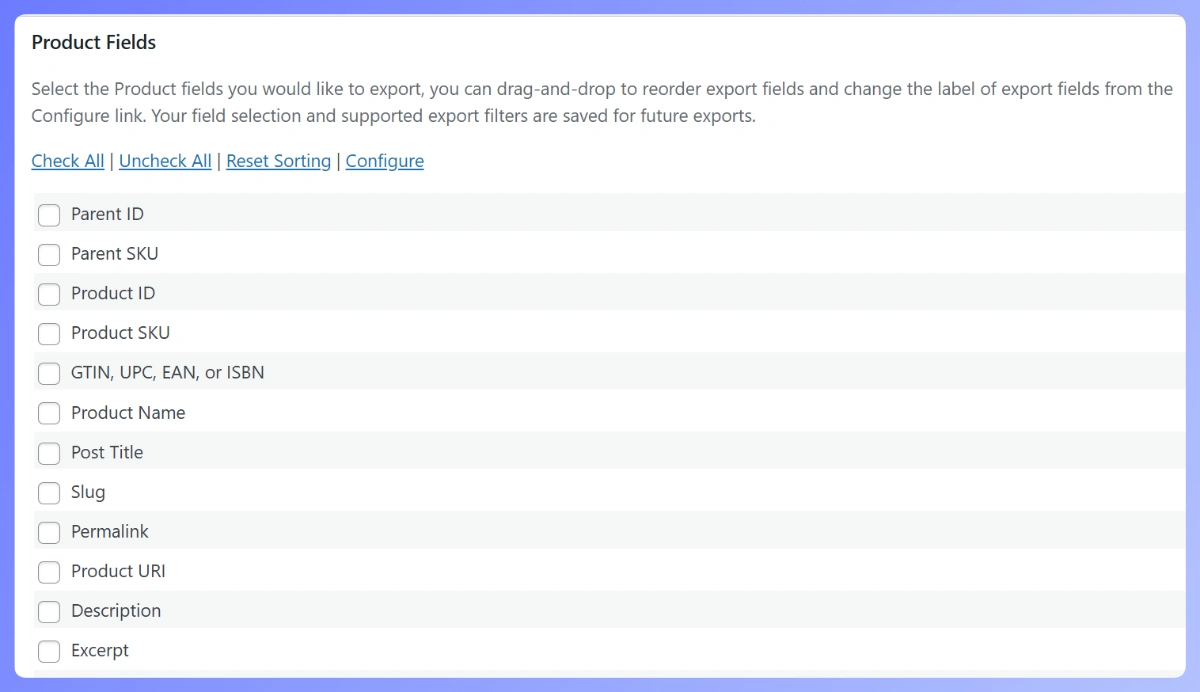
Cochez les champs qui importent pour votre cas d'utilisation. Un ensemble de départ solide pour une exportation de variations réimportable : nom du produit, SKU, SKU parent, type de produit, prix régulier, prix de promotion, quantité en stock, état du stock, poids, dimensions, URL de l'image mise en avant, plus chaque colonne d'attribut que votre catalogue utilise (Taille, Couleur, Matière, Style, tout ce qui s'applique).
Si votre catalogue comprend des attributs par produit en plus des attributs globaux, Store Exporter Deluxe gère les deux. Les attributs globaux (définis sous WooCommerce, Attributs) obtiennent leurs propres colonnes dédiées portant le nom de l'attribut. Les attributs personnalisés par produit (définis ad hoc sur un seul produit) sont regroupés dans une seule colonne Attributs du produit, ce qui permet de garder la feuille de calcul propre lorsque la plupart des produits n'ont qu'une ou deux spécifications uniques.
Étape 5 : Choisir le bon format
CSV est le bon choix lorsque vous allez réimporter le fichier ou l'envoyer à un système qui attend des données séparées par des virgules. XLSX est le bon choix lorsque le destinataire ouvre le fichier directement dans Excel et que vous souhaitez que les dates et la devise s'affichent sans problème. Store Exporter Deluxe prend en charge 7 formats (CSV, TSV, XLS, XLSX, XML, RSS et JSON), alors adaptez le format à l'outil en aval.
Étape 6 : Exécuter l'exportation
Cliquez sur Exporter. Store Exporter Deluxe génère le fichier et le propose en téléchargement. Ouvrez le fichier et parcourez les premières lignes pour confirmer que le produit parent se trouve sur sa propre ligne et que les variations suivent immédiatement en dessous avec les colonnes d'attributs renseignées.
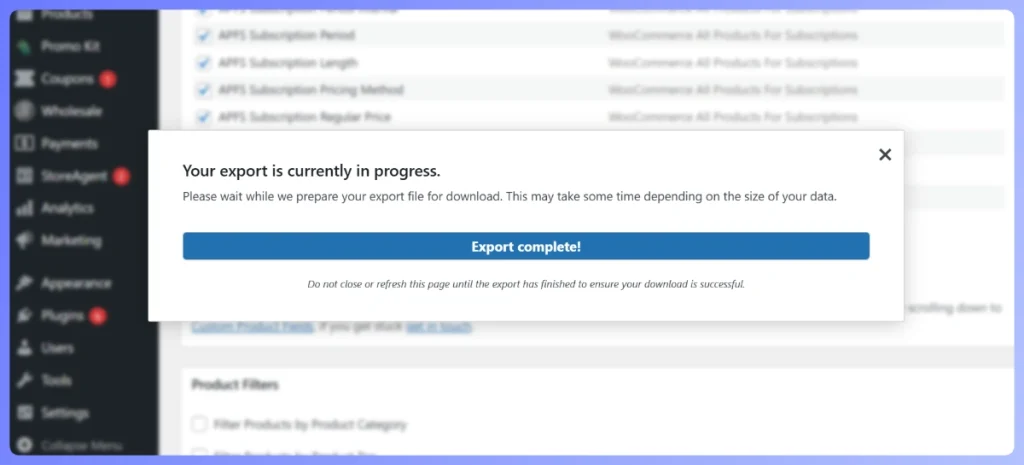
Lorsque vous exportez des variations de produits WooCommerce sur un catalogue avec des centaines de produits variables et des milliers de variations au total, le CSV sort de la même manière : chaque parent sur sa propre ligne, chaque variation immédiatement en dessous, et toutes les colonnes d'attributs (Taille, Couleur, Matière, Style) correctement renseignées.
Exemple concret : Exportation d'un T-shirt avec 12 variations
Un exemple concret rend cela plus facile à visualiser. Supposons que vous ayez un produit parent appelé « T-shirt Coton Classique » avec 3 tailles (S, M, L) et 4 couleurs (Noir, Blanc, Marine, Chiné). Cela fait 3 fois 4 égalent 12 variations, plus le parent lui-même, soit 13 lignes dans votre exportation.
Voici à quoi ressemblent ces lignes.
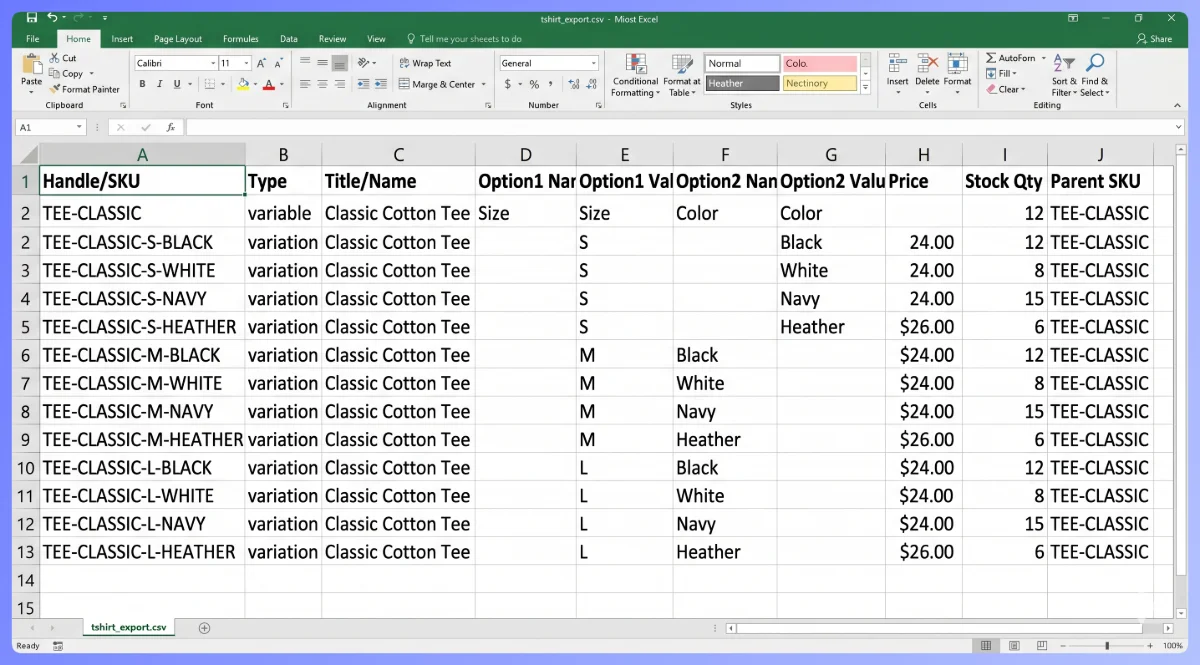
Ligne 1 (produit parent) :
- Nom : T-shirt Coton Classique
- SKU : TEE-CLASSIC
- Type : variable
- Taille : (vide sur la ligne parent)
- Couleur : (vide sur la ligne parent)
- Prix régulier : (vide, par variation uniquement)
- Stock : (vide, par variation uniquement)
- SKU parent : (vide, c'est le parent)
Lignes 2 à 13 (variations) :
- TEE-CLASSIC-S-BLACK, type variation, Taille S, Couleur Noir, prix 24,00 $, stock 12, SKU parent TEE-CLASSIC
- TEE-CLASSIC-S-WHITE, type variation, Taille S, Couleur Blanc, prix 24,00 $, stock 8, SKU parent TEE-CLASSIC
- TEE-CLASSIC-S-NAVY, type variation, Taille S, Couleur Marine, prix 24,00 $, stock 15, SKU parent TEE-CLASSIC
- TEE-CLASSIC-S-HEATHER, type variation, Taille S, Couleur Chiné, prix 26,00 $, stock 6, SKU parent TEE-CLASSIC
- TEE-CLASSIC-M-BLACK, type variation, Taille M, Couleur Noir, prix 24,00 $, stock 22, SKU parent TEE-CLASSIC
- ...et ainsi de suite jusqu'à L-Heather.
Le titre et la description sont hérités du parent (vous ne les dupliquez pas sur chaque ligne de variation). Le SKU, le prix, le stock, le poids et l'image mise en avant sont propres à chaque variation. La colonne SKU du parent sur chaque ligne de variation est ce qui permet à un outil de réimportation de reconstruire la relation sur le magasin de destination.
La façon la plus simple de vérifier l'exportation est de trier le CSV par SKU parent une fois qu'il est ouvert dans Excel. Cela regroupe chaque famille de produits et rend les écarts évidents. Vous avez manqué une combinaison taille-couleur ? Vous le verrez immédiatement.
Si vos décomptes de variations deviennent importants (plus de 50 variations par produit, des milliers de variations dans le catalogue), exportez par lots. Store Exporter Deluxe vous permet de filtrer par catégorie ou par gamme de produits, vous pouvez donc diviser un énorme catalogue en fichiers de taille de catégorie plus faciles à examiner et à réimporter.
Méthode 2 : Exportation WooCommerce Native Et Pourquoi Elle Est Insuffisante
Si vous n'avez pas encore installé de plugin d'exportation dédié, vous pouvez essayer l'exportation intégrée de WooCommerce. Elle est disponible sous Produits, Tous les produits, Exporter. Pour les produits simples, le résultat est correct. Pour les produits variables, cela devient compliqué.
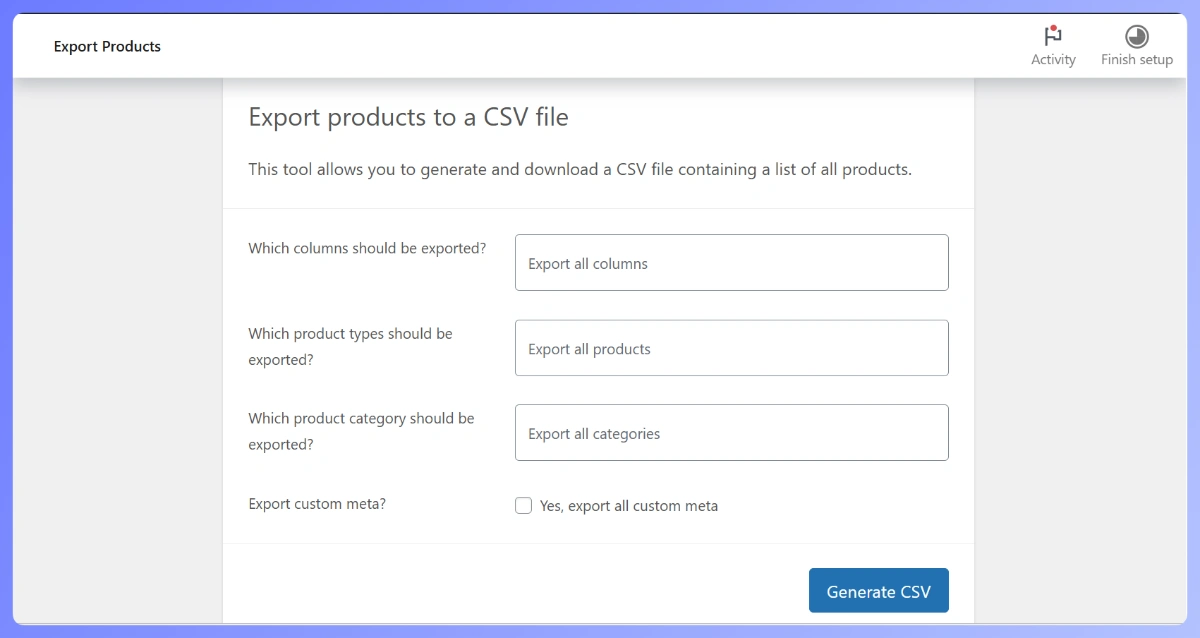
Voici ce qui se passe généralement. Vous cliquez sur Exporter, choisissez les champs, et appuyez sur le bouton. Le CSV résultant liste vos produits variables comme des lignes, mais les détails au niveau de la variation sont incohérents. Selon votre version de WooCommerce et la façon dont vous avez configuré l'exportation, vous pouvez obtenir des slugs d'attributs au lieu des valeurs affichées, des variations regroupées dans une section séparée en bas du fichier, ou des stocks et prix par variation manquants, sauf si vous avez explicitement coché ces options.
Le piège de la colonne d'attributs est ce qui surprend le plus souvent. L'exportation native écrit les valeurs d'attributs sous forme de slugs (comme « bleu-marine » et « petit ») plutôt que des étiquettes d'affichage (comme « Bleu Marine » et « Petit »). C'est techniquement correct pour la réimportation, mais cela signifie que votre comptable ou fournisseur voit une colonne de slugs laids au lieu de spécifications de produits claires.
Évaluation honnête : l'exportation native fonctionne pour les produits simples. Pour les produits variables, vous passerez plus de temps à nettoyer le fichier qu'il n'en aurait fallu pour installer un plugin d'exportation approprié. Pour la présentation générale des produits simples, consultez la présentation générale de l'exportation de produits.
Cas d'utilisation : Création d'un catalogue fournisseur ou d'un flux de produits
L'une des raisons les plus courantes d'exporter les variations de produits WooCommerce est d'envoyer un catalogue à un fournisseur, un partenaire de dropshipping ou une place de marché. Ils veulent un CSV avec chaque variation, chaque SKU, chaque prix et chaque attribut afin de pouvoir le charger dans leur système d'entrepôt ou de flux.
Sélection des champs pour un flux fournisseur : SKU, SKU parent, titre, description, valeurs d'attributs par variation, prix régulier par variation, stock par variation, URL de l'image. Ignorez les champs internes uniquement comme menu_order et les identifiants de publication WordPress. Ils encombrent le fichier et ne sont pas utiles au fournisseur.
Filtrer uniquement les produits publiés. Les brouillons, les produits privés et la corbeille n’ont pas leur place dans un flux fournisseur. Store Exporter Deluxe dispose d’un filtre d’état de produit dans le même panneau que le filtre de type de produit.
Pour un magasin d’articles ménagers avec un catalogue de 600 variations, exporter le flux au format XLSX (lorsque le fournisseur préfère Excel au CSV), cocher le filtre « publié uniquement » et envoyer le fichier est un flux de travail unique. Nous avons vu des fournisseurs importer ces flux directement dans leur système d’entrepôt sans aucun problème de mappage. Une exportation, un envoi, terminé.
Cas d’utilisation : Migration vers un nouveau magasin
Les migrations de catalogue sont l’autre grande raison d’exporter les variations de produits WooCommerce. Passer d’une installation WooCommerce à une autre, ou de Shopify à WooCommerce, ou d’une ancienne plateforme à une nouvelle construction impliquent tous le même problème : extraire la structure complète du produit de la source, dans un fichier propre, et la réinsérer à la destination.
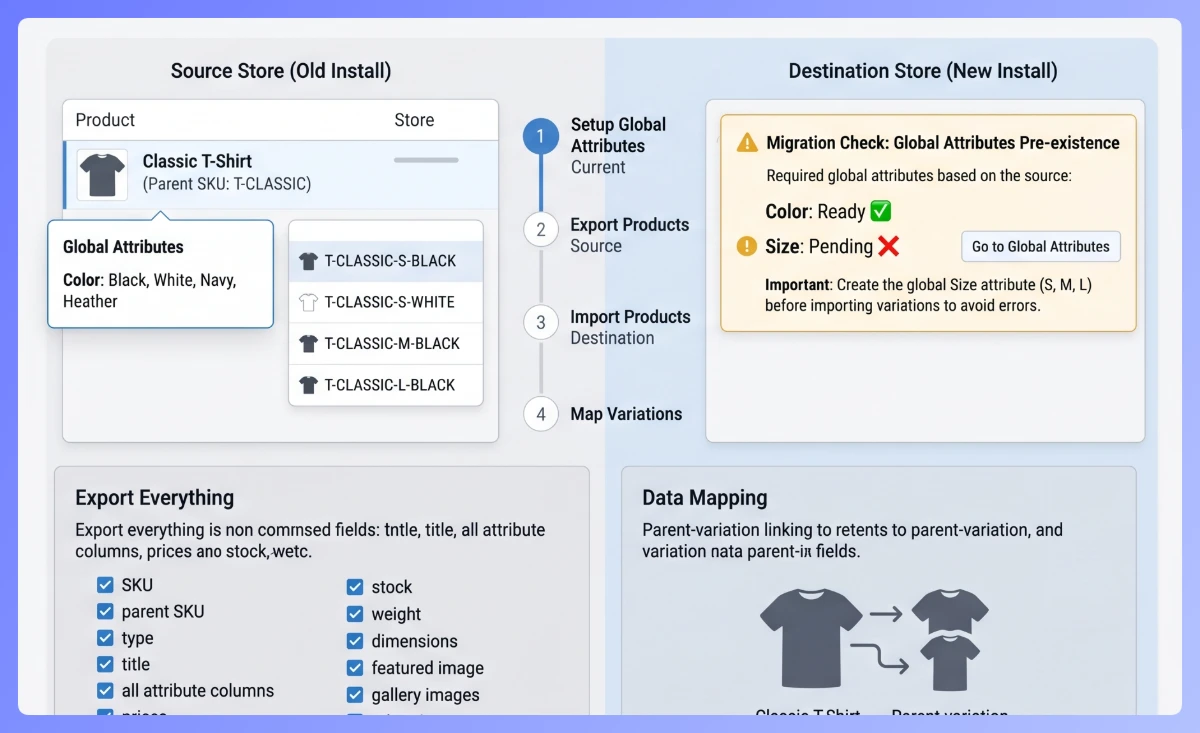
Pour une migration, exportez tout. SKU parent, SKU de variation, type, titre, description, toutes les colonnes d’attributs, prix normal et prix promotionnel, stock, poids, dimensions, URL de l’image mise en avant, URL des images de la galerie si elles sont exportées. Vous pouvez réduire les champs après coup côté destination, mais vous ne pouvez pas revenir en arrière et rajouter des données que vous n’avez pas exportées en premier lieu.
Un piège de migration qui déroute les gens : les attributs globaux doivent exister sur le magasin de destination avant que les variations puissent être importées proprement. Si votre source a un attribut global « Couleur » avec des valeurs comme « Noir », « Blanc », « Marine » et « Chiné », la destination doit avoir le même attribut défini, idéalement avec le même slug, avant de lancer l’importation. Configurez d’abord les attributs globaux, puis lancez une petite importation de test avec 5 à 10 produits pour confirmer les mappages, puis migrez le catalogue complet.
Pour la partie importation du flux de travail, voir l’importation de produits variables.
Cas d'utilisation : Modification en masse des prix des variations
Une modification du coût fournisseur, un ajustement de prix saisonnier ou une vente de déstockage sur des centaines de variations sont tous pénibles à gérer via l’administration WooCommerce, une variation à la fois. Avant de pousser un changement de prix comme celui-ci, il est utile de vérifier les chiffres – ce guide sur la formule de prix de gros explique comment calculer les prix de gros qui protègent toujours votre marge. Le flux d’exportation-modification-réimportation transforme un après-midi de clics en un travail de 20 minutes.
Exportez vos variations en CSV. Ouvrez dans Excel ou Google Sheets. Appliquez une formule dans la colonne de prix : =ARRONDI(D2*1,10; 2) pour une augmentation de 10 %, ou =ARRONDI(D2*0,85; 2) pour une remise de 15 %. Copiez les valeurs de la formule dans la colonne de prix en tant que valeurs simples (coller spécial, valeurs uniquement), enregistrez le fichier et réimportez.
Un conseil de sécurité qui vaut la peine d'être suivi : conservez toujours une copie de l'exportation originale avant de réimporter. Enregistrez-la sous le nom « original-DATE.csv » et le fichier modifié sous le nom « modifié-DATE.csv ». Si la réimportation casse quelque chose, vous avez l'état avant modification pour restaurer.
Cas d'utilisation : Rapports de ventes au niveau des variations
La plupart des boutiques demandent « quels produits se vendent ? » La meilleure question est « quelles variations spécifiques se vendent ? » Un produit variable qui semble sain au niveau parent peut avoir une variation phare générant 80 % du chiffre d'affaires et onze autres qui ne se vendent pas.
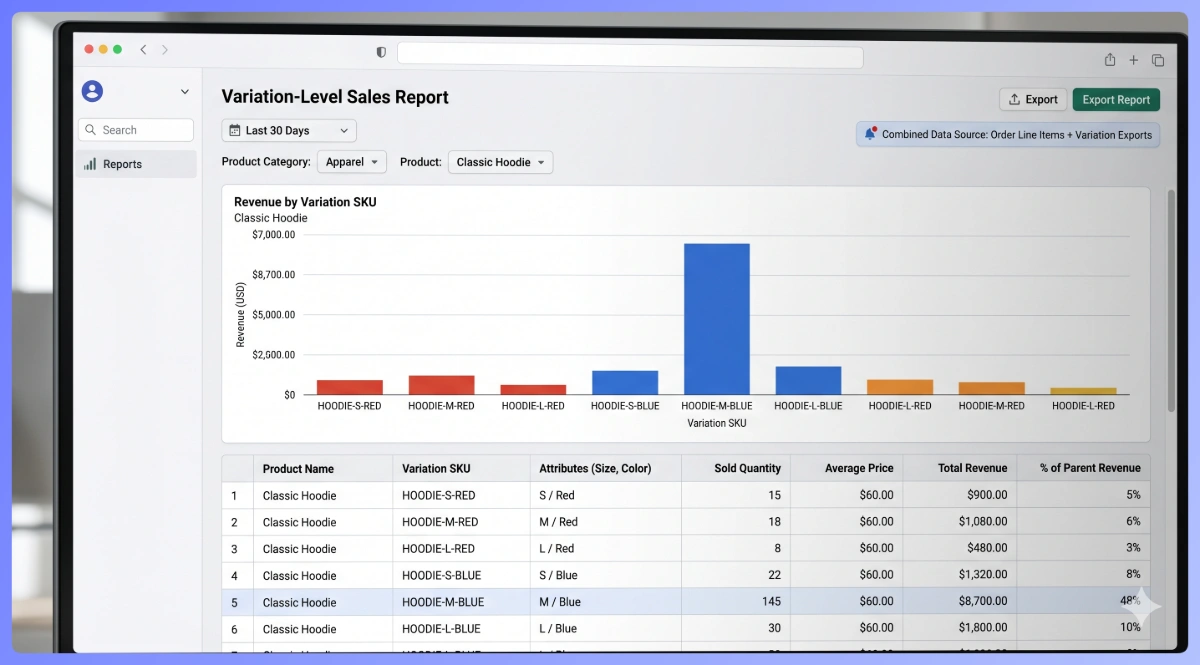
Pour exécuter un rapport de ventes au niveau des variations, vous avez besoin de deux exportations : une exportation de variations de Store Exporter Deluxe pour la structure du produit, et une exportation des lignes de commande pour les données de ventes. Faites correspondre les SKU de variations à l'aide d'une fonction RECHERCHEV ou d'un tableau croisé dynamique. Chaque SKU de variation correspond à sa quantité vendue et à son chiffre d'affaires.
Ce type de rapport change les décisions. Nous avons vu des boutiques de vêtements presque abandonner une couleur en se basant sur les chiffres de ventes au niveau parent, pour découvrir au niveau des variations qu'une combinaison taille-couleur spécifique dans cette gamme générait une grande part du chiffre d'affaires. Le stock mort s'est avéré être trois autres variations. Sans données au niveau des variations, la décision aurait été mauvaise.
Pour la partie commande du flux de travail, voir l'exportation des commandes vers Excel.
Exportation des images pour les variations
Les variations peuvent avoir leur propre image mise en avant, ce qui remplace l'image du produit sur la vitrine lorsqu'un client choisit une combinaison taille-couleur. Le CSV doit inclure l'URL de l'image par ligne de variation afin qu'une réimportation reconstruise ce mappage d'images.
Comportement global vs par variation : l'image mise en avant du parent sert de solution de repli lorsqu'une variation n'a pas sa propre image, à condition que l'option de formatage des variations du plugin soit activée. Si chaque variation a une image mise en avant définie, l'image du parent n'est utilisée que sur la page principale du produit avant qu'un client ne choisisse une variation.
Pour les images de galerie (plusieurs images par variation), vous aurez besoin d'une exportation dédiée de la galerie. Store Exporter Deluxe prend en charge cela séparément, et l'exportation des variations ne couvre que les images mises en avant. Pour la partie galerie, voir l'exportation des données de galerie de produits WooCommerce. Pour des conseils généraux sur l'exportation d'URL d'images, voir l'exportation de produits WooCommerce avec images.
Que faire avec le CSV exporté
Une fois le fichier sorti de WooCommerce, les options en aval s'ouvrent.
- Analyse Excel ou Google Sheets : tableaux croisés dynamiques par taille, couleur, gamme de prix. Mise en forme conditionnelle sur la quantité en stock pour signaler les variations à faible stock. Représenter graphiquement la répartition du chiffre d'affaires par valeur d'attribut.
- Réimportation en tant que mises à jour : modifiez les prix, le stock, les descriptions et renvoyez le fichier dans WooCommerce via un outil d'importation CSV. Conservez la colonne SKU parent intacte afin que les variations soient mappées aux bons parents.
- Migration vers une nouvelle boutique : importez sur le site de destination avec un outil qui gère nativement les produits variables.
- Envoyer à un comptable ou un fournisseur : le format XLSX est le format préféré pour les destinataires non techniques. Excel l'ouvre proprement sans assistants d'importation.
- Archive : conservez une exportation mensuelle comme instantané de catalogue. Utile pour la conformité, la référence historique et la reconstruction de l'état si quelque chose tourne mal.
Les exportations planifiées transforment le cas d'utilisation d'archive en un flux de travail sans intervention. Store Exporter Deluxe prend en charge les exportations planifiées avec livraison par FTP ou par e-mail, de sorte qu'un instantané de variation mensuelle puisse atterrir dans votre stockage cloud ou votre boîte de réception sans que personne n'ouvre WooCommerce.
Commencez à exporter les variations de produits WooCommerce
Les produits variables nécessitent un outil d'exportation qui comprend leur structure. L'exportation native a été construite autour des produits simples et aplatit la relation parent-enfant lorsque vous l'exécutez sur un catalogue variable. Store Exporter Deluxe conserve le parent sur sa propre ligne, chaque variation sur sa propre ligne, et chaque colonne d'attribut remplie.
Voici un bref résumé de ce que nous avons couvert :
- Pourquoi les produits variables nécessitent une approche d'exportation différente des produits simples
- À quoi ressemble une exportation de variation propre (ligne parent, lignes de variation, colonnes d'attributs remplies)
- La méthode Store Exporter Deluxe en six étapes pour un CSV de variation réimportable
- Un exemple de t-shirt travaillé avec 12 variations pour valider votre propre structure
- Cas d'utilisation pour les flux fournisseurs, les migrations de magasins, les modifications de prix en masse et les rapports de ventes au niveau des variations
- Comment exporter les images mises en avant par variation et où les exportations de galerie interviennent
Avec ces étapes en place, vous pouvez exporter les variations de produits WooCommerce dans un fichier propre en quelques minutes, l'éditer ou l'analyser dans Excel, et le réimporter sans casser la relation parent-enfant.
Si vous êtes prêt à exporter les variations de produits WooCommerce sans les maux de tête de la relation parent-enfant, explorez les plans et tarifs de Store Exporter Deluxe dès aujourd'hui, avec une garantie de remboursement de 14 jours.
L'exportation intégrée de WooCommerce prend-elle en charge les variations ?
Partiellement. L'exportation intégrée liste les produits variables et peut inclure les variations, mais les détails par variation (stock, valeurs d'attributs, images mises en avant) sont incohérents et nécessitent souvent des corrections manuelles après coup. Pour des exportations de variations prêtes à être réimportées, un plugin dédié gère la structure nativement.
Puis-je exporter uniquement les variations sans les lignes parentes ?
Oui. Store Exporter Deluxe vous permet de filtrer le type de produit sur "variation" uniquement, ce qui vous donne des lignes de variation sans lignes parentales. Pour un flux de réimportation, cependant, vous voudrez que les lignes parentales soient incluses afin que le magasin de destination puisse reconstruire la relation parent-enfant. Les exportations de variations uniquement sont principalement utiles pour l'analyse (rapports de ventes, audits de stock) où les métadonnées parentales ne sont pas nécessaires.
Comment gérer les produits avec plus de 50 variations ?
Même flux d'exportation. Store Exporter Deluxe gère les décomptes élevés de variations sans problème. Le fichier sera plus volumineux, attendez-vous donc à un téléchargement CSV ou XLSX plus important. Si vous êtes sur un serveur lent, augmentez votre limite de mémoire PHP avant d'exécuter de très grosses exportations.
Quelle est la différence entre les attributs globaux et les attributs par produit dans l'exportation ?
Les attributs globaux sont définis une fois au niveau du site (WooCommerce, Attributs) et partagés entre de nombreux produits. Ils s'exportent dans leurs propres colonnes dédiées portant le nom de l'attribut (Taille, Couleur, Matière). Les attributs personnalisés par produit sont définis à la volée sur un seul produit pour des spécifications uniques et sont regroupés dans une seule colonne Attributs du produit. Store Exporter Deluxe distingue les deux et étiquette les colonnes en conséquence.
Puis-je exporter les variations pour les réimporter dans un autre magasin ?
Oui. Pour exporter les variations de produits WooCommerce en vue de les réimporter dans un autre magasin, incluez le SKU parent, le SKU de variation, le type, les colonnes d'attributs et tous les champs par variation. Sur le magasin de destination, configurez d'abord les attributs globaux correspondants, puis exécutez l'importation. Une importation test de 5 à 10 produits est une bonne idée avant de migrer l'intégralité du catalogue.
Puis-je planifier des exportations de variations pour qu'elles s'exécutent automatiquement ?
Oui. Store Exporter Deluxe vous permet de planifier des exportations pour qu'elles s'exécutent automatiquement et prend en charge la livraison par e-mail, FTP ou SFTP. Ceci est utile lorsque vous devez exporter les variations de produits WooCommerce de manière récurrente, comme des instantanés de catalogue mensuels, des flux fournisseurs hebdomadaires ou tout autre flux de travail répétitif que vous exécuteriez autrement à la main.











