

Pour exporter les produits WooCommerce avec images, ouvrez une exportation de produits dans Store Exporter Deluxe, cochez les champs Image principale et Galerie de produits, définissez le format de la galerie sur URL d'images, et lancez-la. Votre CSV listera alors chaque URL d'image par produit.
Les images de produits font une grande partie de la vente dans une boutique en ligne. Lorsque vous déménagez vers un nouvel hébergeur, créez un flux de produits, ou sauvegardez votre catalogue, les liens d'images manquants transforment vos listes en espaces vides.
Ce guide couvre ce que l'exportateur intégré de WooCommerce inclut, où il est limité, et comment exporter les images principales et de galerie étape par étape avec Store Exporter Deluxe.
Vous hésitez encore à choisir un outil ? Comparez vos options dans notre comparatif des meilleurs plugins d'exportation WooCommerce avant de configurer votre première exportation.
Pourquoi exporter les produits WooCommerce avec images ?
Les images de produits stimulent l'engagement et les conversions. Lorsque vous exportez votre catalogue, chaque image doit rester liée à son produit, sinon la boutique de destination affiche des miniatures cassées.
Voici quand une exportation avec images est utile :
- Sauvegardes : Un CSV avec les URL d'images est un filet de sécurité si une mise à jour échouée ou un conflit de plugin endommage votre catalogue.
- Migrations : Déménager vers un nouvel hébergeur ou une nouvelle installation WooCommerce est plus simple lorsque chaque ligne de produit pointe déjà vers ses images.
- Flux de produits : Les canaux de vente tels que Google Merchant Center attendent une image pour chaque article, votre fichier de flux doit donc contenir des liens d'images fonctionnels.
- Modifications en masse : La mise à jour des prix ou des descriptions sur des centaines d'articles est plus rapide lorsque la feuille de calcul conserve les références d'images à côté de chaque ligne.
- Partage avec des partenaires : Les fournisseurs, les places de marché et les concepteurs peuvent travailler à partir d'un fichier au lieu de se connecter à votre boutique en direct.
Gardez également à l'esprit le texte alternatif. Les lecteurs d'écran l'utilisent pour décrire les photos de produits, et cela fait partie du respect des normes d'accessibilité web. L'importateur WooCommerce de base ne peut pas ajouter ou mettre à jour le texte alternatif pour les images de produits, vérifiez-le donc sur le nouveau magasin après toute migration.
Image principale vs images de galerie
Chaque produit WooCommerce peut comporter deux types d'images, et une bonne exportation les maintient séparés. Vous en apprendrez davantage sur la façon dont les galeries s'affichent dans ce guide sur la galerie d'images de produits WooCommerce.
- Image principale : L'image principale qui représente le produit sur sa page et dans les listes de catalogue.
- Images de galerie : Photos supplémentaires telles que d'autres angles, des gros plans ou des options de couleur, affichées sous forme de miniatures à côté ou en dessous de l'image principale.
Si une exportation mélange les deux, le magasin de destination peut choisir la mauvaise photo comme image principale. C'est pourquoi la méthode d'exportation est importante.
Ce que l'exportateur intégré de WooCommerce inclut et ce qu'il manque
WooCommerce dispose d'un exportateur CSV de produits intégré sous Produits > Tous les produits > Exporter. Il inclut les images. Selon la documentation de l'importateur et exportateur CSV de produits WooCommerce, la colonne Images contient une liste d'URL d'images séparées par des virgules, et la première image est l'image mise en avant.
Cela fonctionne pour une sauvegarde simple. Cependant, l'outil de base laisse des lacunes une fois que votre catalogue s'agrandit :
- Une colonne combinée : Chaque URL d'image se trouve dans une seule cellule, et l'image mise en avant n'est marquée que par sa position dans la liste.
- URL uniquement : Il n'y a pas d'option pour exporter des identifiants d'attachement ou des chemins de fichiers serveur à la place.
- Filtres de base : Vous pouvez filtrer par type de produit et par catégorie, mais pas par la présence d'images de galerie.
- Exécutions manuelles : Chaque exportation est ponctuelle, il n'y a donc aucun moyen intégré de planifier une sauvegarde ou un fichier d'alimentation récurrent.
Les produits variables ajoutent une autre complication. La même documentation note que WooCommerce peut omettre les valeurs d'attributs des noms de variations dans les fichiers exportés. Si vous vendez des T-shirts en plusieurs tailles et couleurs, lisez comment importer des produits variables avant de les déplacer.
Ce qu'il faut rechercher dans un plugin d'exportation d'images de produits
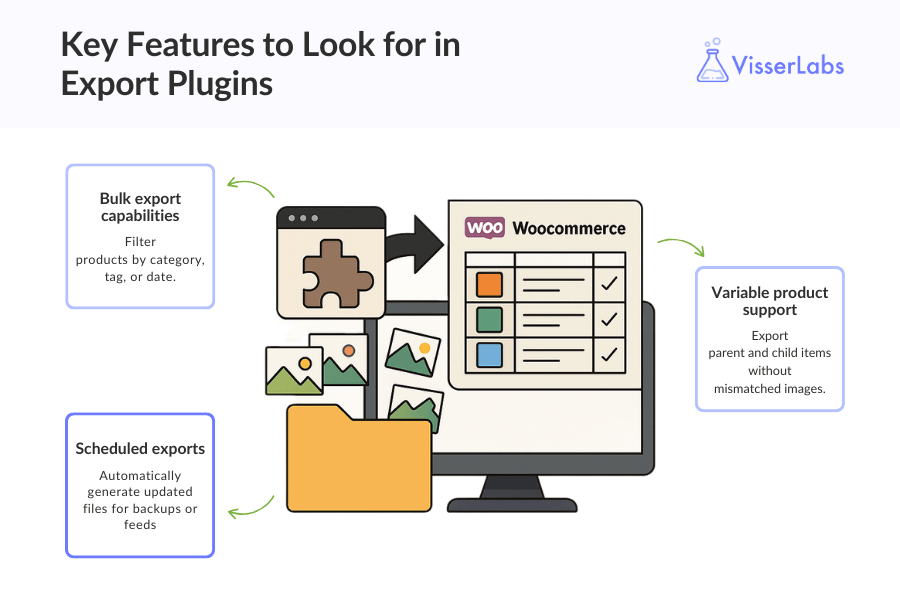
Un plugin d'exportation dédié comble ces lacunes sans travail manuel sur tableur. Recherchez ces fonctionnalités :
- Contrôle du format d'image : Exportez les images sous forme d'URL, d'identifiants d'attachement ou de chemins de fichiers, dans une seule cellule ou une colonne par image.
- Filtres en masse : Affinez l'exportation par catégorie, par étiquette ou par la présence d'images de galerie.
- Support des produits variables : Exportez les articles parents et enfants sans images incohérentes.
- Exportations planifiées : Générez automatiquement des fichiers mis à jour pour les sauvegardes ou les flux.
Comment exporter des produits WooCommerce avec images en utilisant Store Exporter Deluxe
Store Exporter de Visser Labs est disponible en versions gratuite et premium. Store Exporter Deluxe ajoute les Exportations planifiées, les Modèles d'exportation, et le filtre de galerie de produits utilisé ci-dessous.

Avant de commencer, installez et activez Store Exporter Deluxe sur votre boutique WooCommerce.
Ouvrir l'exportation rapide
Dans votre tableau de bord WordPress, cliquez sur WooCommerce > Exportateur de boutique pour ouvrir la page Exportateur de boutique :

La page comporte plusieurs sections. Pour ce guide, cliquez sur l'onglet Exportation rapide.

Étape 1 : Sélectionnez le type d'exportation Produits
Dans la zone Type d'exportation, cliquez sur le cercle à côté de « Produits ».
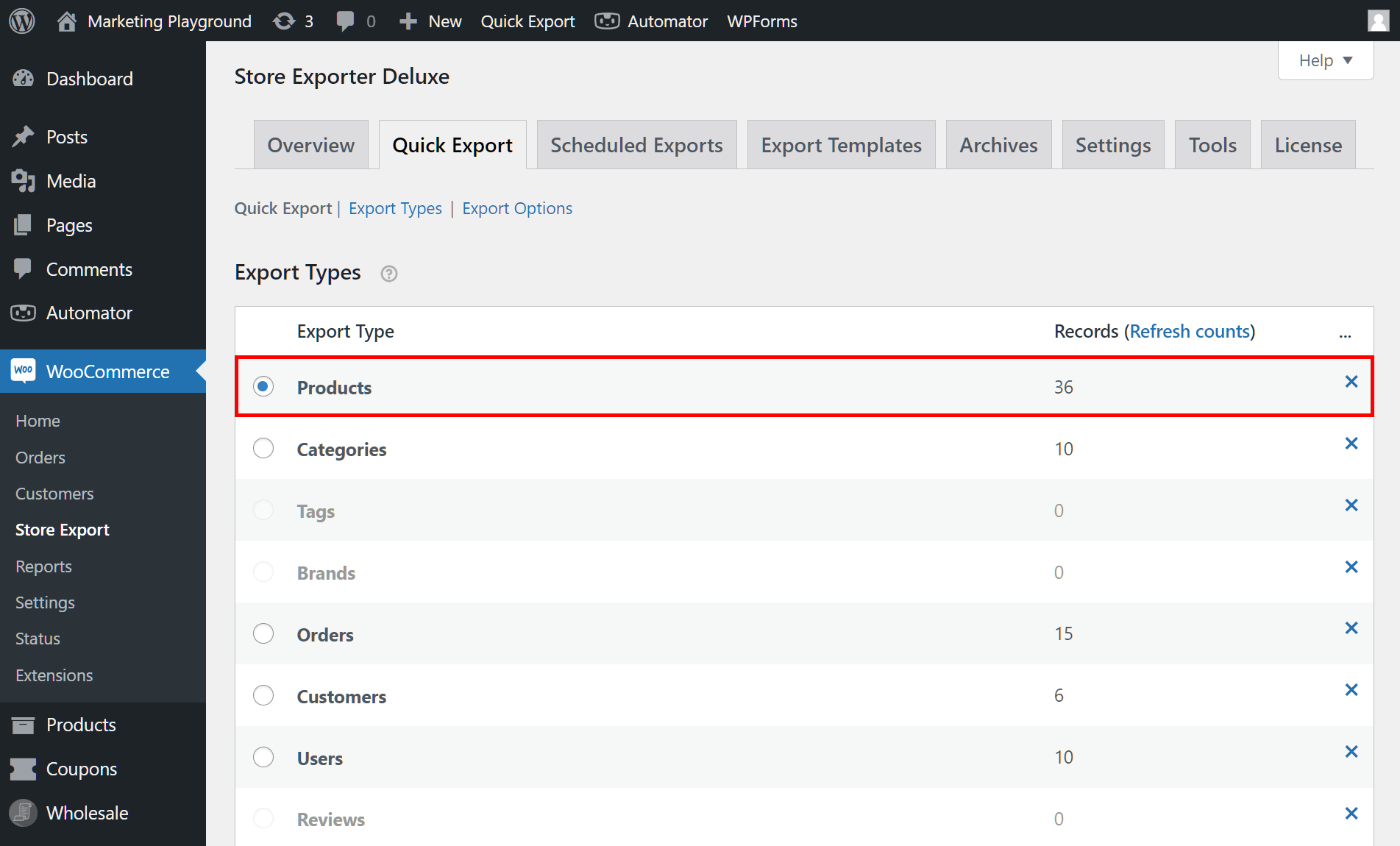
Ne cliquez pas encore sur le bouton Exportation rapide sous la zone Types d'exportation. Vous définirez d'abord vos champs et options.
Étape 2 : Choisissez les champs de l'image mise en avant et de la galerie
Faites défiler jusqu'à la zone Champs de Produits .
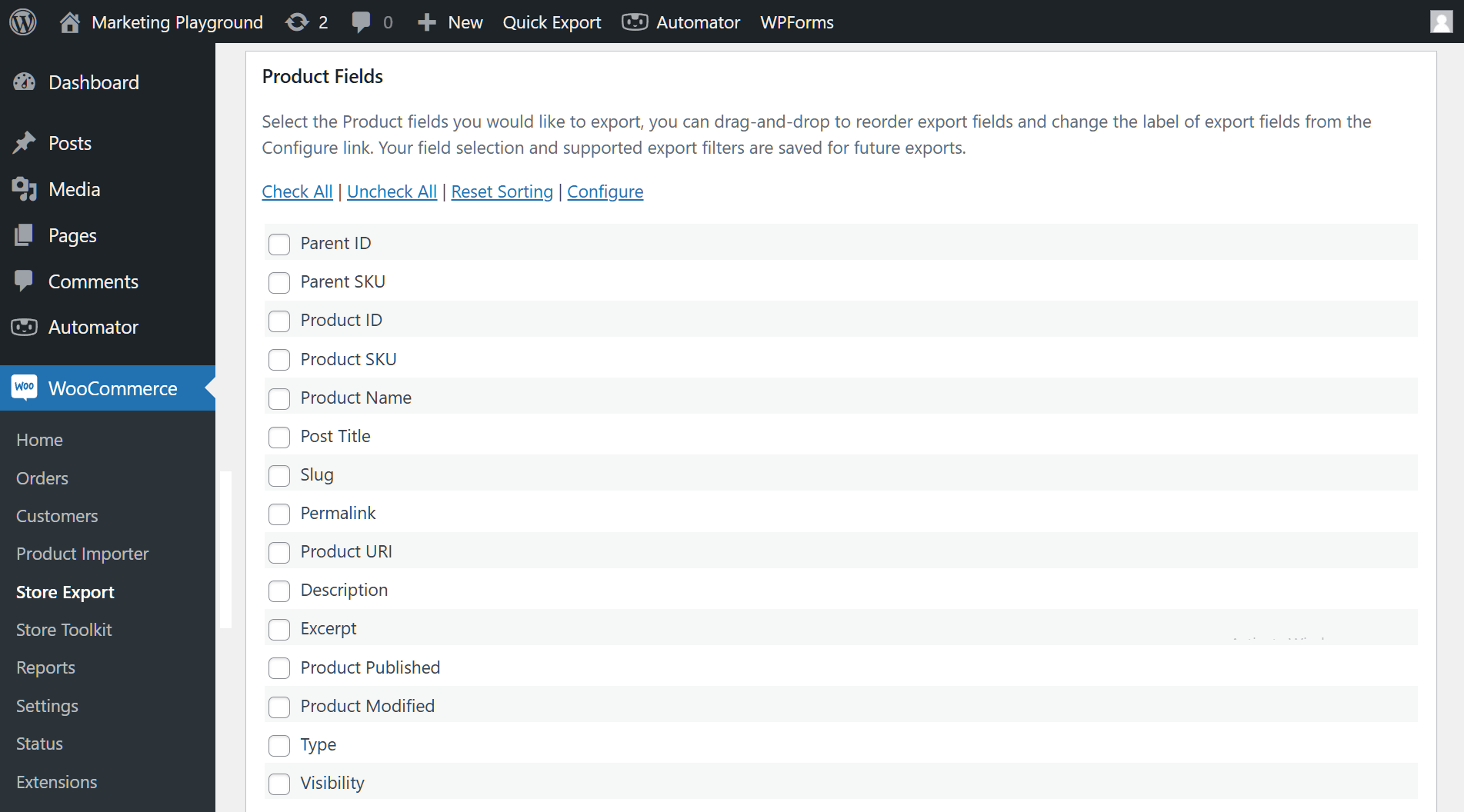
Cochez la case à côté de chaque champ que vous souhaitez dans le fichier. Pour une exportation d'images, cochez Image mise en avant pour inclure la photo principale de chaque produit.
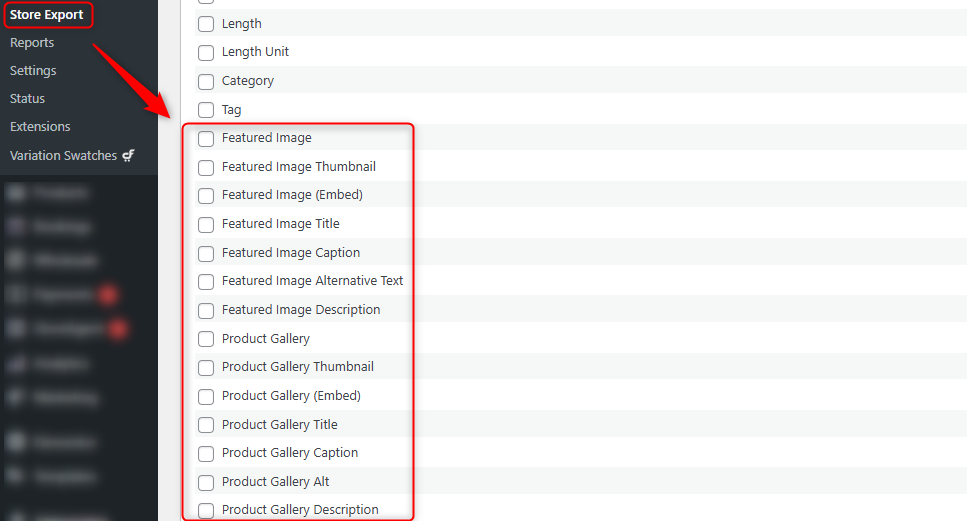
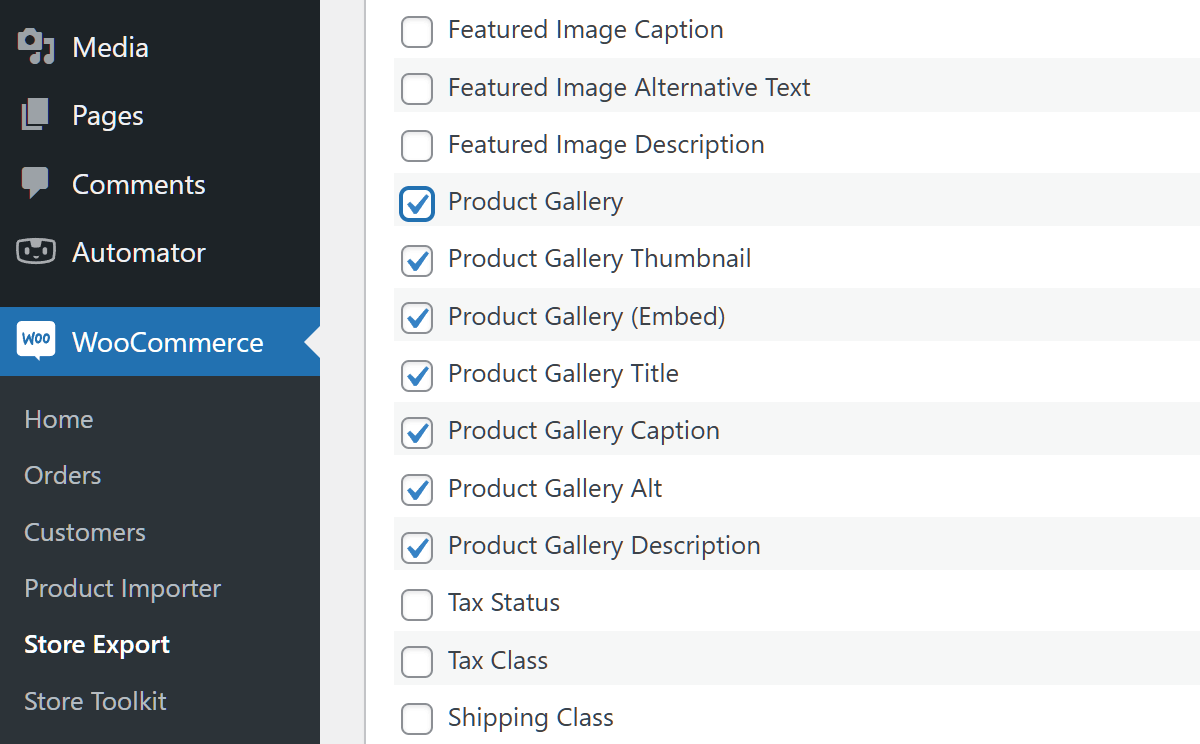
Cochez ensuite les champs Galerie de produits pour inclure chaque image de la galerie. Ajoutez tous les autres champs dont vous avez besoin, tels que le nom du produit, le SKU ou le prix, afin que chaque ligne d'image reste associée à son produit.
Chemins de fichiers d'images : L'emplacement de l'image sur votre serveur.
Étape 3 : Choisissez vos filtres de produits
Descendez jusqu'à la zone Filtres de Produits .

Les filtres vous permettent d'exporter un sous-ensemble de votre catalogue. Par exemple, pour exporter uniquement les produits de la catégorie « Accessoires », cochez « Filtrer les produits par catégorie de produits » et choisissez « Accessoires » dans le menu déroulant.
Pour une exportation d'images, cochez « Filtrer les produits par galerie de produits » (disponible dans Store Exporter Deluxe). Cela ouvre trois nouvelles options :
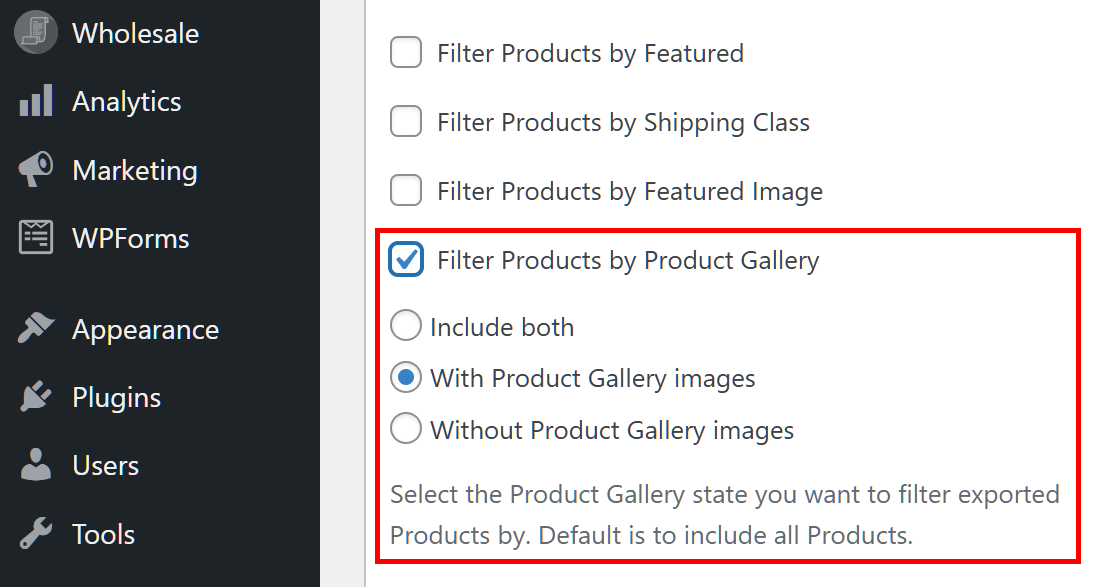
Choisissez « Avec images de galerie de produits » pour exclure les produits qui n'ont pas de galerie. Vous pouvez également utiliser le tri des produits pour trier les produits par ordre croissant ou décroissant, ou le tri personnalisé par champs multi-niveaux pour plus de contrôle.
Étape 4 : Définissez le format de votre galerie de produits
La zone Options d'exportation contrôle l'apparence de vos données dans le fichier, y compris les produits groupés, les upsells et les ventes croisées.
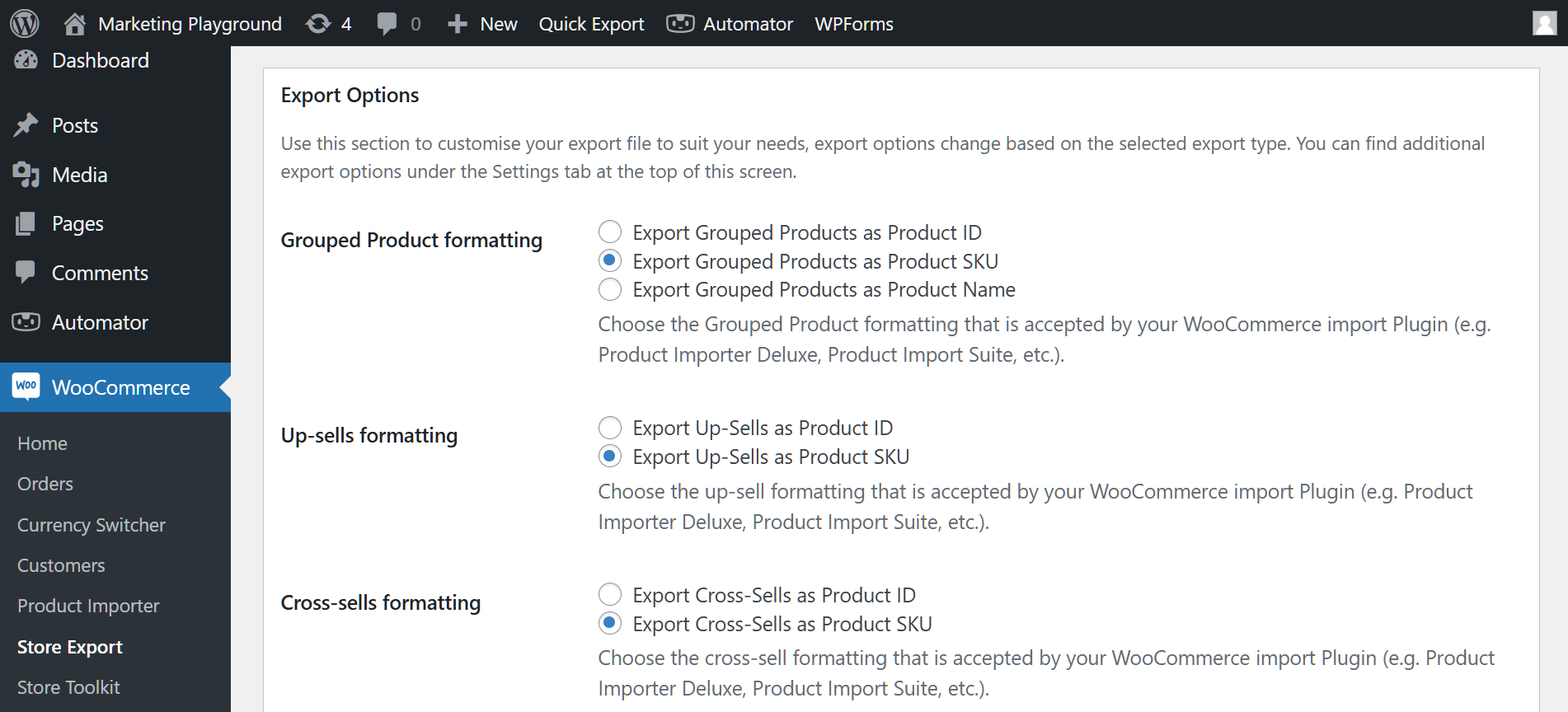
Concentrez-vous sur les paramètres de la galerie de produits :
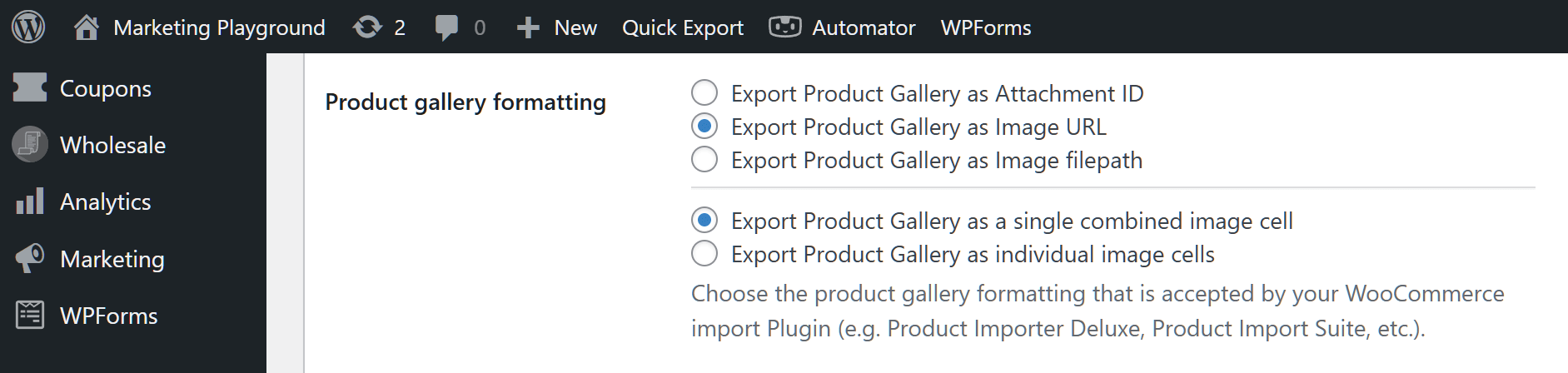
Identifiants de pièce jointe, URL d'images ou chemins de fichiers d'images
Tout d'abord, choisissez comment chaque image de la galerie est écrite dans le fichier :
- Identifiants de pièce jointe : L'ID de l'image dans votre médiathèque WordPress.
- URL d'images : L'adresse Web complète de chaque image. Choisissez cette option si vous prévoyez d'importer le fichier dans une autre boutique.
- Chemins d'accès aux fichiers image : L'emplacement de l'image sur votre serveur.

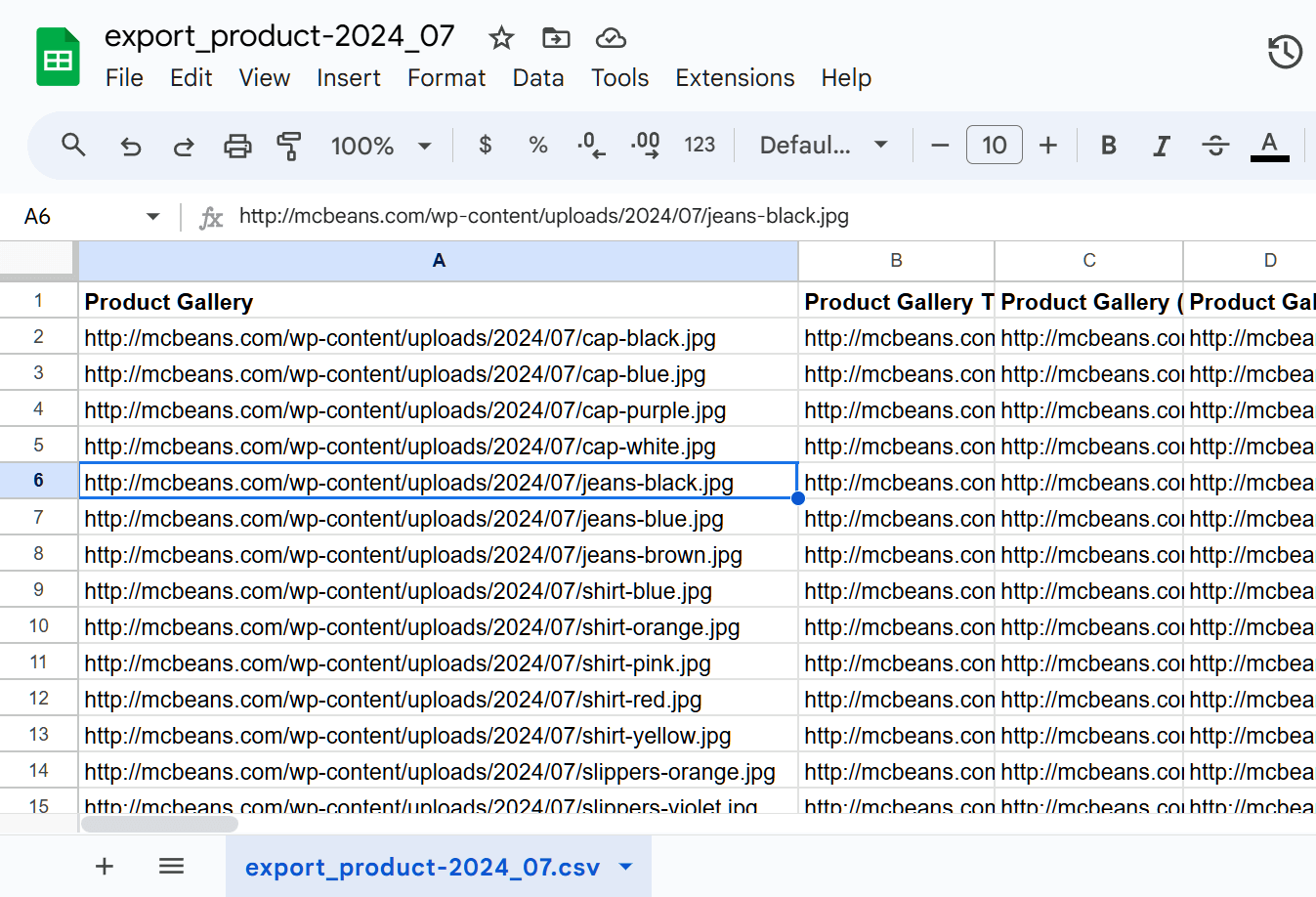
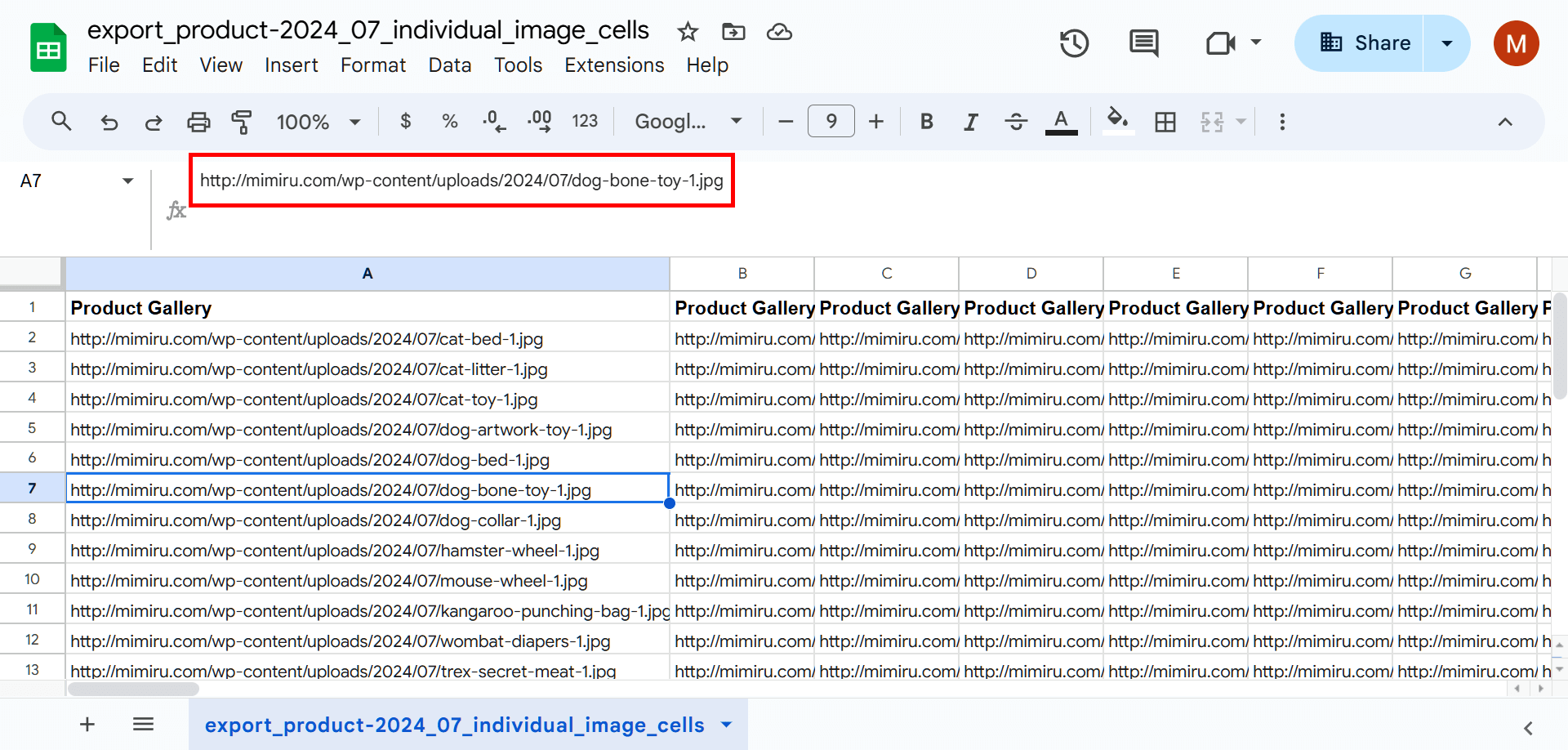
Voici une feuille de calcul montrant les galeries de produits sous forme d'URL d'images :
Colonnes combinées ou séparées
Ensuite, décidez si les images de chaque produit partagent une cellule ou en obtiennent une chacune.
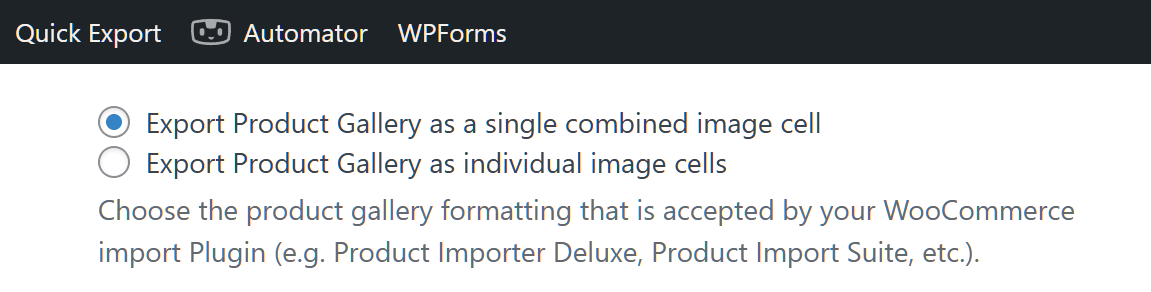
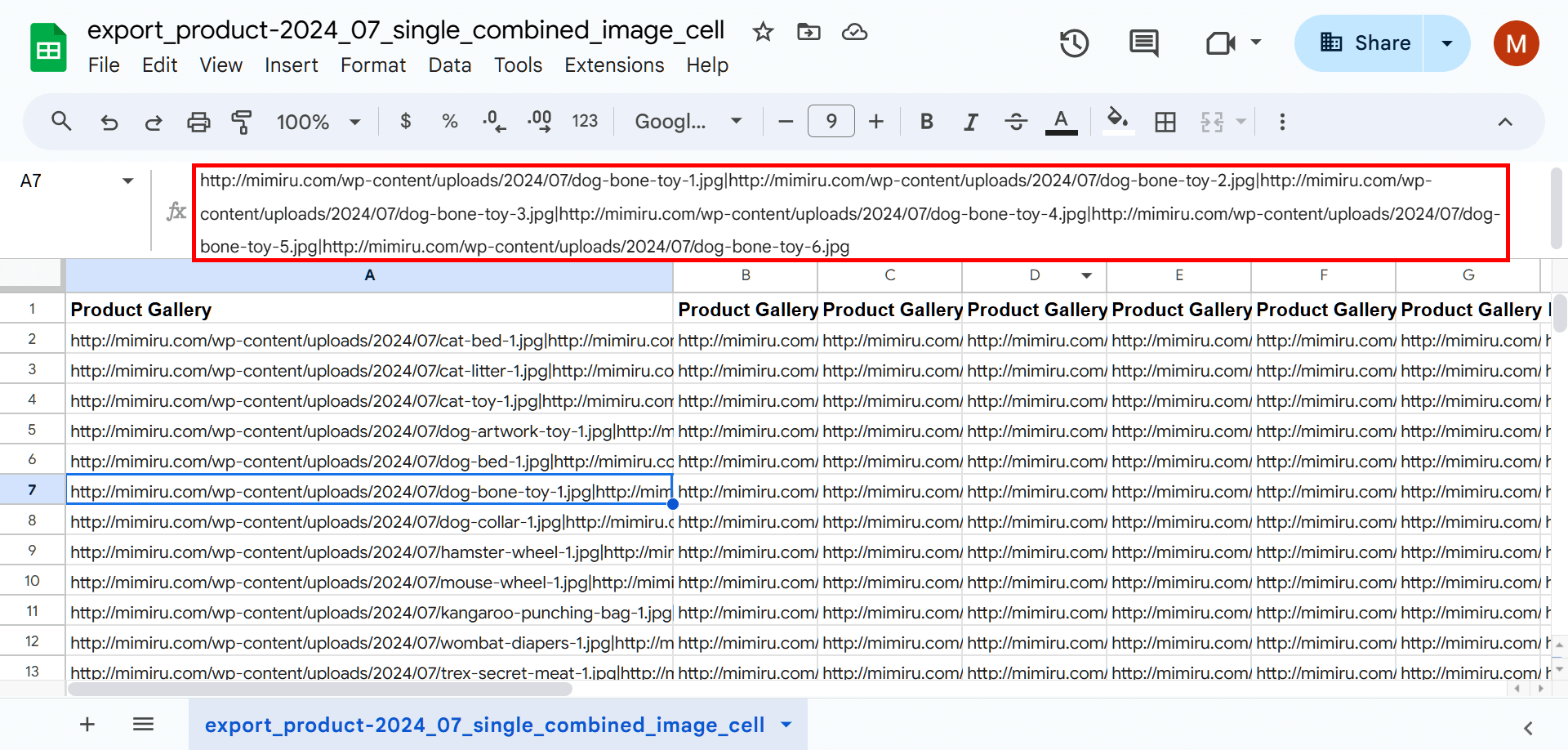
Exporter la galerie de produits dans une seule cellule d'image combinée : La galerie de chaque produit se trouve dans une seule cellule avec *toutes* ses URL d'images. La feuille de calcul a moins de colonnes, mais chaque cellule peut devenir longue et difficile à lire.
Exporter la galerie de produits dans des cellules d'images individuelles : Chaque image de la galerie obtient sa propre cellule. Chaque cellule contient une URL, mais la feuille de calcul nécessite plus de colonnes.
Nombre maximum d'images uniques de galerie de produits
Le choix de cellules d'images individuelles débloque un paramètre supplémentaire :
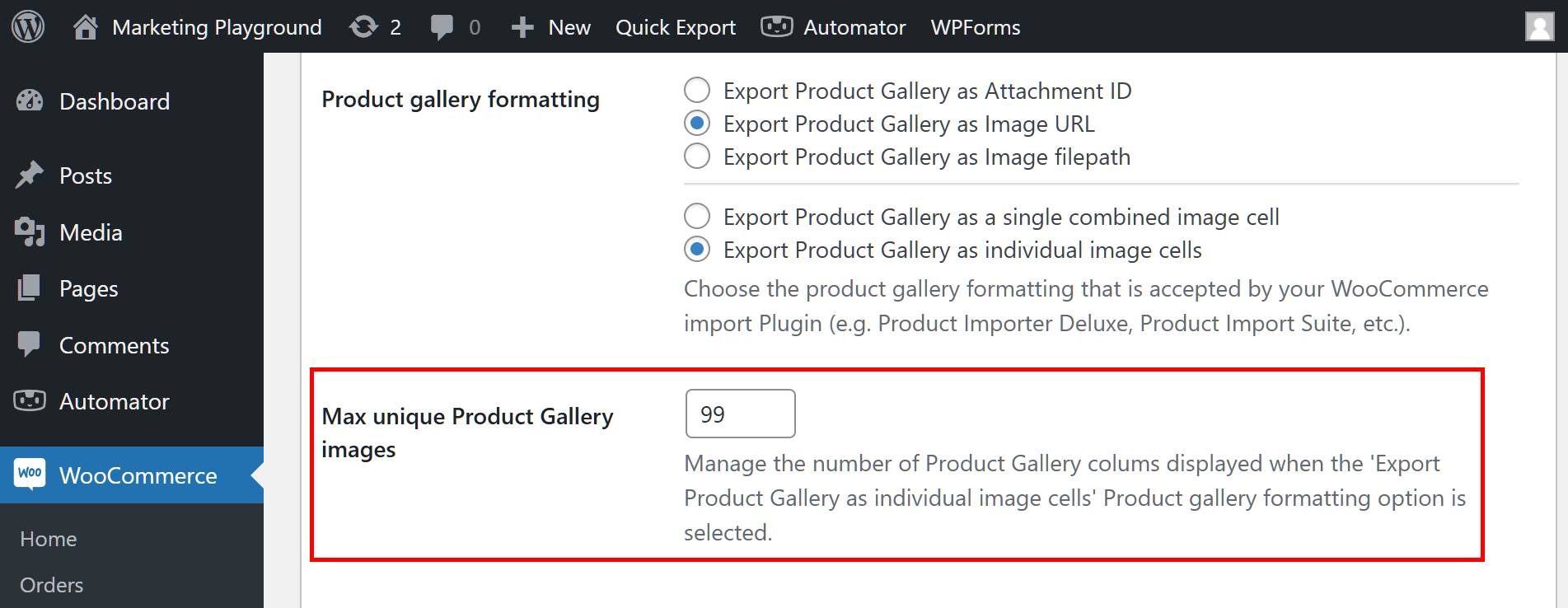
Ceci définit le nombre de colonnes de galerie de produits que votre fichier inclut. Si certains produits ont 20 images de galerie, définissez le Nombre maximum d'images uniques de galerie de produits à au moins 20. Un nombre inférieur coupe les images supplémentaires du fichier.
Étape 5 : Choisissez votre format de fichier et lancez l'exportation
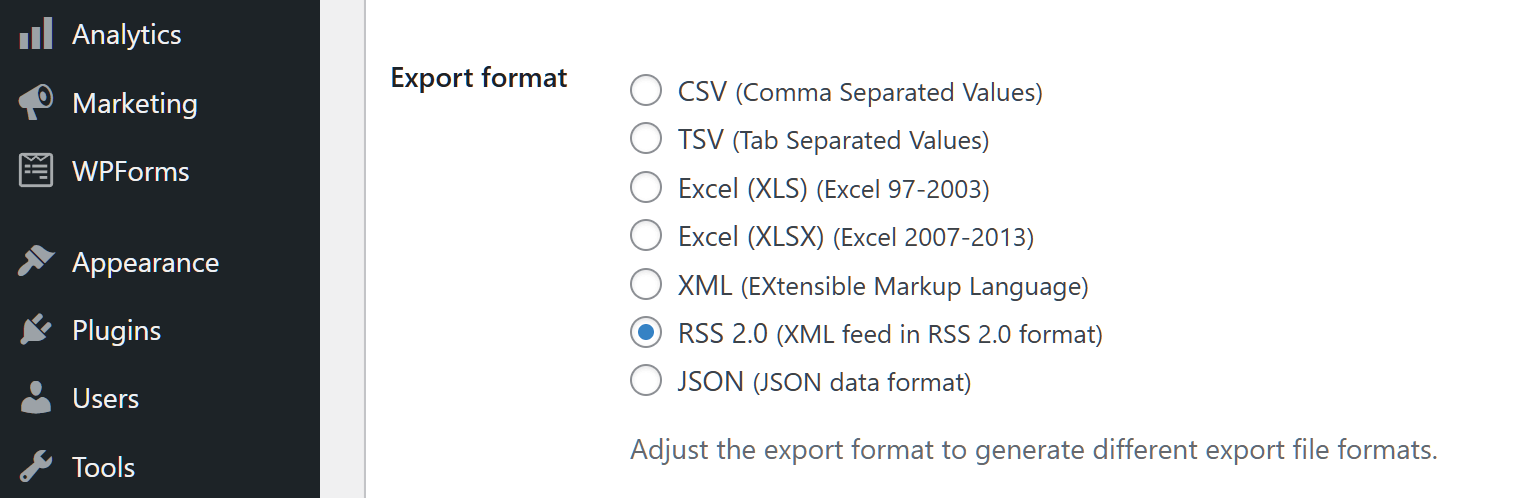
Toujours dans Options d'exportation, trouvez Format d'exportation et cliquez sur le cercle pour le format souhaité. Choisissez CSV si vous prévoyez de réimporter le fichier dans WooCommerce.
Ignorez l'option Modèle d'exportation pour cette exécution, car le chargement d'un modèle peut écraser les paramètres que vous venez de choisir.
Pour les catalogues volumineux, utilisez les valeurs Limite de volume et Décalage de volume pour exporter par lots.

Lorsque vos paramètres vous conviennent, cliquez sur le bouton Exporter les produits ou Export rapide. Store Exporter Deluxe crée le fichier et le télécharge sur votre ordinateur.
Pourquoi Store Exporter Deluxe convient aux exportations d'images
Comparé à l'exportateur natif, Store Exporter Deluxe vous permet de contrôler exactement comment les images apparaissent dans le fichier :
- Colonnes d'images séparées : Divisez les images de la galerie en leurs propres cellules au lieu d'une longue liste.
- Trois formats d'image : Exportez les ID de pièce jointe, les URL ou les chemins de fichiers en fonction de la destination du fichier.
- Filtre de galerie : Exportez uniquement les produits qui ont réellement des images de galerie.
- Exportations planifiées : Configurez des fichiers récurrents pour les sauvegardes ou les flux de produits.
Meilleures pratiques pour l'exportation d'images de produits
- Vérifier les liens de la médiathèque : Assurez-vous que chaque image de produit est téléchargée sur WordPress avant d'exporter.
- Tester sur un site de staging : Importez d'abord le fichier dans un endroit sûr et confirmez que les images se chargent.
- Conserver les images sources en ligne : Les URL d'images ne fonctionnent que tant que les fichiers d'origine restent accessibles. Laissez donc l'ancien magasin en ligne jusqu'à la fin de la migration.
- Mapper les colonnes pour Google Merchant Center : Faites correspondre vos colonnes d'images aux exigences du flux de la plateforme.
Astuce de pro : Faire correspondre vos URL d'images et métadonnées à ces exigences est l'un des meilleurs moyens d'exporter les produits WooCommerce vers Google Merchant Center sans refus de flux.
Une chose que nous constatons souvent : les propriétaires de magasins exportent leurs produits avec des images, déménagent sur un nouveau site et constatent que les images ne s'affichent pas. Les URL dans le CSV ne fonctionnent que tant que les fichiers d'origine restent accessibles. Gardez donc la médiathèque source en ligne jusqu'à la fin de la migration.
Vous voulez une vue d'ensemble des exportations de produits ? Lisez « Comment exporter les produits WooCommerce (un guide facile, étape par étape) ».
Pour le processus d'exportation de tous les types de données, consultez « Comment exporter les données WooCommerce : le guide ultime ».

Exporter les produits WooCommerce avec images de la bonne manière
Une exportation WooCommerce de produits avec images n'est aussi bonne que le fichier qu'elle produit. L'exportateur intégré extrait les URL, mais les colonnes de galerie séparées, un filtre de galerie et la planification rendent le fichier beaucoup plus facile à réutiliser pour les migrations et les flux.
Pour bien faire :
- Décidez pourquoi vous exportez afin de choisir le bon format d'image.
- Vérifiez ce que couvre l'exportateur natif avant de vous y fier.
- Suivez les étapes de Store Exporter Deluxe pour exporter les images mises en avant et de galerie.
- Testez le fichier sur staging et conservez les images sources en ligne.
Prêt à exporter votre catalogue avec toutes les images intactes ? Obtenez Store Exporter Deluxe et effectuez votre première exportation en quelques minutes.
FAQ : Exportation de produits WooCommerce avec images
Puis-je exporter les images de produits WooCommerce vers CSV ?
Oui. L’exportateur intégré de WooCommerce liste les URL des images dans une seule colonne Images, avec l’image mise en avant en premier. Store Exporter Deluxe exporte l’image mise en avant et la galerie complète sous forme d’URL, d’ID de pièce jointe ou de chemins de fichiers, dans une seule cellule ou des colonnes séparées.
L’exportation inclut-elle les images de la galerie ou seulement l’image mise en avant ?
Les deux. Ajoutez le champ Image mise en avant et les champs Galerie de produits à un export de produits, et la galerie exporte chaque image attachée au produit.
Pourquoi mes images de produits n'apparaissent-elles pas après l'importation sur un nouveau site ?
Généralement, les URL des images dans votre CSV ne sont pas accessibles. Certains hébergeurs bloquent les requêtes provenant d’autres boutiques ou renvoient une page au lieu d’une image. Vérifiez que chaque URL s’ouvre dans un navigateur, ou téléchargez d’abord les images dans la médiathèque de la nouvelle boutique.
Les URL d’images fonctionneront-elles lorsque je les importerai dans une nouvelle boutique ?
Oui, tant que les images sources restent accessibles à leurs URL. Réimportez le même CSV avec Product Importer Deluxe et il récupère les images de ces URL dans la nouvelle boutique.
Puis-je exporter uniquement des produits spécifiques avec des images ?
Oui. L’exportateur intégré filtre par type de produit et catégorie. Store Exporter Deluxe ajoute plus de filtres, y compris la catégorie de produits et « Filtrer les produits par galerie de produits », afin que vous puissiez exporter uniquement les produits qui ont des images de galerie.
Comment gérer plusieurs images par produit ?
Dans Store Exporter Deluxe, choisissez « Exporter la galerie de produits sous forme de cellules d’images individuelles » et définissez le nombre maximum d’images uniques de galerie de produits à votre plus grande taille de galerie. Chaque image obtient alors sa propre colonne, ce qui facilite la correspondance lors de l’importation.












