
Les modèles d’exportation sont un outil puissant pour gérer les données de votre boutique WooCommerce. Ils vous permettent d’enregistrer et de réutiliser des paramètres spécifiques pour l’exportation de données, rendant le processus efficace et simple.
Dans ce guide, nous explorerons ce que sont ces modèles, comment les créer et comment vous pouvez les utiliser pour simplifier vos tâches d’exportation de données. Plus précisément, nous nous concentrerons sur un puissant plugin WooCommerce : Store Exporter Deluxe de Visser Labs. À la fin, vous comprendrez pourquoi les modèles d’exportation de cet outil peuvent rationaliser vos opérations de commerce électronique.
Alors, allons-y droit au but !
I. Que sont les modèles d’exportation dans WooCommerce ?
Les modèles d’exportation dans WooCommerce sont des configurations préconfigurées qui stockent vos préférences pour l’exportation de types de données spécifiques.
Fondamentalement, ces modèles vous permettent de définir quels types de données et quels champs vous souhaitez exporter. Au lieu de configurer manuellement ces options chaque fois que vous exportez des données, vous pouvez simplement sélectionner un modèle existant qui répond à vos besoins. Cela permet non seulement de gagner du temps, mais assure également la cohérence et l’exactitude de vos exportations de données.
II. Comment créer des modèles d’exportation WooCommerce
La création et l’utilisation de modèles d’exportation sont faciles tant que vous avez le bon outil. C’est là qu’intervient Store Exporter Deluxe de Visser Labs.

Store Exporter Deluxe offre de nombreux outils qui ajoutent de la commodité, de l’efficacité et de la sécurité au processus d’exportation de données. L’une de ses meilleures fonctionnalités est les modèles d’exportation.
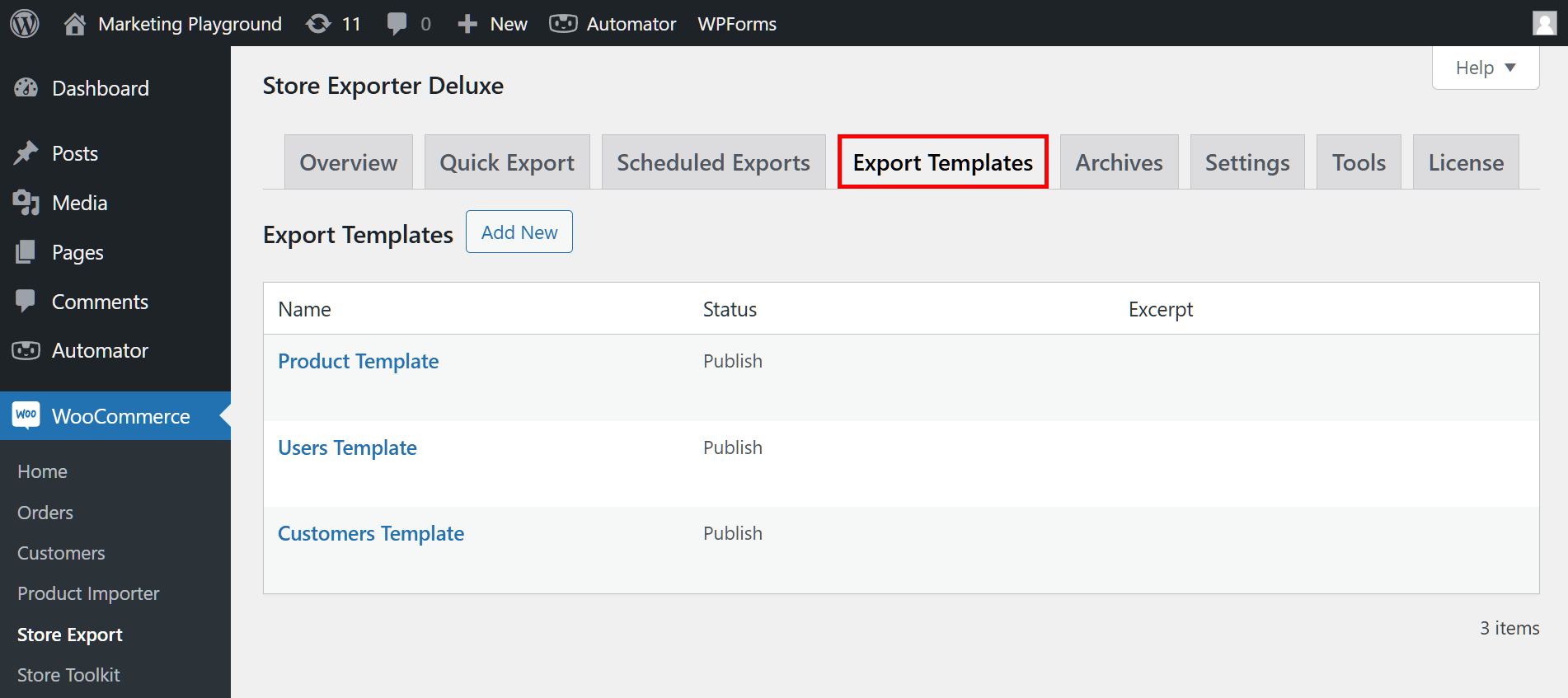
Tout d’abord : pour accéder à cette fonctionnalité, rendez-vous sur votre tableau de bord WordPress. Cliquez ensuite sur WooCommerce > Store Export pour accéder à la page Store Exporter Deluxe :

Cliquez maintenant sur l’onglet Export Templates pour accéder à la page Export Templates.
Et nous sommes prêts ! Suivez les étapes ci-dessous pour créer votre premier modèle d’exportation de données de boutique !
Étape 1 : Créer un nouveau modèle d’exportation
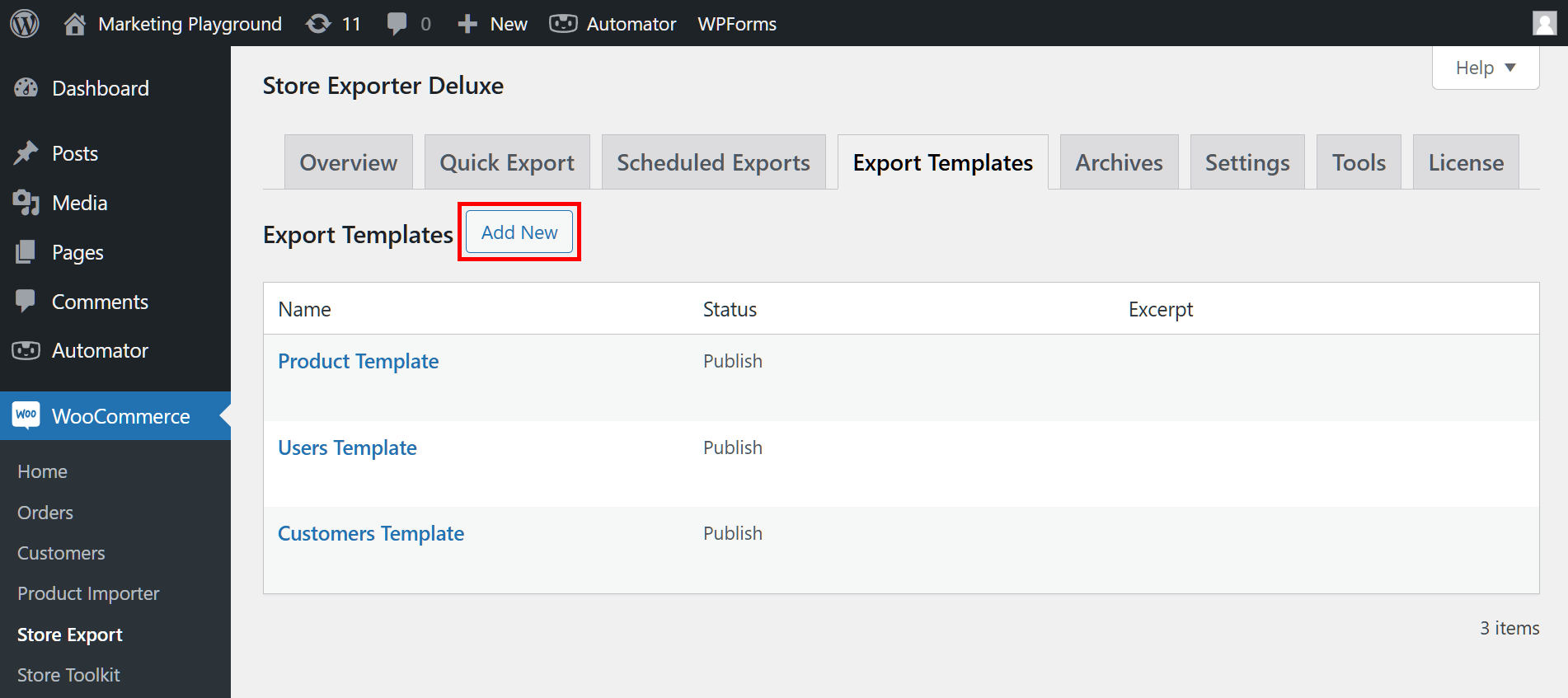
Cliquez sur le bouton Add New au-dessus du tableau des modèles d’exportation (plus d’informations sur ce tableau ci-dessous).
Cela vous amène à la page Add New Export Template. Ici, vous pouvez donner un nom à votre modèle. Par exemple, nous nommerons le nôtre « Modèle de commandes ».
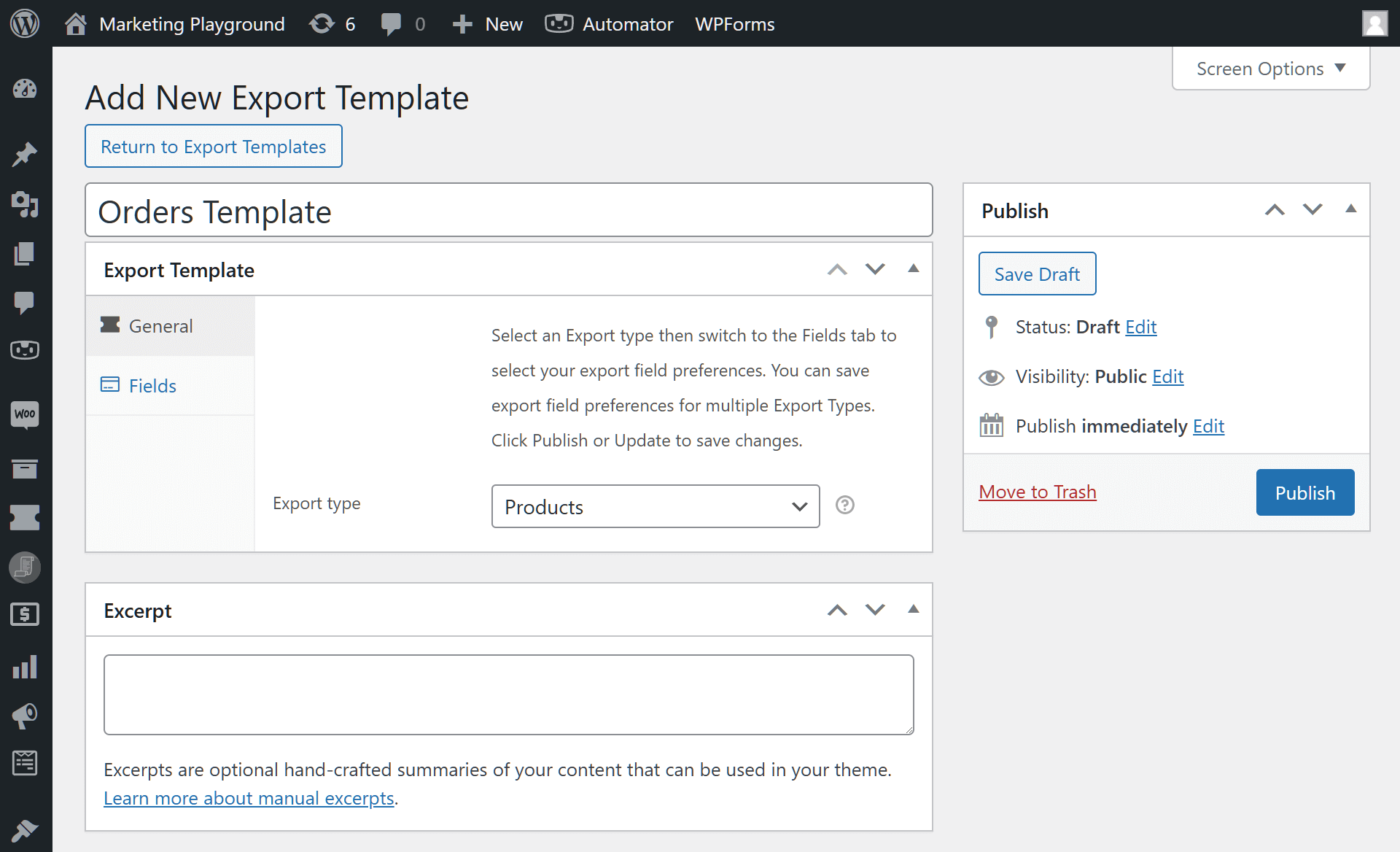
De plus, vous pouvez fournir un extrait qui résume le contenu de votre modèle.
Étape 2 : Sélectionner votre type d’exportation
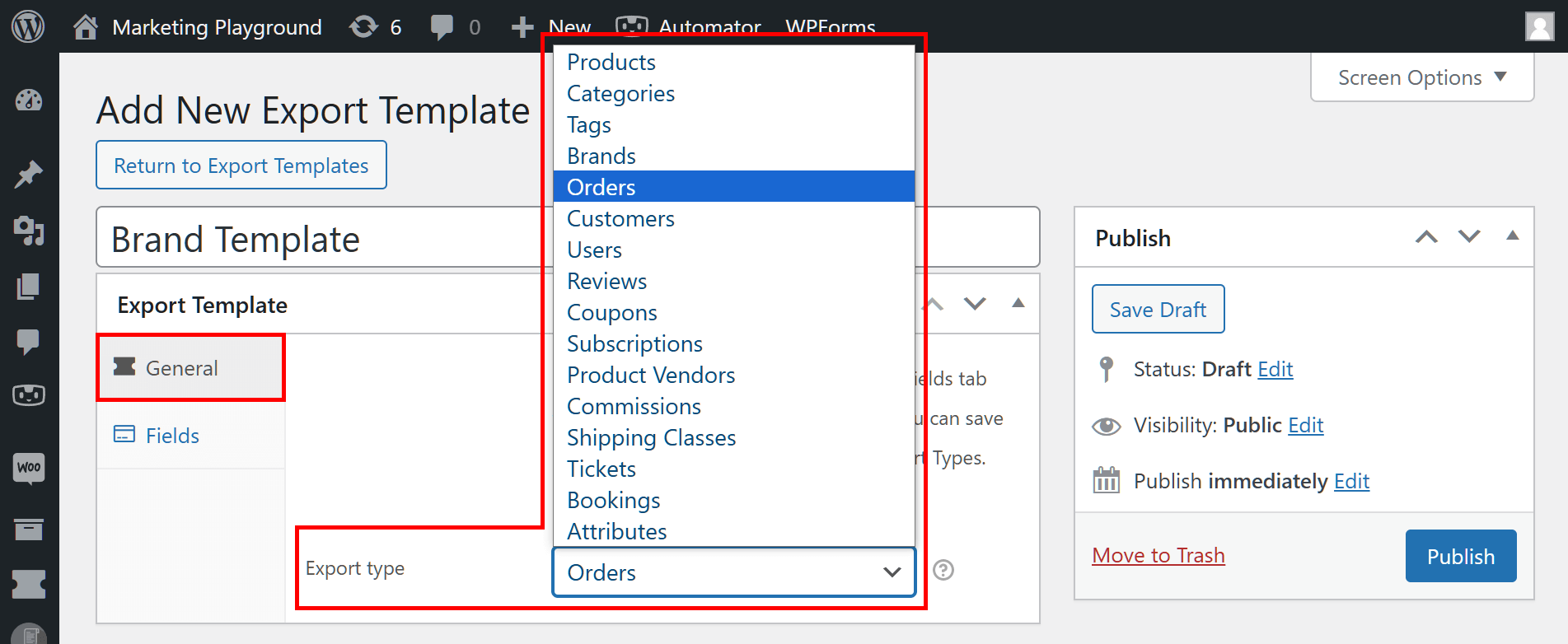
En vous assurant que le panneau Général est sélectionné, cliquez sur le menu déroulant Type d’exportation. Cela ouvre une énorme liste de types de données. Sélectionnez simplement le type de données que vous souhaitez exporter.
Par exemple, si vous souhaitez extraire des détails sur les commandes passées dans votre boutique e-commerce, vous pouvez sélectionner « Commandes » dans cette liste.
Passons maintenant à l’étape suivante !
Étape 3 : Choisir les champs à exporter
Cliquez sur le panneau Champs pour accéder à une liste de champs.
Les champs sont des informations sur le type de données que vous avez choisi. Ainsi, seuls les champs associés au type de données que vous avez sélectionné à l’étape précédente apparaîtront dans la zone Champs.
Par exemple, puisque nous avons sélectionné le type de données « Commandes », nous pouvons sélectionner des champs tels que :
- ID de commande
- ID de publication
- Total de la commande
- Code coupon
- ... et plus encore !
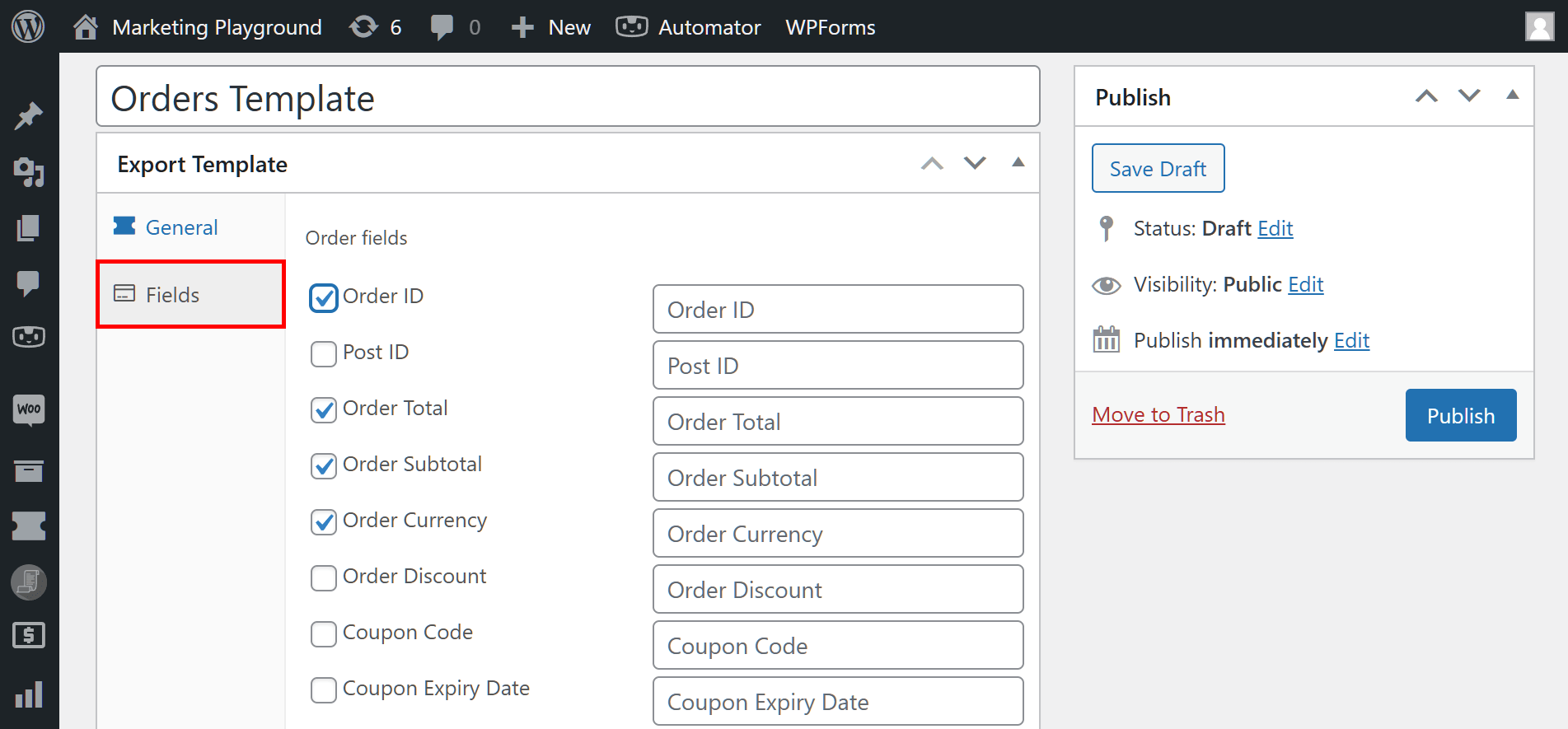
Maintenant, cochez simplement la case de chaque champ que vous souhaitez exporter.
Étape 4 : Publier votre modèle d’exportation
Enfin, allez dans la boîte Publier en haut à droite de la page et cliquez sur le bouton Publier. Cela le place dans le tableau des modèles d’exportation, le rendant disponible pour utilisation !
III. Le tableau des modèles d’exportation
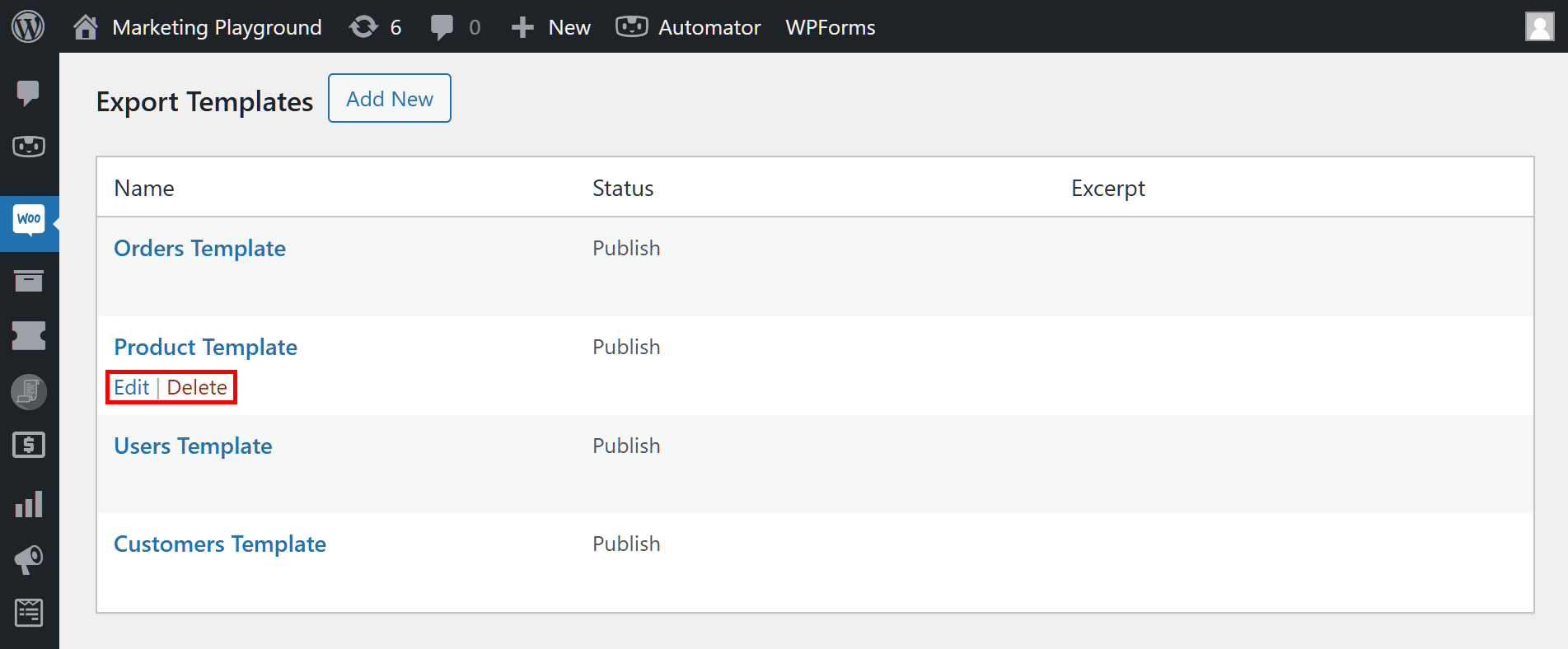
En termes simples, le tableau des modèles d’exportation collecte tous les modèles que vous avez publiés.
Vous pouvez utiliser ce tableau pour modifier ou supprimer des modèles. Pour ce faire, placez simplement le curseur de la souris sur le nom du modèle, puis cliquez sur le bouton Modifier ou Supprimer qui apparaît.
IV. Comment utiliser les modèles d’exportation WooCommerce
Vous pouvez utiliser des modèles d’exportation dans la section Exportations rapides.
Pour voir comment cela fonctionne, retournez à votre tableau de bord WordPress et cliquez sur WooCommerce > Exportation de magasin. Cette fois, cependant, cliquez sur l’onglet Exportation rapide.

En parcourant la page, vous remarquerez que Exportation rapide est composé de cinq zones principales :
- Types d’exportation
- Champs
- Filtres
- Options d’exportation
- Champs personnalisés
Pour exporter les données du magasin, il est souvent nécessaire de configurer les quatre premières zones (la cinquième étant facultative).
Heureusement, l’utilisation d’un modèle vous permet d’éviter de configurer la deuxième zone : Champs. Après tout, vous avez déjà configuré cette zone lors de la création du modèle.
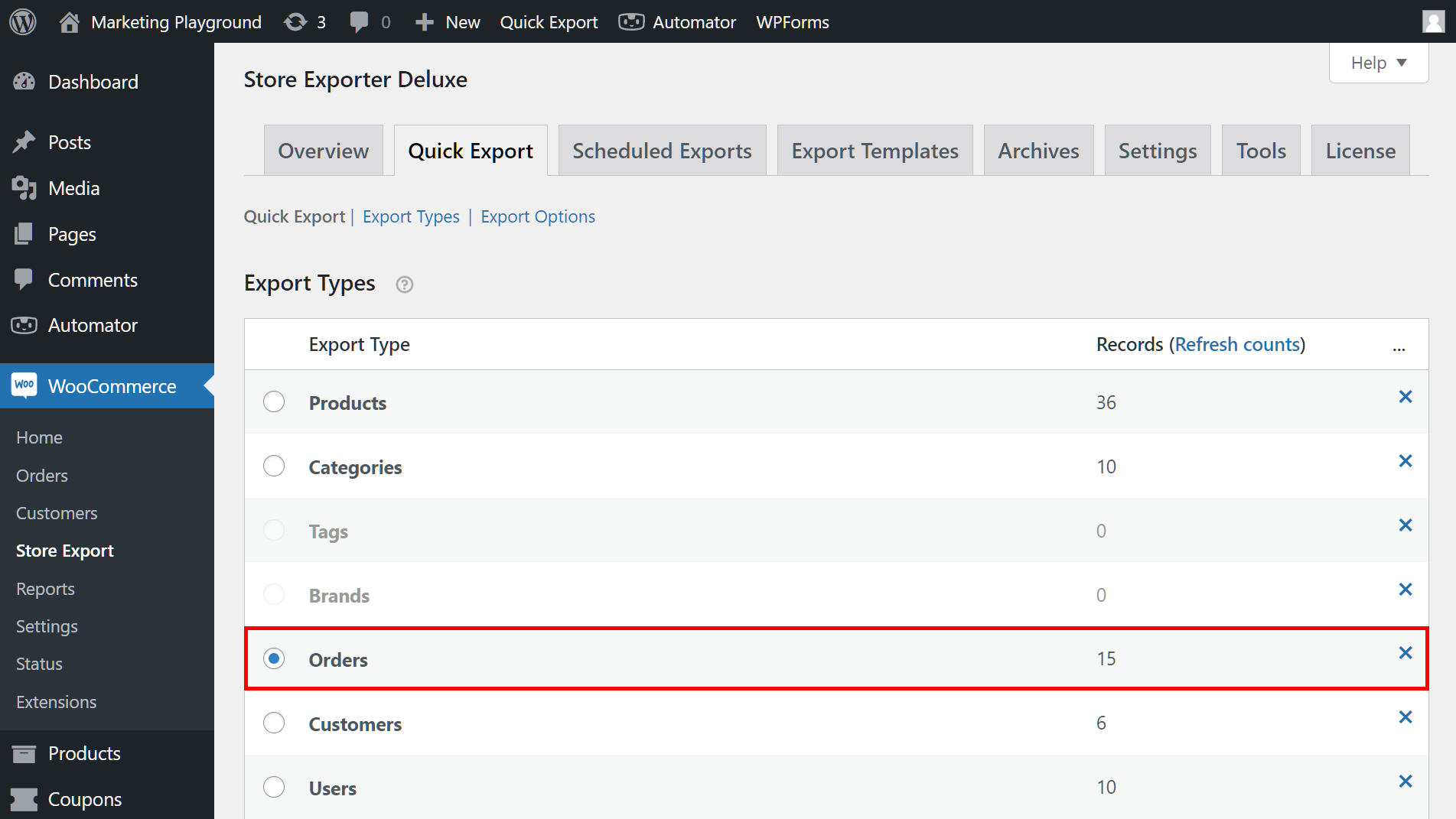
Alors, comment utiliser un modèle ? Tout d’abord, allez dans la zone Types d’exportation et sélectionnez le type de données qui correspond à celui que vous avez choisi pour votre modèle. Dans notre cas, puisque nous avons créé un modèle pour les commandes, nous devrions choisir « Commandes ».
Ensuite, faites défiler jusqu’à la zone Options d’exportation et cliquez sur le menu déroulant Modèle d’exportation pour accéder à la liste de vos modèles publiés. Pour utiliser votre modèle préféré, cliquez simplement dessus !
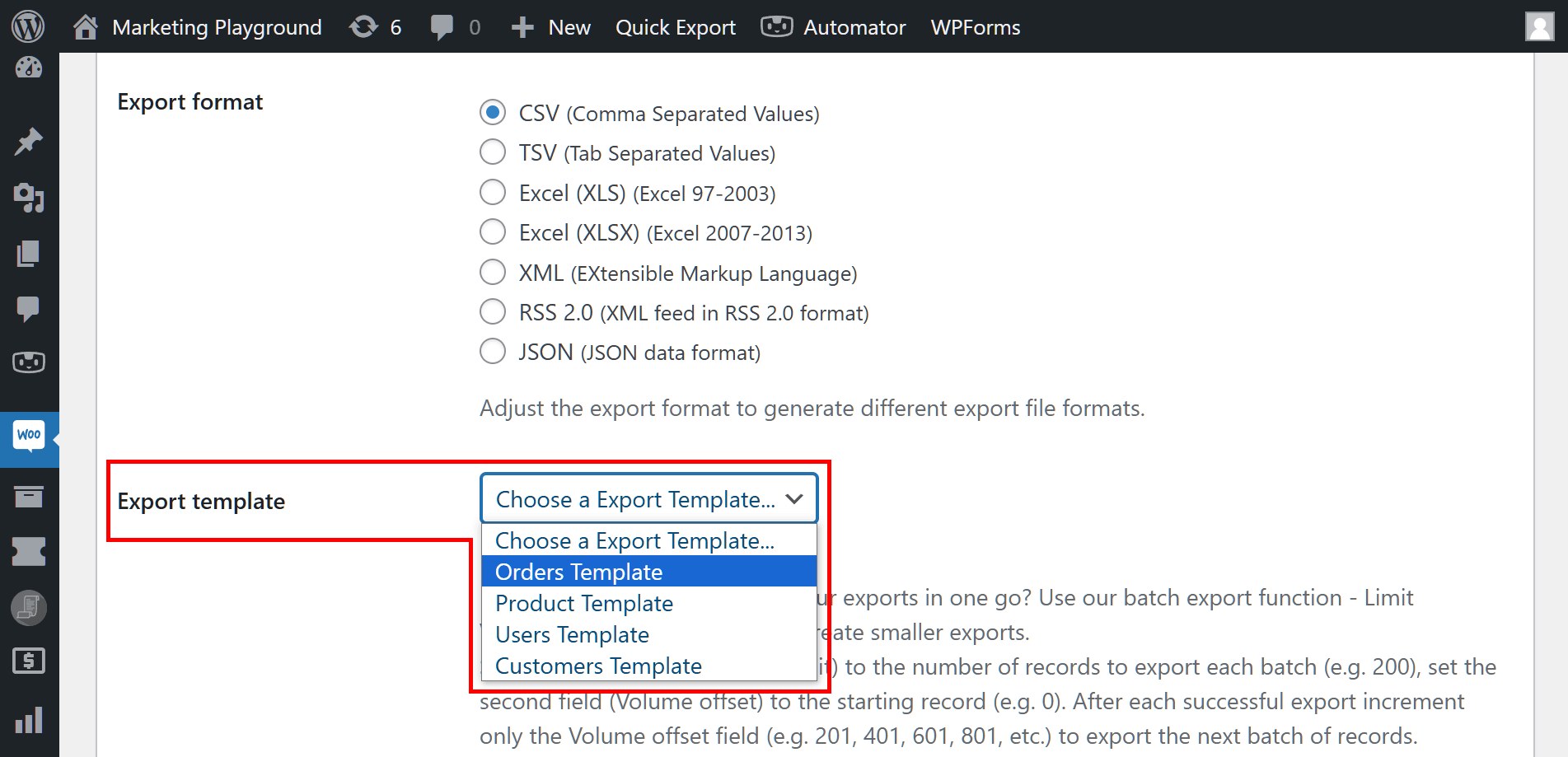
Cela remplace les paramètres de Champs actuels par ceux de votre modèle. Ainsi, vous n’avez pas à les reconfigurer à partir de zéro.
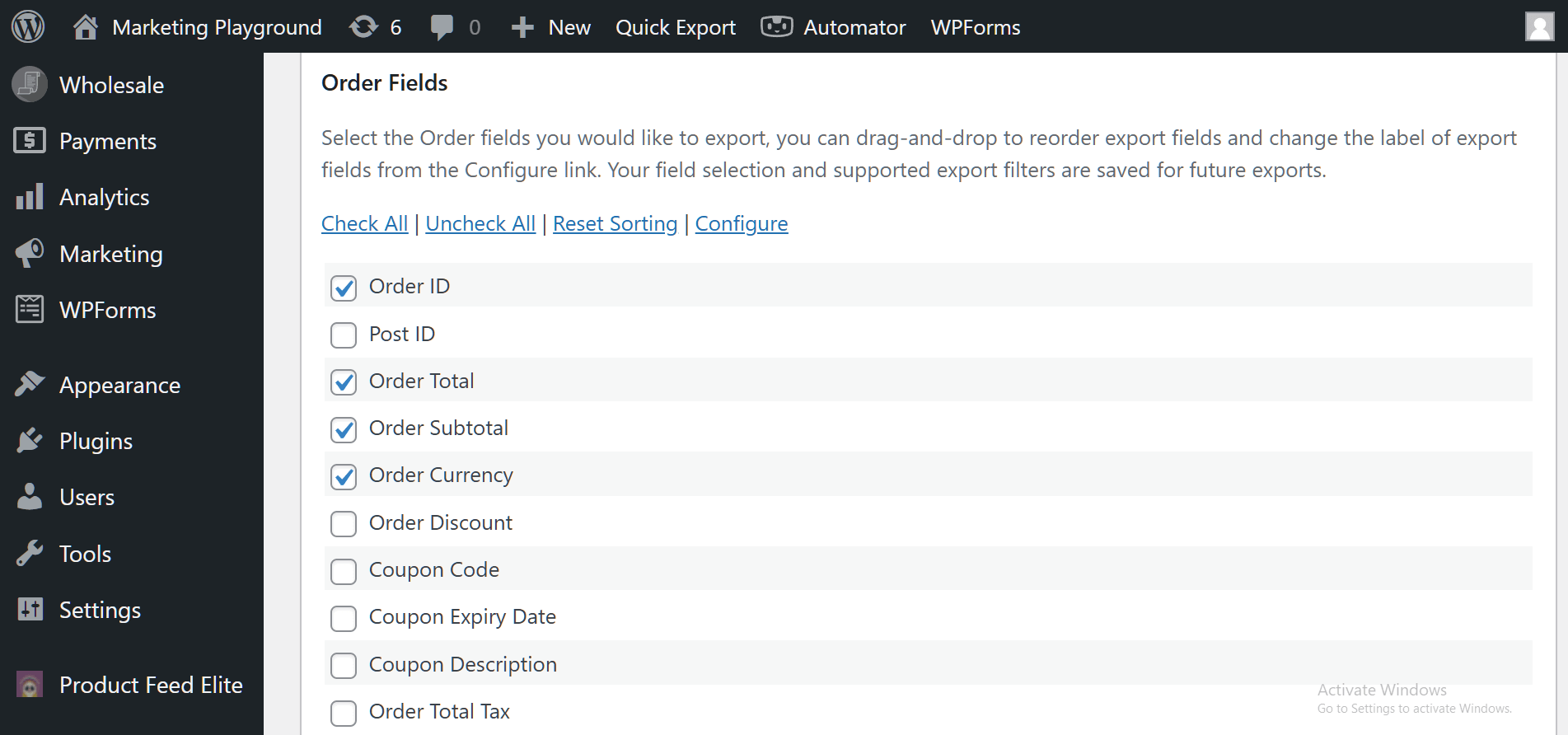
Ensuite, pour démarrer votre exportation, faites défiler jusqu’au bouton Exporter et cliquez dessus !
Félicitations ! Vous savez maintenant comment créer et utiliser les modèles d'exportation WooCommerce pour rationaliser vos processus d'exportation de données !
Conclusion
Comprendre et utiliser les modèles d'exportation WooCommerce peut considérablement améliorer l'efficacité de vos processus de gestion de données. En configurant et en utilisant ces modèles, vous pouvez rapidement exporter les données dont vous avez besoin sans reconfigurer les paramètres de manière répétée.
Ce guide vous a expliqué comment utiliser Store Exporter Deluxe de Visser Labs pour créer des modèles. Pour récapituler, les étapes sont :
- Créer un nouveau modèle d'exportation
- Sélectionner votre type d'exportation
- Choisir les champs à exporter
- Publier votre modèle d'exportation
De plus, nous vous avons expliqué ce que sont les tables de modèles d'exportation.
Enfin, nous vous avons montré comment utiliser les modèles d'exportation, vous équipant ainsi des connaissances nécessaires pour rendre vos tâches d'exportation de données plus fluides et plus efficaces.
Avez-vous des questions sur ce que nous avons abordé dans cet article ? Contactez-nous et faites-le nous savoir ; nous serons heureux de vous aider !












