
Les fausses commandes, les inscriptions de spam et les clients problématiques récurrents vous font perdre du temps sur chaque commande que vous devez annuler et rembourser manuellement. Checkout Guard arrête ces commandes avant qu'elles ne soient passées. Il bloque le paiement pour tout client dont le nom, l'e-mail ou l'adresse IP correspond à une règle que vous avez définie, afin que vous puissiez identifier le problème avant qu'il ne devienne un casse-tête pour la préparation de la commande.
Cet article couvre l'installation de Checkout Guard, l'activation de votre licence et la configuration de votre première entrée bloquée. Pour un aperçu plus large de ce que le plugin fait au quotidien, gardez cet article marqué comme point de départ.
Prérequis
| Exigence | Détails |
|---|---|
| WordPress | Version 5.2 ou ultérieure |
| WooCommerce | Actif sur votre site. Checkout Guard lit et bloque les commandes au moment du paiement WooCommerce, il ne peut donc pas fonctionner sans celui-ci |
| Licence | Une clé de licence Checkout Guard valide et l'adresse e-mail utilisée lors de l'achat |
| Compte administrateur ou responsable de boutique | Les deux rôles peuvent ouvrir Checkout Guard et gérer les entrées bloquées. Les autres rôles par défaut de WordPress ne voient pas le menu Checkout Guard. |
Étape 1 : Installer et activer le plugin
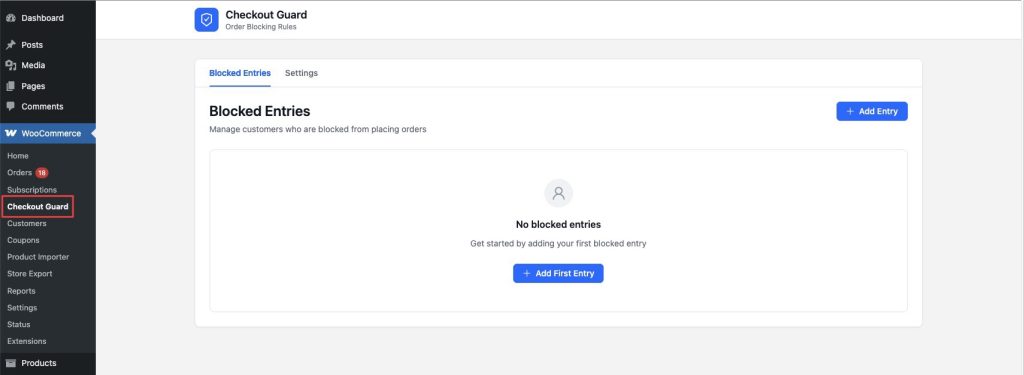
Téléchargez et activez Checkout Guard de la même manière que n'importe quel autre plugin WordPress, soit via Plugins → Ajouter un plugin, soit en téléchargeant le fichier ZIP du plugin. Une fois actif, un nouvel élément Checkout Guard apparaît sous le menu WooCommerce dans la barre latérale de votre administration.
Étape 2 : Activer votre licence
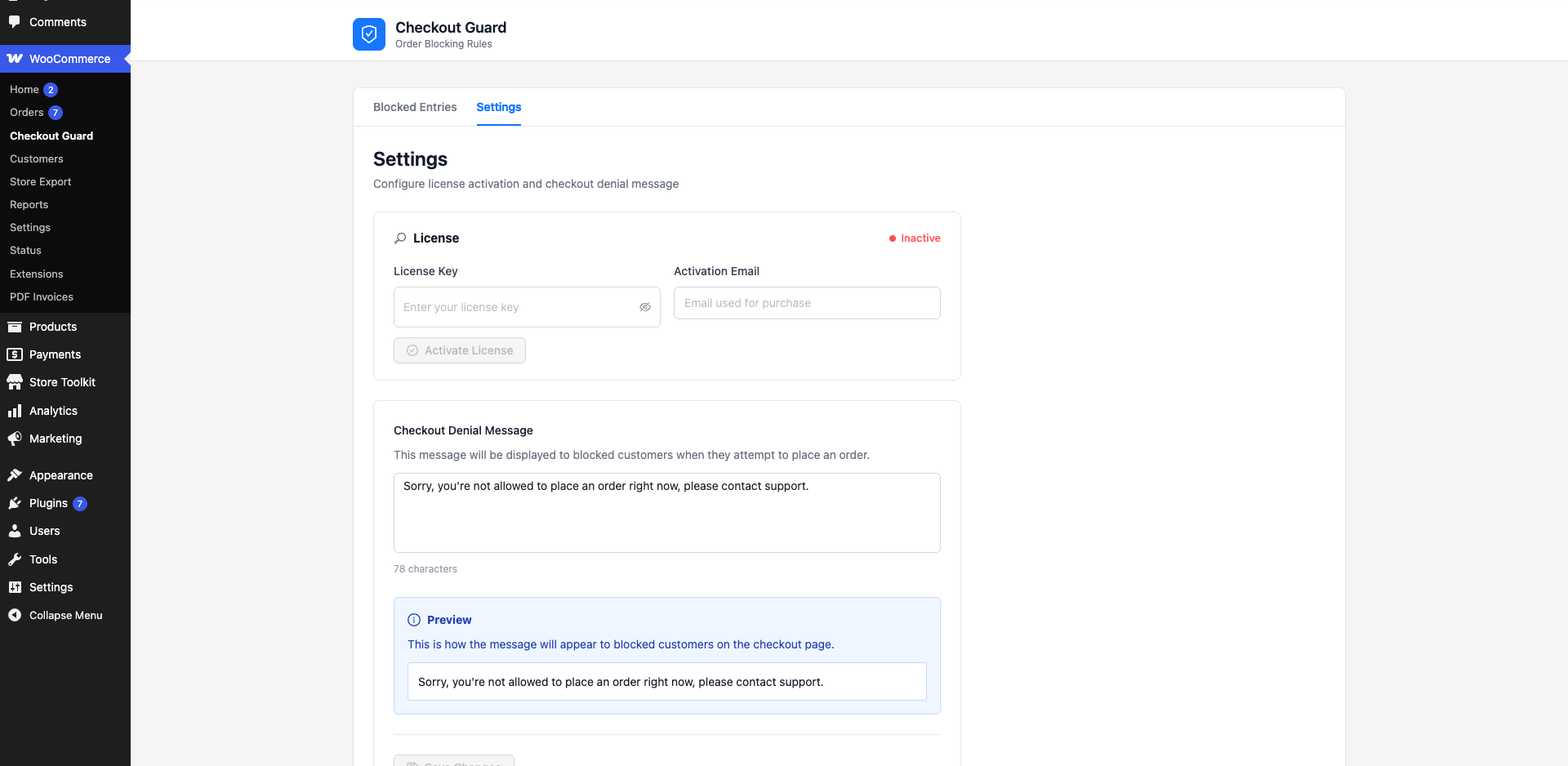
Allez dans WooCommerce → Checkout Guard, puis cliquez sur l'onglet Paramètres. Sous Licence, entrez votre Clé de licence et l'E-mail d'activation que vous avez utilisé pour acheter Checkout Guard. Cliquez ensuite sur Activer la licence (une fois votre licence activée, ce bouton indique Réactiver la licence).
Une fois votre licence active, le statut Licence en haut de la section indique Active.
Étape 3 : Ajouter votre première entrée bloquée
Checkout Guard bloque les commandes en comparant le nom, l'e-mail ou l'adresse IP d'un client à une liste d'entrées bloquées que vous maintenez. Accédez à l'onglet Entrées bloquées (c'est l'onglet par défaut lorsque vous ouvrez Checkout Guard). Lors d'une nouvelle installation, vous verrez un état vide indiquant Aucune entrée bloquée.
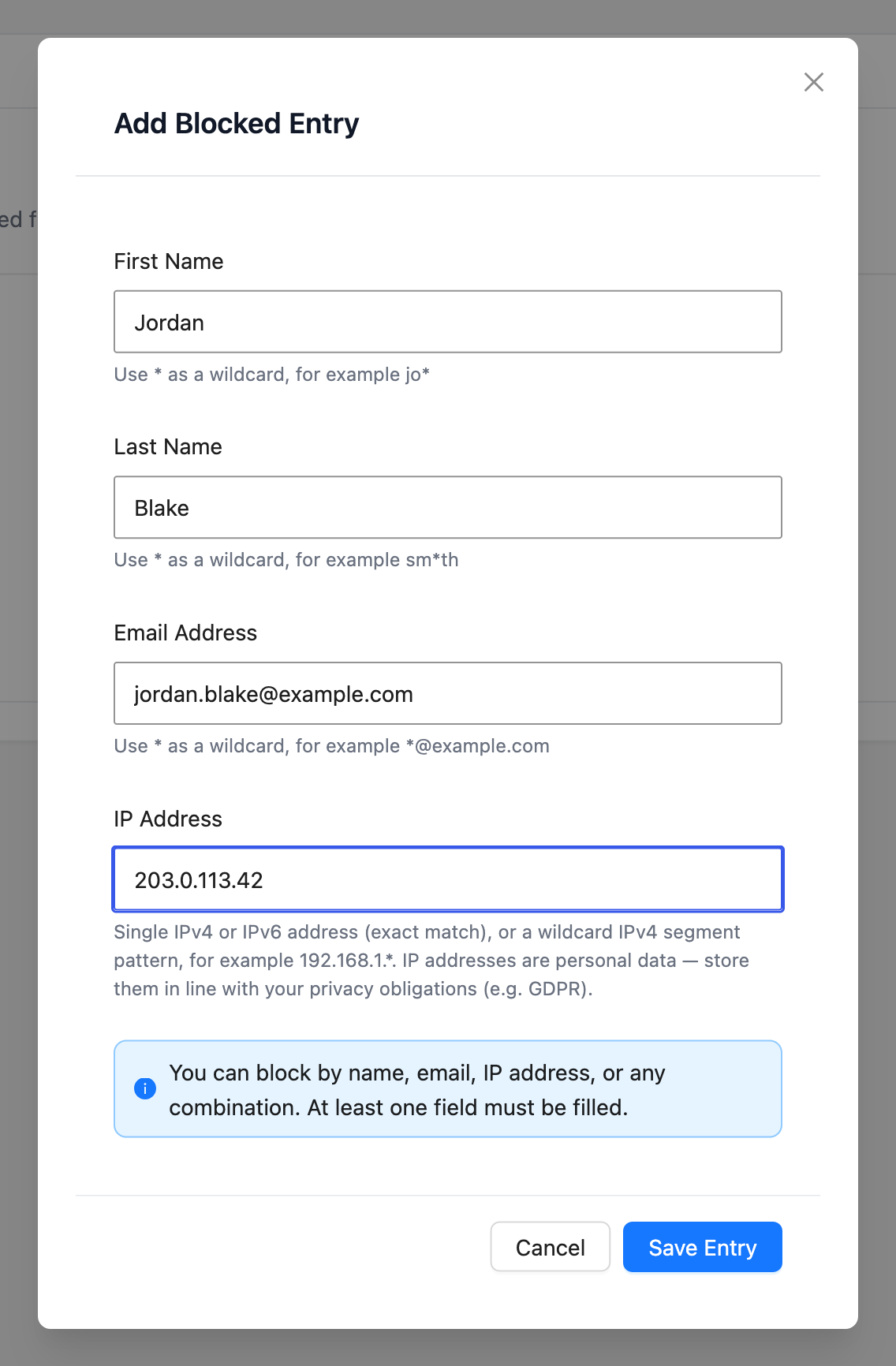
- Cliquez sur Ajouter la première entrée (ou Ajouter une entrée si vous avez déjà des entrées dans la liste). Cela ouvre la boîte de dialogue Ajouter une entrée bloquée.
- Entrez le Prénom et le Nom du client si vous bloquez par nom.
- Entrez l'Adresse e-mail du client si vous bloquez par e-mail.
- Entrez l'adresse IP du client si vous bloquez par IP. Pour les formats d'adresse acceptés par Checkout Guard, voir Comment bloquer des clients par adresse IP dans Checkout Guard.
- Cliquez sur Enregistrer l’entrée.
Vous n'avez pas besoin de remplir tous les champs. Checkout Guard ne nécessite qu'au moins l'un des champs Prénom, Nom, Adresse e-mail ou Adresse IP pour enregistrer une entrée, vous pouvez donc bloquer par nom seul, par e-mail seul, par adresse IP seule, ou par toute combinaison.
Une fois enregistrée, l'entrée apparaît dans votre liste Entrées bloquées. Toute commande WooCommerce tentant de finaliser l'achat avec un nom, un e-mail ou une adresse IP correspondant est automatiquement bloquée. Il n'y a pas de bascule "activer le blocage" séparée à activer. L'ajout d'une entrée active le blocage pour ce client.
Étape 4 : Personnaliser le message de refus de paiement
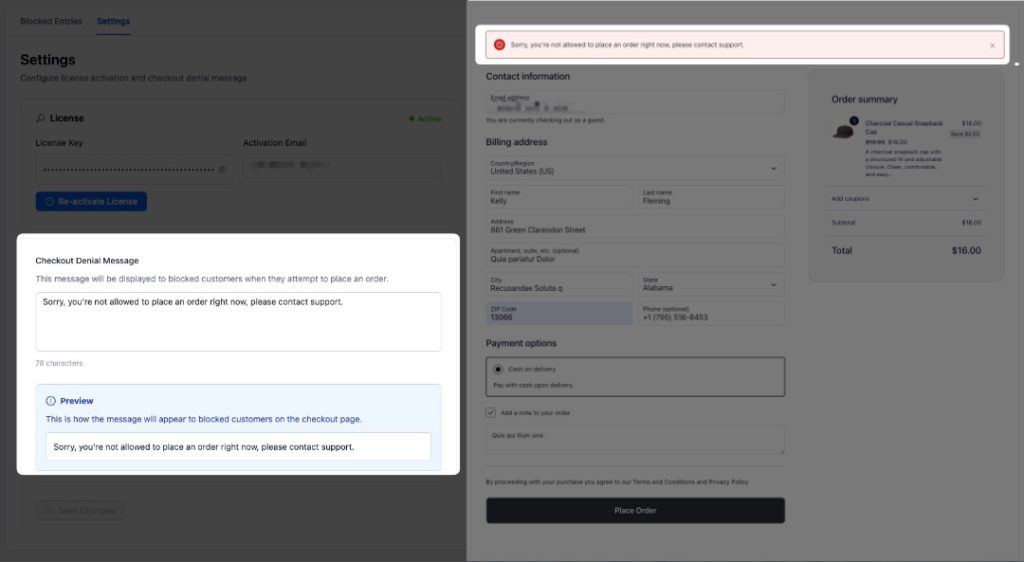
Toujours sous l’onglet Paramètres, trouvez Message de refus de paiement. C’est le message qu’un client bloqué voit lorsqu’il essaie de passer une commande. Modifiez le texte dans la boîte, et un Aperçu en direct en dessous montre exactement à quoi ressemblera le message. Cliquez sur Enregistrer les modifications une fois que vous êtes satisfait.
Et ensuite
- Bloquer les clients par nom ou e-mail dans Checkout Guard : ajoutez, modifiez et supprimez des entrées, et utilisez le caractère générique *.
- Comment bloquer les clients par adresse IP dans Checkout Guard : bloquez une adresse ou une plage entière.
- Comment Checkout Guard bloque les commandes lors du paiement WooCommerce : ce qui se passe lors du paiement classique et bloqué.
Dépannage
FAQ
Besoin d'aide supplémentaire ?
Checkout Guard est un plugin sous licence, donc si vous rencontrez des problèmes, ouvrez un ticket de support et notre équipe vous aidera à vous installer.
