
Votre page de connexion est souvent le premier écran de marque qu'un client voit après avoir cliqué sur Mon compte. Une mise en page qui jure avec votre boutique, ou qui masque votre message promotionnel, peut donner l'impression que la page est inachevée. Custom Login for WooCommerce vous offre cinq modèles prêts à l'emploi, vous permettant de changer l'apparence entière en un clic.
Cet article vous montre comment choisir un modèle, en quoi les cinq modèles diffèrent et comment fonctionne la mise en page divisée. La mise en page divisée place votre formulaire de connexion d'un côté et un panneau promotionnel de l'autre. Les couleurs, les étiquettes du formulaire et le texte promotionnel ont leurs propres paramètres et ne sont pas abordés ici.
Prérequis
| Exigence | Détails |
|---|---|
| Plugin | Custom Login for WooCommerce installé et actif |
| WooCommerce | Installé et actif |
| Accès | Un compte qui peut gérer les paramètres WooCommerce |
Étape 1 : Ouvrir l'onglet Modèle
- Allez dans WooCommerce → Custom Login dans votre administration WordPress.
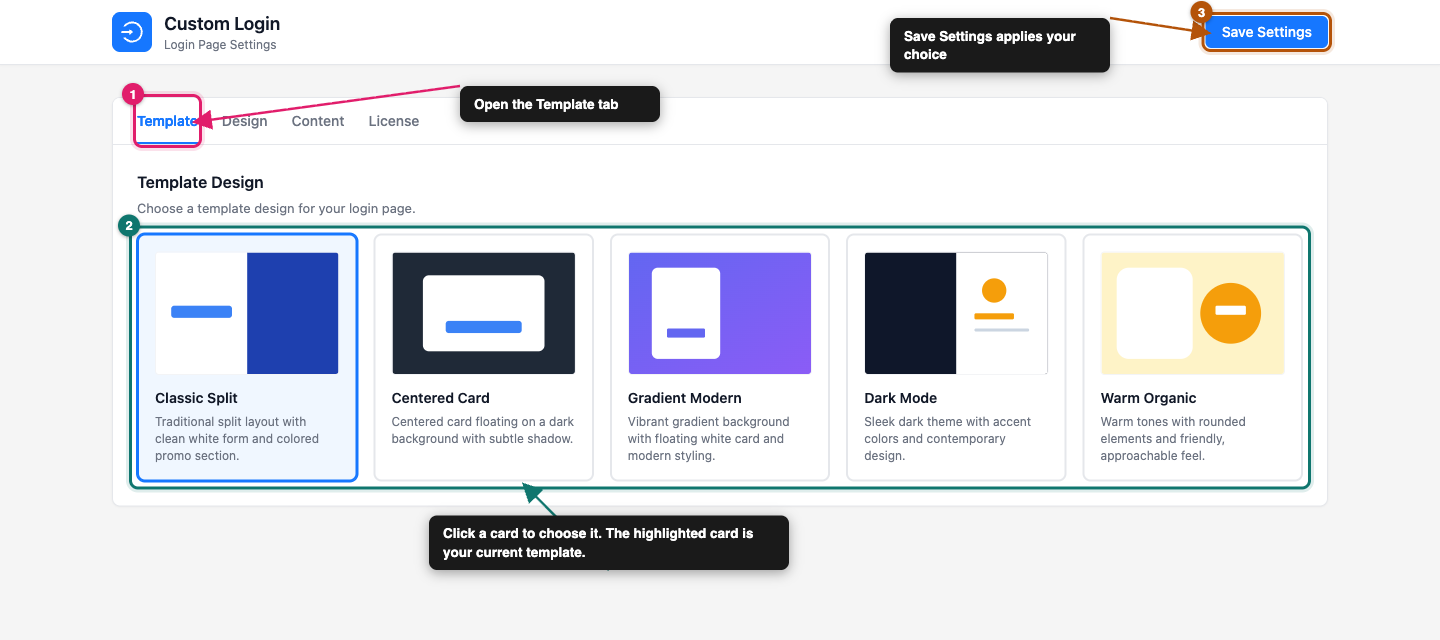
- Cliquez sur l'onglet Modèle.
L'onglet affiche un titre appelé Conception du modèle et cinq cartes. Chaque carte montre un petit aperçu, le nom du modèle et une description d'une ligne. La carte de votre modèle actuel est mise en surbrillance.
Étape 2 : Choisir un modèle
Cliquez sur la carte du modèle que vous souhaitez. La mise en surbrillance se déplace vers votre choix. Voici comment les cinq se comparent :
| Modèle | Apparence | Panneau promotionnel |
|---|---|---|
| Classique Divisé | Formulaire blanc d'un côté, panneau promotionnel coloré de l'autre | Affiché, côte à côte |
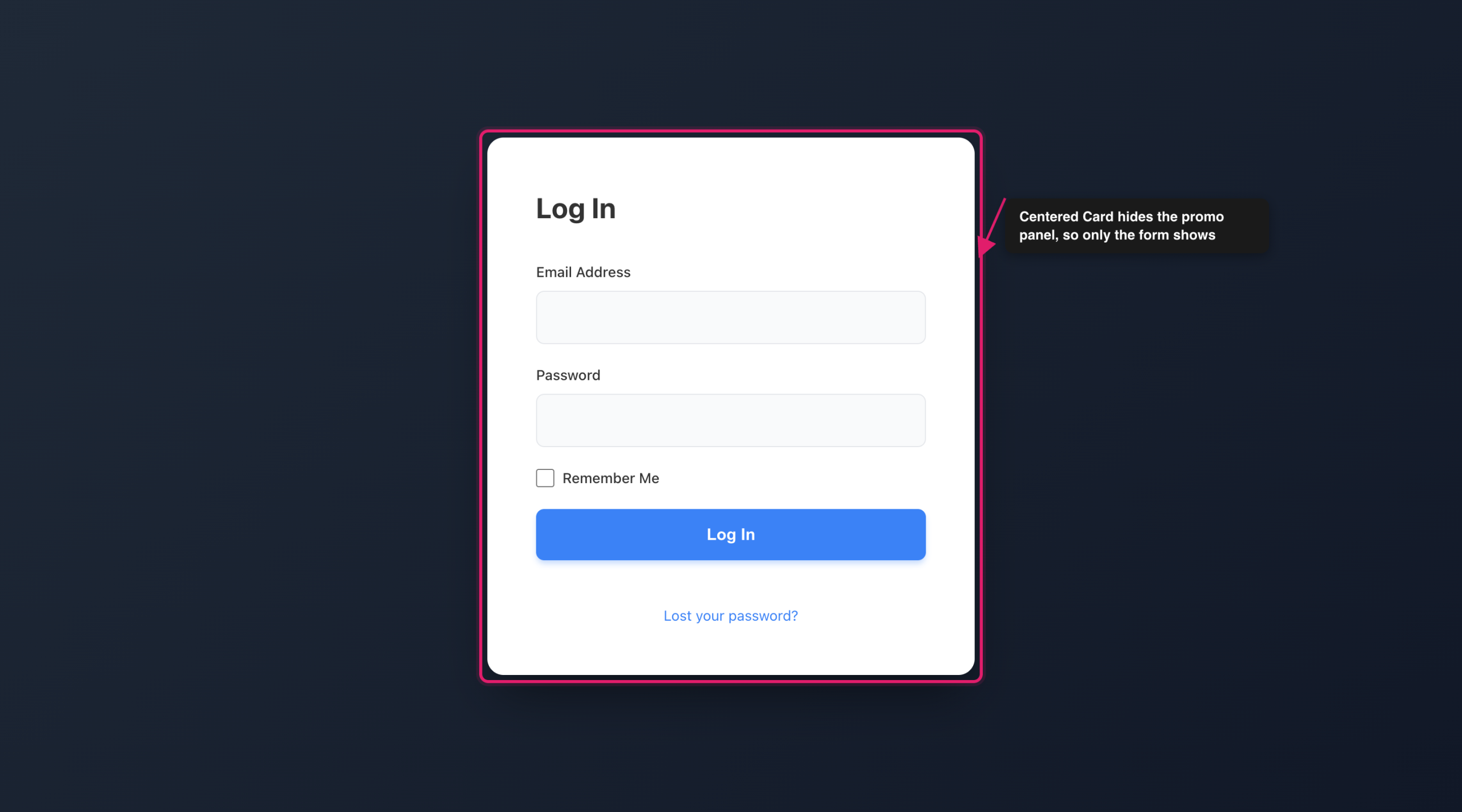
| Carte Centrée | Carte blanche centrée sur un fond sombre | Masqué sur les écrans larges |
| Moderne Dégradé | Fond dégradé violet avec une carte blanche flottante | Affiché à côté de la carte |
| Mode Sombre | Formulaire sombre et panneau promotionnel sombre avec des accents ambre | Affiché, côte à côte |
| Organique Chaud | Tons jaune chaud, coins arrondis et ambiance conviviale | Affiché, chevauchant la carte |
Classic Split est le modèle par défaut. Si vous n'avez encore rien choisi, votre page de connexion l'utilise.
Vous ne savez pas lequel choisir ? Utilisez celui-ci comme point de départ :
- Classic Split : une mise en page épurée et familière qui convient à la plupart des boutiques.
- Centered Card : un formulaire simple et centré, sans rien d'autre sur la page sur les écrans larges.
- Gradient Modern : un look audacieux et coloré pour les marques à l'esprit moderne.
- Dark Mode : un style plus sombre qui convient aux marques technologiques, de jeux ou adaptées à la nuit.
- Warm Organic : un look doux et accessible pour les boutiques d'artisanat, de nourriture ou de style de vie.
Étape 3 : Enregistrer votre choix
Cliquez sur Enregistrer les paramètres. Votre modèle s'applique immédiatement à la page de connexion.
Étape 4 : Vérifier votre page de connexion
- Déconnectez-vous ou ouvrez une fenêtre de navigateur privée.
- Accédez à
votremagasin.com/loginpour voir votre nouveau modèle. - Vérifiez également la page sur un téléphone, car le panneau promotionnel se comporte différemment sur les petits écrans.
Comment fonctionne la mise en page divisée
Une mise en page divisée affiche deux panneaux : le formulaire de connexion et un panneau promotionnel. Le panneau promotionnel est l'endroit où apparaissent votre titre, votre message, votre bouton et une image facultative. Classic Split est l'exemple le plus clair, avec le formulaire d'un côté et la promotion de l'autre. Dark Mode divise également l'écran en deux. Gradient Modern et Warm Organic gardent le formulaire dans une carte. Gradient Modern place le panneau promotionnel à côté de la carte, et Warm Organic le glisse partiellement derrière la carte.
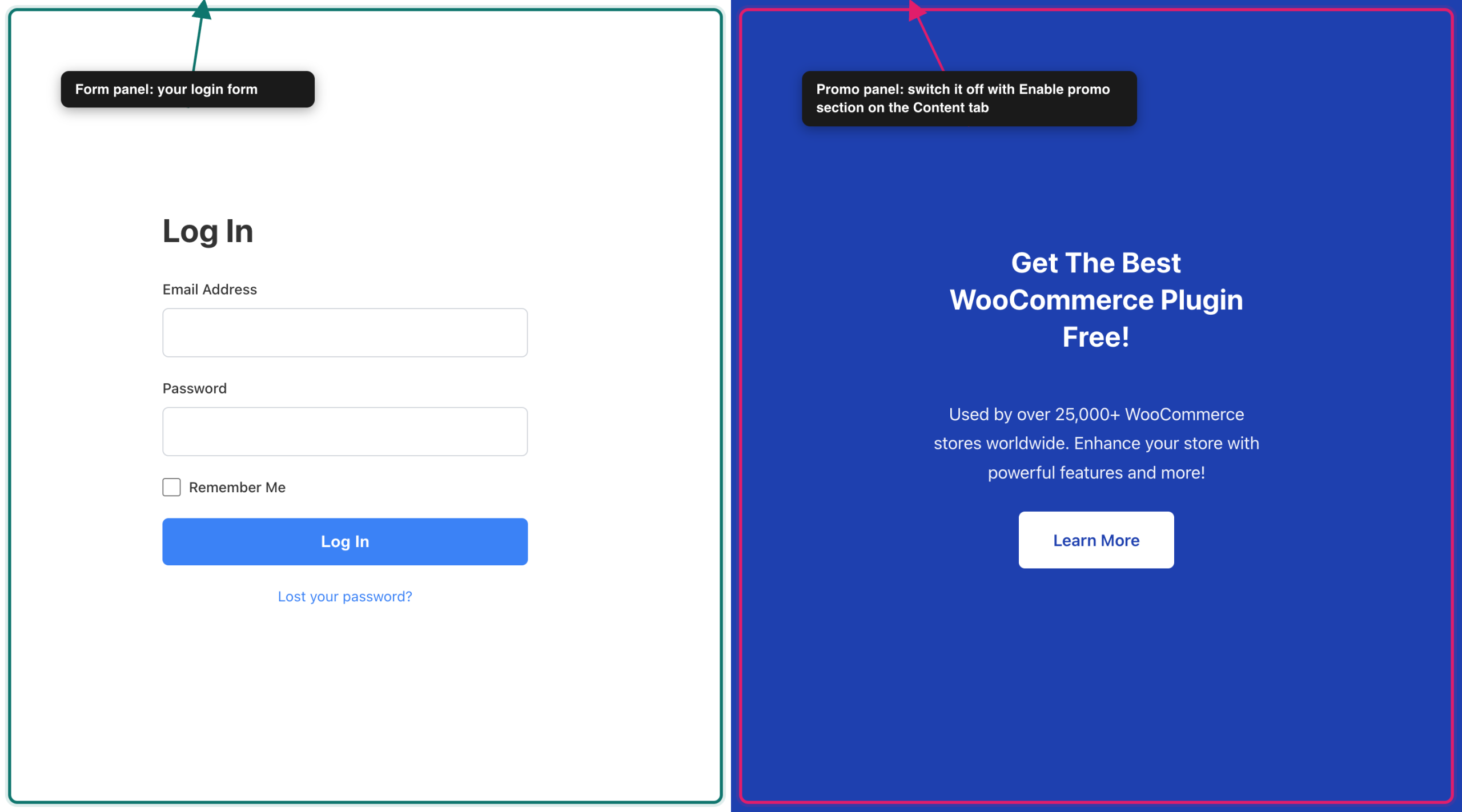
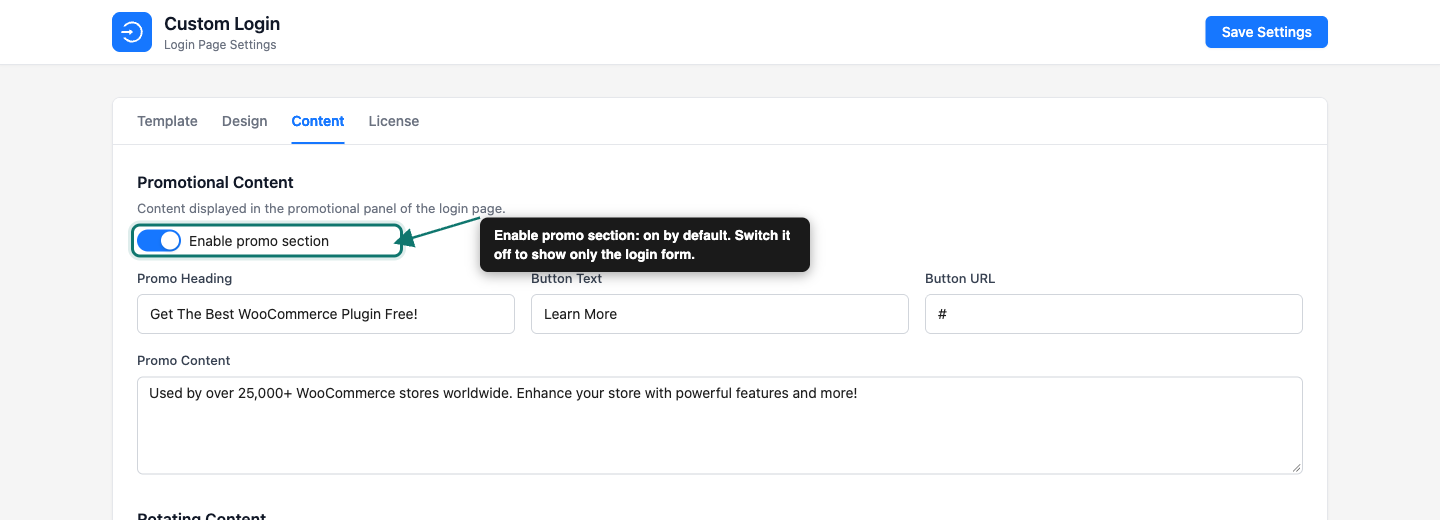
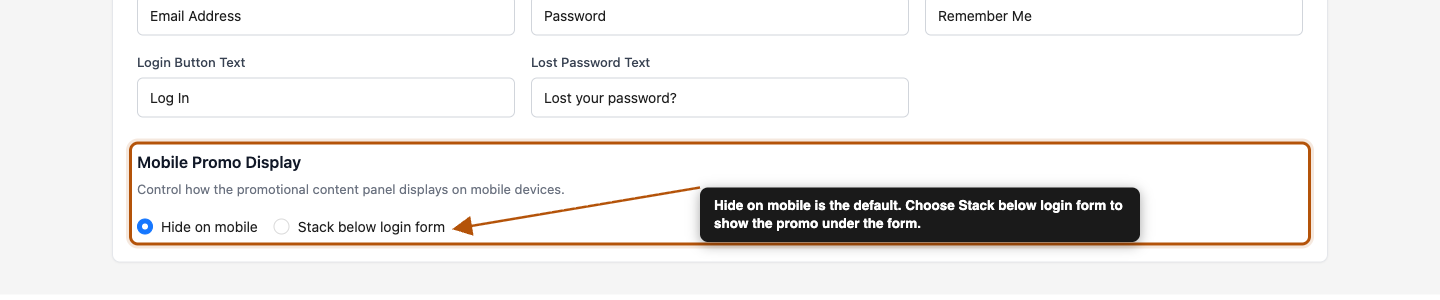
Deux paramètres déterminent si le panneau promotionnel s'affiche.
Activer la section promo se trouve dans l'onglet Contenu, et il est activé par défaut. Désactivez-le et la page de connexion n'affichera que le formulaire, quel que soit le modèle choisi.
Affichage promo mobile se trouve dans l'onglet Design. Choisissez Masquer sur mobile pour n'afficher que le formulaire sur les petits écrans, ou Empiler sous le formulaire de connexion pour afficher la promotion sous le formulaire. Le réglage par défaut est Masquer sur mobile.
Pour modifier le contenu du panneau promotionnel, consultez la section Contenu promotionnel de l'onglet Contenu.
Dépannage
votremagasin.com/login dans une fenêtre privée. Si vous utilisez un plugin de mise en cache ou un cache global du site, videz également ce cache.Questions fréquemment posées
Besoin d'aide ?
Custom Login pour WooCommerce est un plugin premium. Si vous rencontrez des problèmes, ouvrez un ticket de support et notre équipe vous aidera à vous installer.
