
Après avoir installé Custom Login for WooCommerce, activez votre licence afin que le plugin puisse recevoir des mises à jour et que vous puissiez obtenir du support. Vous avez besoin de deux choses : votre clé de licence et l'e-mail que vous avez utilisé pour acheter le plugin.
Ce guide vous montre où trouver les deux, comment les activer dans l'onglet Licence, ce que signifie chaque statut de licence, et comment fonctionnent les mises à jour une fois votre licence activée.
Prérequis
| Exigence | Détails |
|---|---|
| Connexion personnalisée pour WooCommerce | Version 1.0.3 ou ultérieure, installée et active. Les versions antérieures n'ont pas d'onglet Licence. Pour installer le plugin, consultez Premiers pas avec Custom Login for WooCommerce. |
| WooCommerce | WooCommerce installé et actif. Les paramètres du plugin se trouvent sous le menu WooCommerce. |
| Accès | Un compte capable de gérer les paramètres de WooCommerce. Sur un réseau multisite, vous devez être un administrateur réseau (super). |
| Clé de licence et e-mail d'achat | Les deux se trouvent dans votre compte Visser Labs. |
Étape 1 : Trouvez votre clé de licence et votre e-mail d'activation
- Connectez-vous à votre compte Visser Labs.
- Ouvrez la page Téléchargements.
- Copiez votre clé de licence Custom Login for WooCommerce.
- Notez l'adresse e-mail que vous avez utilisée pour acheter le plugin.
Le serveur de licence vérifie la clé et l'e-mail ensemble, vous avez donc besoin des deux. Pour plus de détails, consultez Comment récupérer mes clés de licence ?.
Étape 2 : Ouvrez l'onglet Licence
- Dans votre administration WordPress, allez à WooCommerce → Custom Login.
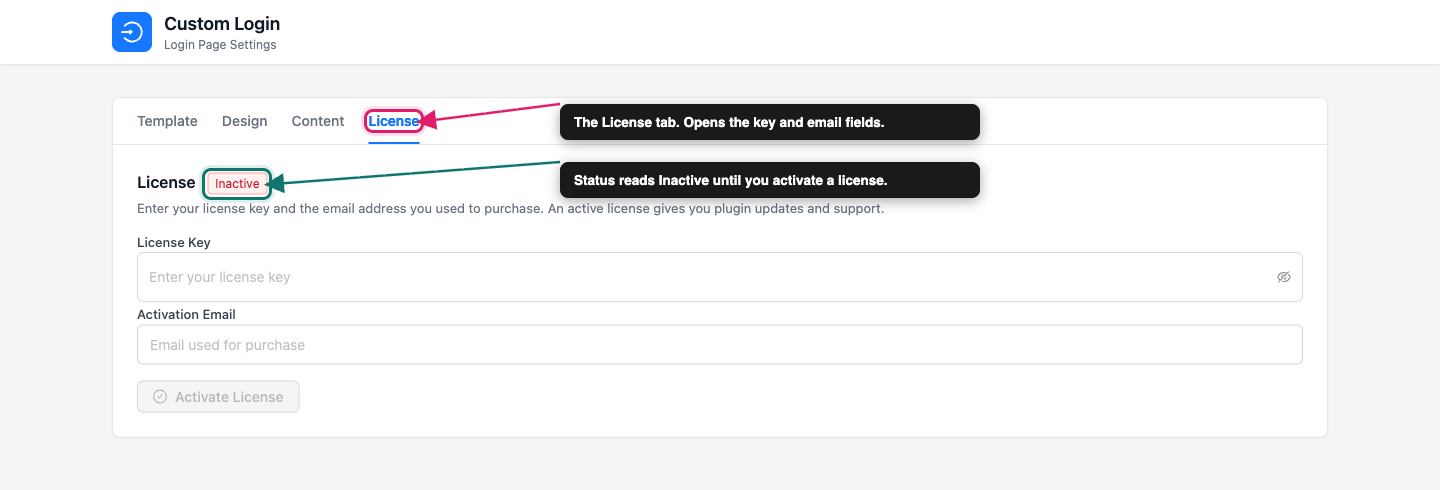
- Cliquez sur l'onglet Licence.
Étape 3 : Entrez votre clé de licence et votre e-mail
- Collez votre clé de licence dans le champ Clé de licence.
- Entrez votre e-mail d'achat dans le champ E-mail d'activation.
- Cliquez sur Activer la licence.
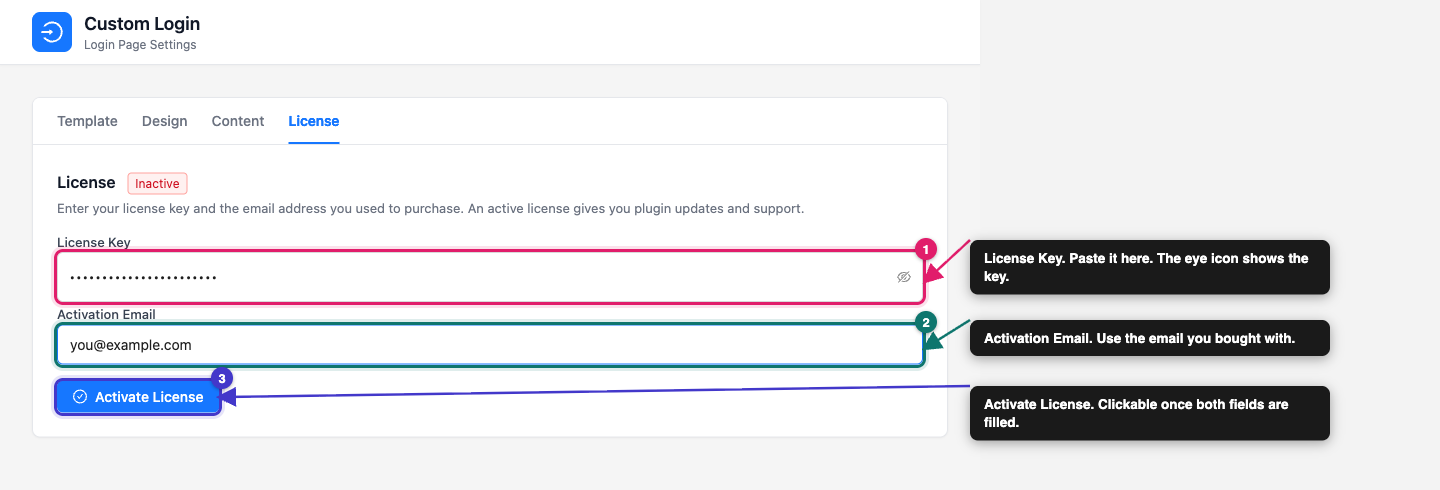
Le bouton Activer la licence reste grisé tant que les deux champs n'ont pas de valeur. Le champ Clé de licence masque ce que vous tapez, comme un champ de mot de passe. Cliquez sur l'icône en forme d'œil dans le champ pour vérifier la clé que vous avez collée.
Vous n'avez pas besoin de cliquer sur Enregistrer les paramètres. Ce bouton n'est pas affiché dans l'onglet Licence, et l'activation enregistre votre clé et votre e-mail automatiquement.
Ce qui se passe après l'activation
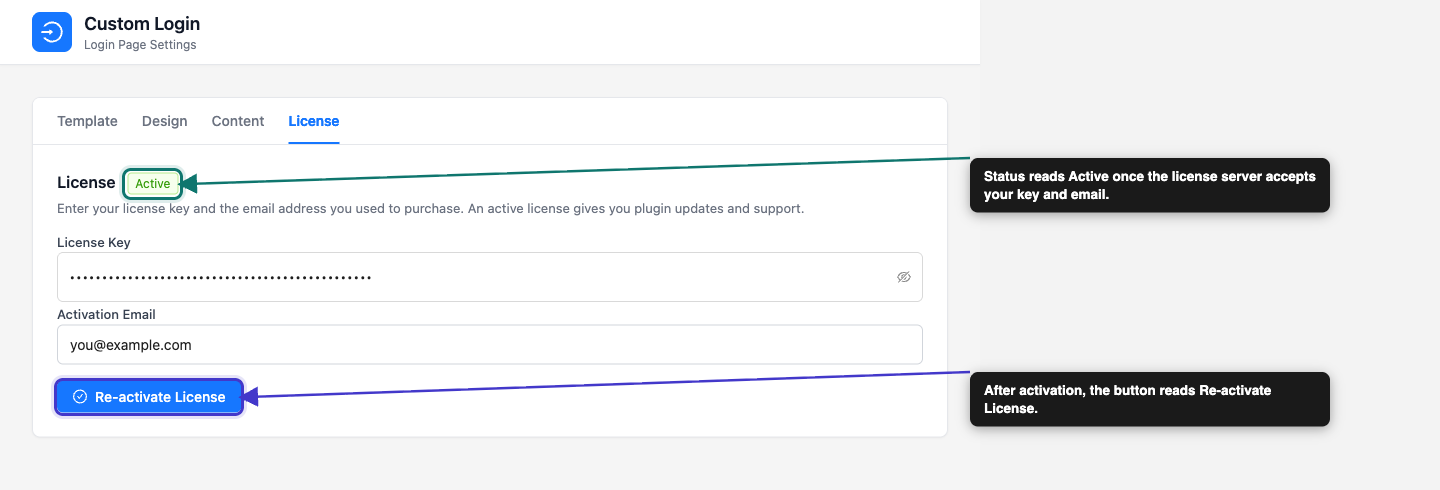
Custom Login for WooCommerce envoie votre clé et votre e-mail au serveur de licence Visser Labs. Le serveur les vérifie, et le tag de statut à côté de l'en-tête Licence se met à jour immédiatement. Vous n'avez pas besoin de recharger la page.
| Statut | Ce que cela signifie |
|---|---|
| Actif (vert) | Votre licence est valide. Le plugin peut recevoir des mises à jour, et vous pouvez obtenir du support. |
| Inactif (rouge) | La licence n'a pas encore été activée, ou la dernière tentative d'activation n'a pas réussi. |
| Expiré (orange) | Le serveur de licence indique que votre licence a expiré. Renouvelez-la pour obtenir à nouveau les mises à jour et le support. |
Si l'activation fonctionne, vous verrez un message de succès et le statut passera à Actif. Le message disparaît après quelques secondes, alors vérifiez le tag de statut si vous le manquez. Après cela, le bouton indiquera Réactiver la licence. Utilisez-le si vous changez votre clé de licence ou votre e-mail plus tard.
Si l'activation ne fonctionne pas, vous verrez l'un de ces messages :
Un message d’erreur du serveur de licence. Votre site a atteint le serveur, mais celui-ci a rejeté les détails. Lisez le message, puis vérifiez la clé et l’e-mail d’achat pour les fautes de frappe.
« Impossible de se connecter au serveur de licence. Veuillez réessayer plus tard. » Votre site n’a pas pu atteindre le serveur de licence. Attendez quelques minutes et réessayez. Dans ce cas, le plugin ne sauvegarde pas la clé et l’e-mail que vous avez saisis.
Comment fonctionnent les mises à jour après l’activation
Tant que votre licence est Active, les nouvelles versions de Custom Login for WooCommerce s’affichent dans Tableau de bord → Mises à jour et sur la page Extensions, comme toute autre extension. Votre site vérifie la disponibilité d’une nouvelle version toutes les quelques heures.
Vous pouvez également activer les mises à jour automatiques pour l’extension. Sur la page Extensions, trouvez Custom Login for WooCommerce et cliquez sur Activer les mises à jour automatiques.
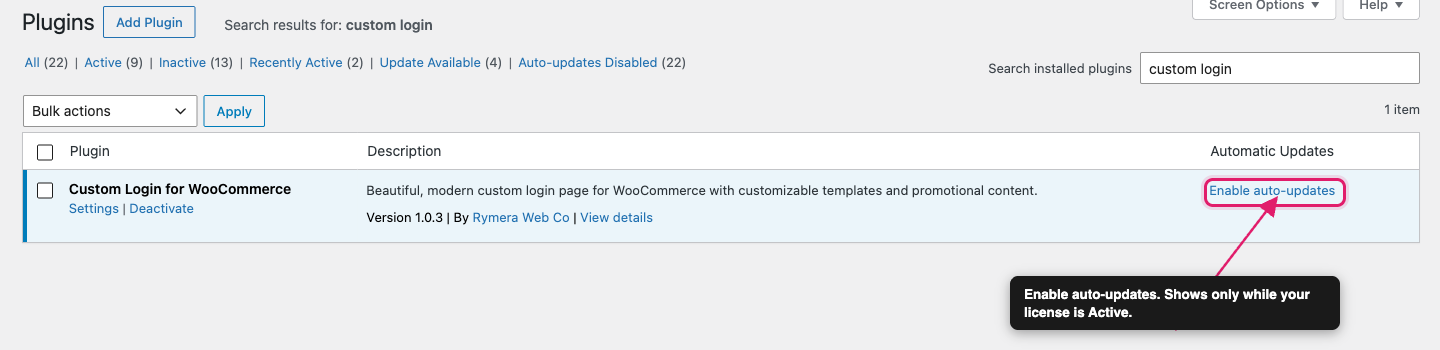
Si votre licence n’est pas active, l’extension ne propose pas de mises à jour. Votre page de connexion continue de fonctionner dans tous les cas. Pour savoir ce qui change lorsqu’une licence expire, consultez Que se passe-t-il si ma licence expire ?
La notification d’activation
Jusqu’à ce que votre licence soit active, Custom Login for WooCommerce affiche une notification rouge en haut de vos écrans d’administration. Elle indique : « Custom Login for WooCommerce nécessite une clé de licence pour recevoir les mises à jour et le support. Activez votre licence pour commencer. »

Cliquez sur Activer votre licence dans la notification pour accéder directement à l’onglet Licence. La notification disparaît une fois votre licence activée.
Vous pouvez également fermer la notification avec son icône de fermeture. Cela la masque uniquement pour votre compte utilisateur. Les autres administrateurs qui peuvent gérer la licence la voient toujours jusqu’à ce que la licence soit active.
Dépannage
Questions fréquemment posées
Besoin d'aide ?
Custom Login for WooCommerce est un plugin premium, donc si vous rencontrez des problèmes, ouvrez un ticket de support et notre équipe vous aidera à vous installer.
