
Chaque client qui se connecte voit votre page de connexion, c'est donc un bon endroit pour une offre ou une annonce. Mais si vous laissez le panneau promotionnel avec son texte de démarrage, vos clients verront « Obtenez le meilleur plugin WooCommerce gratuitement ! » au lieu de votre propre message. Custom Login for WooCommerce vous permet de le remplacer, de le désactiver ou de faire alterner plusieurs messages.
Cet article couvre l'onglet Contenu : activer ou désactiver le panneau promotionnel, définir le titre, le texte du bouton et le lien, et faire alterner les messages promotionnels. Les couleurs, la mise en page mobile et les modèles ont leurs propres paramètres et ne sont pas abordés ici.
Prérequis
| Exigence | Détails |
|---|---|
| Plugin | Custom Login for WooCommerce installé et actif |
| WooCommerce | Installé et actif |
| Accès | Un compte qui peut gérer les paramètres WooCommerce |
Étape 1 : Ouvrir l'onglet Contenu
- Allez dans WooCommerce → Custom Login dans votre administration WordPress.
- Cliquez sur l'onglet Contenu.
L'onglet comporte deux sections : Contenu promotionnel et Contenu rotatif.
Étape 2 : Activer ou désactiver le panneau promotionnel
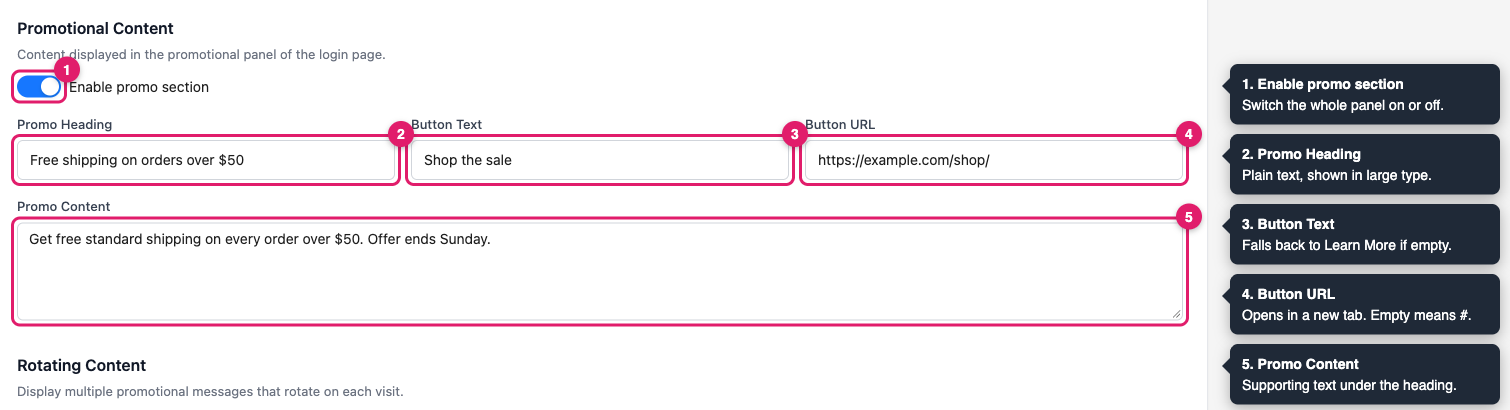
Dans la section Contenu promotionnel, utilisez le commutateur Activer la section promotionnelle.
Activé est la valeur par défaut. Le panneau promotionnel s'affiche à côté du formulaire de connexion. Sur le modèle Carte centrée, le panneau ne s'affiche que sur les téléphones, et uniquement avec Empiler sous le formulaire de connexion.
Désactivé masque le panneau sur la page de connexion. Les autres champs de cette section sont également masqués.
Votre texte reste enregistré pendant que le commutateur est désactivé. Ainsi, lorsque vous le réactiverez, votre titre, votre bouton et votre message seront toujours là.
Les champs commencent par le texte de démarrage du plugin et un lien #. Remplacez chacun d'eux par votre propre libellé dans les étapes ci-dessous.
Étape 3 : Définir le titre promotionnel
Tapez votre titre dans le champ Titre promotionnel, par exemple Livraison gratuite pour les commandes supérieures à 50 $. Le titre apparaît en gros caractères en haut du panneau. Il n'accepte que du texte brut.
Étape 4 : Définir le texte et le lien du bouton
Entrez les mots que vous souhaitez sur le bouton dans Texte du bouton, par exemple Acheter la promotion. Collez l'adresse complète que le bouton doit ouvrir dans URL du bouton, en commençant par https://.
Le bouton ouvre votre lien dans un nouvel onglet du navigateur. Ainsi, si vous laissez URL du bouton vide, le bouton pointe vers # et ouvre un nouvel onglet affichant à nouveau votre page de connexion. Ajoutez toujours un lien.
Étape 5 : Rédiger le message promotionnel
Tapez le texte de support dans Contenu promotionnel. Il apparaît sous le titre. Vous pouvez ajouter du HTML de base, tel que <strong> pour le gras et <a href="..."> pour les liens. Les lignes vides commencent un nouveau paragraphe.
Étape 6 : Faire alterner les messages promotionnels (facultatif)
La rotation vous permet d'afficher un message différent chaque fois que quelqu'un ouvre la page de connexion. Utilisez-la pour partager plusieurs offres sans en choisir une seule.
- Faites défiler jusqu'à la section Contenu en rotation.
- Activez Activer la rotation.
- Cliquez sur Ajouter un élément.
- Remplissez les champs Titre, Texte du bouton, URL du bouton, URL de l'image et Contenu de l'élément.
- Cliquez à nouveau sur Ajouter un élément pour chaque message supplémentaire.
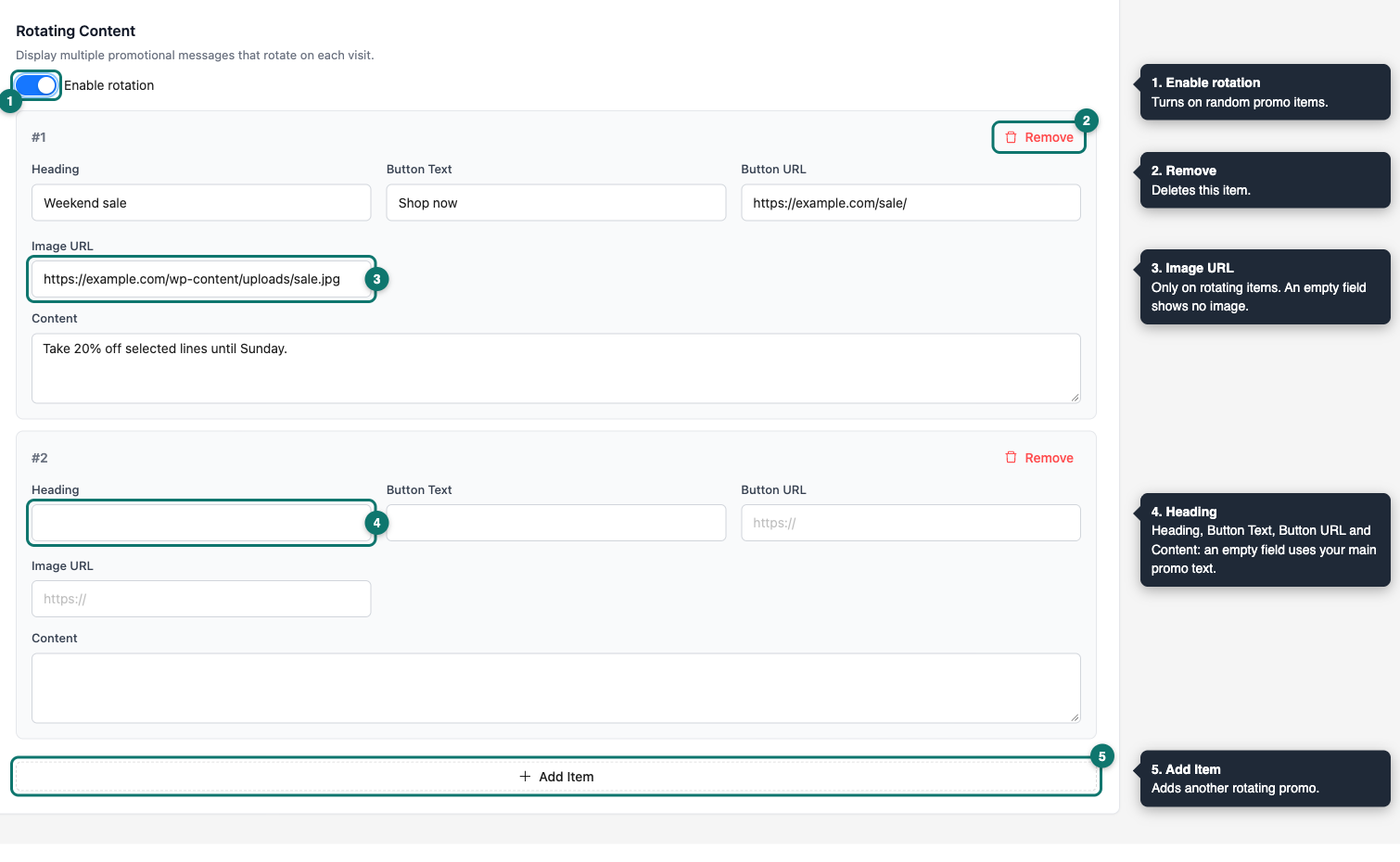
Chaque élément affiche un numéro, tel que #1, et un bouton Supprimer. Cliquez sur Supprimer pour supprimer un élément dont vous ne voulez plus.
Voici comment fonctionne la rotation :
Ordre aléatoire. La page de connexion choisit un élément au hasard à chaque chargement. Elle ne change pas pendant que quelqu'un regarde la page et ne suit pas un ordre. Ainsi, le même élément peut apparaître deux fois de suite.
Texte de secours. Si vous laissez vide le titre, le contenu, le texte du bouton ou l'URL du bouton d'un élément, la page de connexion utilise le champ correspondant du Contenu promotionnel à la place.
Images. Le champ URL de l'image n'existe que pour les éléments en rotation. Le plugin n'a pas de bouton de téléchargement, alors ajoutez d'abord l'image à votre médiathèque. Ensuite, collez son URL de fichier dans le champ. Les éléments sans image n'affichent aucune image.
Section promo requise. La rotation ne s'affiche que lorsque Activer la section promo est activé. Si la section promo est désactivée, les éléments en rotation ne s'affichent pas non plus.
Aucun élément pour le moment. Si la rotation est activée mais que vous n'avez ajouté aucun élément, la page de connexion affiche votre Contenu promotionnel principal à la place.
Étape 7 : Enregistrez vos modifications
Cliquez sur Enregistrer les paramètres en haut à droite de la page. Un message « Paramètres enregistrés » le confirme. Le bouton s'affiche sur les onglets Modèle, Design et Contenu.
Étape 8 : Vérifiez votre page de connexion
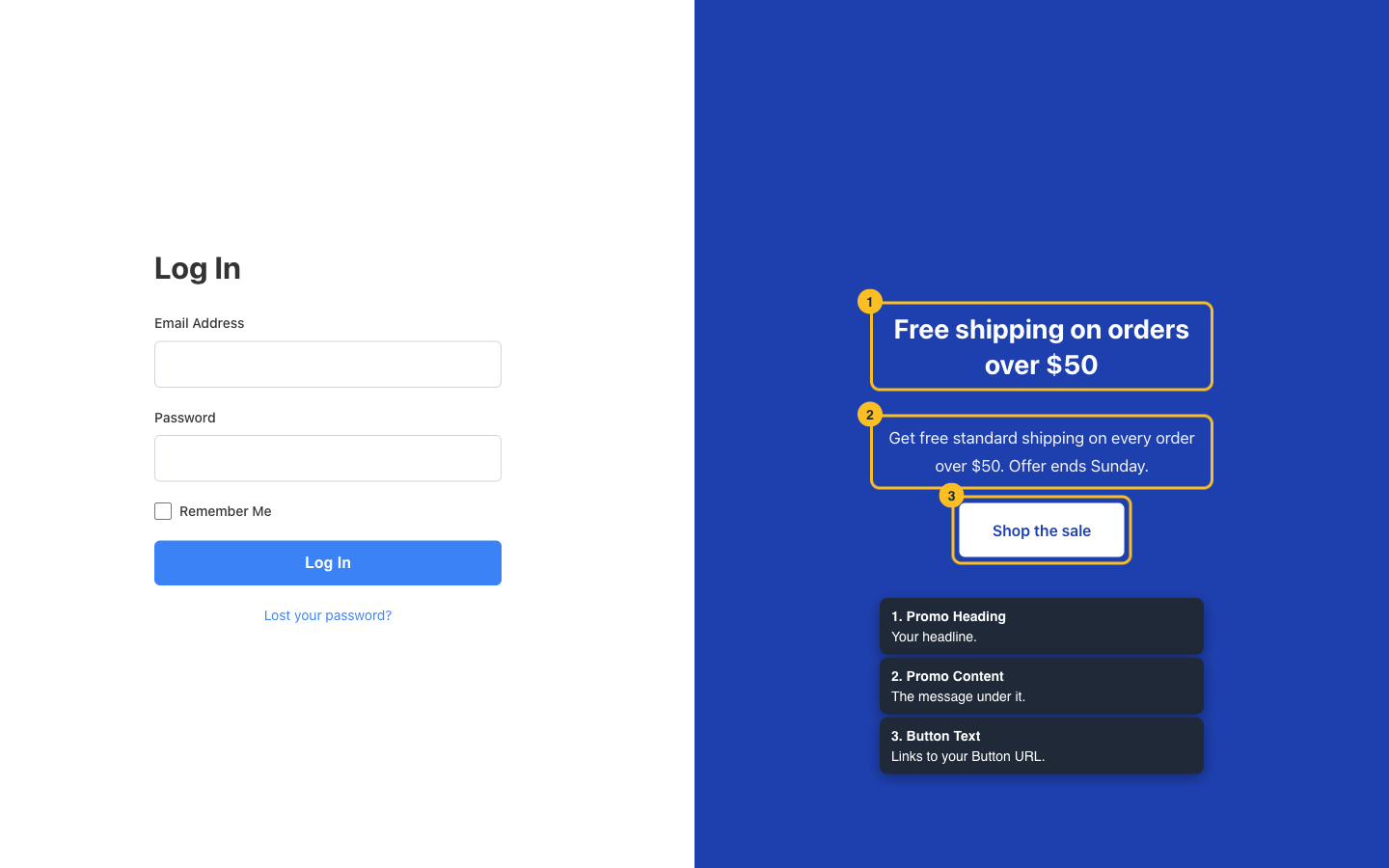
Déconnectez-vous ou ouvrez une fenêtre de navigateur privée. Ensuite, visitez votremagasin.com/login. Si la rotation est activée, rechargez la page plusieurs fois pour voir différents éléments.
Dépannage
votremagasin.com/login dans une fenêtre de navigateur privée. Si vous utilisez un plugin de mise en cache ou un cache global du site, videz également ce cache.#. Collez l'adresse complète souhaitée, en commençant par https://, dans URL du bouton et cliquez sur Enregistrer les paramètres. Si vous utilisez la rotation, vérifiez également le champ URL du bouton de l'élément.Questions fréquemment posées
Besoin d'aide ?
Custom Login for WooCommerce est un plugin premium, donc si vous rencontrez des problèmes, ouvrez un ticket de support et notre équipe pourra vous aider à vous installer.
