
Que vous sauvegardiez votre catalogue, alimentiez une chaîne ou fournissiez une liste de prix à un fournisseur, Store Exporter Deluxe vous permet d'exporter exactement les données produit dont vous avez besoin, dans le format dont vous avez besoin, directement depuis votre administration WordPress.
Cet article couvre un Export Rapide ponctuel de vos produits. Si vous avez besoin que le même export s'exécute automatiquement selon un calendrier, consultez plutôt Comment planifier les exportations.
Prérequis
| Exigence | Détails |
|---|---|
| Plugin | Store Exporter Deluxe est actif et licencié |
| WooCommerce | Actif, avec au moins un produit à exporter |
| Accès administrateur | Vous aurez besoin d'un compte avec accès au tableau de bord d'administration de WordPress |
Où trouver l'exportation rapide
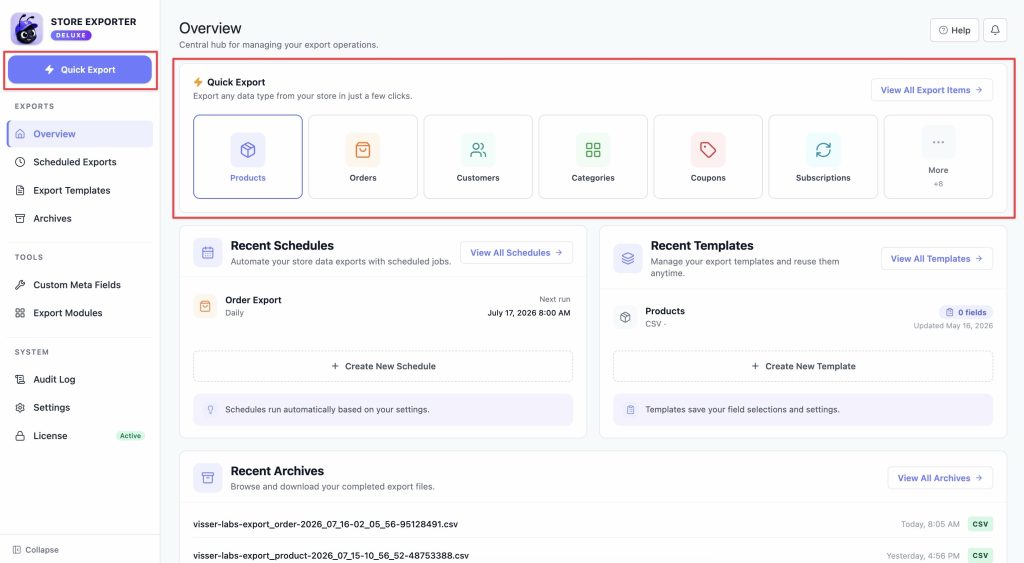
Ouvrez WooCommerce → Store Export depuis le menu d'administration WordPress. Cela ouvre le tableau de bord de Store Exporter Deluxe. Cliquez sur le bouton Exportation rapide en haut de la barre latérale pour démarrer une nouvelle exportation.
Étape 1 : Choisissez quoi exporter
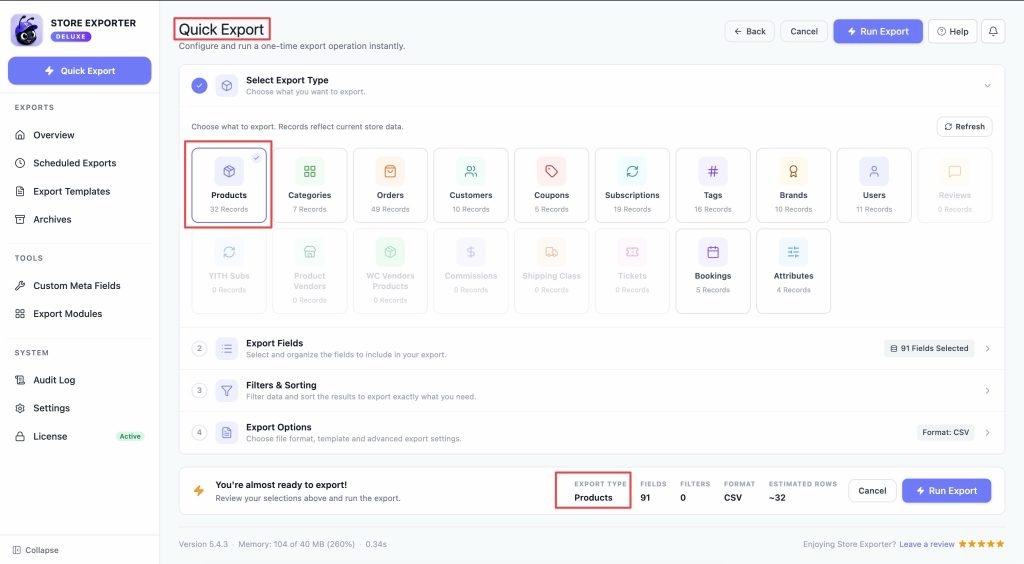
À l'étape Sélectionner le type d'export, choisissez la vignette Produits. Chaque vignette affiche un décompte en direct des enregistrements correspondants dans votre boutique, vous permettant de confirmer que vous exportez à partir du bon ensemble de données avant de continuer.
Étape 2 : Sélectionnez vos champs d'exportation
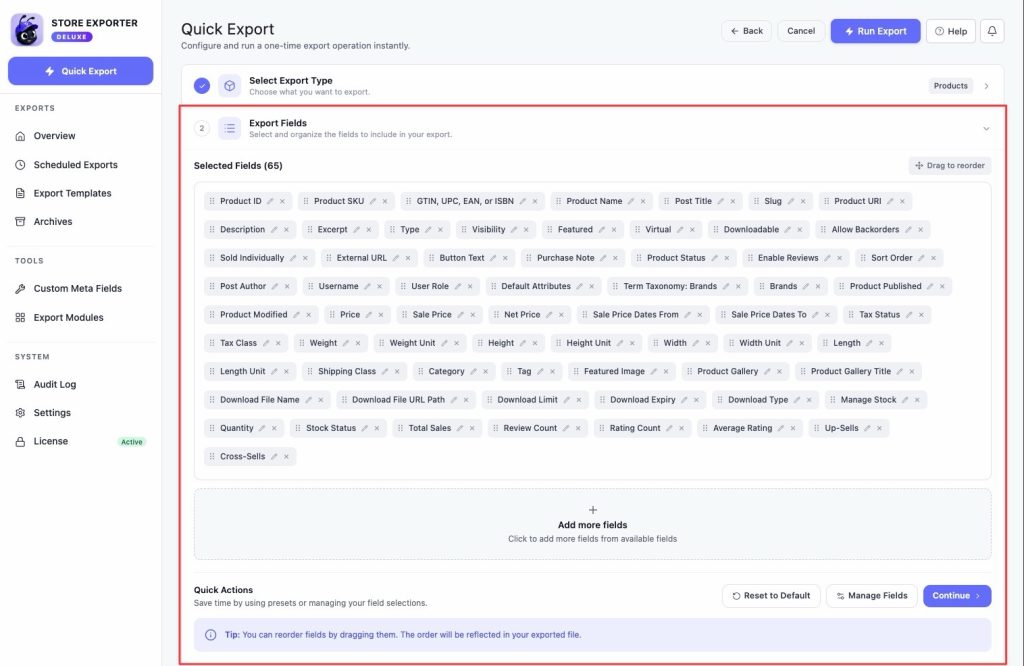
À l'étape Champs d'exportation, les champs que vous exporterez apparaissent sous forme de puces. Les champs courants incluent :
- Nom du produit, SKU
- Prix normal et Prix soldé
- Quantité en stock et Statut du stock
- Catégories et Étiquettes
- Image mise en avant et Galerie produit
- Description et Description courte
- Cliquez sur la puce Ajouter plus de champs pour ouvrir le sélecteur de champs et ajouter tout champ non inclus.
- Cliquez sur l'icône crayon sur une puce (ou double-cliquez dessus) pour renommer l'en-tête de cette colonne sans modifier les données sous-jacentes.
- Cliquez sur le X sur une puce pour supprimer ce champ de l'exportation.
- Utilisez Réinitialiser aux valeurs par défaut pour ignorer vos modifications et recommencer avec l'ensemble de champs par défaut.
Champs personnalisés : le plugin peut inclure des métadonnées produit personnalisées et des attributs produit personnalisés, mais il ne les détecte pas automatiquement. Ajoutez la clé de métadonnées exacte ou le nom de l'attribut sous forme de texte libre dans le champ approprié à cette étape.
Étape 3 : Filtrez et triez votre exportation
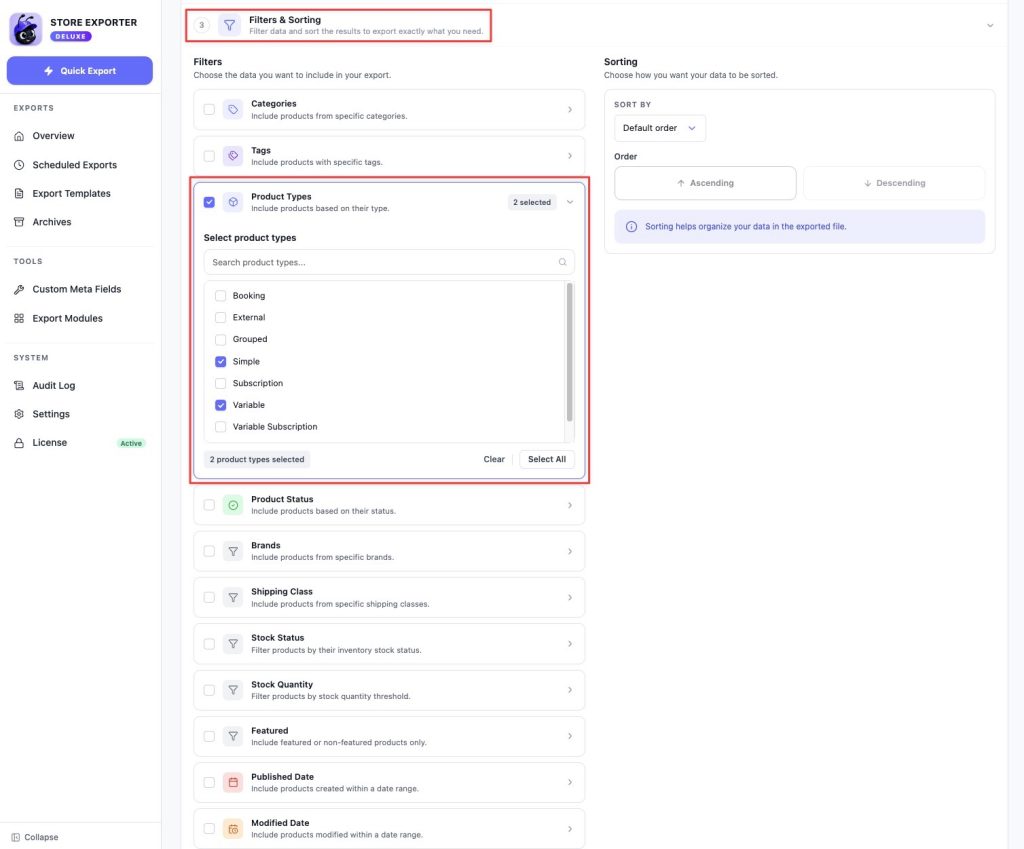
À l'étape Filtres et tri, développez l'une des cartes de filtre pour affiner votre exportation :
- Catégories, Étiquettes, Marques, Catégorie de livraison
- Types de produits : Simple, Variable, Groupé, Externe ou Variation
- Statut du produit : Publié, Brouillon, En attente de révision ou Privé
- Statut du stock et Quantité en stock
- En vedette
- Date de publication et Date de modification : choisissez un préréglage (Aujourd'hui, Hier, 7 derniers jours, 30 derniers jours) ou une plage personnalisée
- Rôle utilisateur
Laissez une carte de filtre effondrée et intacte pour l'ignorer. Sans aucun filtre appliqué, l'exportation inclut tous les produits de votre boutique.
Étape 4 : Choisissez votre format d'exportation et terminez
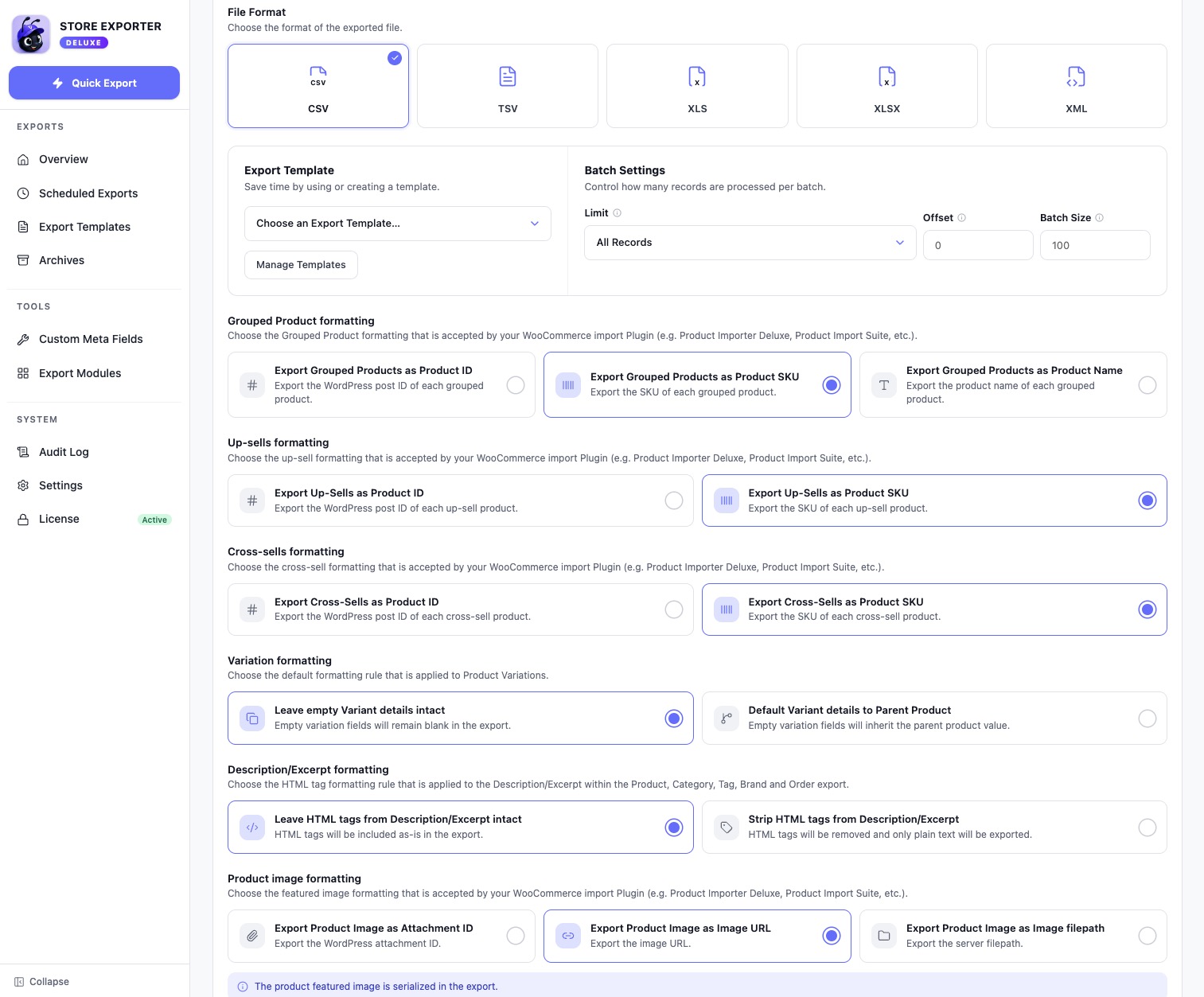
À l'étape Options d'exportation, choisissez un format de fichier :
| Format | Idéal pour | Notes |
|---|---|---|
| CSV | Usage général, Google Sheets, modification en masse | Le plus universel ; s'ouvre dans Excel, Google Sheets |
| TSV | Flux de travail séparés par des tabulations | Utile lorsque vos données contiennent des virgules |
| XLS | Compatibilité Excel 97-2003 | Support des formats hérités |
| XLSX | Flux de travail Excel modernes | Format natif Excel 2007+ |
| XML | Flux de données, intégrations | Format structuré pour l'automatisation |
Le CSV est recommandé pour la plupart des tâches.
Si vous avez déjà enregistré un Modèle d'exportation, appliquez-le depuis le menu déroulant de cette étape pour réutiliser les mêmes champs, filtres et format au lieu de les configurer à nouveau.
Pour créer un modèle réutilisable, utilisez Créer un modèle (cela devient Gérer les modèles une fois que vous avez des modèles). Cela ouvre un générateur de modèles distinct où vous choisissez les champs à enregistrer ; il ne reprend pas les sélections de votre exportation actuelle.
Cliquez sur Exporter pour générer et télécharger votre fichier.
Dépannage
Articles connexes
- Comment planifier les exportations
- Champs d'exportation pris en charge
- Exportation des métadonnées personnalisées de produits, commandes et articles de commande
Besoin d'aide supplémentaire ?
Si vous utilisez Store Exporter Deluxe et rencontrez un problème que cet article ne couvre pas, ouvrez un ticket de support et notre équipe vous aidera à faire fonctionner votre exportation de produits.
Si vous utilisez le plugin gratuit Store Exporter, posez votre question sur le forum de support WordPress.org et notre équipe vous répondra là-bas.
