
Votre boutique peut proposer des produits de plusieurs marques différentes, mais WooCommerce n'a aucun moyen intégré pour extraire cette liste sous forme de fichier. Si vous avez besoin de remettre une liste de marques à un fournisseur, de vérifier quelles marques ont réellement des produits associés, ou de sauvegarder vos descriptions et logos de marques avant une refonte, vous êtes obligé de copier les lignes à la main depuis Produits → Marques.
Store Exporter Deluxe vous offre une exportation appropriée à la place. Choisissez les champs que vous souhaitez, sélectionnez un format et téléchargez toutes les marques de votre boutique en un seul fichier.
Cet article couvre d'abord une exportation rapide ponctuelle de vos marques, puis comment exécuter la même exportation automatiquement selon un calendrier.
Quelles marques cette exportation inclut-elle ?
Une exportation des marques lit toutes les sources de marques de votre boutique en même temps :
- WooCommerce Brands, les marques que vous gérez dans Produits → Marques.
- Perfect WooCommerce Brands, lorsque ce plugin est actif.
- YITH WooCommerce Brands Add-On, lorsque ce plugin est actif.
Si vous utilisez plus d'une de ces options, chaque marque de chaque source obtient sa propre ligne dans le même fichier. La colonne Taxonomie de la marque, qui fait partie de la liste des champs par défaut, indique la source de chaque ligne. C'est utile lorsque deux sources ont une marque portant le même nom.
Une source supplémentaire peut apparaître. Si votre boutique possède un attribut de produit global avec le slug brand (dans Produits → Attributs), ses valeurs sont également exportées en tant que lignes de marque. Dans la colonne Taxonomie de la marque, ces lignes indiquent pa_brand, vous pouvez donc les trouver et les supprimer dans votre tableur si vous n'en avez pas besoin.
Pour la liste complète des plugins pris en charge par Store Exporter Deluxe, consultez la liste des plugins pris en charge par Store Exporter Deluxe.
Prérequis
| Exigence | Détails |
|---|---|
| Plugin | Store Exporter Deluxe est installé et actif |
| WooCommerce | Version 9.6 ou ultérieure, qui inclut la fonctionnalité Marques intégrée. Vous pouvez également utiliser Perfect WooCommerce Brands ou YITH WooCommerce Brands Add-On, seuls ou conjointement avec celle-ci. |
| Données de marque | Au moins une marque existe dans Produits → Marques, ou dans le plugin de marques que vous utilisez. Une liste de marques vide n'a rien à exporter. |
| Accès administrateur | Un compte capable de gérer les exportations WooCommerce. Les administrateurs en disposent par défaut. |
Où trouver l'exportation rapide
Ouvrez WooCommerce → Store Export depuis le menu d'administration WordPress. Cela ouvre le tableau de bord de Store Exporter Deluxe.
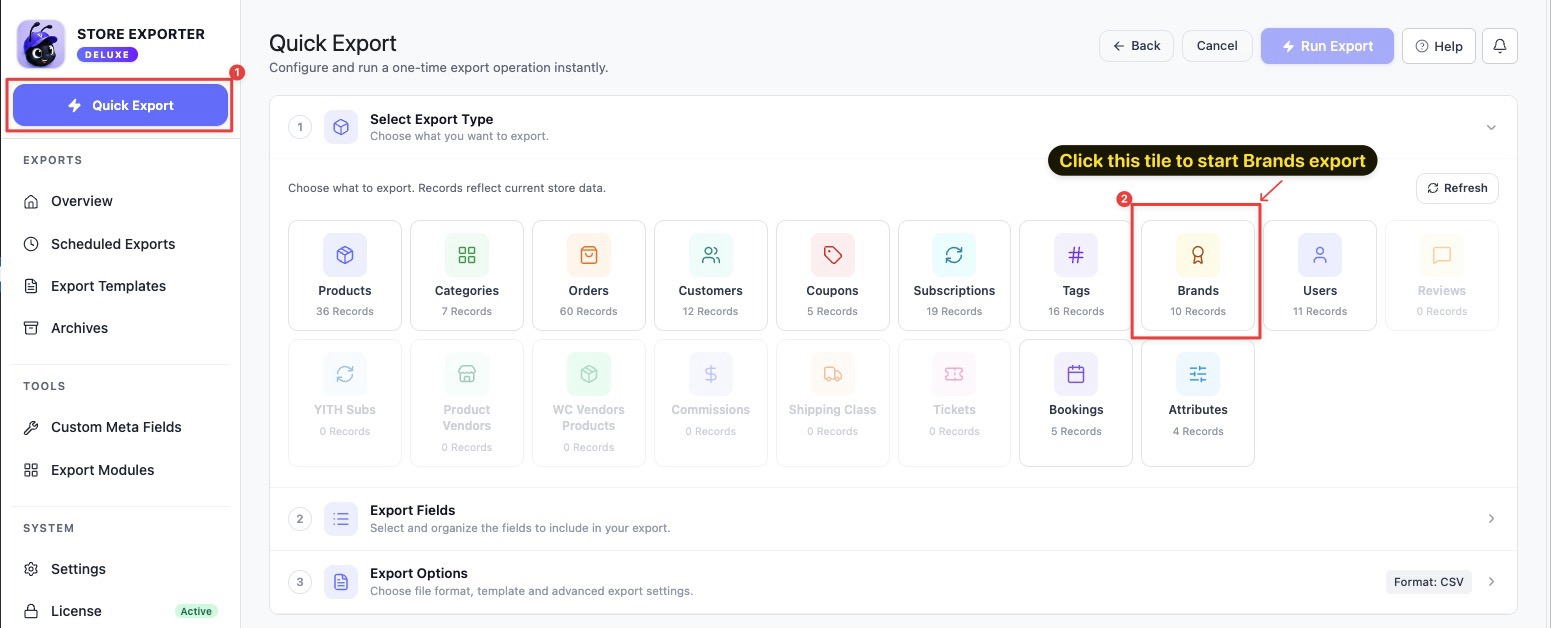
Dans la barre latérale, Exportation rapide est un bouton distinct près du haut, au-dessus du groupe EXPORTATIONS. Cliquez dessus pour démarrer une nouvelle exportation.
Étape 1 : Choisir le type d'exportation Marques
À l'étape Sélectionner le type d'exportation, cliquez sur la vignette Marques. Vous pouvez également y accéder depuis Tous les éléments d'exportation, où chaque type d'exportation est listé avec une courte description.
Étape 2 : Choisir vos champs de marque
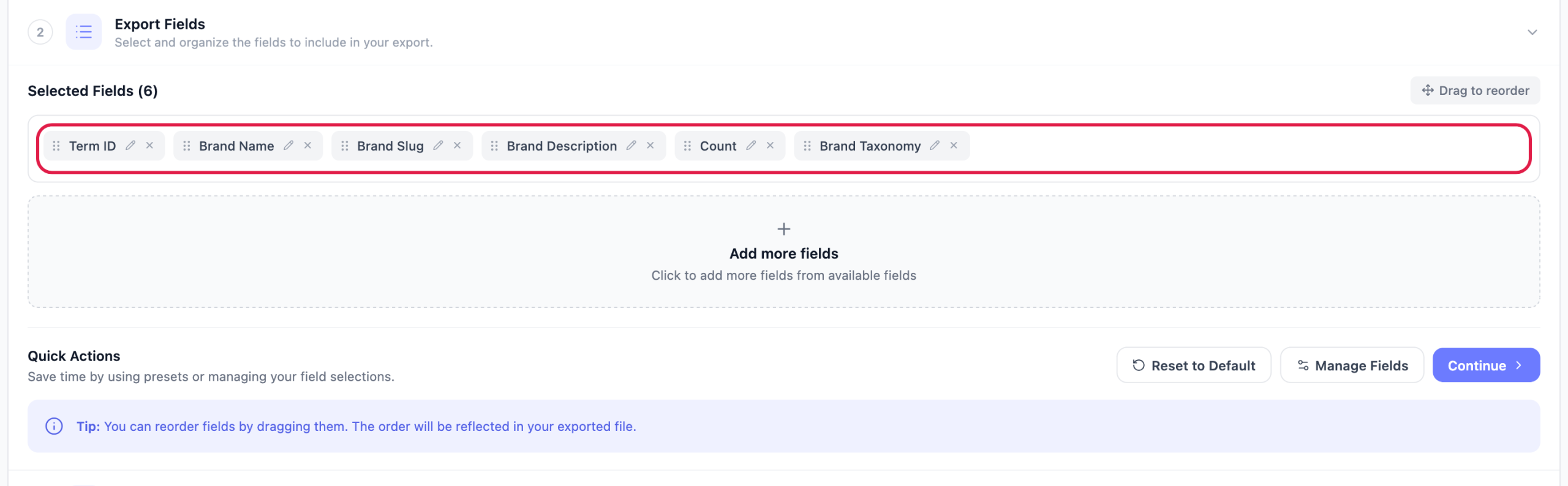
Dans l'étape Champs d'exportation, les colonnes que vous êtes sur le point d'exporter apparaissent sous forme de puces sous Champs sélectionnés. Les marques en commencent six :
- ID de terme
- Nom de la marque
- Slug de la marque
- Description de la marque
- Nombre
- Taxonomie de la marque
À partir de là, vous pouvez façonner la liste des colonnes :
- Cliquez sur Ajouter d'autres champs pour ouvrir la fenêtre contextuelle Sélectionner les champs d'exportation et ajouter tout ce qui n'est pas déjà une puce.
- Cliquez sur Gérer les champs pour ouvrir la même fenêtre contextuelle avec la liste complète.
- Faites glisser une puce pour changer l'ordre des colonnes dans votre fichier.
- Cliquez sur l'icône en forme de crayon sur une puce pour renommer l'en-tête de cette colonne. Les données sous-jacentes restent les mêmes.
- Cliquez sur le X sur une puce pour supprimer cette colonne.
- Utilisez Réinitialiser aux valeurs par défaut pour revenir aux six champs de départ.
Champs de marque disponibles :
| Champ | Ce que c'est |
|---|---|
| ID de terme | L'ID interne WordPress du terme de marque |
| Nom de la marque | Le nom d'affichage de la marque |
| Slug de la marque | La version du nom conviviale pour les URL |
| ID du terme parent | L'ID du terme de la marque parente, pour les hiérarchies de marques |
| Description de la marque | La description saisie sur la page du terme de la marque |
| Image de la marque | L'image de la marque, sous forme d'URL |
| Nombre | Le nombre de produits associés à cette marque |
| Taxonomie de la marque | La source de la marque à laquelle la ligne appartient : product_brand (WooCommerce Brands), pwb-brand (Perfect WooCommerce Brands), yith_product_brand (YITH WooCommerce Brands Add-On), ou pa_brand (un attribut de marque global) |
Pour la liste complète de tous les types d'exportation, consultez les champs d'exportation disponibles dans Store Exporter Deluxe.
Étape 3 : Vérifiez les filtres et l'ordre de tri
Ouvrez l'étape Filtres et tri. Le panneau de gauche affiche « Aucun filtre disponible pour ce type d'exportation ».
Vos marques sont exportées par ordre alphabétique par Nom de la marque, de A à Z. Si vous avez besoin d'un ordre différent, triez le fichier dans votre tableur. Laissez Trier par sur Ordre par défaut, puis cliquez sur Continuer pour passer à l'étape suivante.
Étape 4 : Définir votre format et lancer l'exportation
- Dans l'étape Options d'exportation, choisissez un format de fichier. Le CSV convient à la plupart des tâches, car presque tous les tableurs et outils d'importation le lisent.
- Facultatif : si vous avez enregistré une configuration dans l'écran Modèles d'exportation, choisissez-la dans le menu déroulant Modèle d'exportation. Cela vous évite de reconstruire votre liste de champs à la main.
- Vérifiez la barre de résumé. Elle affiche TYPE D'EXPORTATION, CHAMPS, FILTRES, FORMAT et LIGNES ESTIMÉES. FILTRES indique toujours 0 pour une exportation de marques, car les exportations de marques n'ont pas de filtres.
- Cliquez sur Exécuter l’exportation.
- Dans la fenêtre Exportation en cours, cliquez sur Télécharger le fichier.

Exportation des marques selon un calendrier
Si vous avez besoin d'une nouvelle liste de marques chaque semaine pour un fournisseur ou un outil de synchronisation, créez-la en tant qu'exportation planifiée au lieu d'exécuter l'exportation rapide à la main à chaque fois.
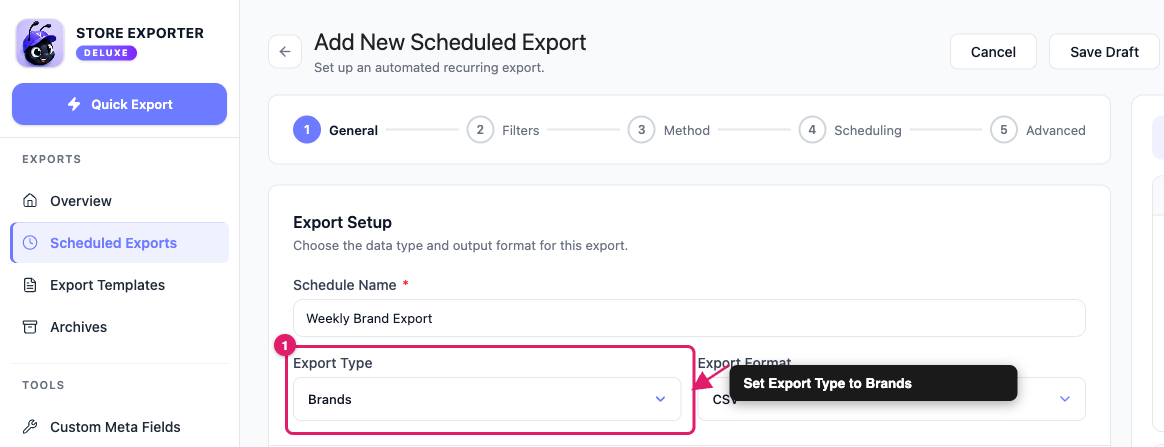
- Accédez à Exportations planifiées dans le groupe EXPORTATIONS.
- Cliquez sur Nouveau calendrier.
- Définissez Type d'exportation sur Marques.
Une exportation de marques planifiée utilise le même ordre alphabétique que l'Exportation rapide, et vous bénéficiez en plus d'une configuration de livraison complète : e-mail, FTP/SFTP, POST vers URL, et plus encore. Pour des instructions détaillées sur la création d'une planification, consultez Comment planifier des exportations dans Store Exporter Deluxe.
Dépannage
FAQ
Articles connexes
- Comment exporter des produits WooCommerce avec Store Exporter Deluxe
- Comment exporter les clients WooCommerce avec Store Exporter Deluxe
- Liste des plugins pris en charge par Store Exporter Deluxe
- Champs d'exportation disponibles dans Store Exporter Deluxe
- Comment planifier les exportations dans Store Exporter Deluxe
Besoin d'aide supplémentaire ?
Si vous utilisez Store Exporter Deluxe, ouvrez un ticket de support et notre équipe vous aidera à faire fonctionner votre exportation de marques.
Si vous utilisez le plugin gratuit Store Exporter, posez votre question sur le forum de support WordPress.org et notre équipe vous répondra là-bas.
