
Si votre boutique fonctionne avec d'autres plugins WooCommerce ou WordPress, Store Exporter Deluxe n'exporte pas seulement les données de base de WooCommerce. Il extrait également nativement les champs des plugins populaires qui étendent vos produits, commandes et clients, afin que ces données apparaissent également dans votre exportation.
Nous ajoutons la prise en charge native de plus de plugins à chaque mise à jour mineure de Store Exporter Deluxe. Dans la plupart des cas, vous n’avez rien à configurer. Une fois qu’un plugin pris en charge est actif, ses champs apparaissent automatiquement comme options d’exportation. Pour voir quels plugins pris en charge sont actifs, ou pour en installer un, utilisez l’écran Modules d’exportation décrit ci-dessous.
Prérequis
| Exigence | Détails |
|---|---|
| Plugin | Store Exporter Deluxe est installé et actif |
| Plugin tiers | Le plugin dont vous souhaitez exporter les données est installé et actif |
Où les champs supplémentaires apparaissent
Ouvrez WooCommerce → Exportation de boutique depuis le menu d’administration WordPress, puis cliquez sur le bouton Exportation rapide près du haut de la barre latérale. Une fois que vous sélectionnez un type d’exportation (Produits, Commandes, Clients, etc.), l’étape Champs d’exportation s’ouvre. Cliquez sur Ajouter plus de champs pour ouvrir la boîte de dialogue Sélectionner les champs d’exportation. Tous les champs ajoutés par un plugin pris en charge actif sont listés là avec les champs standard, prêts à être sélectionnés comme tout autre champ. Par exemple, avec Yoast SEO actif, l’exportation des produits liste les champs SEO WordPress sous Informations de base.
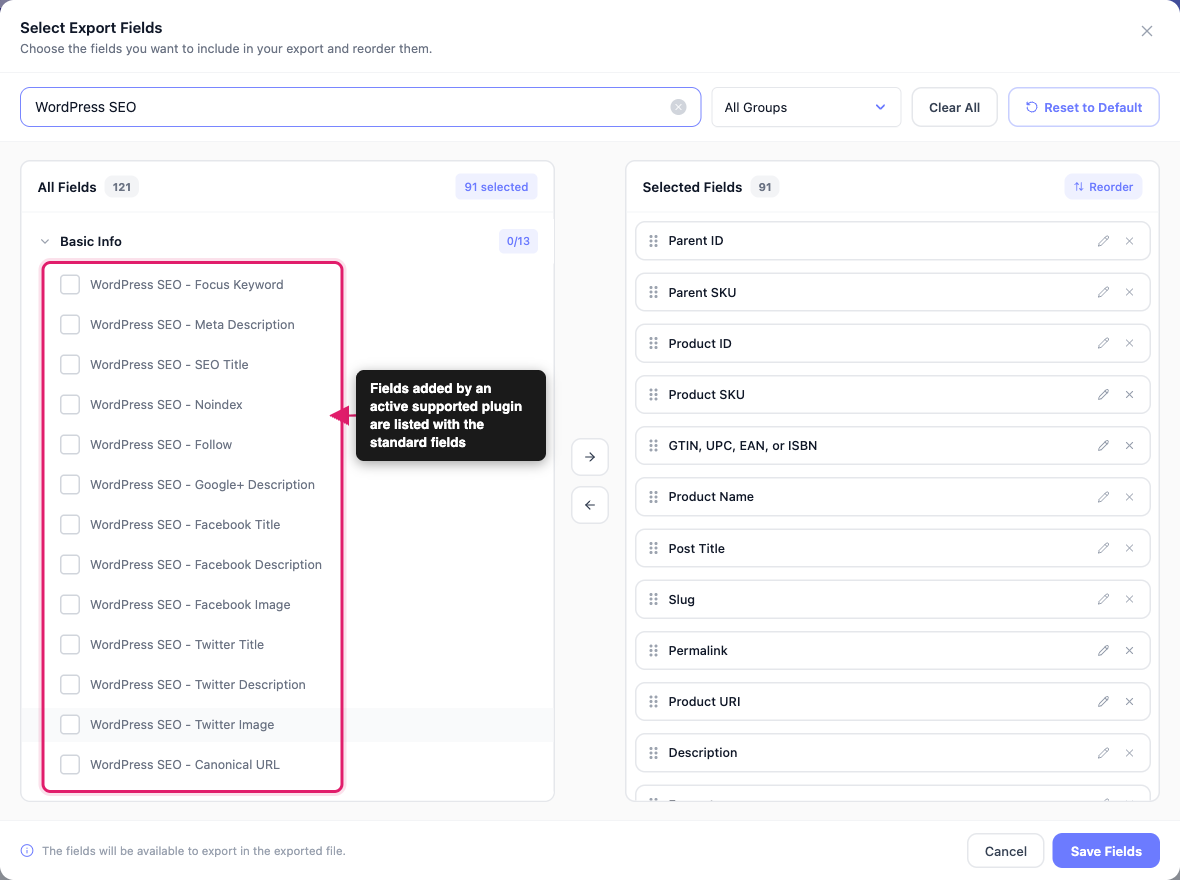
Pour vérifier quels plugins pris en charge Store Exporter Deluxe détecte sur votre boutique, consultez Gestion des modules d’exportation ci-dessous.
Gestion des modules d’exportation
Un module d’exportation est la façon dont Store Exporter Deluxe sait quels plugins pris en charge votre boutique utilise. Lorsqu’un plugin pris en charge est actif, son module s’affiche comme Actif et les champs de ce plugin sont listés sous Ajouter plus de champs à l’étape Champs d’exportation. Vous n’activez ni ne désactivez les modules à l’intérieur de Store Exporter Deluxe. Un module devient actif lorsque son plugin l’est.
L’écran Modules d’exportation liste tous les modules en un seul endroit. Utilisez-le pour voir ce qui est actif et pour installer ce qui manque. Les listes ci-dessous montrent les mêmes plugins, regroupés par type.
Ouvrir l’écran Modules d’exportation
- Accédez à WooCommerce → Store Export dans votre administration WordPress.
- Cliquez sur Modules d'exportation dans la barre latérale.
L’écran a deux groupes. Outils WooCommerce se trouve en haut, et Modules d’exportation est en dessous.
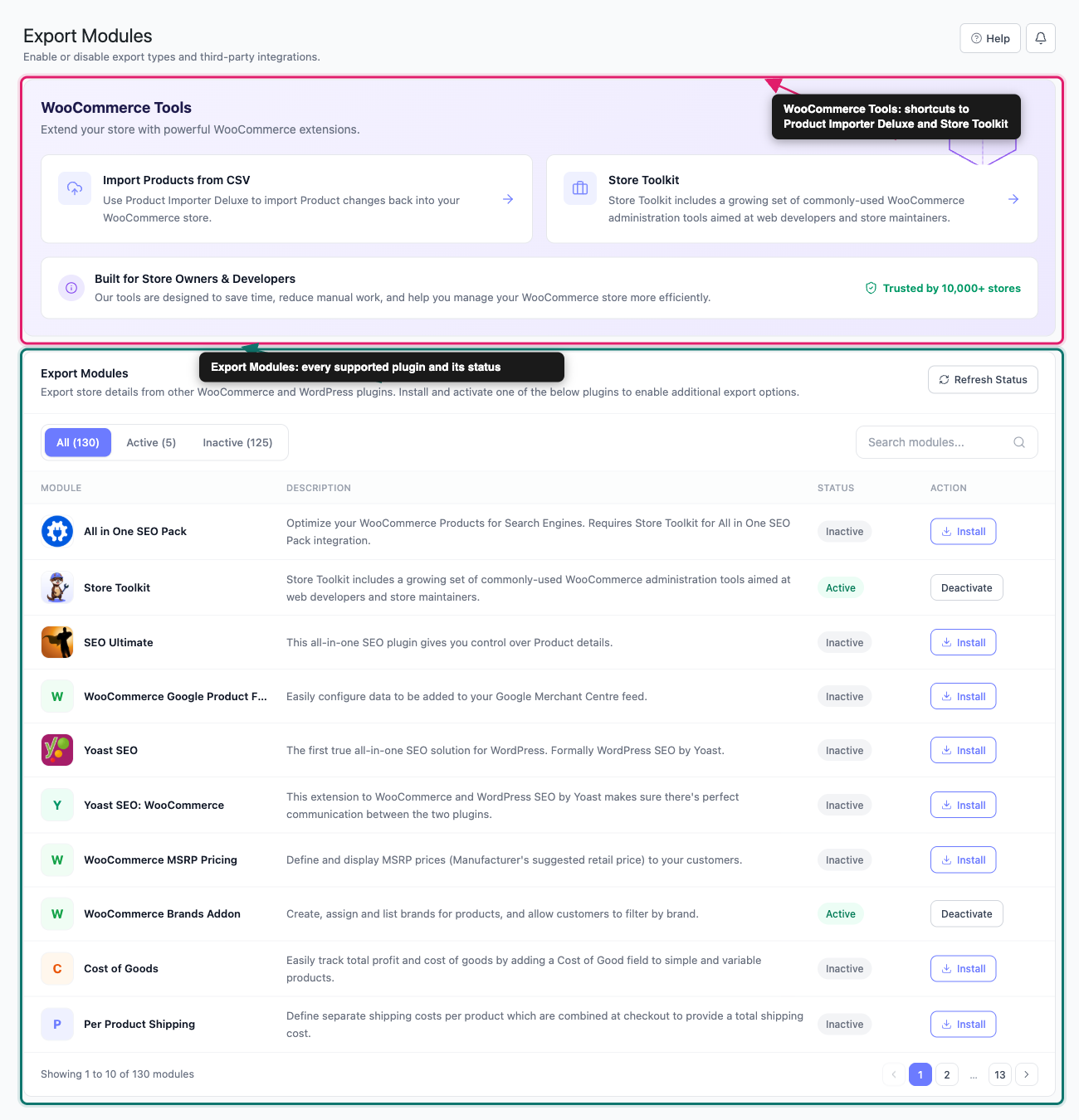
Outils WooCommerce
Ce groupe a deux cartes, Importer des produits depuis CSV et Kit d’outils de boutique. Chaque carte ouvre la page du plugin, soit dans votre administration WordPress, soit sur visser.com.au dans un nouvel onglet. Si Product Importer Deluxe n’est pas installé, la carte Importer des produits depuis CSV ouvre la page Store Exporter Deluxe sur visser.com.au.
Lire la liste des modules
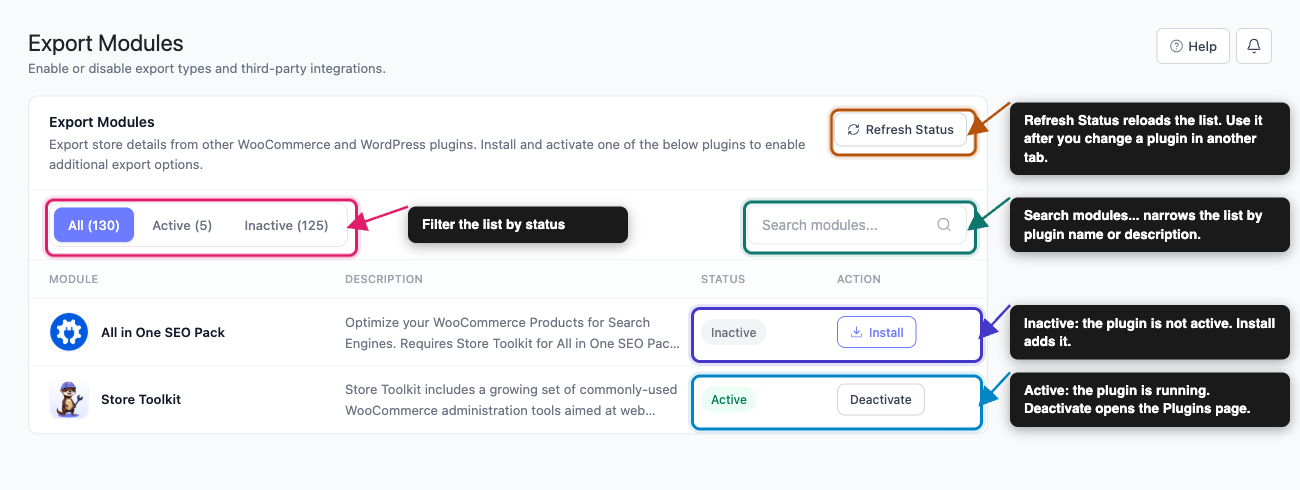
La liste Modules d’exportation a quatre colonnes : Module, Description, Statut et Action. Chaque nom de module renvoie à la page du plugin sur WordPress.org ou à son propre site web, et s’ouvre dans un nouvel onglet.
- Onglets Tous, Actifs et Inactifs : Filtrez la liste par statut. Chaque onglet affiche un décompte.
- Rechercher des modules… : Tapez une partie du nom ou de la description d’un plugin pour affiner la liste.
- Actualiser le statut : Recharge la liste et met à jour le statut de chaque module. Cliquez dessus après avoir activé ou désactivé un plugin dans un autre onglet.
La liste est divisée en pages. Utilisez donc les numéros de page en bas pour la parcourir.
Installer un module
- Trouvez le plugin dans la liste, en utilisant Rechercher des modules… si nécessaire.
- Cliquez sur Installer dans sa ligne.
Ce qui se passe ensuite dépend de la provenance du plugin.
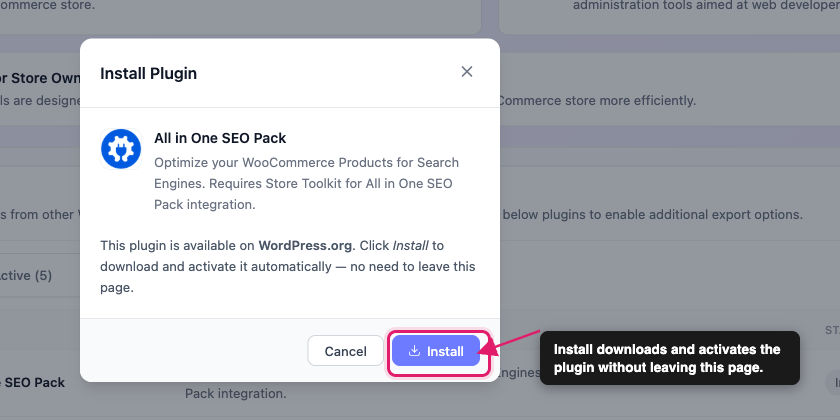
Certains plugins gratuits s’installent sans quitter la page : Une boîte de dialogue Installer le plugin s’ouvre, et Store Exporter Deluxe télécharge, installe et active le plugin pour vous. Exemples : Yoast SEO, Store Toolkit, et WooCommerce PDF Invoices & Packing Slips.
- Cliquez sur Installer dans la boîte de dialogue Installer le plugin.
- Attendez que la boîte de dialogue passe par Téléchargement et installation, Activation, et Terminé.
- Cliquez sur Fermer.
- Vérifiez que les champs du plugin sont listés dans la boîte de dialogue Sélectionner les champs d’exportation, comme décrit dans Où apparaissent les champs supplémentaires.
Si les champs ne sont pas encore là, allez à Si les champs attendus sont manquants.
D’autres plugins ouvrent leur site web à la place : Pour ceux-ci, Installer ouvre la page du plugin dans un nouvel onglet. Obtenez le plugin là-bas, puis installez-le et activez-le depuis Plugins → Ajouter un plugin dans votre administration WordPress.
Vérifier si un module est actif
Un module actif affiche un badge vert Actif, et son bouton indique Désactiver. Un badge Inactif signifie que Store Exporter Deluxe ne détecte pas le plugin comme actif. Il est soit non installé, soit installé mais non activé.
Le bouton Désactiver ne désactive rien en soi. Il ouvre la page Plugins dans un nouvel onglet, où vous désactivez le plugin de la manière habituelle.
Si les champs attendus sont manquants
- Ouvrez Modules d’exportation et tapez le nom du plugin dans Rechercher des modules….
- Si le plugin n’est pas dans la liste, il n’est pas pris en charge nativement. Utilisez Champs personnalisés pour exporter ses données à la place.
- Cliquez sur Actualiser le statut pour mettre à jour le statut du module.
- Si le module affiche Inactif, activez le plugin depuis la page Plugins, ou cliquez sur Installer s’il n’est pas encore sur votre site.
- Si le module affiche Actif mais que ses champs n’apparaissent pas, désactivez le plugin sur la page Plugins, puis réactivez-le.
- Démarrez un nouvel export et recherchez les champs du plugin sous Ajouter d’autres champs à l’étape Champs d’exportation.
L'étape 5 est la plus importante après une installation à partir de la boîte de dialogue Installer le plugin. L'activation du plugin à nouveau depuis la page Plugins permet à Store Exporter Deluxe de récupérer ses champs.
Certains modules nécessitent également un second plugin. Lisez la description du module sur l'écran Modules d'exportation. Par exemple, All in One SEO Pack nécessite également Store Toolkit.
Si le module est actif et que les champs n'apparaissent toujours pas, ouvrez un ticket de support en utilisant le lien ci-dessous.
Plugins WooCommerce
Store Exporter Deluxe ajoute des champs d'exportation natifs pour ces plugins WooCommerce lorsqu'ils sont actifs :
- Yoast SEO : WooCommerce
- Outil pour boutique
- Flux de produits Google pour WooCommerce
- Prix PDSF WooCommerce
- Module complémentaire de marques WooCommerce
- Coût des marchandises
- Expédition par produit
- Vendeurs de produits
- WC Vendors
- Suppléments produit
- Numéros de commande séquentiels WooCommerce
- Numéros de commande séquentiels WooCommerce Pro
- Facture et note de livraison WooCommerce
- Factures PDF et bons de livraison WooCommerce
- WooCommerce Checkout Manager & WooCommerce Checkout Manager Pro
- Couteau suisse des pauvres
- Éditeur de champs de paiement
- Gestionnaire de champs de paiement
- Modules complémentaires de paiement WooCommerce
- Collecte locale Plus
- Changeur de devise WooCommerce
- WooCommerce Subscriptions
- Options de produit supplémentaires WooCommerce
- Booster pour WooCommerce (anciennement WooCommerce Jetpack)
- Booster Plus
- Marques WooCommerce
- Réservations WooCommerce
- Numéro de TVA UE WooCommerce
- Assistant TVA UE WooCommerce
- Comment vous avez entendu parler de nous WooCommerce
- Tarifs de gros WooCommerce
- Codes-barres pour WooCommerce
- Coupons intelligents WooCommerce
- Commandes en précommande WooCommerce
- Numéros de commande de base WooCommerce
- Champs de commande personnalisés WooCommerce Admin
- Frais de port par paliers WooCommerce Plus
- Champs de paiement supplémentaires WooCommerce pour le Brésil
- Ajouts de produits Gravity Forms WooCommerce
- WooCommerce Quick Donation
- Éditeur facile des champs de paiement
- Frais de produit
- FooEvents pour WooCommerce
- WooCommerce Tab Manager
- Champs personnalisés WooCommerce
- Code-barres et ISBN WooCommerce
- Onglet produit vidéo WooCommerce
- Nuanciers et photos de variantes WooCommerce
- Téléversements WooCommerce
- Rapport sur les profits des ventes WooCommerce
- Date de livraison de commande pour WooCommerce
- Date de livraison de commande Pro pour WooCommerce
- Conformité TVA UE WooCommerce
- Conformité TVA UE WooCommerce (Premium)
- Gestionnaire de paiement YITH WooCommerce
- Produit discontinué pour WooCommerce
- YITH WooCommerce Multi Vendor Premium
- WooCommerce Memberships
- WooCommerce Product Bundles
- Quantités min/max WooCommerce
- Suivis WooCommerce
- Expédition UPS WooCommerce
- Expédier à plusieurs adresses
- AweBooking
- YITH WooCommerce Delivery Date Premium
- Ajout YITH WooCommerce Marques
- WooCommerce Prix dégressifs
- WooCommerce Librairie
- WooCommerce Point de Vente
- Bons produits PDF WooCommerce
- WooCommerce Multilingue
- WooTabs
- Passerelle de paiement EAN WooCommerce
- WooCommerce Germanized
- WooCommerce Germanized Pro
- WooCommerce Ultimate Multi Currency Suite
- Entrada
- Plages horaires de livraison WooCommerce
- Prix d'achat des produits pour WooCommerce
- WooCommerce Product Custom Options Lite
- WooCommerce Wholesale Prices
- WooCommerce Show Single Variations
- WooCommerce Deposits
- Unité de mesure WooCommerce
- Réservation facile pour WooCommerce
- Quantités de produits avancées WooCommerce
- WP-Lister Pro pour Amazon
- WP-Lister Pro pour eBay
- AliDropship pour WooCommerce
- Remises conditionnelles pour WooCommerce
- Gestion des stocks ATUM pour WooCommerce
- Réservations et rendez-vous pour WooCommerce Premium
- Suivi des expéditions WooCommerce
- PPOM pour WooCommerce
- Marques WooCommerce parfaites
- WooCommerce P.IVA et Codice Fiscale pour l'Italie
- WooCommerce Easy Codice Fiscale Partita Iva
- Numéros de série WooCommerce
- WC Marketplace
- Factures et bons de livraison PDF pour WooCommerce Professionnel
- Éditeur de champs de paiement Pro
- Codes UPC, EAN et ISBN pour WooCommerce
- Expédition par point d'accès UPS pour WooCommerce
- Produits liés pour WooCommerce
- Exemple WooCommerce
- Importateur de produits WooCommerce Deluxe
- AG WooCommerce Code-barres / ISBN & ASIN Amazon – PRO
- Gestionnaire de métadonnées de produits personnalisés N-Media pour WooCommerce
- Rendez-vous pour WooCommerce
- Calculateur de Prix de Mesure WooCommerce
- Passerelle de paiement Stripe pour WooCommerce
- Facture et liste d'expédition PDF YITH pour WooCommerce
- Facture et liste d'expédition PDF YITH pour WooCommerce Premium
- Numéros de commande personnalisés pour WooCommerce
- Bons cadeaux Pro pour WooCommerce
- WC Fields Factory
- Téléchargement de fichiers pour WooCommerce
- Avis Clients Google pour WooCommerce
- Abonnements YITH pour WooCommerce Premium
- Demandes de garantie pour WooCommerce
- Tous les produits pour abonnements WooCommerce
Plugins WordPress
Store Exporter Deluxe ajoute également des champs d'exportation natifs pour ces plugins WordPress généraux :
- Gravity Forms
- All in One SEO Pack
- SEO Ultimate
- Yoast SEO
- Champs personnalisés avancés
- Image mise en avant externe Nelio
- WPML Multilingual CMS
- SEO Squirrly
- Tickera
Pour une ventilation détaillée des champs exacts ajoutés par chaque plugin, consultez Champs d’exportation pris en charge.
Questions fréquemment posées
Besoin d'aide ?
Si vous utilisez Store Exporter Deluxe et que les champs d’un plugin pris en charge ne s’affichent pas comme prévu, ouvrez un ticket de support, et notre équipe vous aidera à résoudre le problème.
Si vous utilisez le plugin gratuit Store Exporter, posez votre question sur le forum de support de WordPress.org, et notre équipe vous répondra là-bas.