
Vendre dans plus d'une langue signifie que WPML conserve une copie distincte de chaque produit, catégorie et tag pour chaque langue. Lorsque vous n'avez besoin que d'une seule langue dans votre fichier, pour un traducteur, un marché régional ou une vérification des prix, vous ne voulez pas nettoyer les lignes supplémentaires à la main.
Store Exporter Deluxe peut filtrer votre exportation par langue WPML et y ajouter une colonne Langue. Ce guide vous montre comment confirmer que l'intégration est activée, filtrer les Produits, Catégories et Tags par langue, et exécuter le même filtre Produits selon un calendrier.
Prérequis
| Exigence | Détails |
|---|---|
| Plugin | Store Exporter Deluxe 5.4.6 ou version ultérieure est actif et licencié |
| Plugins multilingues | WPML Multilingual CMS est actif. WooCommerce Multilingual est également actif pour le filtre Produits et le champ Langue |
| Langues | Au moins deux langues sont configurées dans WPML, et vos produits, catégories ou tags ont des traductions |
Comment ça marche
Lorsque WPML Multilingual CMS et WooCommerce Multilingual sont tous deux actifs, Store Exporter Deluxe ajoute deux éléments. Vous obtenez un filtre Langue sur les exportations de Produits, et un champ Langue que vous pouvez ajouter aux exportations de Produits, Commandes, Catégories et Tags.
Le champ Langue affiche la langue de chaque élément par son nom anglais, tel que Français. La liste des langues dans le filtre affiche chaque langue par son propre nom, tel que Français.
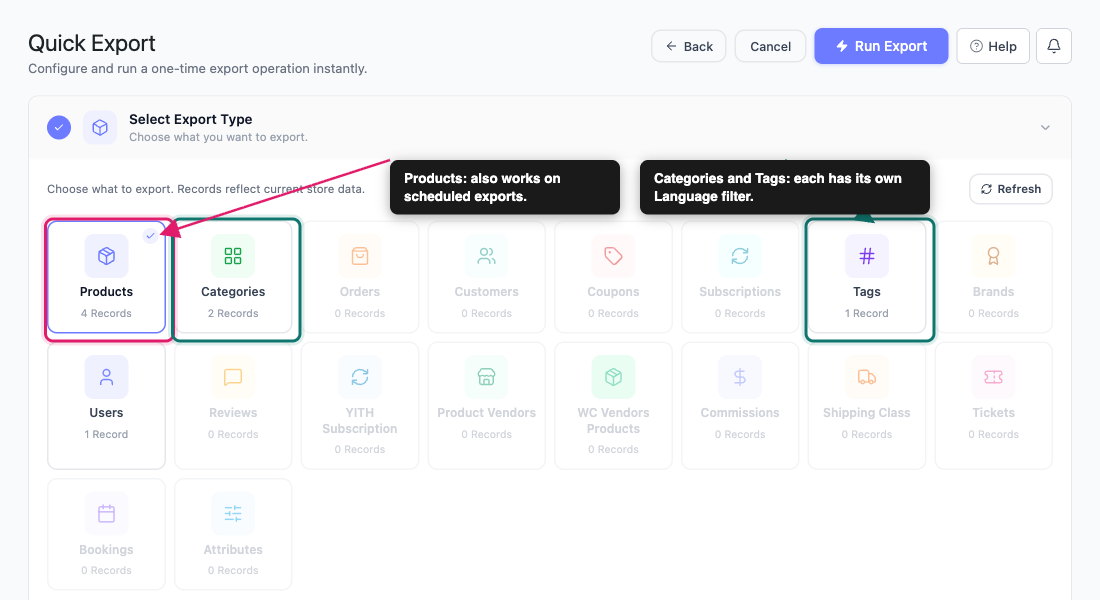
Les exportations de Catégories et Tags obtiennent leur propre filtre Langue dans l'Export Rapide. Il apparaît lorsque WPML traduit cette taxonomie et que votre boutique a plus d'une langue. Ce filtre fonctionne avec WPML Multilingual CMS ou Polylang, et il n'a pas besoin de WooCommerce Multilingual. Si vous ne choisissez pas de langue, une exportation de Catégories ou de Tags n'inclut que les termes dans votre langue d'administration WPML actuelle.
Étape 1 : Confirmer que l'intégration est active
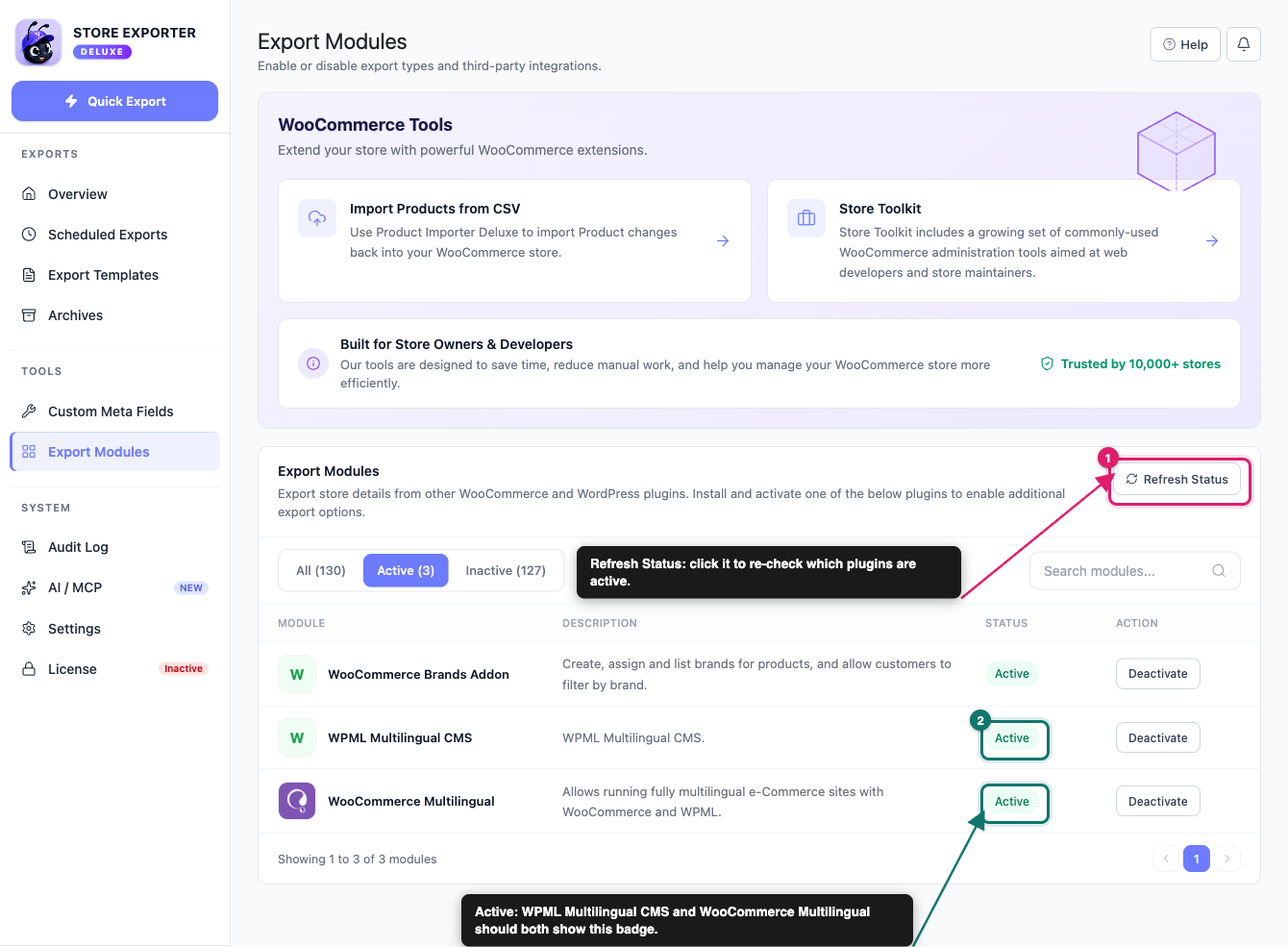
- Accédez à WooCommerce → Exportation du magasin.
- Cliquez sur Modules d'exportation dans la barre latérale.
- Cliquez sur Actualiser le statut.
- Cliquez sur l'onglet Actif.
- Vérifiez que WPML Multilingual CMS et WooCommerce Multilingual indiquent tous deux Actif.
Étape 2 : Filtrer une exportation rapide par langue
Choisir le type d'exportation
- Cliquez sur Export rapide dans la barre latérale.
- Sous Sélectionner le type d'exportation, sélectionnez Produits, Catégories ou Tags.
Ajouter le champ Langue
Cette étape est facultative. Ajoutez le champ si vous souhaitez une colonne dans votre fichier qui affiche la langue de chaque ligne.
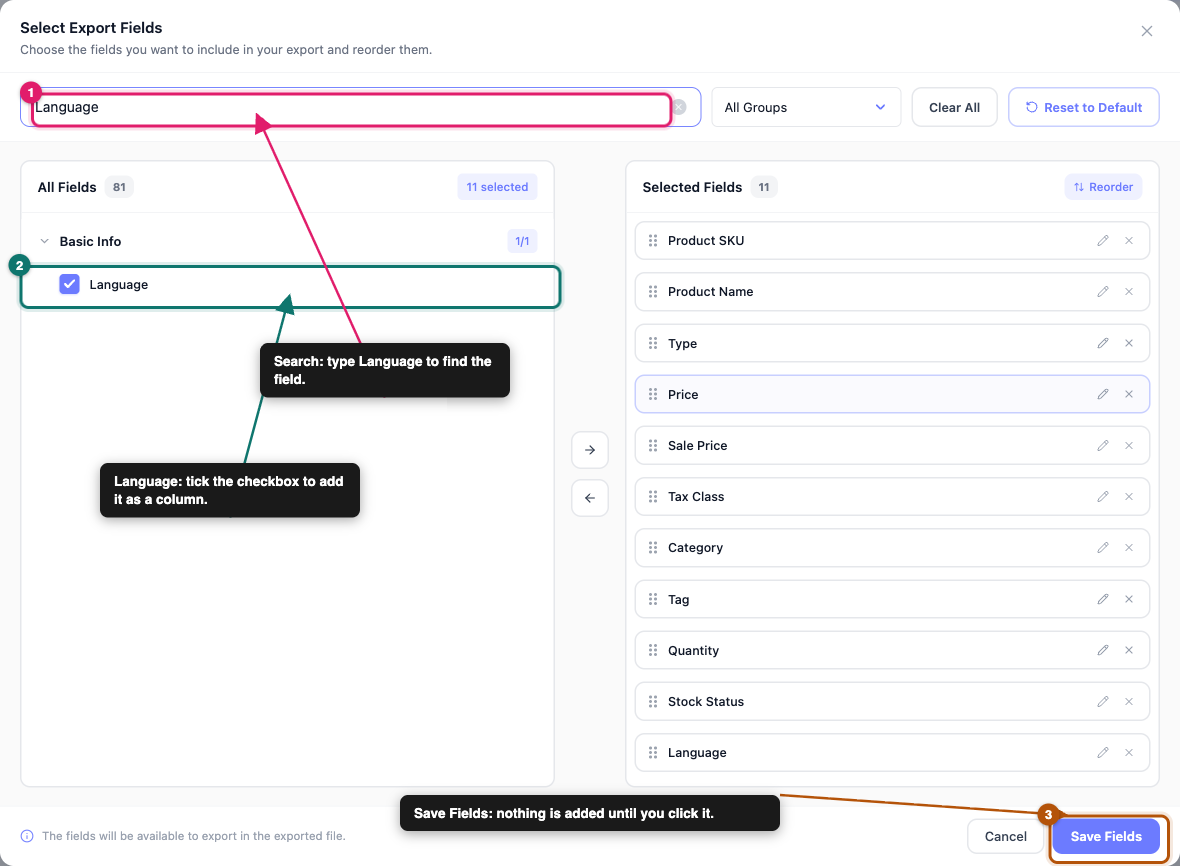
- À l'étape Champs d'exportation, cliquez sur Ajouter d'autres champs.
- Dans la fenêtre contextuelle Sélectionner les champs d'exportation, tapez Langue dans la zone de recherche.
- Cochez Langue.
- Cliquez sur Enregistrer les champs.
- Cliquez sur Continuer.
Choisir les langues à exporter
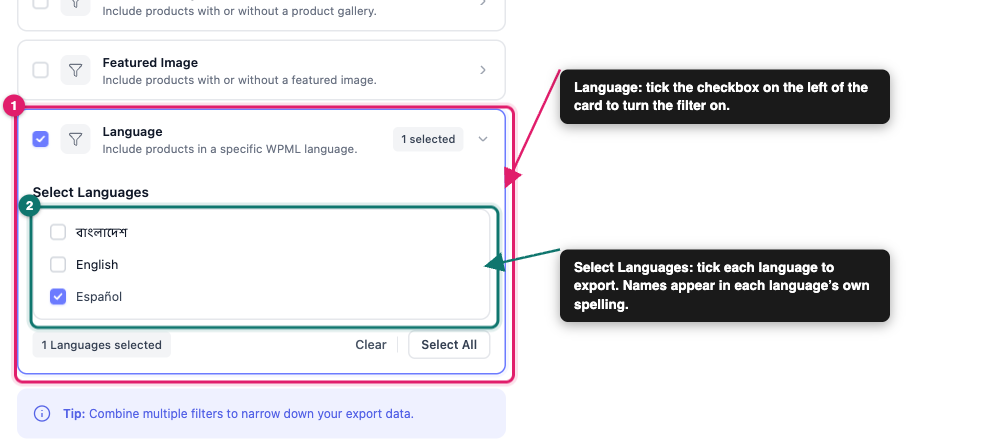
- À l'étape Filtres et tri, trouvez la carte Langue.
- Cochez la case à gauche de la carte Langue.
- Cliquez sur la carte pour l'ouvrir.
- Sous Sélectionner les langues, cochez chaque langue que vous souhaitez exporter.
- Cliquez sur Continuer.
Exécutez l'exportation
- À l’étape Options d’exportation, choisissez un Format de fichier.
- Cliquez sur Continuer.
- Cliquez sur Exécuter l’exportation.
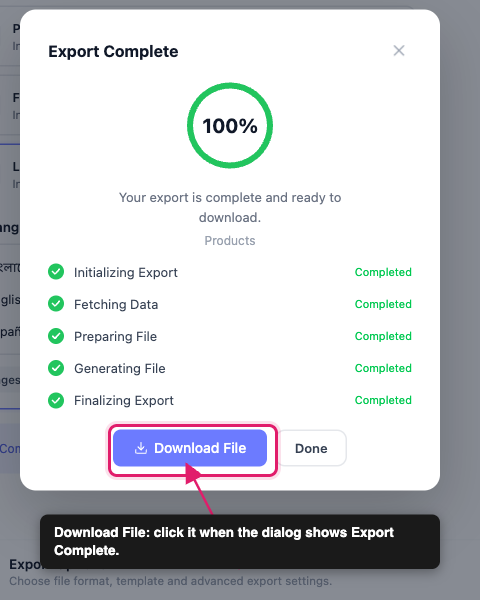
- Lorsque la boîte de dialogue affiche Exportation terminée, cliquez sur Télécharger le fichier.
Étape 3 : Filtrer un export planifié de produits par langue
Le filtre Langue des produits fonctionne également sur les exports planifiés. Le filtre Langue des catégories et des tags se trouve uniquement dans l’export rapide.
- Cliquez sur Exportations Planifiées dans la barre latérale.
- Si vous voyez Les exports planifiés sont actuellement désactivés en haut de la page, cliquez sur Activer les exports planifiés.
- Cliquez sur Nouveau calendrier.
- À l’étape Général, définissez le Type d’exportation sur Produits.
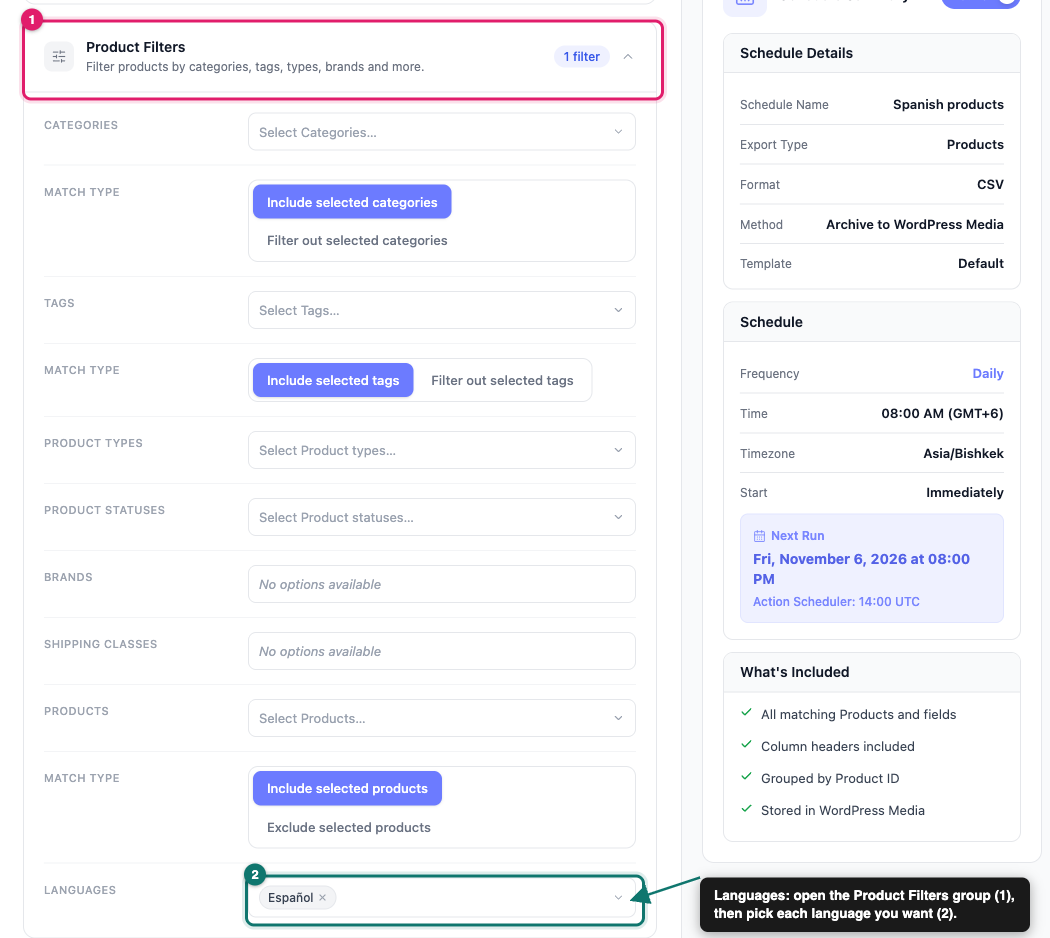
- À l’étape Filtres, ouvrez le groupe Filtres de produits.
- Dans la ligne Langues, ouvrez le menu déroulant Sélectionner les langues… et choisissez chaque langue souhaitée.
- Terminez les étapes Méthode, Planification et Avancé.
- Cliquez sur Créer la planification.
Dépannage
Questions fréquemment posées
Besoin d'aide ?
Si vous avez une question ou rencontrez des problèmes, nous sommes là pour vous aider.
- Utilisateurs Premium : Ouvrir un ticket de support
- Utilisateurs gratuits : Visitez notre forum communautaire. Le filtrage par langue WPML n’est disponible que dans Store Exporter Deluxe.