
Vos clients choisissent une date de livraison lors du paiement, et maintenant votre entrepôt ou votre coursier a besoin de cette liste. Au lieu d'ouvrir chaque commande pour copier la date à la main, vous pouvez l'exporter.
Store Exporter Deluxe lit les dates que YITH WooCommerce Delivery Date Premium enregistre sur chaque commande. Ce guide vous montre comment vérifier que l'intégration est activée, ajouter les champs de livraison à une exportation de Commandes et filtrer l'exportation par date de livraison.
Prérequis
| Exigence | Détails |
|---|---|
| Store Exporter Deluxe | Version 5.4.5 ou ultérieure, installée et active. Le filtre Date de livraison à l'étape 3 nécessite cette version. |
| YITH WooCommerce Delivery Date Premium | Installé et actif. Store Exporter Deluxe recherche ce plugin lorsqu'il crée la liste des champs. |
| Accès administrateur | Un compte capable de gérer les exportations WooCommerce. Les administrateurs en disposent par défaut. |
Ce que l'intégration ajoute
Lorsque YITH WooCommerce Delivery Date Premium est actif, Store Exporter Deluxe ajoute trois champs au type d'exportation Commandes :
| Champ | Ce qu'il contient |
|---|---|
| Date d'expédition | La date d'expédition que YITH a enregistrée sur la commande |
| Date de livraison | La date de livraison choisie par votre client lors du paiement |
| Créneau horaire de livraison | Le créneau horaire de livraison, écrit sous la forme de l'heure de début et de l'heure de fin avec un tiret entre les deux |
Il ajoute également un filtre Date de livraison à l'exportation des Commandes, afin que vous puissiez exporter uniquement les commandes à livrer dans une plage de dates.
Ces champs appartiennent uniquement à l'exportation des Commandes. D'autres types d'exportation, comme Produits ou Clients, ne les obtiennent pas.
Vérifiez que l'intégration est active
- Accédez à WooCommerce → Exportation du magasin.
- Dans la barre latérale, cliquez sur Modules d'exportation.
- Tapez
YITHdans la boîte Rechercher des modules…. - Trouvez YITH WooCommerce Delivery Date Premium et vérifiez que son Statut indique Actif.
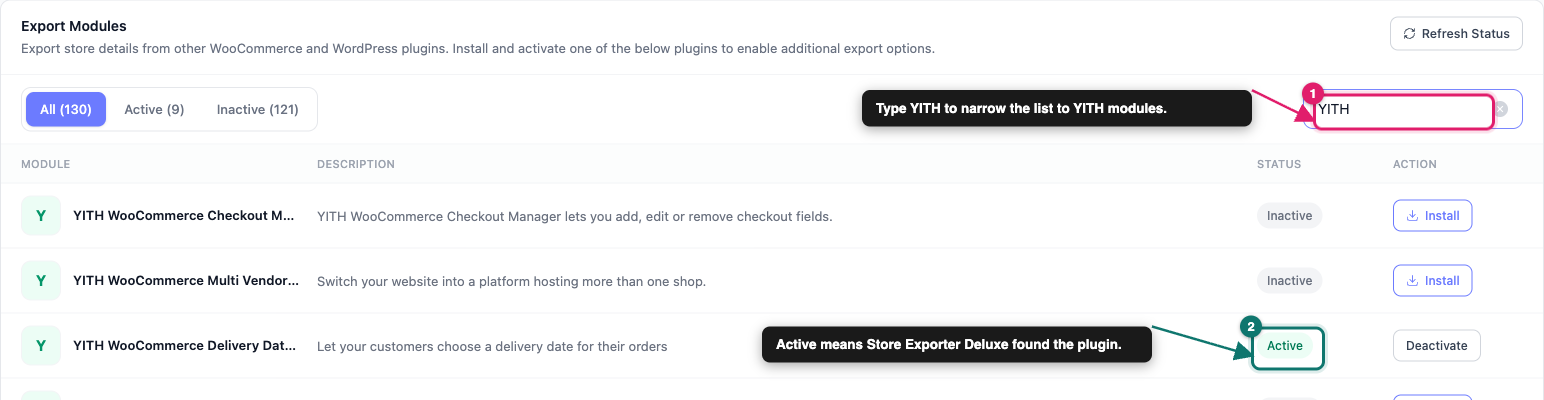
Si le statut indique Inactif et que vous venez d'activer le plugin YITH, cliquez sur Actualiser le statut pour vérifier à nouveau.
Exporter les dates de livraison avec Exportation rapide
Étape 1 : Choisir le type d'exportation des commandes
- Dans la barre latérale de Store Exporter Deluxe, cliquez sur Exportation rapide.
- À l'étape Sélectionner le type d'exportation, cliquez sur Commandes.
Pour en savoir plus sur l'exportation des commandes elle-même, consultez Comment exporter les commandes WooCommerce avec Store Exporter Deluxe.
Étape 2 : Ajouter les champs de livraison
- À l'étape Champs d'exportation, cliquez sur Ajouter d'autres champs.
- Tapez
livraisondans la boîte Rechercher des champs…. - Sélectionnez Date de livraison et Créneau horaire de livraison.
- (Facultatif) Tapez
date d'expéditiondans la boîte Rechercher des champs…. - (Facultatif) Sélectionnez Date d'expédition.
- Cliquez sur Enregistrer les champs.
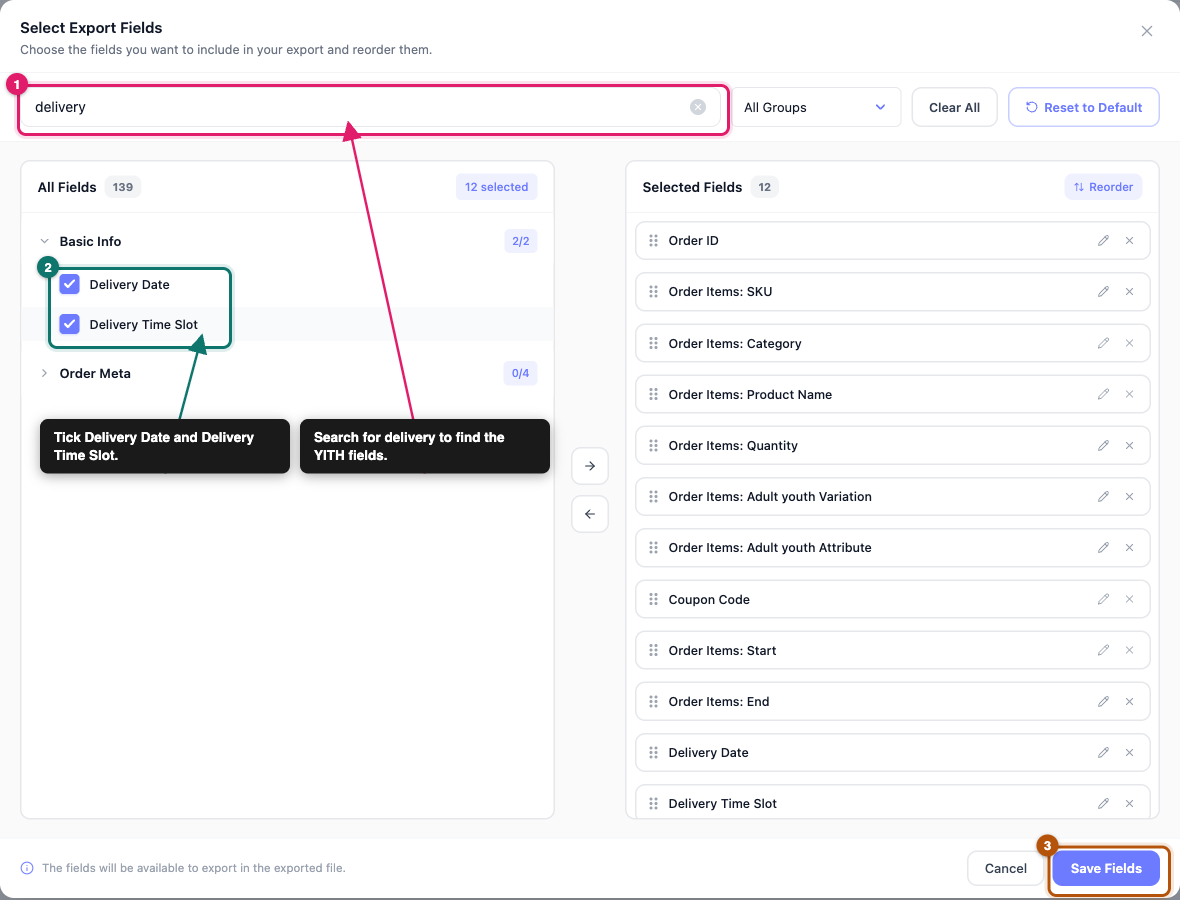
Les nouveaux champs sont ajoutés sous forme de puces sous Champs sélectionnés à l'étape Champs d'exportation. Pour modifier l'ordre des colonnes, cliquez sur l'en-tête Champs d'exportation pour le rouvrir, puis faites glisser une puce.
Étape 3 : Filtrer par date de livraison (facultatif)
Ignorez cette étape si vous souhaitez toutes les commandes dans le fichier. L'étape Filtres et tri s'ouvre après avoir cliqué sur Enregistrer les champs.
- Si l’étape Filtres et tri est fermée, cliquez sur son en-tête pour l’ouvrir.
- Sélectionnez la case à cocher à côté de Date de livraison.
- Choisissez Plage personnalisée.
- Définissez les dates De et À pour les livraisons dont vous avez besoin.
- Cliquez sur Continuer.
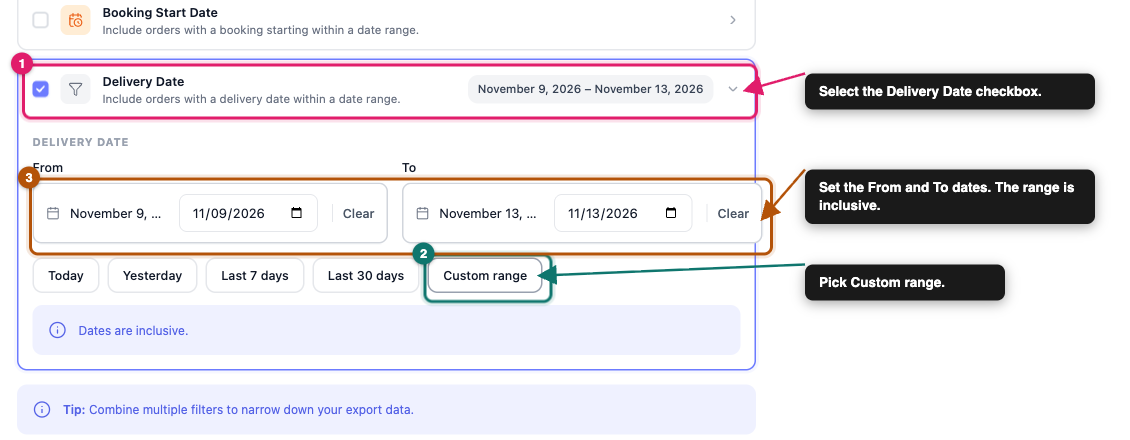
Les dates de la plage sont inclusives. Les commandes qui n’ont pas de date de livraison sont exclues du fichier lorsque ce filtre est activé.
Étape 4 : Exécuter l'exportation
- Si vous avez sauté l’étape 3, cliquez sur Continuer jusqu’à ce que l’étape Options d’exportation s’ouvre.
- Sous Format de fichier, choisissez un format. CSV fonctionne avec presque tous les tableurs.
- Cliquez sur Exécuter l’exportation.
- Dans la fenêtre Exportation en cours, cliquez sur Télécharger le fichier.
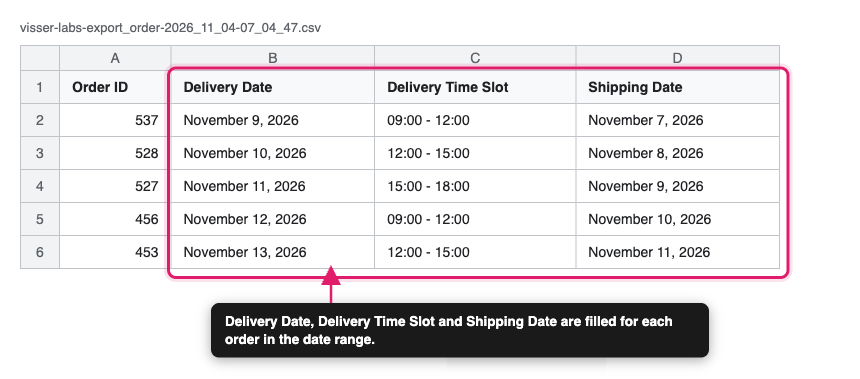
Envoyer une plage de dates de livraison fixe selon un calendrier
Un export programmé enregistre la plage de dates de livraison sous forme de dates fixes, et la plage reste la même à chaque exécution jusqu’à ce que vous modifiiez le programme. Utilisez un programme lorsque vous avez besoin que la même plage de dates soit envoyée de manière répétée, par exemple une copie hebdomadaire à votre équipe comptable. Pour un nouveau jour à chaque fois, exécutez l’exportation rapide.
- Dans la barre latérale Store Exporter Deluxe, cliquez sur Exports programmés.
- Cliquez sur Nouveau calendrier.
- À l'étape Général, entrez un Nom de la planification.
- Définissez Type d’exportation sur Commandes.
- Sous Champs d’exportation, conservez Tous les champs, ou choisissez un modèle ou une Sélection enregistrée qui inclut les champs de livraison.
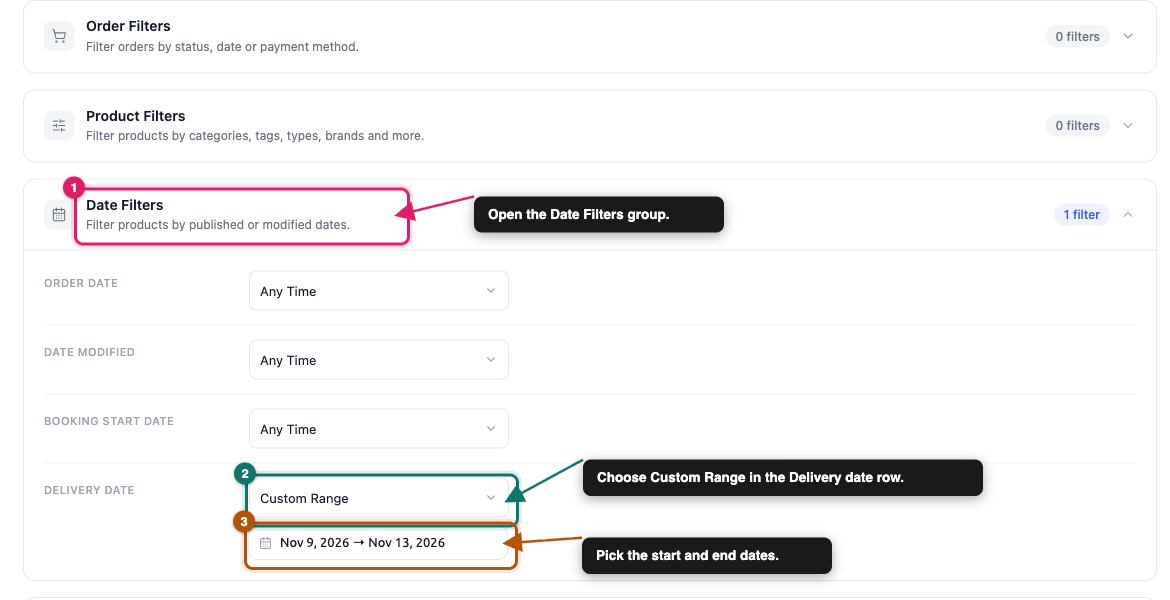
- Sur l’étape Filtres, ouvrez le groupe Filtres de date.
- Sur la ligne Date de livraison, choisissez Plage personnalisée et sélectionnez vos dates.
- Sur l’étape Méthode, choisissez comment le fichier est livré après chaque exécution.
- Sur l’étape Programmation, définissez la fréquence d’exécution de l’exportation.
- Cliquez sur Créer la planification.
Pour la configuration complète, consultez Comment programmer des exportations dans Store Exporter Deluxe.
Limitations connues
Format de date. La date d’expédition et la date de livraison suivent le Format de date dans Paramètres → Général dans WordPress. Si votre version de YITH ne peut pas formater les dates de cette manière, la date est exportée exactement telle que YITH l’a enregistrée sur la commande.
Créneaux horaires. Le créneau horaire de livraison n’est rempli que lorsque la commande a à la fois une heure de début et une heure de fin. Les heures sont exportées telles que YITH les a enregistrées, sans reformatage.
Un plugin de livraison pour le filtre. Le filtre Date de livraison ne lit qu’un seul plugin de livraison à la fois. Si Order Delivery Date for WooCommerce ou Order Delivery Date Pro for WooCommerce est également actif, le filtre lit les dates de ce plugin, pas celles de YITH.
Dépannage
Questions fréquemment posées
Articles connexes
- Comment exporter les commandes WooCommerce avec Store Exporter Deluxe
- Comment planifier les exportations dans Store Exporter Deluxe
- Liste des plugins pris en charge par Store Exporter Deluxe
- Champs d'exportation disponibles dans Store Exporter Deluxe
Besoin d'aide ?
Si vous utilisez Store Exporter Deluxe, ouvrez un ticket de support et notre équipe vous aidera à faire fonctionner votre export de date de livraison.
Si vous utilisez le plugin gratuit Store Exporter, posez votre question sur le forum de support WordPress.org et notre équipe vous répondra là-bas.
