
Votre comptable veut les ventes du mois dernier dans une feuille de calcul. Votre partenaire de fulfilment veut chaque article avec les SKU et les adresses de livraison. Votre plateforme d'e-mails veut les noms des clients et les totaux des commandes. Toutes ces données se trouvent déjà dans WooCommerce, mais l'écran des Commandes ne les affiche que sur l'écran.
Store Exporter Deluxe les extrait pour vous. Vous choisissez les colonnes que vous voulez, vous réduisez les commandes à celles qui vous intéressent, et vous téléchargez le résultat sous forme de feuille de calcul ou de fichier de données.
Cet article couvre d'abord une exportation rapide unique de vos commandes, puis comment exécuter la même exportation automatiquement selon un calendrier, et comment exporter chaque nouvelle commande au fur et à mesure qu'elle arrive.
Prérequis
| Exigence | Détails |
|---|---|
| Plugin | Store Exporter Deluxe est installé et actif |
| WooCommerce | Actif, avec au moins une commande à exporter |
| Stockage des commandes | Fonctionne avec le stockage des commandes haute performance (HPOS) et les anciennes tables de commandes. Il n'y a rien à activer. |
| Accès administrateur | Un compte qui peut consulter les rapports WooCommerce. Les administrateurs disposent de cet accès par défaut. |
Où trouver l'exportation rapide
Ouvrez WooCommerce → Store Export depuis le menu d'administration WordPress. Cela ouvre le tableau de bord de Store Exporter Deluxe.
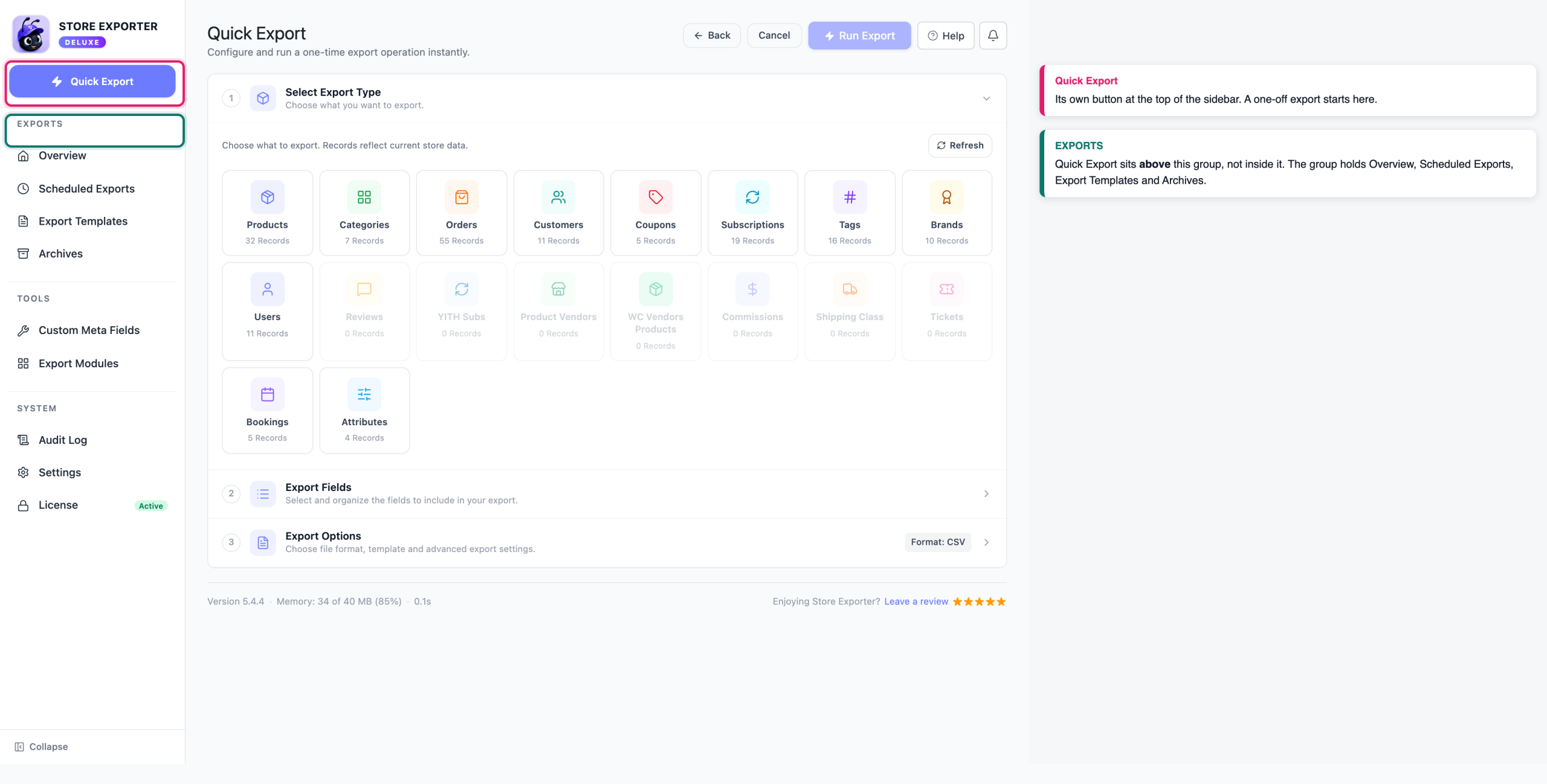
Dans la barre latérale, Exportation rapide est un bouton distinct près du haut, au-dessus du groupe EXPORTATIONS. Cliquez dessus pour démarrer une nouvelle exportation.
Étape 1 : Choisir le type d'exportation des commandes
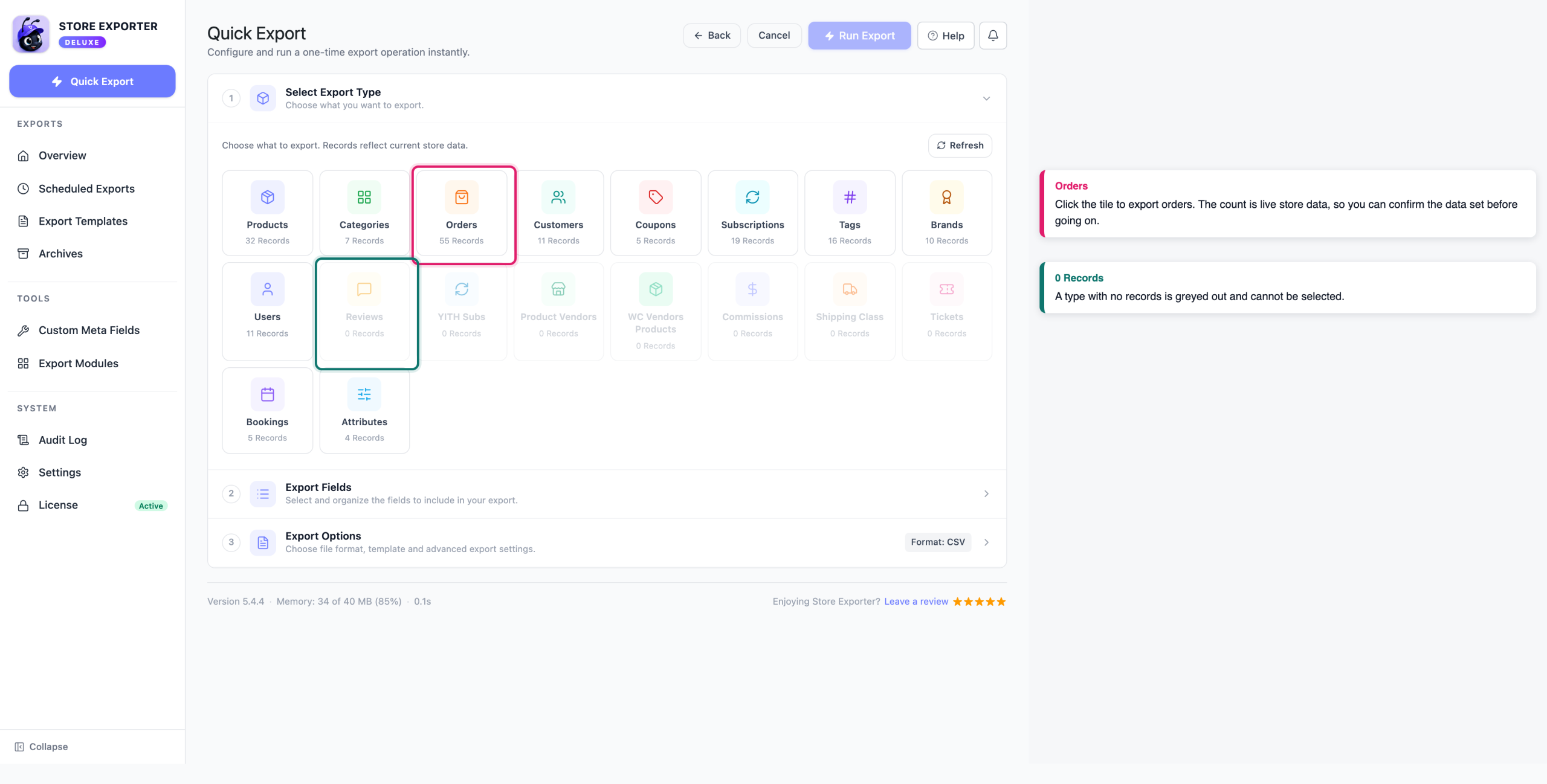
À l'étape Sélectionner le type d'exportation, cliquez sur la vignette Commandes.
Chaque vignette affiche un décompte en direct des enregistrements correspondants, vous pouvez donc confirmer que vous pointez vers les bonnes données avant d'aller plus loin. Si les décomptes semblent obsolètes, cliquez sur Actualiser pour les récupérer à nouveau.
Étape 2 : Choisir vos champs de commande
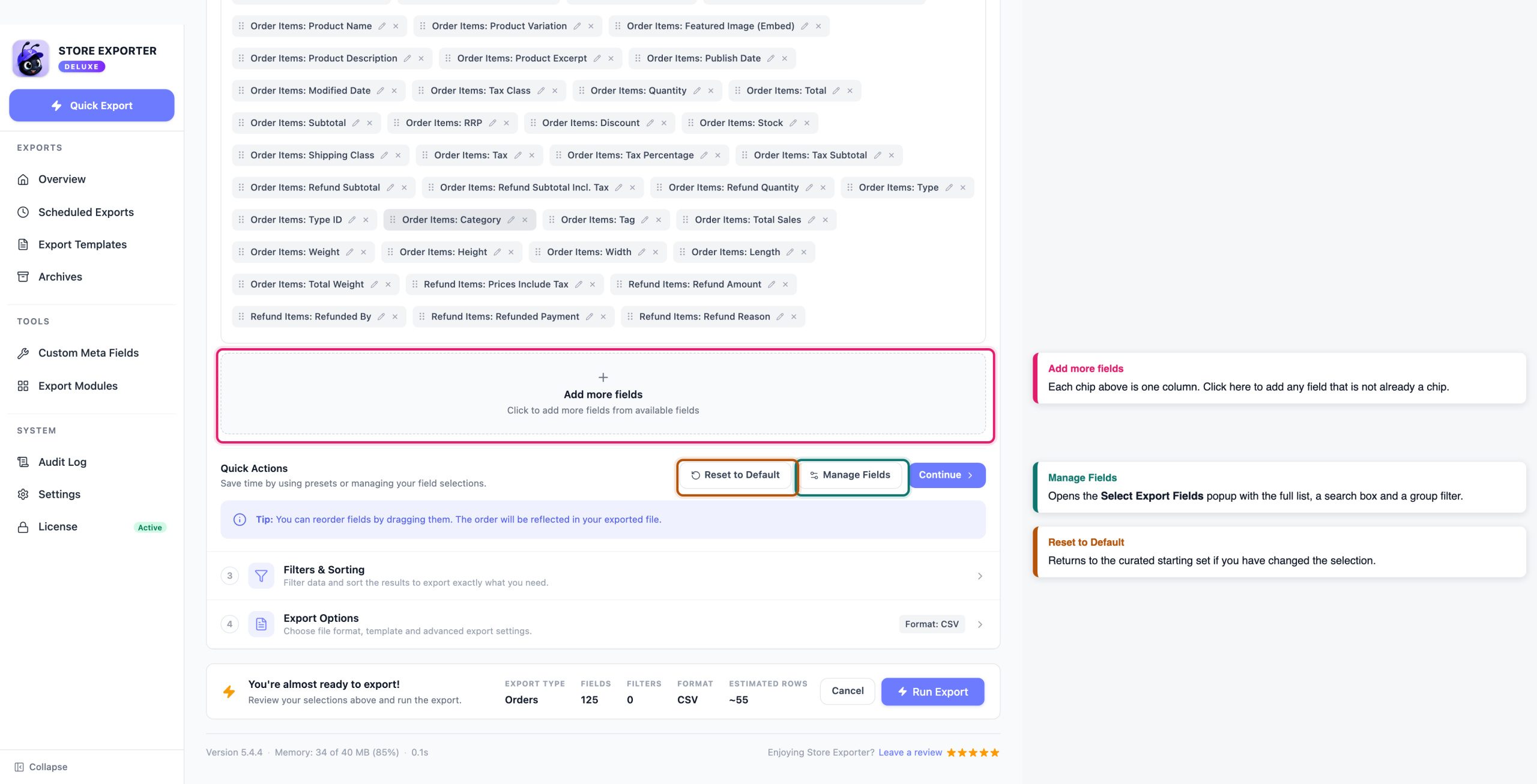
À l'étape Champs d'exportation, les colonnes que vous êtes sur le point d'exporter apparaissent sous forme de puces sous Champs sélectionnés, avec le décompte actuel dans l'en-tête. Sur un magasin qui n'a jamais exporté de commandes, vous commencez avec quatre puces :
- Méthode de livraison
- Facturation : Prénom
- Facturation : Nom
- Facturation : Adresse e-mail
C'est un point de départ mince, attendez-vous donc à ajouter les colonnes dont vous avez réellement besoin, telles que l'ID de commande, la date, le statut et le total. Une fois que vous avez enregistré une sélection pour les commandes, l'Exportation rapide la respecte, de sorte que les puces que vous voyez reflètent votre exportation précédente plutôt que les quatre ci-dessus.
À partir de là, vous pouvez façonner la liste des colonnes :
- Cliquez sur Ajouter d'autres champs pour ouvrir la fenêtre contextuelle Sélectionner les champs d'exportation et ajouter tout ce qui n'est pas déjà une puce.
- Cliquez sur Gérer les champs pour ouvrir la même fenêtre contextuelle avec la liste complète, une boîte de recherche et un filtre de groupe.
- Faites glisser une puce pour changer l'ordre des colonnes dans votre fichier.
- Cliquez sur l'icône du crayon sur une puce, ou double-cliquez dessus, pour renommer l'en-tête de cette colonne. Les données sous-jacentes restent les mêmes.
- Cliquez sur le X sur une puce pour supprimer cette colonne.
- Utilisez Réinitialiser aux valeurs par défaut pour revenir aux quatre d'origine, ou Tout effacer dans la fenêtre contextuelle pour commencer à partir de zéro.
Les commandes ont bien plus d'une centaine de champs disponibles. La fenêtre contextuelle les regroupe pour que vous puissiez trouver les choses rapidement : informations sur la commande, financières, paiement, détails d'expédition, adresse de facturation, adresse d'expédition, client, coupons, articles de commande, notes et téléchargements, et dates. Pour la liste complète, voir Champs d'exportation pris en charge.
Quelques paires de champs surprennent. Facturation : État donne le nom complet de l'état, tandis que Facturation : État (préfixe) donne le code court. La même division s'applique à Facturation : Pays et Expédition : Pays.
Ajout de vos propres métadonnées de commande
Store Exporter Deluxe ne détecte pas automatiquement les métadonnées personnalisées, vous devez donc d'abord enregistrer les clés que vous souhaitez. Allez dans Champs de métadonnées personnalisées sous le groupe OUTILS dans la barre latérale. Les commandes y ont trois cases :
- Métadonnées de commande pour les métadonnées stockées sur la commande elle-même
- Métadonnées d'article de commande pour les métadonnées stockées sur chaque article de ligne
- Métadonnées de produit d'article de commande pour les métadonnées de produit extraites des articles de ligne
Entrez une clé par ligne, cochez Exportation rapide sous Disponible dans, puis cliquez sur Enregistrer les champs. Vos clés apparaissent alors dans la fenêtre contextuelle des champs. Pour des instructions détaillées, voir Exportation des métadonnées personnalisées de produit, de commande et d'article de commande.
Étape 3 : Filtrer et trier vos commandes
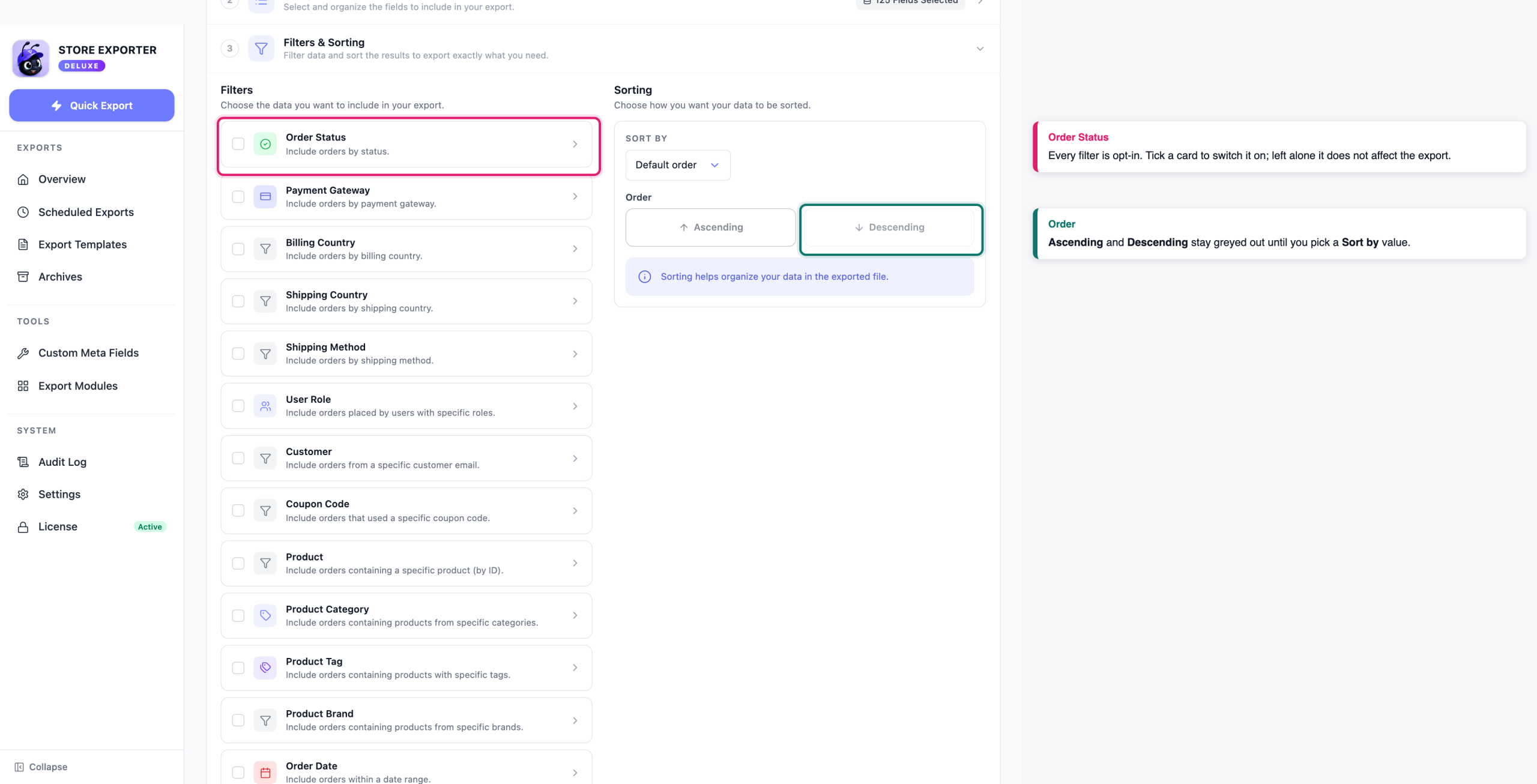
À l'étape Filtres et tri, chaque filtre est une carte que vous activez. Laissez une carte désactivée et elle n'affecte pas l'exportation. Sans rien activer, vous obtenez toutes les commandes de votre boutique.
| Carte de filtre | Par quoi il affine |
|---|---|
| Statut de la commande | Un ou plusieurs statuts de commande, y compris les statuts personnalisés que votre boutique enregistre |
| Passerelle de paiement | La passerelle utilisée pour payer, telle que PayPal ou un processeur de carte |
| Pays de facturation | Le pays de facturation de la commande |
| Pays d'expédition | Le pays d'expédition de la commande |
| Méthode de livraison | La méthode d'expédition choisie à la caisse |
| Rôle utilisateur | Le rôle du compte client associé à la commande |
| Client | Une seule adresse e-mail client, tapée en entier |
| Code coupon | Un seul code de coupon, tapé en entier |
| Produit | Identifiants de produit, séparés par des virgules, pour ne retourner que les commandes qui les contiennent |
| Catégorie de produit | Catégories de produits dans la commande |
| Étiquette de produit | Étiquettes de produits dans la commande |
| Marque du produit | Marques des produits dans la commande |
| Date de commande | Date de passation de la commande |
| Date de modification | Date de la dernière modification de la commande |
Les deux cartes de date fonctionnent de la même manière. Choisissez l'un des préréglages (Aujourd'hui, Hier, 7 derniers jours, 30 derniers jours) ou choisissez Plage personnalisée et définissez vos propres dates de début et de fin.
Quatre autres cartes contrôlent la forme du fichier plutôt que les commandes qu'il contient :
- Formatage des articles de commande détermine la disposition des articles. Voir l'encadré ci-dessous.
- Articles de commande uniques max. limite le nombre d'ensembles de colonnes d'articles créés lorsque vous utilisez Unique. La valeur par défaut est 10.
- Produits numériques vous permet de tout conserver, d'exporter uniquement les produits numériques, d'exclure les produits numériques ou d'exclure les commandes qui sont uniquement numériques.
- Notes de commande exportées détermine si les notes de commande sont incluses. Elles sont exclues par défaut.
- Types d'articles de commande sélectionne les types d'articles qui sont inclus : articles de ligne, frais, expédition, taxes, coupons et remboursements.
Pour trier le fichier, utilisez le panneau Tri sur la droite. Choisissez un champ dans Trier par, tel que ID, Date de création ou Date de modification, puis choisissez Ascendant ou Descendant sous Ordre. Les boutons de direction restent désactivés jusqu'à ce que vous ayez choisi une valeur pour Trier par.
Étape 4 : Choisir un format et lancer l'exportation
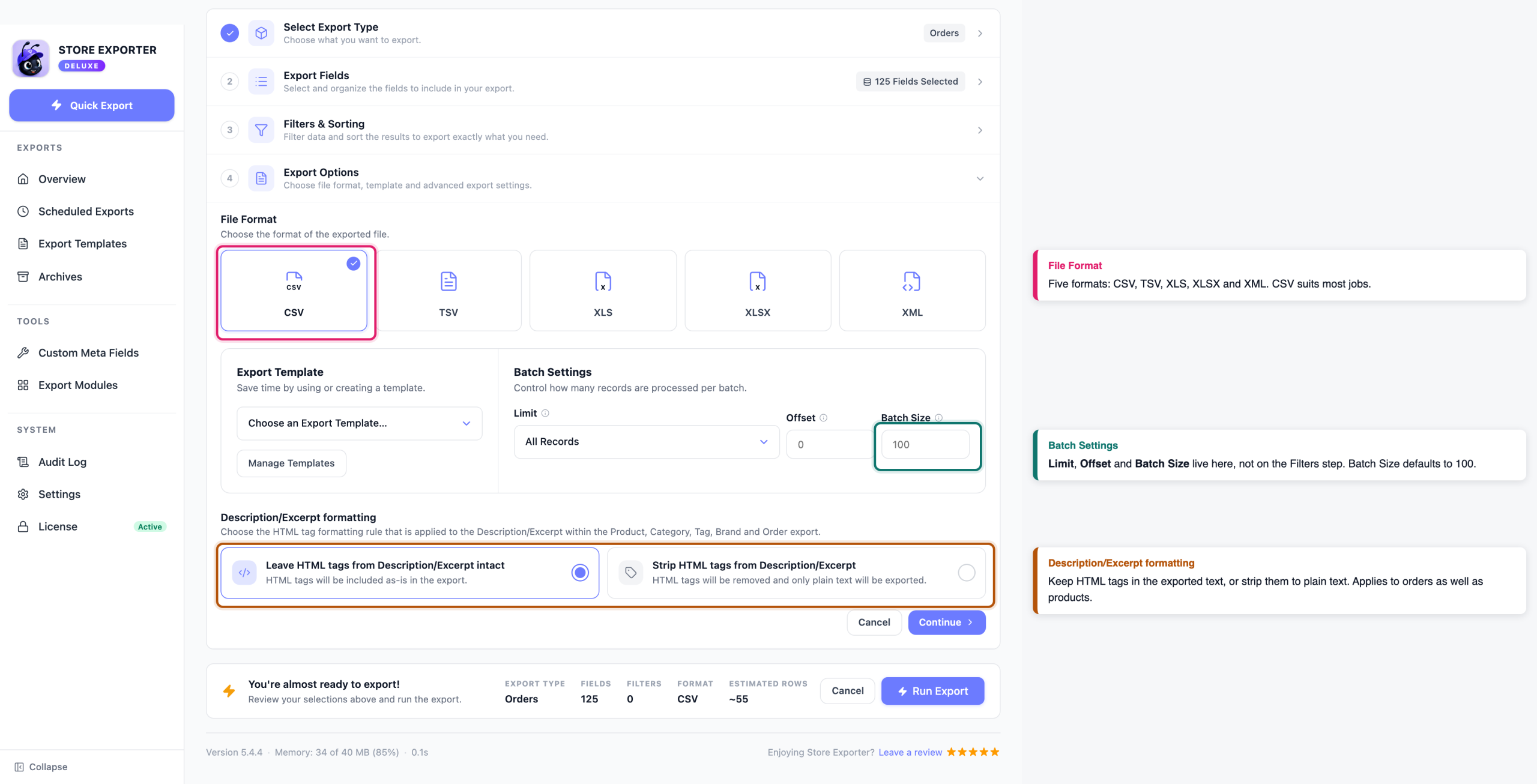
À l'étape Options d'exportation, choisissez l'une des cinq tuiles sous Format de fichier :
| Format | Idéal pour | Notes |
|---|---|---|
| CSV | Usage général, Google Sheets, modification en masse | L'option la plus universelle. S'ouvre partout. |
| TSV | Flux de travail séparés par des tabulations | Pratique lorsque vos données de commande contiennent des virgules |
| XLS | Compatibilité Excel 97-2003 | Support des tableurs hérités |
| XLSX | Flux de travail Excel modernes | Excel natif 2007 et versions ultérieures |
| XML | Flux de données et intégrations | Sortie structurée pour que d'autres systèmes puissent la lire |
CSV convient à la plupart des tâches. Si vous avez déjà enregistré une configuration sur l'écran Modèles d'exportation, appliquez-la à partir du menu déroulant Modèle d'exportation au lieu de reconstruire vos champs et filtres à la main.
Sous Paramètres de lot, vous disposez de trois contrôles. Limite plafonne le nombre de commandes exportées, soit à partir de la liste prédéfinie, soit avec votre propre nombre via Personnalisé. Décalage saute un certain nombre de commandes depuis le début, ce qui s'associe à Limite pour traiter un grand magasin par morceaux. Taille du lot définit le nombre de commandes traitées par passage, et 100 est la valeur par défaut.
Les commandes bénéficient également d'un choix de Formatage de la description/du résumé à cette étape. Choisissez Laisser les balises HTML de la description/du résumé intactes pour conserver le HTML brut, ou Supprimer les balises HTML de la description/du résumé pour du texte brut.
Lorsque vous êtes prêt, cliquez sur Exécuter l'exportation en haut à droite. La barre de résumé affiche votre type d'exportation, le nombre de champs, le nombre de filtres, le format et les lignes estimées, il est donc utile de jeter un coup d'œil avant de commencer. Votre fichier se télécharge une fois l'exécution terminée.
Exportation des commandes selon un calendrier
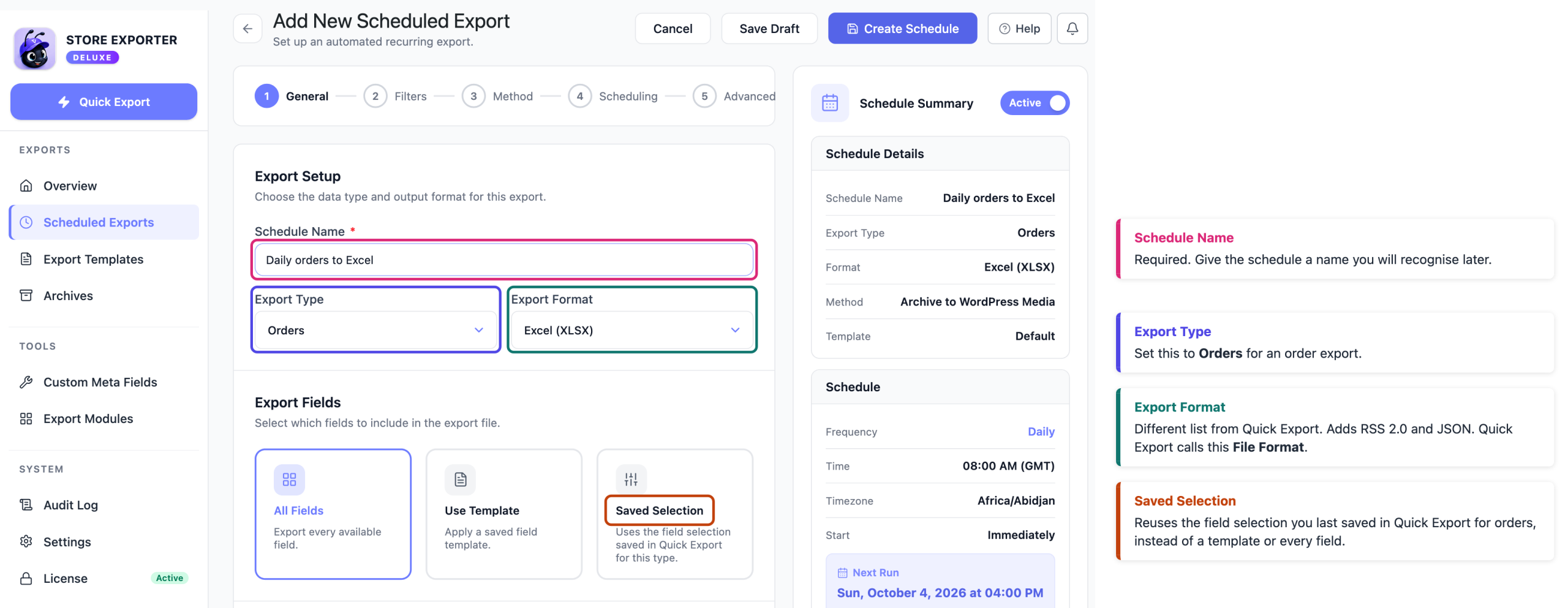
Si la même exportation de commandes doit s'exécuter tous les soirs ou tous les lundis, créez-la comme une exportation planifiée. Allez dans Exportations planifiées dans le groupe EXPORTATIONS, puis cliquez sur Nouveau calendrier. Cela ouvre le formulaire Ajouter une nouvelle exportation planifiée, qui se déroule en cinq étapes.
Général : donnez un nom au calendrier dans Nom du calendrier, ce qui est obligatoire, puis définissez Type d'exportation sur Commandes et choisissez votre Format d'exportation. L'étiquette diffère du Format de fichier de l'exportation rapide, tout comme la liste. Les exportations planifiées ajoutent RSS 2.0 et JSON, et les deux options Excel se lisent comme Excel (XLS) et Excel (XLSX). Les champs fonctionnent différemment ici aussi. Plutôt qu'une liste de puces, vous choisissez Tous les champs, Utiliser le modèle pour appliquer un modèle d'exportation enregistré, ou Sélection enregistrée pour réutiliser tout ce que vous avez défini pour la dernière fois dans l'exportation rapide pour les commandes. Cette étape contient également les contrôles de formatage que l'exportation rapide n'a pas : Délimiteur de colonne pour CSV, Formules Excel et Formatage de l'en-tête.
Filtres : les mêmes filtres de commande décrits ci-dessus, appliqués à chaque exécution.
Méthode : choisissez comment le fichier vous parvient sous Méthode de livraison. Les options sont Archiver sur le média, Enregistrer sur le serveur, Envoyer par e-mail, POST vers URL, et FTP / SFTP. Chacune révèle ses propres paramètres, tels que les destinataires et la ligne d'objet pour l'e-mail, ou l'hôte, le port et les informations d'identification pour FTP. Vous pouvez également voir une option Google Sheets. Elle ne livre pas le fichier, alors choisissez l'une des autres méthodes.
Planification : choisissez Horaire, Quotidien, Hebdomadaire, Mensuel, Personnalisé ou Manuel. Personnalisé vous permet de définir votre propre intervalle Exécuter toutes les, et manuel signifie que l'exportation ne s'exécute que lorsque vous la déclenchez. Les planifications quotidiennes et horaires peuvent être limitées à des jours spécifiques de la semaine. Le panneau Aperçu de la planification affiche la prochaine exécution et une liste des exécutions à venir, afin que vous puissiez vérifier la cohérence du calendrier avant de sauvegarder.
Avancé : vous n’avez rien à modifier à cette étape pour une exportation de commandes.
Un panneau Résumé de la planification suit vos choix au fur et à mesure, y compris l'heure de la prochaine exécution. Cliquez sur Créer une planification lorsque vous avez terminé, ou sur Sauvegarder le brouillon pour la terminer plus tard.
Les exportations planifiées s'exécutent via Action Scheduler, que WooCommerce utilise déjà pour ses propres tâches en arrière-plan. Pour des instructions détaillées, consultez Comment planifier des exportations.
Exporter automatiquement chaque nouvelle commande
Un calendrier s'exécute à des heures définies. Si vous souhaitez un fichier pour chaque commande au fur et à mesure qu'elle arrive, par exemple pour déposer chaque vente dans une feuille de calcul Excel, utilisez plutôt le Déclencheur de nouvelle commande.
- Ouvrez WooCommerce → Store Export, puis cliquez sur Paramètres dans la barre latérale.
- Choisissez Déclencheurs d'exportation.
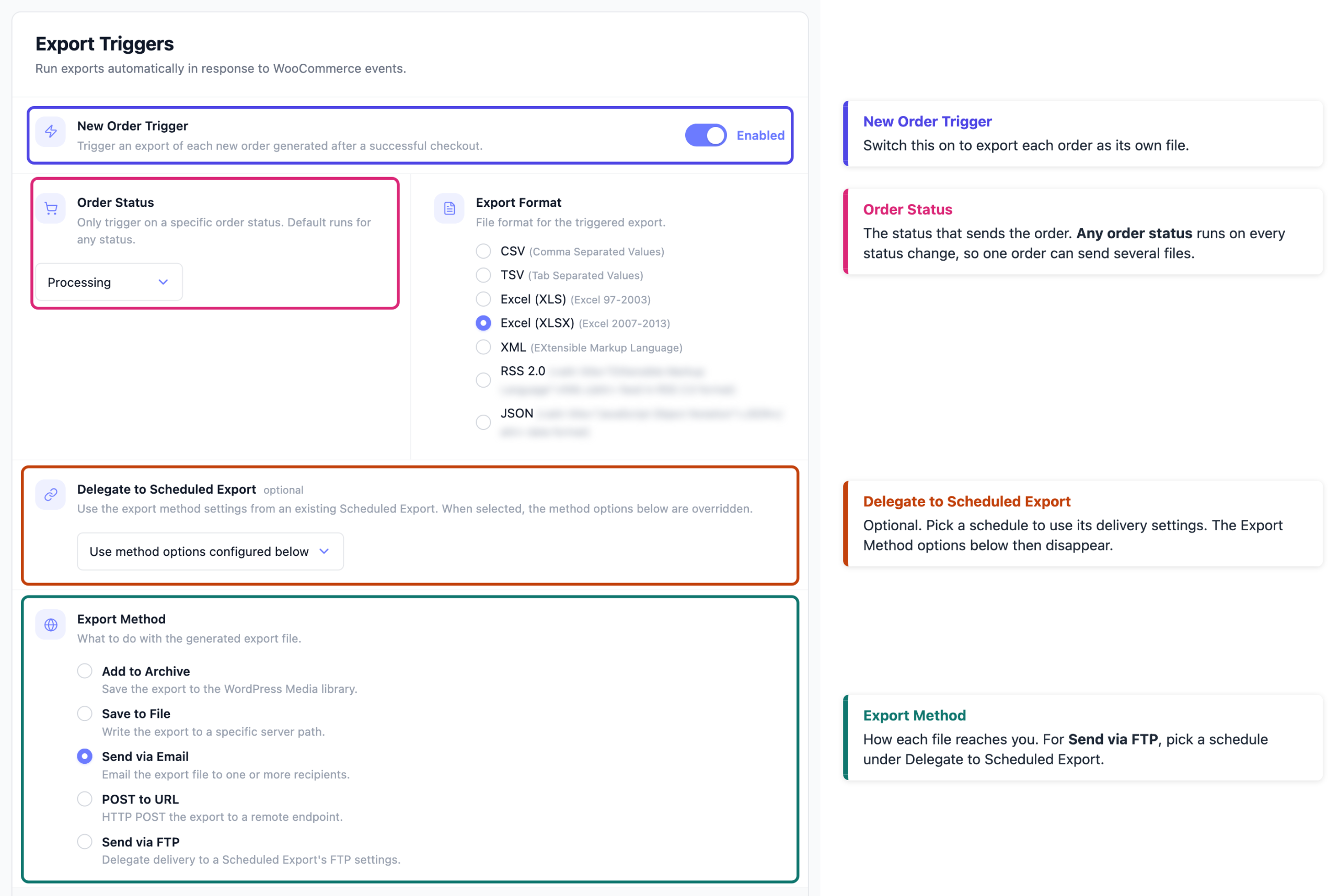
- Activez le Déclencheur de nouvelle commande.
- Sous Statut de la commande, choisissez le statut qui doit envoyer la commande, tel que En cours.
- Sous Format d'exportation, choisissez Excel (XLSX), ou tout autre format dont vous avez besoin.
- Sous Méthode d'exportation, choisissez comment chaque fichier vous parvient : Ajouter à l'archive, Enregistrer dans un fichier, Envoyer par e-mail, ou POST vers URL. Remplissez les paramètres qui apparaissent, tels que Destinataire(s) et Objet pour l'e-mail. Pour la livraison FTP, utilisez plutôt Déléguer à l'exportation planifiée (voir ci-dessous).
- Choisissez une option de Formatage des articles de commande.
- Sous Champs d'exportation, choisissez Tous les champs de commande ou Préférences enregistrées (Exportation rapide).
- Cliquez sur Enregistrer les modifications.
Chaque exécution exporte uniquement cette commande en tant que fichier distinct, en arrière-plan un instant après le changement de statut.
Si vous définissez Statut de la commande sur Tout statut de commande, une exportation s'exécute chaque fois qu'une commande change de statut. Une commande peut alors vous envoyer plusieurs fichiers, par exemple lorsqu'elle passe à En cours, puis plus tard à Terminé. Choisissez un seul statut pour obtenir un fichier par commande.
Le déclencheur surveille les changements de statut, pas seulement les nouvelles validations de commande. Si vous modifiez manuellement une ancienne commande pour lui attribuer le statut choisi, cette commande est également exportée.
Vous avez déjà une exportation planifiée qui livre les fichiers comme vous le souhaitez ? Choisissez-la sous Déléguer à l'exportation planifiée et le déclencheur utilisera les paramètres de livraison de cette planification à la place. Les options Méthode d'exportation disparaissent une fois que vous avez choisi une planification. Pour la livraison FTP, choisissez une planification dont la Méthode de livraison est FTP / SFTP, car le déclencheur n'a pas ses propres paramètres FTP. Pour en savoir plus sur les trois dispositions de lignes, consultez Comment les formats d'exportation des articles de commande fonctionnent dans Store Exporter Deluxe.
Dépannage
FAQ
Articles connexes
- Comment planifier les exportations
- Champs d'exportation pris en charge
- Exportation des métadonnées personnalisées de produits, commandes et articles de commande
- Comment exporter les produits WooCommerce
Besoin d'aide supplémentaire ?
Si vous utilisez Store Exporter Deluxe et que vous rencontrez un problème non couvert par cet article, ouvrez un ticket de support et notre équipe vous aidera à faire fonctionner votre export de commandes.
Si vous utilisez le plugin gratuit Store Exporter, posez votre question sur le forum de support WordPress.org et notre équipe vous répondra là-bas.
