
Parfois, le champ dont vous avez besoin pour une exportation n'est pas l'une des colonnes par défaut de Store Exporter Deluxe. Les notes de commande personnalisées, une source UTM enregistrée par la fonctionnalité d'attribution de commande de WooCommerce, un numéro de téléphone enregistré, ou tout autre métadonnée personnalisée que votre boutique ou un plugin tiers ajoute à un produit, une commande ou un article de commande n'apparaîtra pas dans votre exportation tant que vous n'aurez pas indiqué à Store Exporter Deluxe où la trouver.
L'outil Champs de métadonnées personnalisés vous permet d'enregistrer n'importe quelle clé de métadonnée WordPress comme champ d'exportation pour les produits, les commandes, les articles de commande, les utilisateurs, les clients et plusieurs autres types d'enregistrements. Une fois enregistré, il apparaît aux côtés des champs intégrés à l'étape Champs d'exportation de l'Exportation rapide, prêt à être inclus dans toute exportation ou exportation planifiée.
Prérequis
| Exigence | Détails |
|---|---|
| Plugin | Store Exporter Deluxe est actif et licencié |
| Clé de métadonnée | Vous aurez besoin de la clé de métadonnée WordPress exacte sous laquelle les données sont stockées (par exemple, _wc_order_attribution_utm_source) |
| Accès administrateur | Vous aurez besoin d'un compte avec accès au tableau de bord d'administration de WordPress |
Où trouver les Champs de métadonnées personnalisés
Ouvrez WooCommerce → Exportation de boutique depuis le menu d'administration WordPress. Dans la barre latérale, cliquez sur Champs de métadonnées personnalisés sous le groupe OUTILS. Cela ouvre une liste de tous les types d'exportation pour lesquels vous avez déjà configuré un champ personnalisé.
Si vous n'en avez encore configuré aucun, cliquez sur Ajouter un champ personnalisé pour commencer. Si vous ajoutez un champ pour un type que vous avez déjà configuré, cliquez plutôt sur la ligne de ce type dans la liste pour le modifier.
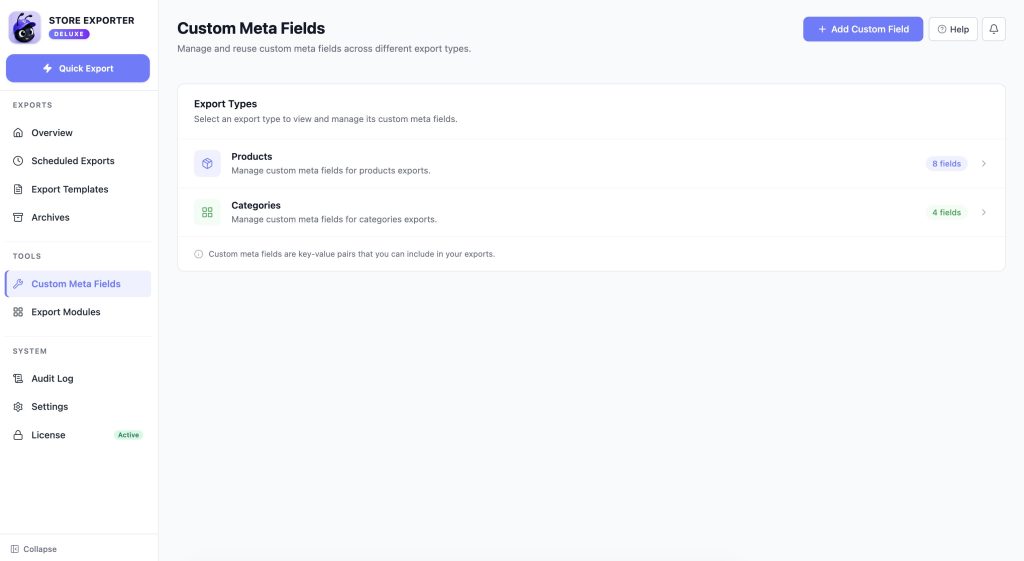
Étape 1 : Choisissez votre type d'exportation
Si vous avez cliqué sur Ajouter un champ personnalisé, choisissez le type d'enregistrement pour lequel vous ajoutez un champ personnalisé dans le menu déroulant Type d'exportation. Store Exporter Deluxe prend en charge les métadonnées personnalisées pour les produits, catégories, étiquettes, marques, commandes, abonnements, abonnements YITH, utilisateurs et clients, ainsi que pour tout autre type d'exportation enregistré dans votre boutique. Les types que vous avez déjà configurés affichent une coche et ne peuvent pas être sélectionnés à nouveau ici, car vous les modifiez depuis la liste.
Si vous modifiez un type existant, ce menu déroulant n'apparaît pas. Vous accédez directement aux champs de ce type.
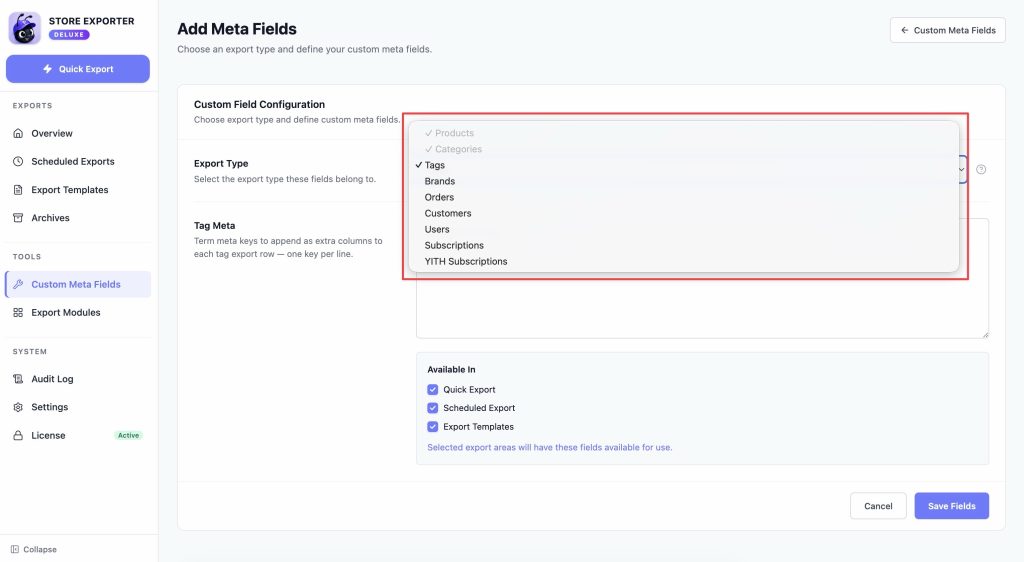
Étape 2 : Entrez vos clés de métadonnées
Sous le sélecteur de type d'exportation, vous verrez une ou plusieurs boîtes de clés de métadonnées en fonction du type que vous avez choisi. La plupart des types (Catégorie, Étiquette, Marque, Abonnement, Abonnement YITH, Utilisateur, Client) ont une seule boîte. Les Produits et les Commandes font exception.
Produit a deux lignes :
| Ligne | Provient de | Utilisez-le pour |
|---|---|---|
| Métadonnées du produit | Métadonnées de publication stockées sur le produit lui-même | Toute clé de métadonnée personnalisée au niveau du produit |
| Attributs du produit | Taxonomies d'attributs WooCommerce | Les slugs d'attributs que vous souhaitez exporter comme leurs propres colonnes, en utilisant le slug de taxonomie en minuscules avec des tirets, par exemple pa_color |
Commande a trois lignes :
| Ligne | Provient de | Utilisez-le pour |
|---|---|---|
| Métadonnées de commande | Métadonnées stockées sur la commande elle-même | Données au niveau de la commande telles que les données de référence ou UTM d'une passerelle de paiement |
| Métadonnées d'articles de commande | Métadonnées stockées sur les articles de ligne de commande individuels | Données par article, telles que les valeurs d'ajouts personnalisés à la caisse enregistrées pour cet article |
| Métadonnées de produit d'article de commande | Les propres métadonnées du produit, lues à travers les articles de ligne de chaque commande | Détails au niveau du produit (par exemple, un attribut de produit personnalisé) que vous souhaitez répéter sur chaque ligne de commande contenant ce produit |
Dans la boîte correspondante, tapez une clé de métadonnées par ligne, exactement comme elle est stockée dans la base de données (par exemple, _supplier_sku). Le texte d'espace réservé de chaque boîte se lit _meta_key_name comme rappel de format.
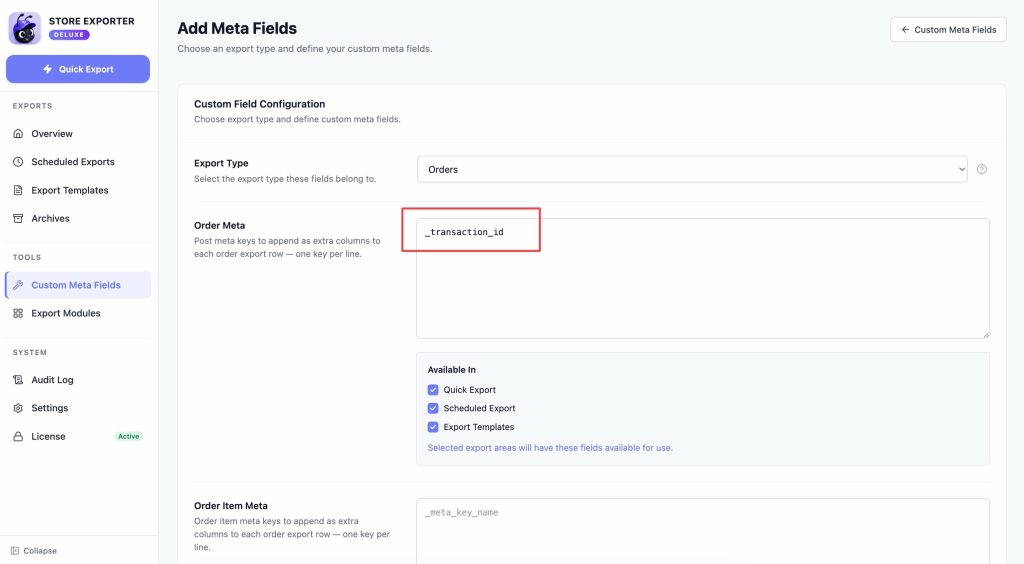
Étape 3 : Choisissez où le champ est disponible
Chaque champ a un groupe de cases à cocher Disponible dans qui contrôle où il peut être utilisé : Exportation rapide, Exportation planifiée et Modèles d'exportation. Les trois sont cochées par défaut. Décochez ceux dans lesquels vous ne voulez pas que le champ soit proposé.
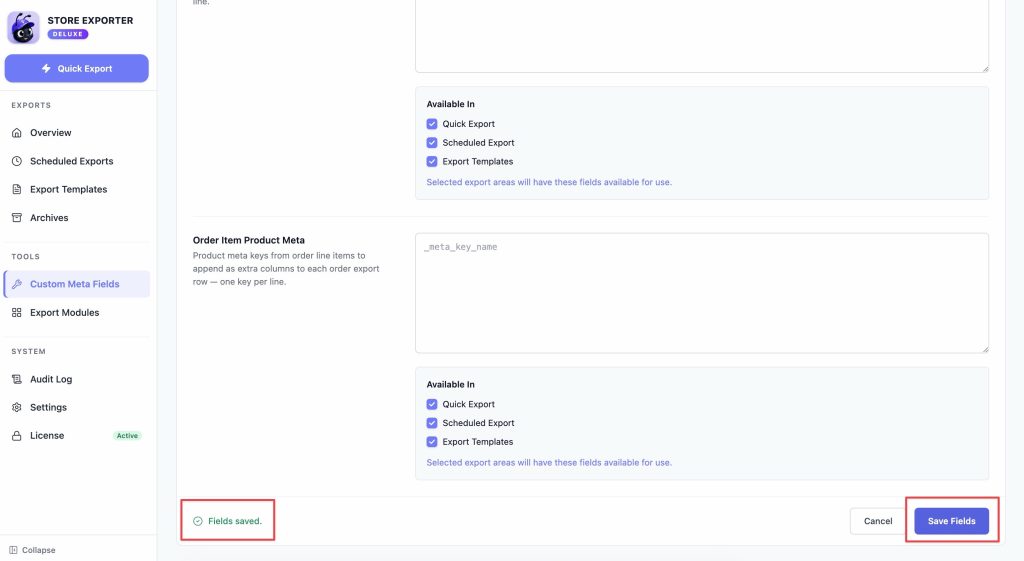
Étape 4 : Enregistrez et utilisez votre champ
Cliquez sur Enregistrer les champs. Un message de confirmation indique « Champs enregistrés ».
Votre nouveau champ est maintenant disponible à l'étape Champs d'exportation de l'exportation rapide (ou de l'exportation planifiée) pour le type sous lequel vous l'avez configuré. Ajoutez-le comme une puce de champ comme n'importe quelle autre, et il apparaîtra comme sa propre colonne dans votre exportation.
Exemple : exportation de la source UTM de la commande
Voici le flux complet pour ajouter la métadonnée UTM source d'attribution de commande de WooCommerce (_wc_order_attribution_utm_source) en tant que champ d'exportation pour les commandes. Cette clé n'est pas déjà un champ natif de Store Exporter Deluxe, ce qui en fait un exemple réaliste de quand vous avez réellement besoin de champs de métadonnées personnalisés :
- Ouvrez WooCommerce → Exportateur de magasin, puis cliquez sur Champs de métadonnées personnalisés sous OUTILS.
- Cliquez sur Ajouter un champ personnalisé (ou cliquez sur la ligne Commande existante si vous en avez déjà configuré une).
- Si vous en ajoutez un nouveau, choisissez Commande dans le menu déroulant Type d'exportation.
- Dans la boîte Métadonnées de commande, tapez
_wc_order_attribution_utm_sourcesur sa propre ligne. - Cliquez sur Enregistrer les champs.
- Ouvrez l'exportation rapide, choisissez Commandes comme type d'exportation, et allez à l'étape Champs d'exportation. Ajoutez le nouveau champ comme une puce, puis continuez dans le reste de l'assistant pour exécuter votre exportation.
Les champs de métadonnées personnalisés ne mettent en majuscule que la première lettre du libellé généré, ils ne mettent pas en majuscule chaque mot. Ainsi, la puce pour cette clé se lit Wc order attribution utm source, et non un titre bien formaté. C'est un comportement attendu, pas un bug, les données sous-jacentes s'exportent toujours correctement sous cette en-tête de colonne.
Identification des clés de métadonnées avec le plugin gratuit Store Toolkit
Comme les Champs personnalisés de métadonnées n'ont pas de moyen intégré pour lister les clés de métadonnées existantes, le plugin gratuit WooCommerce Store Toolkit est le moyen le plus simple d'en trouver une. Une fois installé et actif, il ajoute une boîte de métadonnées distincte à chacun des écrans de modification de produit, de commande et d'utilisateur, listant toutes les clés de métadonnées personnalisées déjà enregistrées pour cet enregistrement, avec un bouton Ajouter à l'export à côté de chacune.
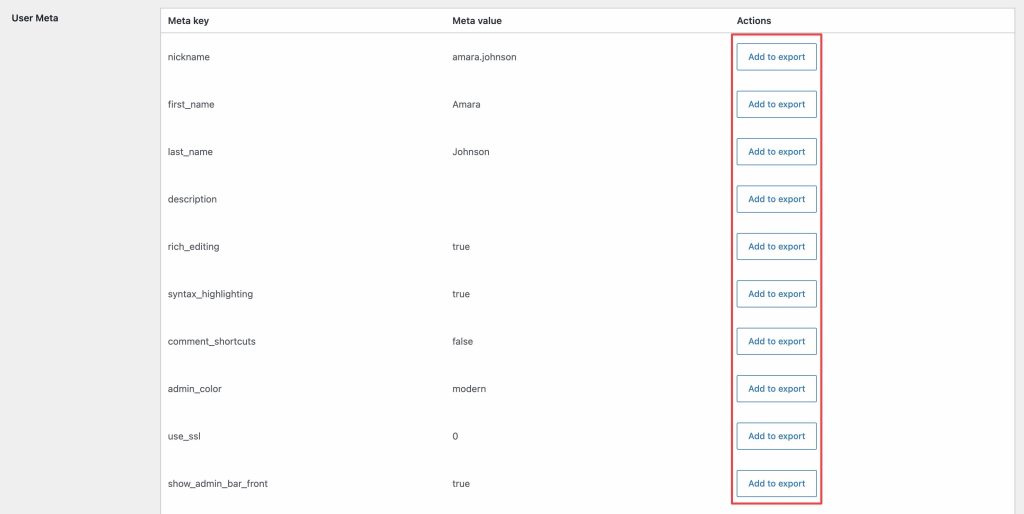
Cliquer sur Ajouter à l'export enregistre cette clé dans le même paramètre sous-jacent que celui lu par l'outil Champs personnalisés de métadonnées. Cela signifie que vous pouvez utiliser l'un ou l'autre outil de manière interchangeable : cliquez sur Ajouter à l'export depuis un écran de modification de produit ou de commande, ou tapez la clé manuellement dans Champs personnalisés de métadonnées. Quoi qu'il en soit, le champ apparaît à l'étape Champs d'exportation de la même manière.
Pour l'utiliser :
- Téléchargez et installez WooCommerce Store Toolkit depuis WordPress.org.
- Activez-le dans votre boutique.
- Ouvrez l'écran de modification d'un produit, d'une commande ou d'un utilisateur qui possède déjà les métadonnées personnalisées que vous souhaitez exporter.
- Faites défiler jusqu'à la boîte de métadonnées que Store Toolkit ajoute à cet écran et cliquez sur Ajouter à l'export à côté de la clé dont vous avez besoin.
Exportation des champs Options de produit supplémentaires
Si votre boutique utilise le plugin Extra Product Options de Themecomplete, Store Exporter Deluxe intègre automatiquement les données Extra Product Options de chaque article de commande dans vos exportations de commandes. Elles apparaissent sous forme de champs portant le nom de chaque option, avec un champ de prix correspondant à côté. Aucune configuration dans Champs personnalisés de métadonnées n'est nécessaire.
Ceci n'apparaît que si Extra Product Options Pro est actif et si une commande a effectivement des données Extra Product Options enregistrées. Si vous ne voyez pas les champs attendus, vérifiez que le plugin est actif et que la commande que vous testez a bien utilisé cette option lors du paiement.
Exportation des champs Options de produit supplémentaires
Si votre boutique utilise le plugin officiel WooCommerce Product Add-ons, Store Exporter Deluxe intègre automatiquement les données Product Add-ons de chaque article de commande dans vos exportations de commandes, sans aucune configuration dans Champs personnalisés de métadonnées. Elles apparaissent sous la forme d'un champ récapitulatif Articles de commande : Options de produit supplémentaires, ainsi qu'un champ distinct pour chaque option individuelle.
Ceci n'apparaît que si WooCommerce Product Add-ons est actif et si une commande a effectivement des données d'options supplémentaires enregistrées. Si vous ne voyez pas les champs attendus, vérifiez que le plugin est actif et que la commande que vous testez a bien utilisé une option supplémentaire lors du paiement.
Dépannage
Articles connexes
- Comment exporter des produits WooCommerce avec Store Exporter Deluxe
- Comment exporter les utilisateurs
- Comment planifier les exportations
Besoin d'aide supplémentaire ?
Si vous utilisez Store Exporter Deluxe et que vous rencontrez un problème lors de la configuration d’un champ de métadonnées personnalisé, ouvrez un ticket de support, et notre équipe vous aidera à l’exporter correctement.
Si vous utilisez le plugin gratuit Store Exporter, posez votre question sur le forum de support de WordPress.org, et notre équipe vous répondra là-bas.
