
Que vous gériez des intégrations CRM, lanciez des campagnes d'e-mails ciblées, répondiez aux exigences fiscales et comptables, ou sauvegardiez simplement votre liste de clients, Store Exporter Deluxe vous permet d'exporter exactement les données utilisateur dont vous avez besoin, dans le format dont vous avez besoin, directement depuis votre administration WordPress.
Ce qui suit couvre une exportation rapide unique de vos utilisateurs. Si vous avez besoin que la même exportation s'exécute automatiquement selon un calendrier, consultez plutôt Comment planifier les exportations.
Prérequis
| Exigence | Détails |
|---|---|
| Plugin | Store Exporter Deluxe est actif et licencié |
| WordPress | Au moins un compte utilisateur enregistré à exporter |
| Accès administrateur | Vous aurez besoin d'un compte avec accès au tableau de bord d'administration de WordPress |
Où trouver l'exportation rapide
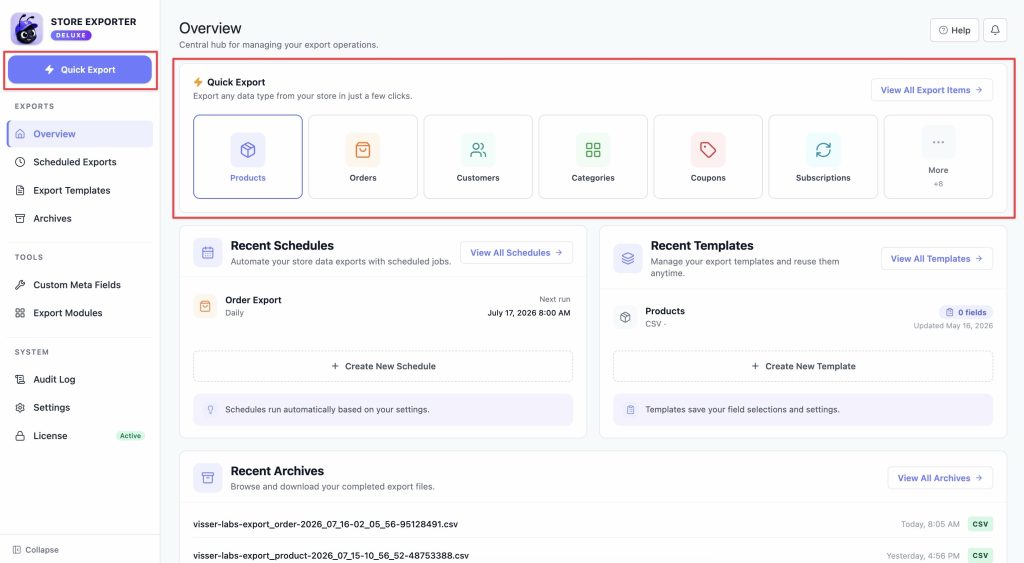
Ouvrez WooCommerce → Store Export depuis le menu d'administration WordPress. Cela ouvre le tableau de bord de Store Exporter Deluxe. Cliquez sur le bouton Exportation rapide en haut de la barre latérale pour démarrer une nouvelle exportation.
Étape 1 : Choisissez les utilisateurs comme type d'exportation
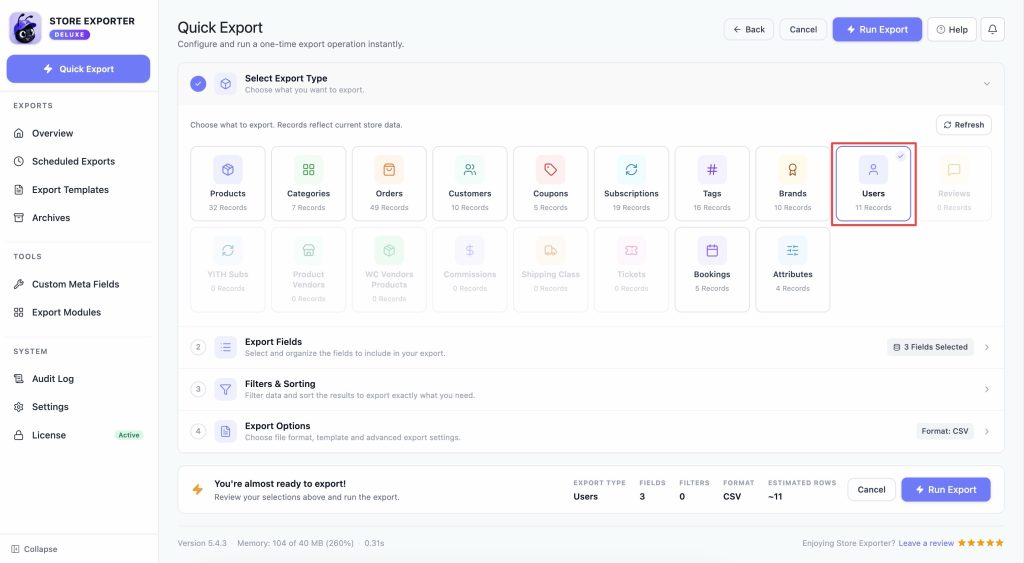
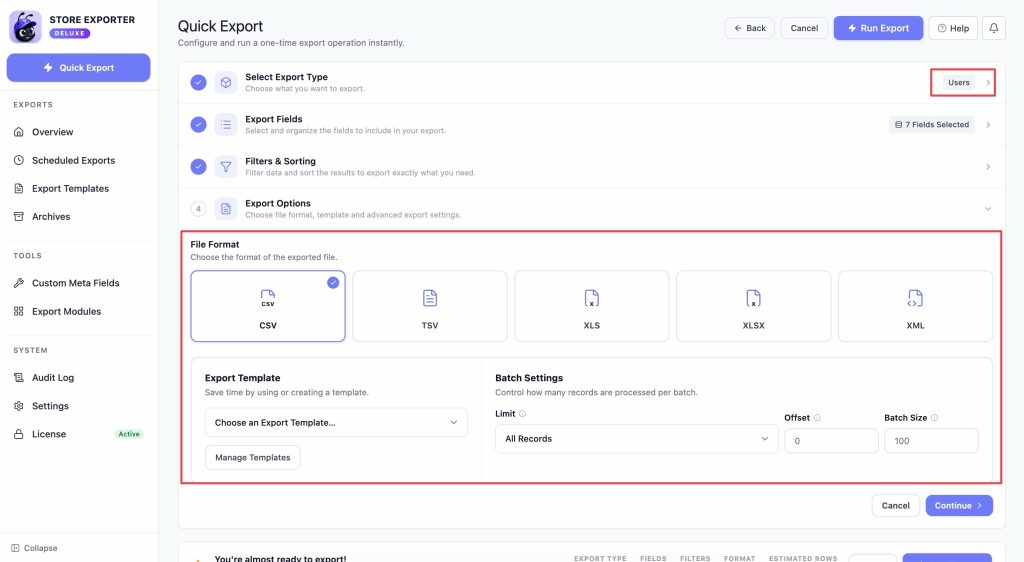
À l'étape Sélectionner le type d'exportation, choisissez la vignette Utilisateurs. Chaque vignette affiche un décompte en direct des enregistrements correspondants dans votre boutique, vous permettant de confirmer que vous exportez à partir du bon ensemble de données avant de continuer.
Étape 2 : Sélectionnez vos champs d'exportation
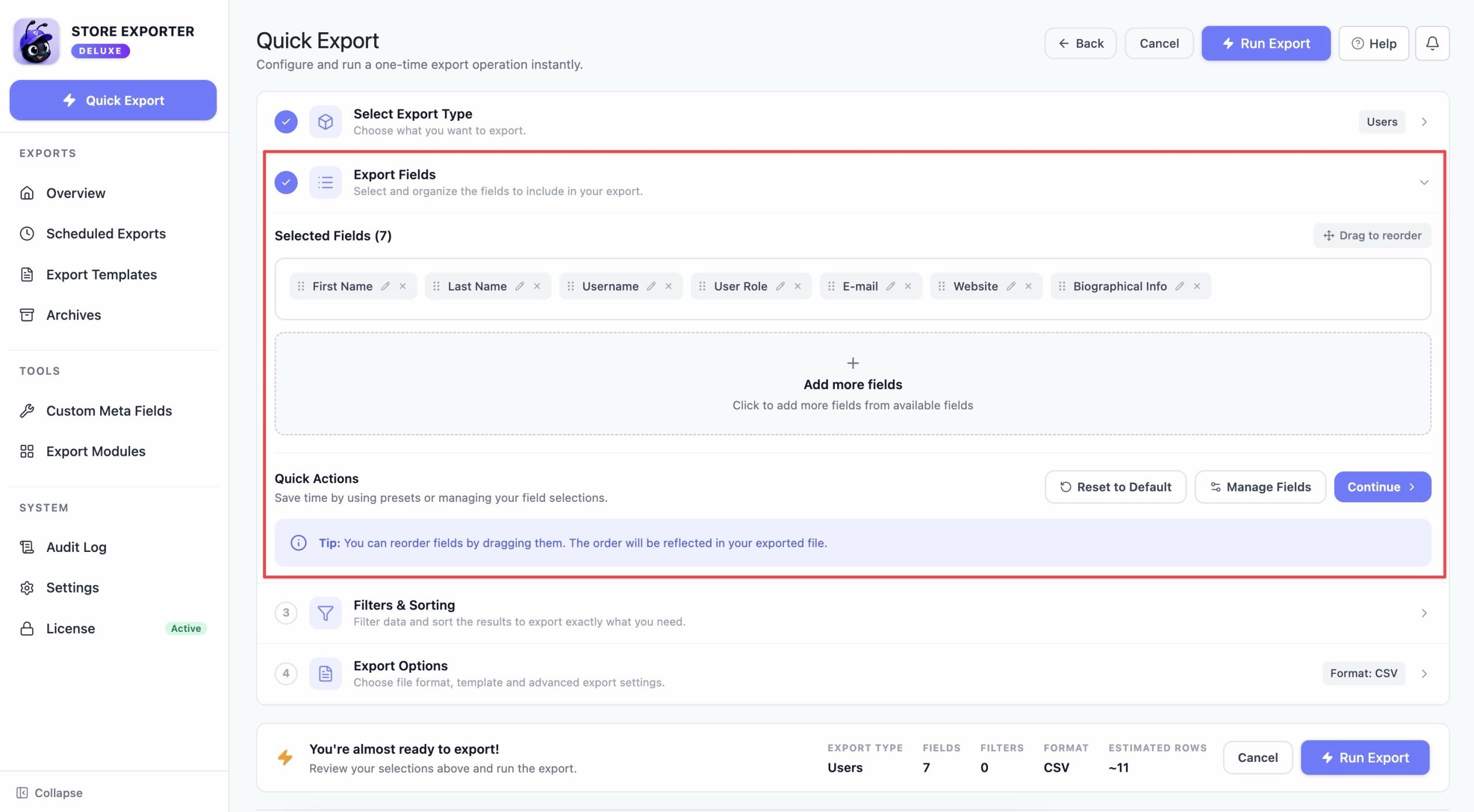
À l'étape Champs d'exportation, les champs que vous exporterez apparaissent sous forme de puces. Les champs par défaut incluent :
- ID utilisateur, Nom d'utilisateur, Rôle utilisateur
- Prénom, Nom, Nom complet, Surnom
- E-mail, Site Web
- Commandes, Argent dépensé
- Date d'inscription, Dernière mise à jour
- Biographie
- Cliquez sur la puce Ajouter plus de champs pour ouvrir le sélecteur de champs et ajouter tout champ non inclus.
- Cliquez sur l'icône crayon sur une puce (ou double-cliquez dessus) pour renommer l'en-tête de cette colonne sans modifier les données sous-jacentes.
- Cliquez sur le X sur une puce pour supprimer ce champ de l'exportation.
- Utilisez Réinitialiser aux valeurs par défaut pour ignorer vos modifications et recommencer avec l'ensemble de champs par défaut.
Étape 3 : Filtrez et triez votre exportation
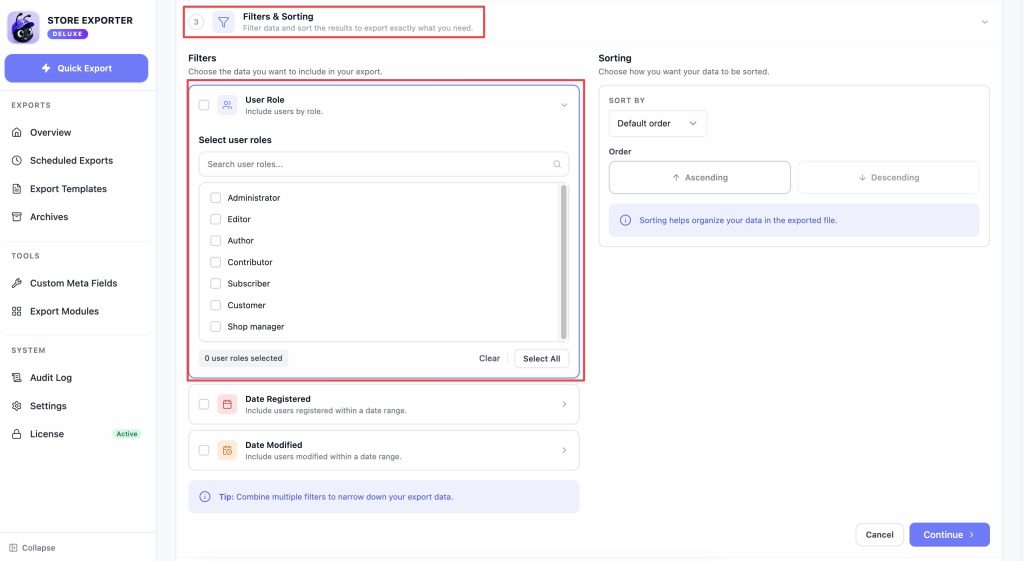
À l'étape Filtres et tri, développez l'une des cartes de filtre pour affiner votre exportation :
- Rôle utilisateur : exportez les utilisateurs par rôles spécifiques, tels que Client ou Auteur.
- Date d'inscription : incluez les utilisateurs qui se sont inscrits dans une plage de dates spécifique.
- Date de modification : incluez les utilisateurs dont le profil a été mis à jour pour la dernière fois dans une plage de dates spécifique.
Laissez une carte de filtre développée et intacte pour l'ignorer. Sans aucun filtre appliqué, l'exportation inclut tous les utilisateurs enregistrés.
La même étape contient également une option Trier par (ID, Nom d'affichage, Nom d'utilisateur, E-mail, Nicename, URL, Date d'inscription ou Aléatoire) pour contrôler l'ordre dans lequel les lignes apparaissent dans le fichier final.
Étape 4 : Choisissez votre format d'exportation et terminez
À l'étape Options d'exportation, choisissez un Format de fichier :
| Format | Idéal pour | Notes |
|---|---|---|
| CSV | Usage général, Google Sheets, modification en masse | Le plus universel ; s'ouvre dans Excel, Google Sheets |
| TSV | Flux de travail séparés par des tabulations | Utile lorsque vos données contiennent des virgules |
| XLS | Compatibilité Excel 97-2003 | Support des formats hérités |
| XLSX | Flux de travail Excel modernes | Format natif Excel 2007+ |
| XML | Flux de données, intégrations | Format structuré pour l'automatisation |
Le CSV est recommandé pour la plupart des tâches.
Si vous avez déjà enregistré un Modèle d'exportation, appliquez-le depuis le menu déroulant de cette étape pour réutiliser les mêmes champs, filtres et format au lieu de les configurer à nouveau.
Cette étape comprend également une option Limite pour plafonner le nombre d'utilisateurs inclus, un Décalage pour sauter un certain nombre d'utilisateurs depuis le début de l'ensemble de données, et une Taille de lot qui contrôle le nombre d'enregistrements que le plugin traite à la fois. Ces options sont utiles pour exporter par petits morceaux ou reprendre une exportation à partir d'un point spécifique.
Cliquez sur Exécuter l'exportation pour générer et télécharger votre fichier.
Champs personnalisés des utilisateurs
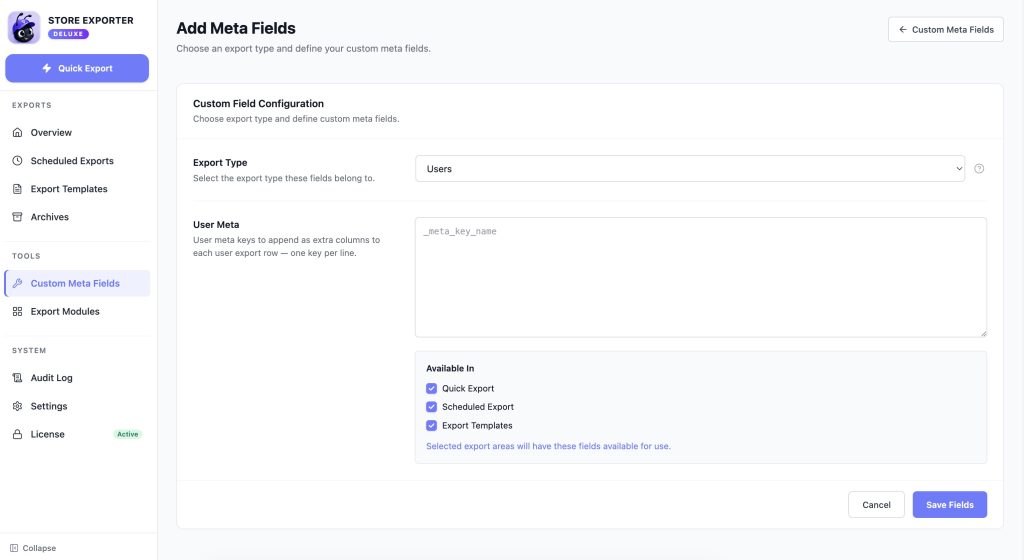
Si le champ dont vous avez besoin ne figure pas dans la liste par défaut, vous pouvez exporter n'importe quelle métadonnée personnalisée d'utilisateur en l'ajoutant d'abord comme champ personnalisé.
- Ouvrez WooCommerce → Exportation du magasin, puis sélectionnez Champs personnalisés des métadonnées dans la section OUTILS de la barre latérale.
- Choisissez Utilisateurs dans la liste des types d'exportation.
- Dans la boîte Métadonnées utilisateur, entrez une clé de métadonnée par ligne (par exemple,
_billing_company). - Cliquez sur Enregistrer les champs.
Les clés que vous avez ajoutées apparaissent maintenant comme champs disponibles à l'étape Champs d'exportation, prêtes à être ajoutées sous forme de puces comme tout autre champ.
Planification des exportations récurrentes d'utilisateurs
Pour les exportations récurrentes ou différées, les Exportations Planifiées vous permettent d'automatiser la même exportation selon un calendrier au lieu de l'exécuter manuellement. Choisissez Utilisateurs dans le menu déroulant Type d'exportation lors de la création de la planification, puis sélectionnez Tous les champs, Utiliser un modèle ou Sélection enregistrée pour réutiliser les champs que vous avez sélectionnés dans l'exportation rapide.
Pour des instructions détaillées, consultez Comment planifier les exportations.
Dépannage
Articles connexes
- Comment planifier les exportations
- Comment exporter des produits WooCommerce avec Store Exporter Deluxe
Besoin d'aide supplémentaire ?
Si vous utilisez Store Exporter Deluxe et rencontrez un problème que cet article ne couvre pas, ouvrez un ticket de support et notre équipe vous aidera à faire fonctionner votre exportation d'utilisateurs.
Si vous utilisez le plugin gratuit Store Exporter, posez votre question sur le forum de support WordPress.org et notre équipe vous répondra là-bas.
