
Exporter vos données WooCommerce à la main chaque jour ou chaque semaine empiète sur le temps que vous pourriez consacrer à la gestion de votre boutique. Store Exporter Deluxe vous permet de configurer une exportation planifiée une fois, puis elle s'exécute toute seule par la suite, à l'intervalle et selon la méthode de livraison que vous choisissez.
Vous pouvez créer autant d'exportations planifiées que nécessaire. Chacune conserve ses propres filtres, champs d'exportation et paramètres de livraison, de sorte qu'une exportation quotidienne des commandes et une sauvegarde hebdomadaire des produits peuvent s'exécuter côte à côte sans interférer l'une avec l'autre.
Prérequis
| Exigence | Détails |
|---|---|
| Plugin | Store Exporter Deluxe 5.4.5 ou une version ultérieure est actif et licencié |
| WooCommerce | Actif, car les exportations planifiées tirent leurs données de votre boutique WooCommerce |
| Destination de livraison | Si vous prévoyez de livrer par FTP/SFTP ou par e-mail, ayez ces détails de connexion prêts avant de commencer |
Où trouver les exportations planifiées
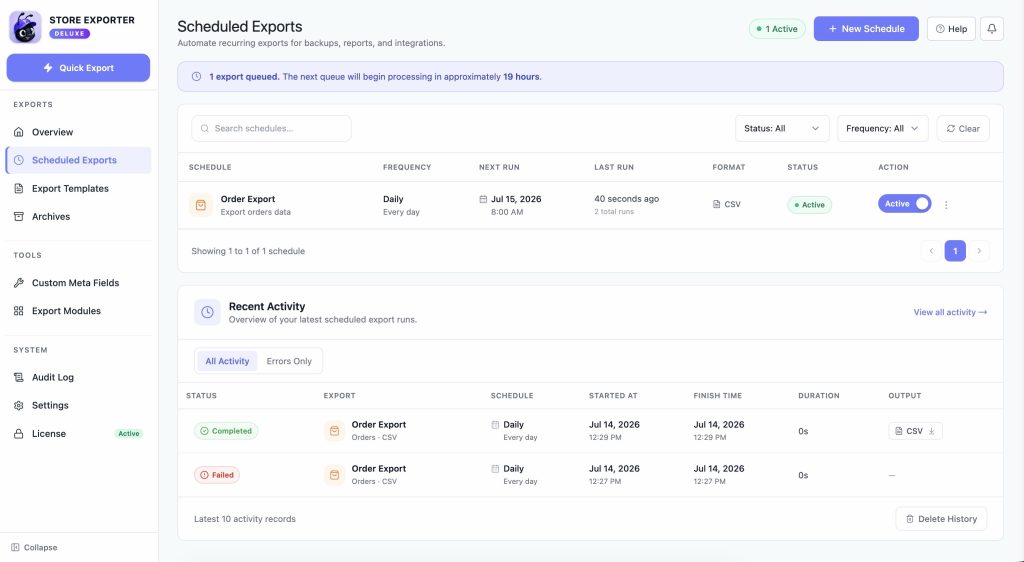
Ouvrez WooCommerce → Store Export depuis le menu d'administration de WordPress. Cela ouvre le tableau de bord de Store Exporter Deluxe. Sélectionnez Exportations planifiées dans la section EXPORTATIONS de la barre latérale pour voir vos planifications existantes.
Création d'une exportation planifiée
- Depuis l'écran des exportations planifiées, cliquez sur Nouvelle planification.
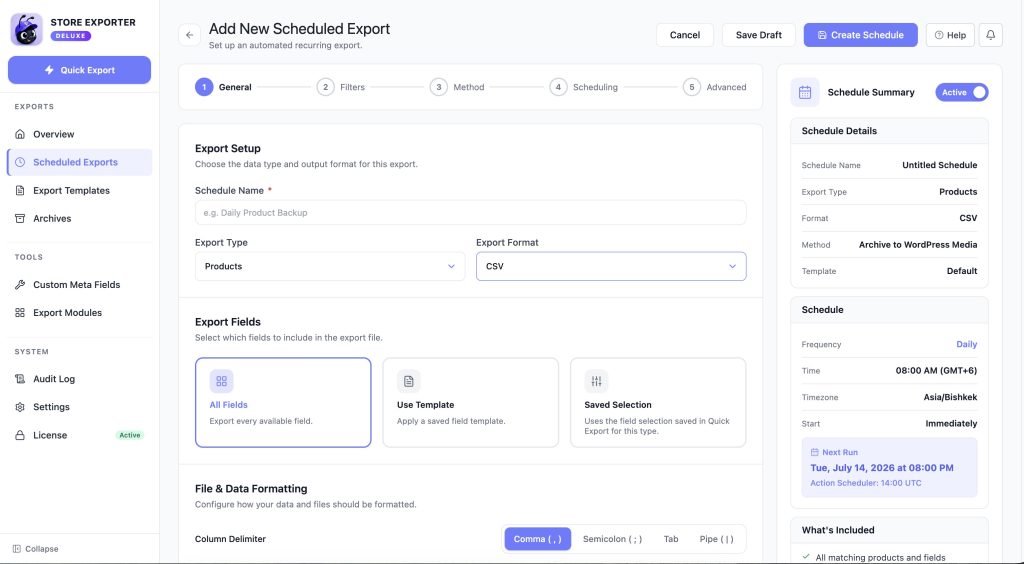
- Dans l'étape Général, entrez un nom dans le champ Nom de la planification. Ce nom n'apparaît que dans votre administration WordPress, alors utilisez quelque chose que vous reconnaîtrez plus tard, comme « Sauvegarde quotidienne des produits ».
- Choisissez quoi exporter dans le menu déroulant Type d'exportation.
- Choisissez un format de fichier dans le menu déroulant Format d'exportation.
- Sous Champs d'exportation, choisissez Tous les champs, Utiliser le modèle pour appliquer un modèle d'exportation enregistré, ou Sélection enregistrée pour réutiliser les champs que vous avez choisis pour la dernière fois dans l'exportation rapide.
- Cliquez sur Filtres pour définir les conditions qui limitent ce qui est exporté. Sautez cette étape pour exporter tout le contenu du type choisi.
- Cliquez sur Méthode pour choisir comment l'exportation est livrée. Voir les méthodes de livraison ci-dessous pour savoir ce que fait chaque option.
- Cliquez sur Planification pour définir la fréquence d'exécution de l'exportation. Voir les options d'intervalle cron ci-dessous pour les fréquences disponibles.
- (Facultatif) Cliquez sur Avancé pour définir le niveau de journalisation et d'autres options avancées par planification.
- Cliquez sur Créer la planification pour enregistrer.
Une fois enregistrée, ouvrez à nouveau la planification et cliquez sur Exécuter maintenant pour l'exécuter immédiatement et confirmer qu'elle fonctionne.
Formatage des fichiers et des données
Plus bas dans l'étape Général, la section Formatage des fichiers et des données contrôle la manière dont le fichier exporté lui-même est assemblé :
- Délimiteur de colonnes (exportations CSV uniquement) : choisissez Utiliser la valeur par défaut globale, Virgule, Point-virgule, Tabulation ou Barre verticale comme caractère séparant les colonnes. Utilisez Point-virgule ou Tabulation si votre système cible attend l'un de ces caractères au lieu d'une virgule, par exemple, dans une région où les virgules sont utilisées comme séparateurs décimaux.
- Formules Excel : choisissez d'Autoriser les formules Excel ou de Ne pas autoriser les formules Excel dans le fichier exporté. Laissez les formules non autorisées sauf si vous avez spécifiquement besoin de valeurs calculées, car les autoriser peut exposer le fichier à des injections de formules si quelqu'un d'autre l'ouvre plus tard.
- Mise en forme de l'en-tête : choisissez si vous souhaitez Inclure les en-têtes de colonne des champs d'exportation ou les omettre. Désactivez les en-têtes uniquement si le système recevant le fichier attend des données brutes sans ligne d'en-tête.
- Mise en forme des produits groupés : choisissez comment les produits enfants d'un produit groupé sont représentés, comme Exporter en tant qu'ID de produit, Exporter en tant que SKU de produit ou Exporter en tant que Nom de produit.
- Mise en forme de l'image produit : choisissez comment l'image produit principale est représentée, comme ID d'attachement, URL de l'image ou Chemin du fichier image.
- Mise en forme de la galerie produit : choisissez comment les images de la galerie sont représentées, en utilisant les trois mêmes options que pour la mise en forme de l'image produit.
Filtrer ce qui est exporté
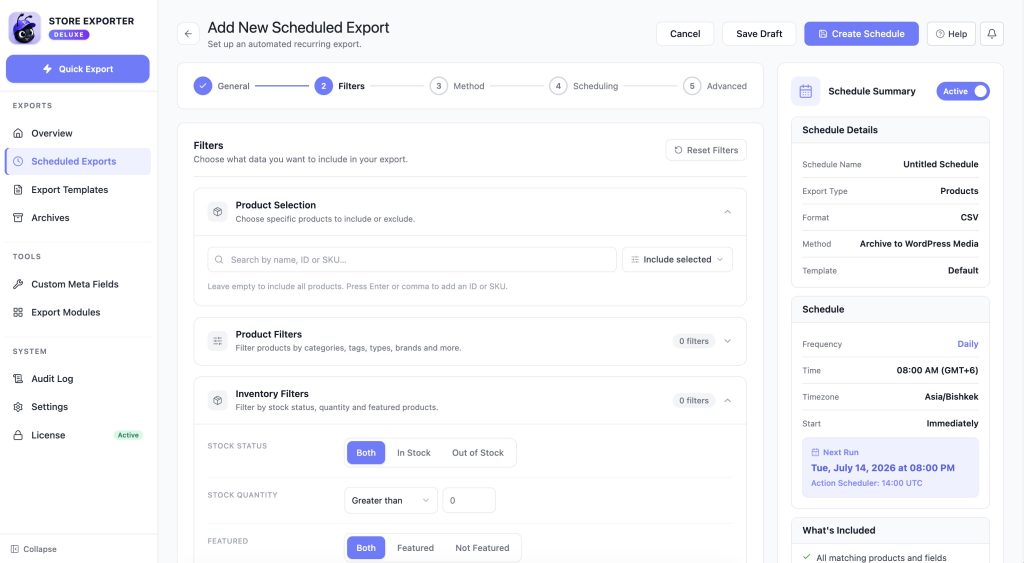
L'étape Filtres contrôle exactement quels enregistrements l'exportation inclut. Ce que vous voyez ici dépend du Type d'exportation que vous avez choisi à l'étape Générale. Choisir Produits, par exemple, affiche des groupes spécifiques aux produits comme Filtres produits et Filtres inventaire, tandis que choisir Commandes affiche des Filtres commandes à la place.
Si votre type d'exportation est Produits ou Variations de produit, une section Sélection de produits apparaît en haut de l'étape Filtres. Recherchez des produits par nom, ID ou SKU, puis choisissez Inclure la sélection ou Exclure la sélection dans le bouton de mode à côté du champ de recherche. Laissez le champ de recherche vide pour exporter tous les produits correspondants.
Sous Sélection de produits, les filtres sont regroupés en sections déroulantes, chacune avec un badge indiquant combien de filtres internes sont actuellement actifs. Selon le filtre individuel, son contrôle peut être une liste déroulante, un ensemble d'options de type pilule, un champ numérique, une liste de sélection multiple, une comparaison (par exemple, quantité en stock supérieure à un nombre que vous saisissez), une plage de dates avec des préréglages rapides (N'importe quand, 7 derniers jours, 30 derniers jours, Hier, Aujourd'hui ou une Plage personnalisée), ou un champ de texte brut.
Au bas de l'étape Filtres, la section Tri affiche une ou plusieurs règles de tri, chacune avec un champ et un contrôle de direction Ascendante ou Descendante. L'exportation est triée par le champ de la première règle uniquement. Les règles supplémentaires ajoutées avec Ajouter une autre règle de tri, et le contrôle de direction sur n'importe quelle règle, n'affectent pas la façon dont l'exportation est triée.
Méthodes de livraison
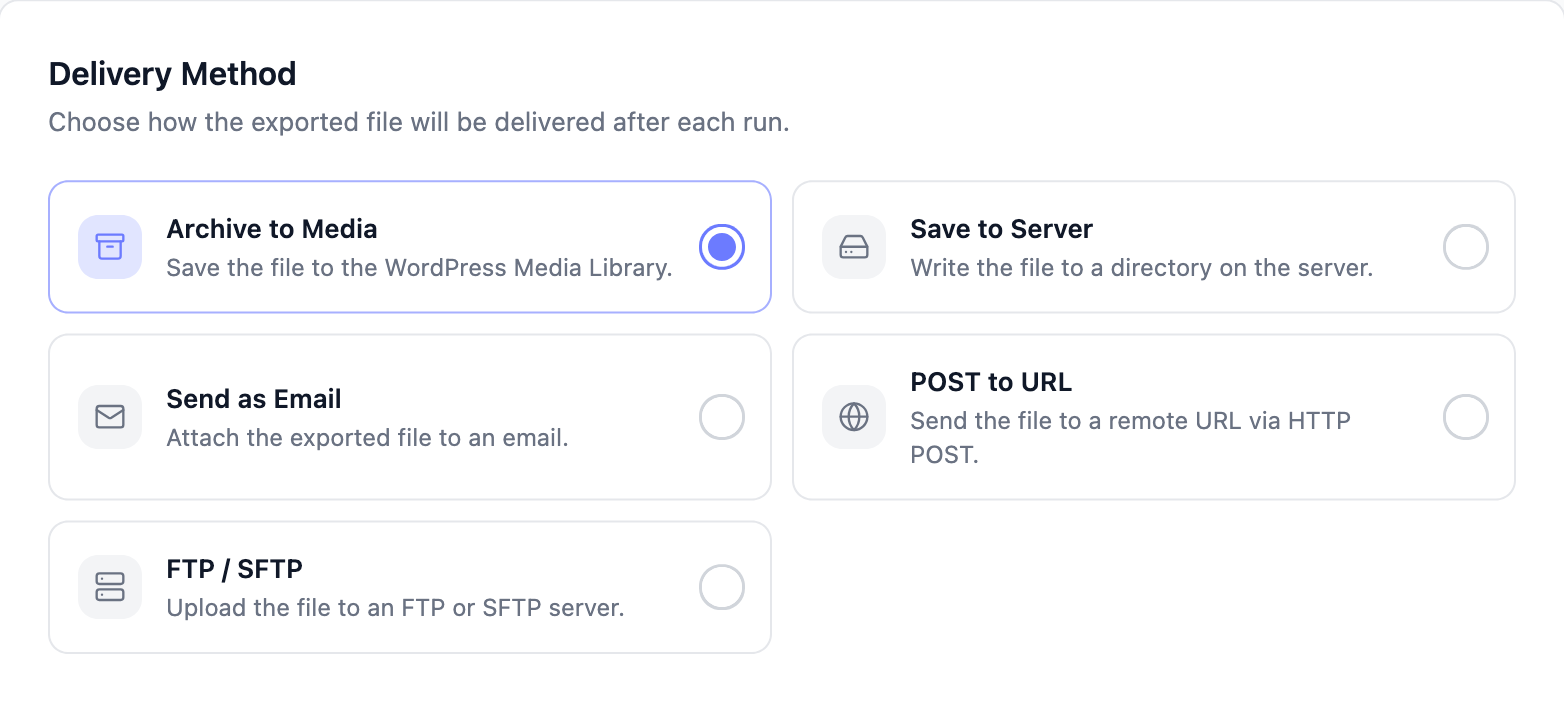
L'étape Méthode vous permet de choisir où va le fichier exporté :
- Archiver vers les médias : enregistre le fichier dans votre médiathèque WordPress.
- Enregistrer sur le serveur : écrit le fichier dans un répertoire de votre serveur.
- Envoyer par e-mail : joint le fichier exporté à un e-mail et l'envoie à un ou plusieurs destinataires.
- POST vers URL : envoie le fichier à une URL distante à l'aide d'une requête HTTP POST. Cela convient aux fournisseurs ou aux systèmes comptables qui acceptent les téléchargements de fichiers entrants.
- FTP / SFTP : télécharge le fichier vers un serveur FTP ou SFTP externe. Vous aurez besoin de l'hôte, du port, du protocole, du nom d'utilisateur et du mot de passe du serveur, ainsi que d'un chemin de répertoire distant et d'un nom de fichier facultatifs.
Options d'intervalle Cron et fuseau horaire
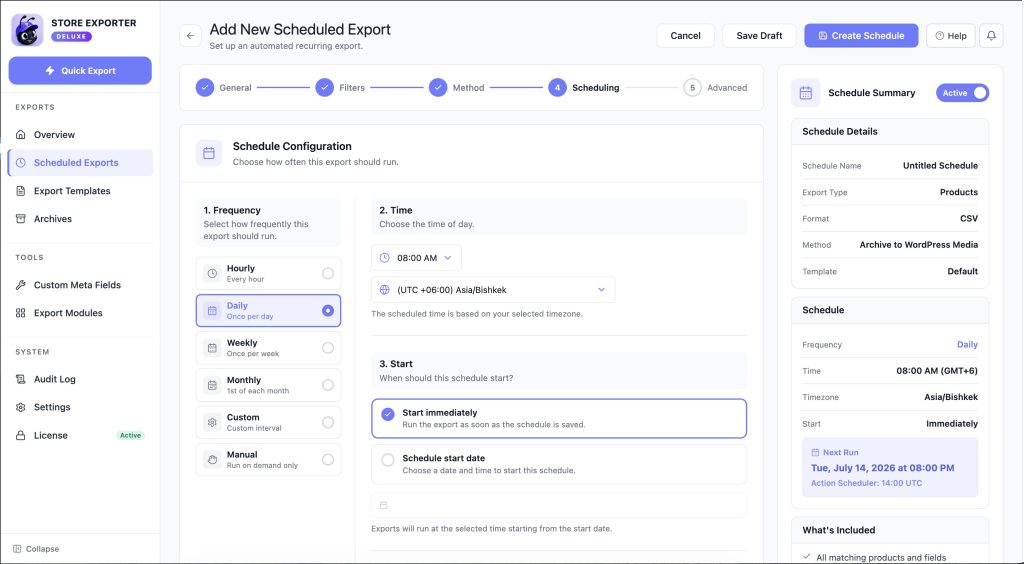
À l'étape Planification, choisissez la fréquence à laquelle l'exportation doit s'exécuter parmi ces fréquences :
- Toutes les heures : s'exécute toutes les heures.
- Quotidiennement : s'exécute une fois par jour.
- Hebdomadairement : s'exécute une fois par semaine.
- Mensuellement : s'exécute le 1er de chaque mois.
- Personnalisé : s'exécute toutes les X minutes que vous spécifiez.
- Manuel : ne s'exécute pas du tout selon un calendrier. Utilisez cette option lorsque vous souhaitez déclencher l'exportation vous-même, soit avec le bouton Exécuter maintenant, soit avec le moteur d'exportation CRON manuel décrit ci-dessous.
Pour les fréquences Toutes les heures et Quotidiennement, vous pouvez également limiter l'exportation à des jours spécifiques de la semaine en utilisant les jours sélectionnés sous la section Jours.
Pour toutes les fréquences sauf Manuelle, définissez quand l'exportation s'exécute. Sous Heure, choisissez l'heure de la journée. Les planifications Horaires n'ont pas d'heure de la journée à choisir, seulement un fuseau horaire.
Sous Démarrage, choisissez Démarrer immédiatement pour exécuter l'exportation dès que vous enregistrez la planification. Ou choisissez Date de début de la planification pour choisir la date et l'heure de la première exécution.
Sous Heure, le menu déroulant Fuseau horaire vous permet de choisir le fuseau horaire sur lequel la planification s'exécute, à partir d'une liste complète de fuseaux horaires avec leur décalage UTC (par exemple, (UTC +10:00) Australia/Sydney). Il est défini par défaut sur le fuseau horaire de votre site, donc dans la plupart des cas, vous n'aurez pas besoin de le modifier. L'heure planifiée que vous définissez est basée sur le fuseau horaire que vous sélectionnez ici, et non sur l'heure UTC brute du serveur.
Déclencher manuellement une exportation planifiée
Si vous avez besoin qu'une exportation planifiée s'exécute à une heure précise, indépendamment du chargement d'une page par WordPress, vous pouvez la déclencher avec une URL directe en utilisant le moteur d'exportation CRON manuel inclus avec Store Exporter Deluxe.
Trouver l'ID de l'exportation planifiée
- Ouvrez WooCommerce → Store Export → Exportations planifiées.
- Passez la souris sur le nom de l’exportation planifiée que vous souhaitez exécuter. Le nombre à la fin du lien, après
edit/, est son ID. Vous en aurez besoin pour l’URL du déclencheur ci-dessous.
Si vous utilisez WP-CLI, wp store-export list affiche également l’ID de chaque planification dans sa colonne post_id. Voir Gestion des exportations planifiées avec WP-CLI ci-dessous.
Activer l'accès CRON
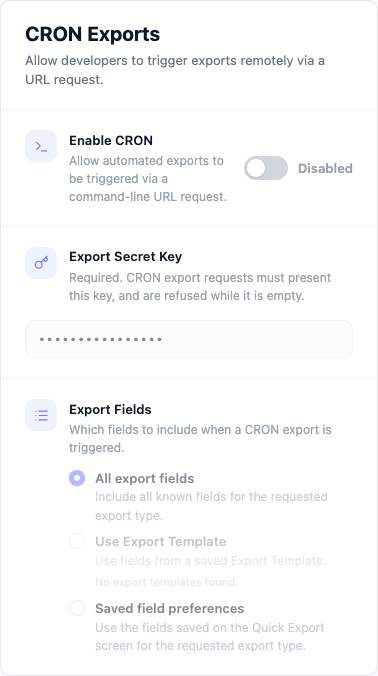
- Ouvrez WooCommerce → Store Export → Réglages et sélectionnez l'onglet Exportations CRON.
- Activez le bouton Activer CRON.
- Entrez une valeur dans le champ Clé secrète d'exportation. La clé est requise. Store Exporter Deluxe refuse les demandes d'exportation CRON lorsque ce champ est vide.
Construire et déclencher l'URL
Construisez une URL de déclenchement dans ce format, en remplaçant chaque espace réservé par vos propres valeurs :
https://your-site.com/?action=woo_ce-cron&key=YOUR_SECRET_KEY&type=product&response=download&scheduled_export=100Visitez cette URL (par exemple, depuis un vrai cron job au niveau du serveur) pour déclencher l'exportation immédiatement. Vérifiez l'écran Exportations planifiées ensuite. Une exécution terminée apparaît sous Activité récente.
Pour plus de détails sur ce déclencheur et les alternatives en ligne de commande, consultez Comment exporter via CRON manuel.
Gérer les exportations planifiées avec WP-CLI
Si vous avez un accès en ligne de commande à votre serveur, la commande wp store-export vous permet de lister et de déclencher des exportations sans ouvrir wp-admin :
wp store-export listwp store-export scheduled_export --scheduled_id=100Remplacez 100 par l'ID de l'exportation planifiée que vous souhaitez exécuter. Il existe également une commande wp store-export quick_export --export_type=product pour exécuter une exportation unique en dehors de toute planification enregistrée.
Dépannage
Store Exporter Deluxe exécute les exportations planifiées via Action Scheduler, une bibliothèque WordPress conçue pour les tâches d'arrière-plan fiables. Comme le système cron de WordPress, Action Scheduler a toujours besoin de quelque chose pour le déclencher, généralement une visite sur votre site ou une requête d'administrateur en arrière-plan, de sorte qu'un magasin avec très peu de trafic peut connaître des retards dans le moment exact où une planification se déclenche. Si la précision du moment est importante (par exemple, un fournisseur attend un fichier à 9 heures précises), la solution la plus fiable est de configurer un véritable cron job au niveau du serveur via votre panneau d'hébergement qui visite régulièrement votre site, ou qui atteint l'URL du moteur d'exportation CRON manuelle décrit ci-dessus au moment où vous en avez besoin. Contactez votre fournisseur d'hébergement si vous n'êtes pas sûr de la manière de configurer un cron job au niveau du serveur.
Ensuite, vérifiez l'écran Exportations planifiées. Le panneau Activité récente y affiche l'état de chaque exécution : En cours, Terminé ou Échoué. Pour connaître la raison d'un échec, consultez le widget Exportations planifiées récentes sur votre tableau de bord WordPress, qui affiche le message d'erreur à côté de l'exécution échouée.
- Hôte, port, nom d'utilisateur ou mot de passe incorrect. Confirmez-les directement auprès de votre fournisseur d'hébergement ou FTP.
- Le serveur de réception bloque la connexion. Demandez à votre fournisseur d'hébergement de débloquer les ports dont votre protocole FTP a besoin, ou essayez de basculer entre FTP et SFTP à l'étape Méthode si les deux sont disponibles pour vous.
- Vérifiez d'abord votre dossier spam ou courrier indésirable.
- Ajoutez un deuxième destinataire à un fournisseur de messagerie différent (par exemple, une adresse Gmail ou Outlook) pour vérifier si le problème est spécifique au filtrage anti-spam de votre fournisseur habituel.
- Si votre hébergement de messagerie et WordPress s'exécutent sur le même serveur, renseignez-vous auprès de votre fournisseur d'hébergement sur la délivrabilité des e-mails auto-hébergés. Cette configuration est une source fréquente de problèmes de livraison qui n'ont rien à voir avec le plugin.
FAQ
Articles connexes
- Comment exporter via CRON manuel
- Comment planifier les exportations selon votre heure locale : pour convertir votre heure locale en heure du serveur lors du déclenchement des exportations via une tâche cron manuelle en dehors de l'étape de planification du plugin
- Comment exporter les utilisateurs
- Exportation des métadonnées personnalisées de produits, commandes et articles de commande
Besoin d'aide supplémentaire ?
Si vous utilisez Store Exporter Deluxe et rencontrez un problème non couvert par cet article, ouvrez un ticket de support et notre équipe vous aidera à faire fonctionner votre exportation planifiée.
Si vous utilisez le plugin gratuit Store Exporter, posez votre question sur le forum de support WordPress.org et notre équipe vous répondra là-bas.
