
Si vous souhaitez simplement qu'une exportation planifiée dans Store Exporter Deluxe s'exécute à une heure spécifique dans votre propre fuseau horaire, utilisez le menu déroulant Fuseau horaire intégré à l'étape Planification. C'est couvert dans Comment planifier les exportations dans Store Exporter Deluxe, et cela gère automatiquement les changements d'heure d'été. Vous n'aurez pas besoin de quoi que ce soit sur cette page pour ce cas.
Cet article couvre un cas différent et plus avancé : le déclenchement d'une exportation planifiée à partir d'une véritable tâche cron au niveau du serveur (configurée via cPanel ou directement sur un serveur Linux) au lieu du planificateur du plugin. Une tâche cron au niveau du serveur s'exécute toujours selon l'horloge du serveur, qui est couramment réglée sur UTC+0, quel que soit le fuseau horaire que vous avez choisi dans le plugin. Ainsi, pour que cette tâche cron externe s'exécute, disons, à 6h du matin à votre heure locale, vous devez convertir vous-même votre heure locale en heure du serveur.
Prérequis
| Exigence | Détails |
|---|---|
| Plugin | Store Exporter Deluxe est actif et licencié |
| Exportation planifiée | Déjà créé avec les paramètres souhaités. Voir Comment planifier les exportations dans Store Exporter Deluxe si vous n'en avez pas encore configuré une. |
| Accès aux tâches cron au niveau du serveur | Accès à votre cPanel d'hébergement, ou accès en ligne de commande à votre serveur, pour ajouter une tâche cron |
Conversion de votre heure locale en heure du serveur
Pour déclencher une tâche cron à une heure locale spécifique, convertissez cette heure locale en décalage utilisé par la tâche cron de votre serveur, en tenant compte de :
- Votre décalage horaire actuel par rapport à l'UTC.
- L'heure d'été (DST), si votre région l'observe.
Exemple : 6h du matin, heure de Nouvelle-Zélande, trois fois par semaine
Disons que vous voulez qu'une exportation s'exécute à 6h00, heure de Nouvelle-Zélande, tous les lundis, mercredis et vendredis.
Au moment de la rédaction, la Nouvelle-Zélande fonctionne en UTC+12 (ou UTC+13 pendant l'heure d'été). Pour planifier à 6h00 NZDT pendant l'heure d'été, soustrayez 13 heures pour convertir en UTC :
6h00 NZDT → 17h00 UTC la veille
Calculez votre propre décalage de la même manière, en utilisant le décalage standard ou d'heure d'été actuel de votre région par rapport à l'UTC.
Configuration de l'exportation planifiée dans le plugin
Étant donné que la tâche cron au niveau du serveur gère la récurrence, ne définissez pas non plus de fréquence récurrente dans le plugin. Sinon, vous vous retrouverez avec des fichiers d'exportation en double.
Ouvrez WooCommerce → Store Export depuis le menu d'administration WordPress, puis sélectionnez Scheduled Exports dans la section EXPORTS de la barre latérale.
- Ouvrez la planification que vous souhaitez déclencher en externe.
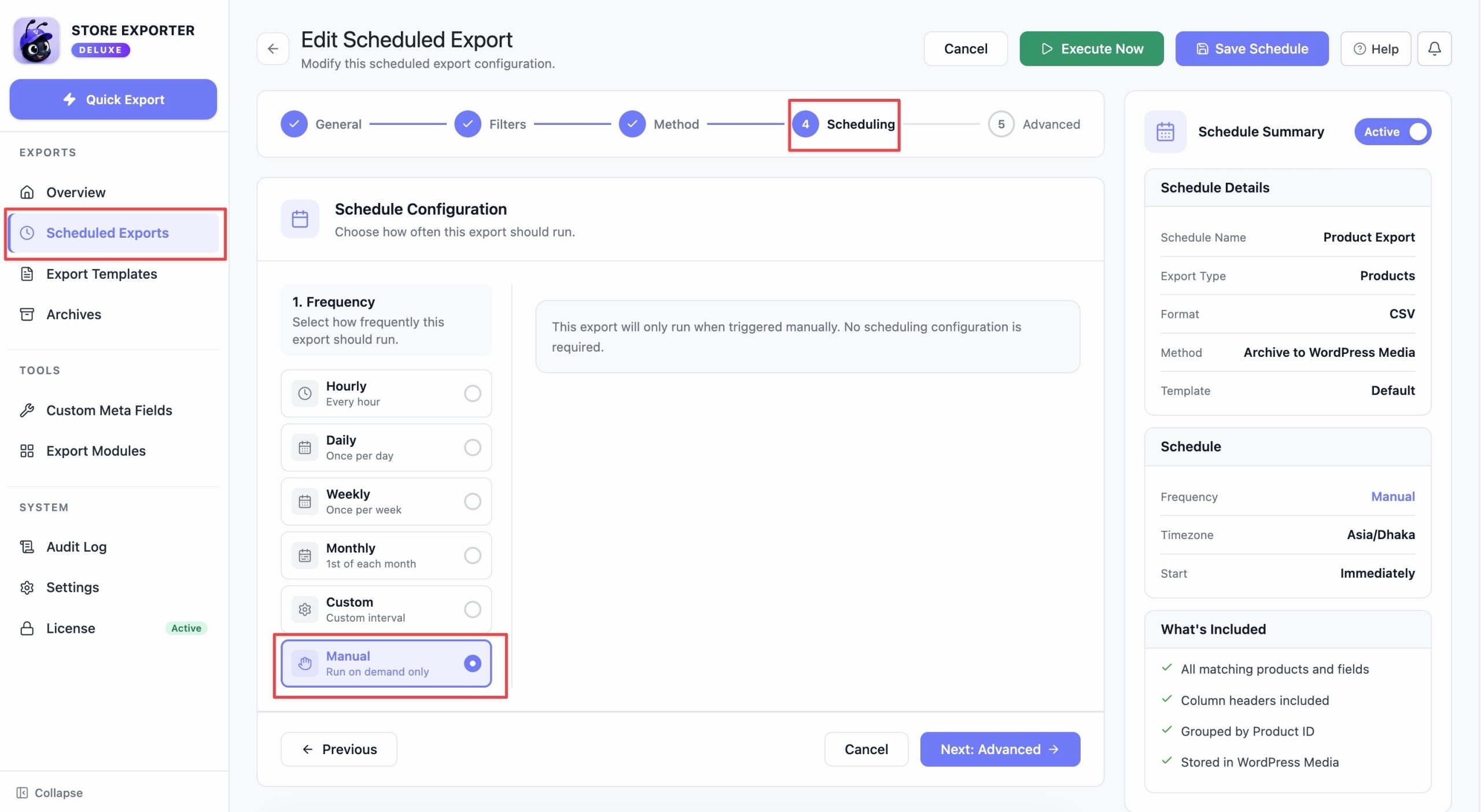
- À l'étape Scheduling, réglez Frequency sur Manual.
- Cela supprime les paramètres de récurrence, de fuseau horaire et de date de début de la planification.
- Elle ne s'exécute que lorsque vous la déclenchez vous-même, soit avec Execute Now, soit avec la tâche cron que vous êtes sur le point de configurer.
Configuration de la tâche cron au niveau du serveur
Pour déclencher l'exportation à votre heure convertie, ajoutez une tâche cron via le cPanel de votre hébergement ou directement sur votre serveur Linux.
Construire l'expression cron
En utilisant l'exemple ci-dessus (6h00 NZDT, converti en 17h00 UTC la veille, le lundi, mercredi et vendredi), l'expression cron est :
Minute : 0
Hour   : 17
Day    : *
Month  : *
Weekday: 0,2,4Construire la commande de déclenchement
La tâche cron doit appeler la même URL d'exportation CRON manuelle décrite dans Comment exporter via CRON manuel :
curl "https://your-site.com/?action=woo_ce-cron&key=YOUR_SECRET_KEY&type=order&scheduled_export=100" > /dev/null 2>&1Remplacer :
- votre-site.com par le domaine de votre propre boutique.
- VOTRE_CLE_SECRETE par la Clé secrète d'exportation que vous avez définie à l'étape 3 ci-dessous.
- type par le type d'exportation que vous avez configuré (par exemple,
orderouproduct). Il doit s'agir d'un type d'exportation valide, sinon l'exportation échouera avec une erreur « type d'exportation invalide ». Sa valeur est ensuite remplacée par le type d'exportation enregistré sur l'exportation planifiée elle-même, de sorte que les paramètres de l'exportation planifiée priment toujours. - 100 par votre ID d'exportation planifiée. Vous pouvez le trouver en survolant le lien Modifier pour cette planification sur l'écran Exportations planifiées : l'URL se termine par
/scheduled-exports/edit/<ID>, où <ID> est le nombre dont vous avez besoin.
Pour une liste complète des paramètres d'URL pris en charge, voir Comment exporter via CRON manuel.
Activer l'accès CRON
- Ouvrez WooCommerce → Store Export → Réglages et sélectionnez l'onglet Exportations CRON.
- Activez le bouton Activer CRON.
- Entrez une valeur dans le champ Clé secrète d'exportation. Laisser ce champ vide autorise un accès illimité à l'URL de déclenchement, il est donc recommandé de définir une clé pour tout magasin en ligne.
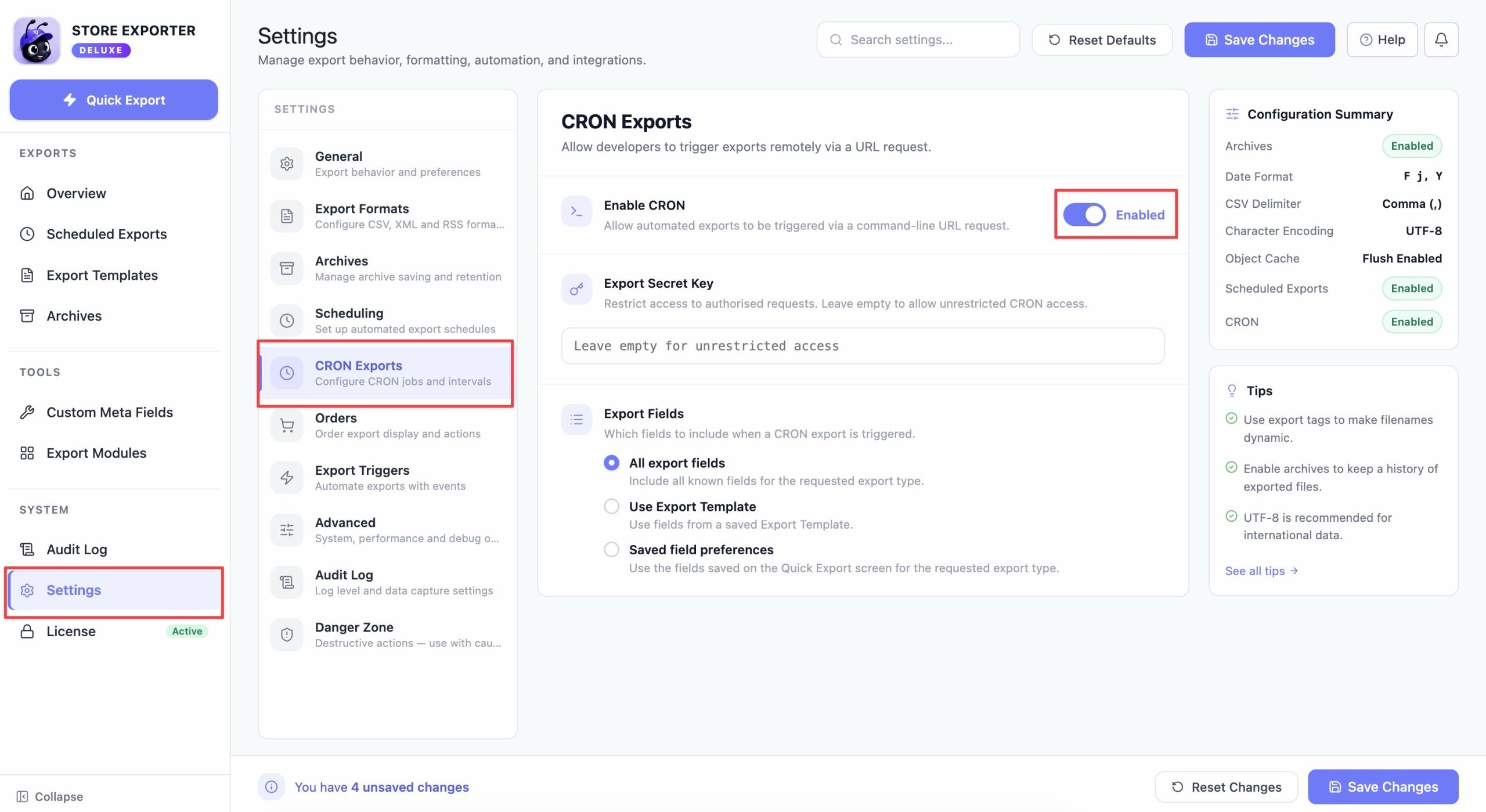
Une fois le commutateur activé et la tâche cron ajoutée à votre serveur, l'exportation s'exécute à votre heure convertie et apparaît sous Planifications récentes sur l'écran Exportations planifiées.
Dépannage
FAQ
Besoin d'aide supplémentaire ?
Si vous utilisez Store Exporter Deluxe et rencontrez un problème que cet article ne couvre pas, ouvrez un ticket de support et notre équipe vous aidera à faire fonctionner votre exportation au bon moment.
Si vous utilisez le plugin gratuit Store Exporter, posez votre question sur le forum de support WordPress.org et notre équipe vous répondra là-bas.
