
Gérer une marketplace avec WooCommerce Product Vendors signifie que les détails de vos vendeurs se trouvent à un seul endroit et vos produits et commandes à un autre. Lorsque vous avez besoin d'une liste de vendeurs pour un comptable, un chèque de paiement ou un transfert vers un autre système, la copier à la main prend beaucoup trop de temps.
Store Exporter Deluxe résout ce problème avec un type d'exportation dédié Product Vendors. Il ajoute également des colonnes de vendeur à vos exportations de produits et de commandes, afin que vous puissiez voir quel vendeur possède quoi.
Cet article explique comment confirmer que l'intégration est active, comment exporter vos vendeurs et quels champs vous obtenez.
Comment fonctionne l'intégration
Lorsque WooCommerce Product Vendors est actif, Store Exporter Deluxe le détecte et remplit le type d'exportation Product Vendors avec vos enregistrements de vendeurs. Il ajoute également des champs de vendeur aux types d'exportation Products et Orders. Ces champs supplémentaires n'apparaissent que lorsque le plugin est actif.
Prérequis
| Exigence | Détails |
|---|---|
| Plugin | Store Exporter Deluxe est installé et actif |
| Plugin requis | WooCommerce Product Vendors est installé et actif |
| Données du vendeur | Au moins un vendeur créé dans WooCommerce Product Vendors. Sans aucun, l'exportation n'a rien à inclure. |
| Accès administrateur | Un compte capable de gérer les exportations WooCommerce. Les administrateurs et les responsables de boutique en disposent par défaut. |
Confirmer que l'intégration est active
Avant d'exporter, vérifiez que Store Exporter Deluxe a bien pris en compte WooCommerce Product Vendors.
- Allez dans WooCommerce → Store Export dans le menu d'administration WordPress.
- Cliquez sur Modules d'exportation dans le groupe OUTILS de la barre latérale.
- Tapez « Product Vendors » dans la boîte Search modules….
- Vérifiez que la ligne Product Vendors affiche Active sous Status.
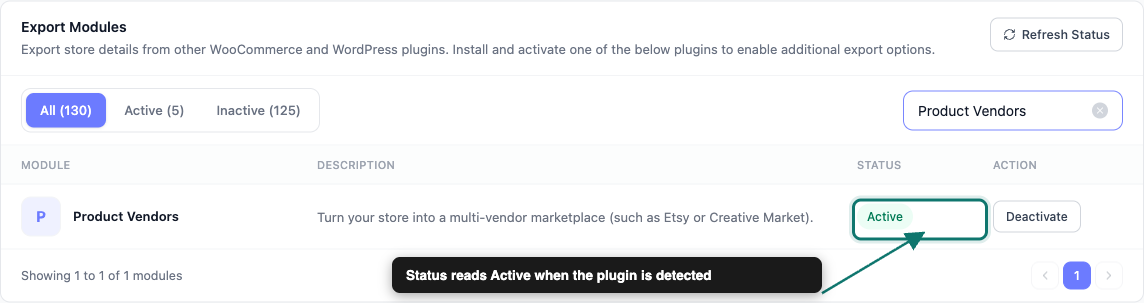
Si la ligne affiche Inactive, activez WooCommerce Product Vendors depuis Plugins, ou cliquez sur Install dans cette ligne si le plugin n'est pas encore sur votre site. Cliquez ensuite sur Refresh Status sur le même écran.
Étape 1 : Choisir le type d'exportation Product Vendors
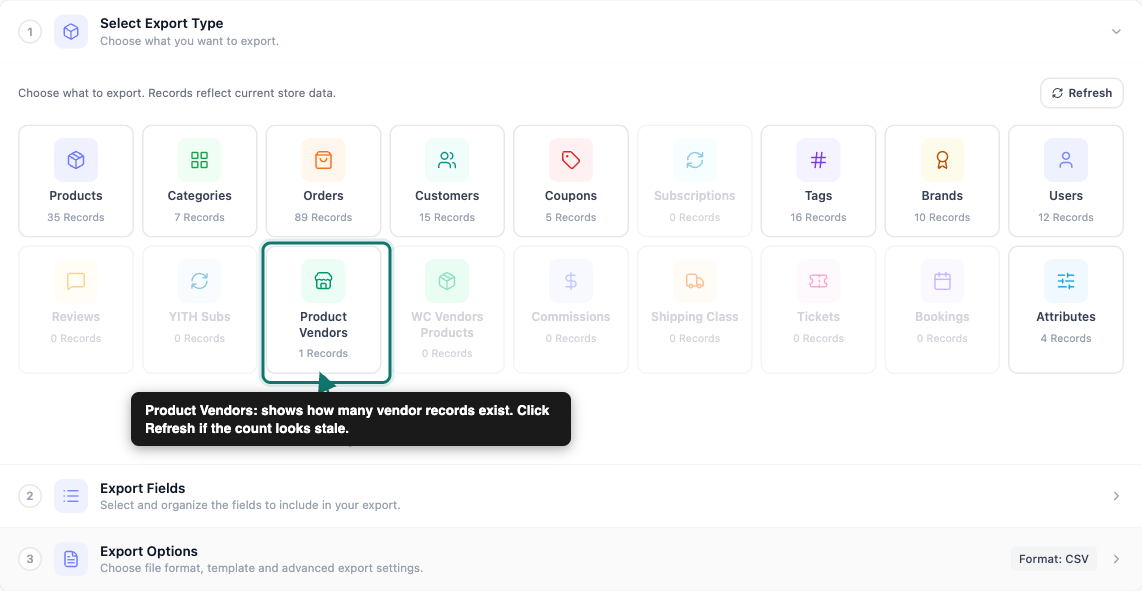
- Accédez à WooCommerce → Exportation du magasin.
- Cliquez sur Export rapide dans la barre latérale.
- À l'étape Select Export Type, cliquez sur la vignette Product Vendors. Elle se trouve à côté des vignettes WC Vendors Products et Commissions.
Étape 2 : Choisissez vos champs d'exportation
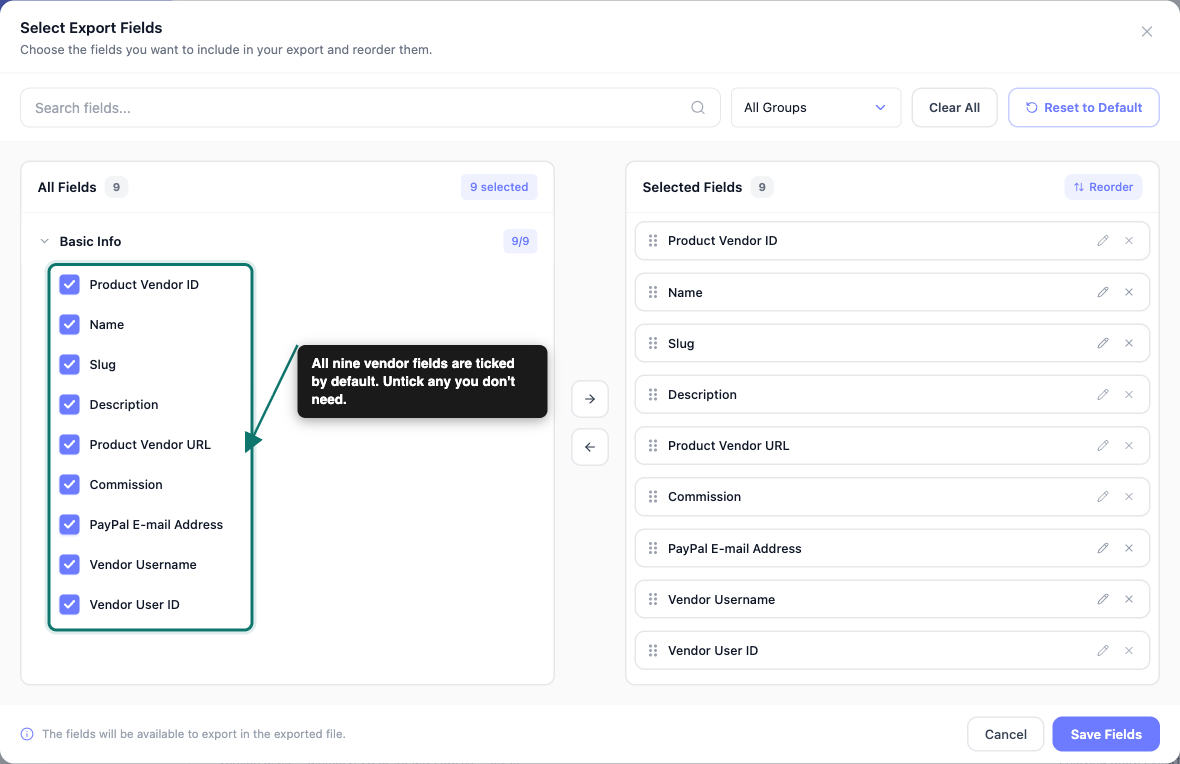
À l'étape Export Fields, vos colonnes apparaissent sous forme de puces sous Selected Fields. Une exportation Product Vendors commence avec les neuf champs sélectionnés. Voici comment façonner la liste :
- Cliquez sur Add more fields pour ouvrir la fenêtre contextuelle Select Export Fields et ajouter tout champ qui n'est pas déjà une puce.
- Cliquez sur Gérer les champs pour ouvrir la même fenêtre contextuelle avec la liste complète.
- Faites glisser une puce pour changer l'ordre des colonnes dans votre fichier.
- Cliquez sur l'icône en forme de crayon sur une puce pour renommer l'en-tête de cette colonne. Les données sous-jacentes restent les mêmes.
- Cliquez sur le X sur une puce pour supprimer cette colonne.
- Cliquez sur Save Fields dans la fenêtre contextuelle pour appliquer votre sélection.
Le type d'exportation Product Vendors propose ces neuf champs, tous sous le groupe Basic Info dans la fenêtre contextuelle :
| Champ | Ce qu'il contient |
|---|---|
| ID du vendeur de produit | L'ID du vendeur dans WooCommerce |
| Nom | Le nom du vendeur |
| Slug | Le nom du vendeur, adapté aux URL |
| Description | La barre de résumé affiche TYPE D'EXPORTATION, CHAMPS, FILTRES, FORMAT et LIGNES ESTIMÉES. FILTRES indique 0 pour un export Vendeurs de produits, donc tous les vendeurs sont inclus. |
| URL du vendeur de produit | Le lien vers la page du vendeur sur votre boutique |
| Commission | Le taux de commission du vendeur. Un taux en pourcentage se termine par %. |
| Adresse e-mail PayPal | L'e-mail PayPal enregistré pour le vendeur |
| Nom d'utilisateur du vendeur | Le nom d'utilisateur de chaque administrateur de vendeur |
| ID utilisateur du vendeur | L'ID utilisateur WordPress de chaque administrateur de vendeur |
Si un vendeur a plus d'un administrateur, Nom d'utilisateur du vendeur et ID utilisateur du vendeur les listent tous dans la même cellule.
Une fois vos champs définis, cliquez sur Continuer pour ouvrir Options d'exportation.
Étape 3 : Définissez votre format et lancez l’exportation
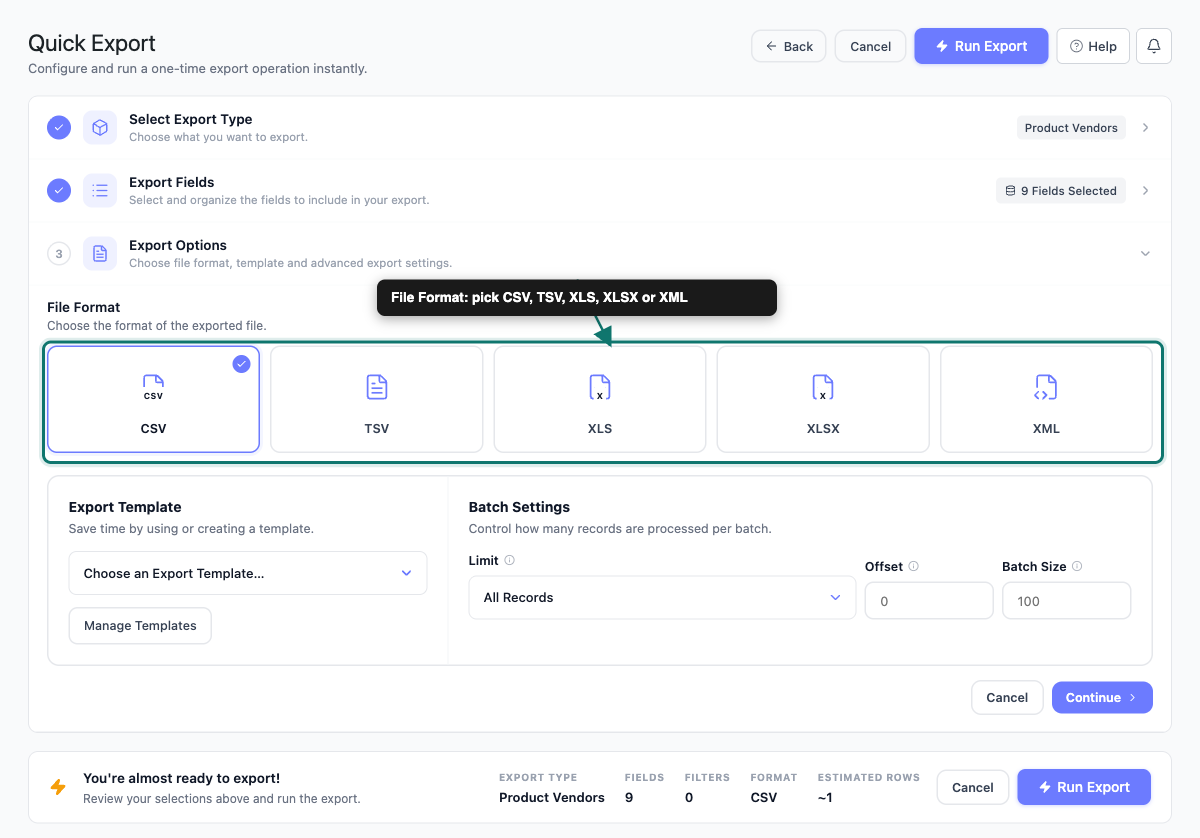
À l'étape Options d'exportation :
- Choisissez un format de fichier : CSV, TSV, XLS, XLSX ou XML. CSV convient à la plupart des cas, car presque tous les tableurs et outils d'importation le lisent.
- Facultatif : si vous avez enregistré une configuration dans l'écran Modèles d'exportation, appliquez-la à partir du menu déroulant Modèle d'exportation au lieu de reconstruire votre liste de champs.
- Vérifiez la barre de résumé en bas de la page.
- Cliquez sur Exécuter l’exportation.
- Lorsque l'exportation est terminée, cliquez sur Télécharger le fichier dans la boîte de dialogue d'exportation pour enregistrer votre fichier.
La barre de résumé affiche TYPE D'EXPORTATION, CHAMP(S), FILTRE(S), FORMAT et LIGNES ESTIMÉES. FILTRE(S) indique 0 pour un export Product Vendors, donc chaque vendeur est inclus.
Exporter les données des vendeurs dans les exportations de produits et de commandes
Les détails des vendeurs apparaissent également en dehors du type d'exportation Vendeurs de produits. Utilisez-les lorsque vous souhaitez voir le vendeur à côté de chaque produit ou commande.
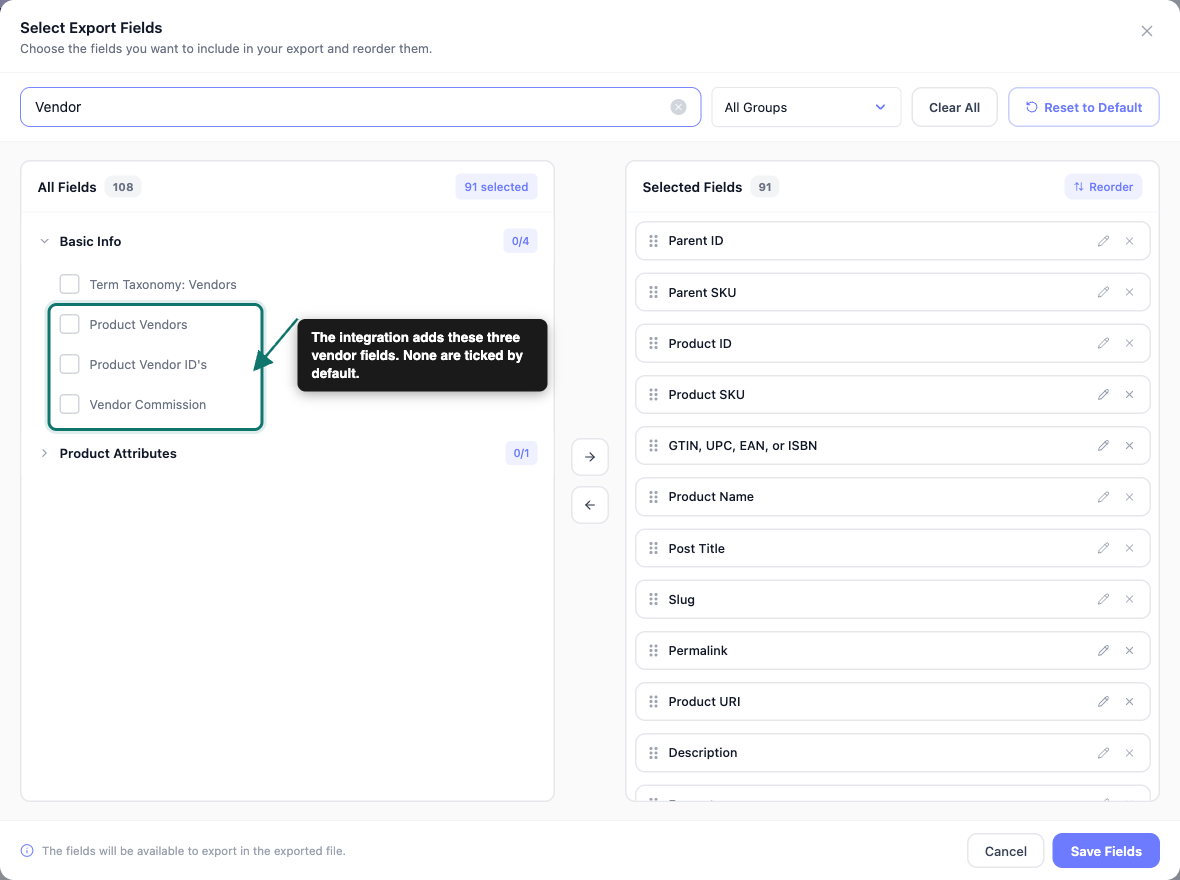
Dans un export Produits, cliquez sur Gérer les champs et recherchez « Vendeur » dans la fenêtre contextuelle Sélectionner les champs d'exportation. L'intégration ajoute trois champs. Aucun n'est sélectionné par défaut, cochez donc ceux dont vous avez besoin :
| Champ | Ce qu'il contient |
|---|---|
| Vendeurs de produits | Le nom du vendeur qui possède le produit |
| ID du vendeur de produit | L'ID du vendeur. Un produit avec plusieurs vendeurs en liste chacun. |
| Commission du vendeur | Le taux de commission enregistré sur le produit. La cellule est vide lorsqu'un produit n'a pas son propre taux. |
La recherche liste également Taxonomie de terme : Vendeurs. Il s'agit d'un champ de taxonomie de produit générique, pas d'un champ ajouté par l'intégration.
Dans un export Commandes, le champ Articles de commande : Vendeur de produit affiche le vendeur pour chaque article de la commande.
Pour exporter uniquement les produits de certains vendeurs, ouvrez l'étape Filtres et tri d'un export Produits. Ensuite, activez le filtre Vendeur de produit et choisissez un ou plusieurs vendeurs. Ce filtre n'apparaît que lorsqu'au moins un vendeur a des produits.
Ce que l'exportation inclut et exclut
Gardez ces points à l'esprit lorsque vous lisez votre fichier :
Les champs du vendeur sont limités au tableau ci-dessus : Le type d'exportation Vendeurs de produits ne couvre que ces champs. D'autres détails que vous auriez pu enregistrer avec un vendeur, tels que son type de commission, ne font pas partie de cet export.
La description est souvent vide : La colonne Description lit l'ancien champ de notes du vendeur. À partir de WooCommerce Product Vendors 2.6.0, ce champ a été déplacé dans une chronologie de notes distincte, que cette colonne ne lit pas. Si votre fichier l'affiche vide, vous pouvez supprimer cette puce.
La commission peut être vide : Un vendeur sans commission enregistrée donne une cellule vide.
Les paiements de commission ne sont pas inclus : Les enregistrements et totaux de paiement ne font pas partie de ce fichier.
Dépannage
Questions fréquemment posées
Articles connexes
- Comment exporter des produits WooCommerce avec Store Exporter Deluxe
- Liste des plugins pris en charge par Store Exporter Deluxe
- Champs d'exportation disponibles dans Store Exporter Deluxe
- Comment planifier les exportations
Besoin d'aide ?
Si vous avez une question ou rencontrez des problèmes, nous sommes là pour vous aider.
- Utilisateurs Premium : Ouvrir un ticket de support
- Utilisateurs gratuits : Visitez notre forum communautaire
