
Certains systèmes n'acceptent les données que sous forme de flux XML de type RSS, et une feuille de calcul ne suffit pas. Vous ne pouvez pas choisir ce format sur l'écran Exportation rapide, il est donc facile de supposer que le plugin ne l'offre pas. Store Exporter Deluxe le fait, en tant que RSS 2.0, via les Exportations planifiées.
Vous définirez l'en-tête du flux, créerez une exportation planifiée en RSS 2.0, vérifierez le contenu du fichier et l'ouvrirez. Une chose à savoir d'emblée : le fichier est un flux de données structuré, pas un flux de style blog. Il contient un <item> par enregistrement, avec un élément par champ d'exportation, et il n'est pas conçu pour être souscrit dans un lecteur de flux.
Prérequis
| Exigence | Détails |
|---|---|
| Plugin | Store Exporter Deluxe 5.4.4 ou version ultérieure, actif et licencié |
| WooCommerce | Actif, avec au moins un enregistrement du type que vous souhaitez exporter |
| Accès administrateur | Vous aurez besoin d'un compte avec accès au tableau de bord d'administration de WordPress |
Étape 1 : Définir l'en-tête du flux RSS (facultatif)
Chaque fichier RSS commence par un en-tête qui décrit le flux dans son ensemble. Vous le définissez une fois, et il s'applique à chaque exportation RSS.
- Ouvrez WooCommerce → Store Export depuis le menu d’administration WordPress.
- Dans la barre latérale, cliquez sur Paramètres sous le groupe SYSTÈME.
- Ouvrez la section Formats d'exportation.
- Trouvez la carte Format RSS, qui contient les champs de l'en-tête du flux.
- Tapez un nom pour le flux dans Élément de titre, par exemple « Exportation de produits pour Mon Magasin ».
- Tapez l'adresse de votre site Web dans Élément de lien. Il n'a pas besoin d'être l'emplacement du flux lui-même.
- Tapez un court résumé dans Élément de description.
- Cliquez sur Enregistrer les modifications.
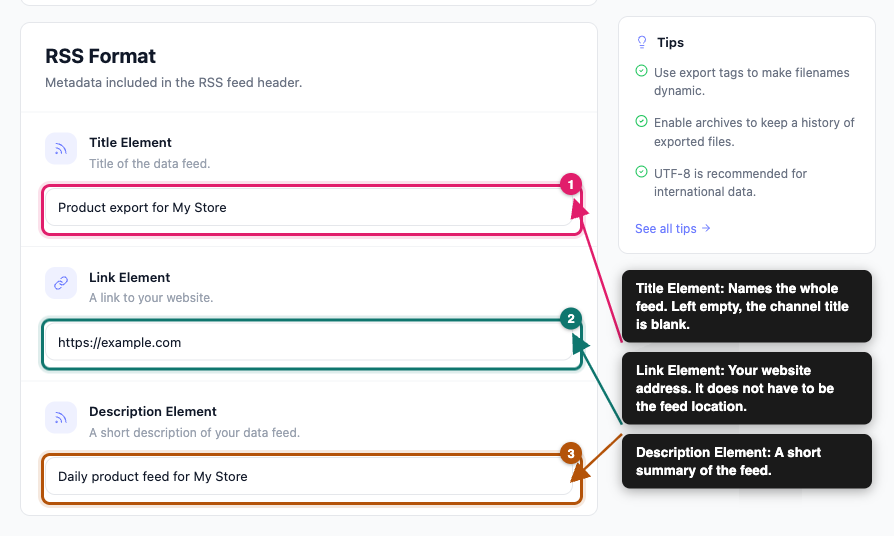
Si vous sautez cette étape, l'exportation fonctionne toujours. Le titre, le lien et la description de l'en-tête sont simplement laissés vides. Voir la section de dépannage ci-dessous si un système auquel vous fournissez le fichier le rejette.
Étape 2 : Créer une exportation planifiée
- Ouvrez WooCommerce → Store Export, puis cliquez sur Exportations planifiées dans le groupe EXPORTATIONS de la barre latérale.
- Si l'écran indique que les exportations planifiées sont actuellement désactivées, cliquez d'abord sur Activer les exportations planifiées.
- Cliquez sur Nouveau calendrier.
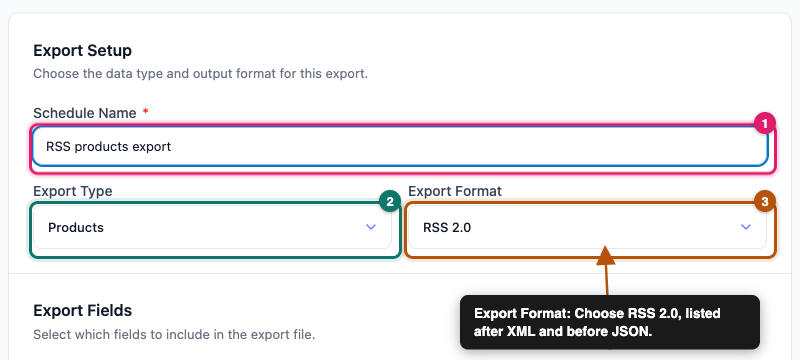
- Dans l'étape Général, entrez un nom dans le champ Nom de l'exportation. Ce nom apparaît uniquement dans votre administration WordPress.
- Choisissez quoi exporter dans le menu déroulant Type d'exportation. RSS 2.0 est disponible pour tout type de la liste.
- Choisissez RSS 2.0 dans le menu déroulant Format d'exportation.
- Sous Champs d'exportation, choisissez Tous les champs, Utiliser un modèle ou Sélection enregistrée.
Le reste de l'assistant fonctionne de la même manière que pour tout autre format :
- Filtres : réduit ce qui est exporté. Sautez-le pour exporter tous les enregistrements du type choisi.
- Méthode : choisit où le fichier va : Archiver vers les médias, Enregistrer sur le serveur, Envoyer par e-mail, POST vers une URL, ou FTP / SFTP. Le RSS n'est pas lié à une seule méthode de livraison. Choisissez Archiver vers les médias pour votre première exécution, car c'est le moyen le plus simple de vérifier le fichier.
- Planification : définit la fréquence d'exécution de l'exportation.
- Avancé : définit les options par planification, telles que le niveau de journalisation.
Cliquez sur Créer une planification pour l'enregistrer.
Pour des instructions détaillées sur chaque étape, consultez Comment planifier les exportations dans Store Exporter Deluxe.
Étape 3 : Exécuter l’exportation
- Sur l'écran Exportations planifiées, trouvez votre planification dans la liste.
- Cliquez sur le menu à trois points dans la colonne Action de sa ligne.
- Cliquez sur Exécuter maintenant.
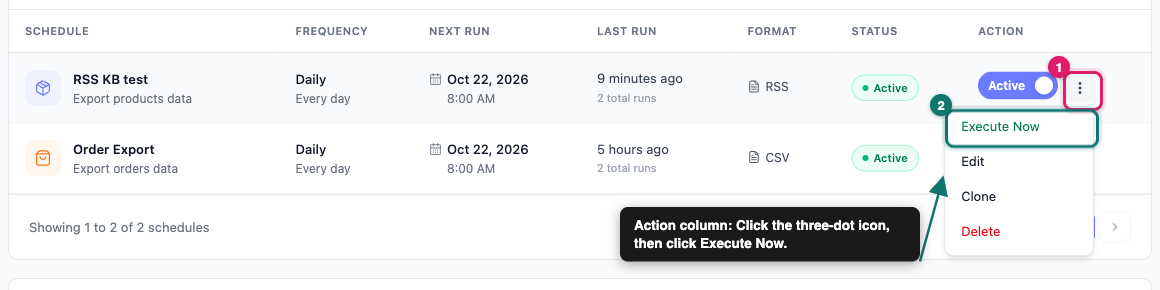
L'exportation s'exécute en arrière-plan. Une fois terminée, cliquez sur Archives dans le groupe EXPORTATIONS de la barre latérale. Les exécutions enregistrées dans le journal d'audit apparaissent sous Historique des exportations. Une exécution Exécuter maintenant affiche Exécution manuelle comme déclencheur, avec le nom de la planification en dessous. Toutes les autres apparaissent sous Archives héritées, plus bas sur la page. Cliquez sur Télécharger sur la ligne pour enregistrer le fichier. Il se termine par .xml.

À quoi ressemble le fichier
Le fichier est au format RSS 2.0 XML. Une exportation de produits ressemble à ceci, réduite à quelques champs :
<?xml version="1.0" encoding="UTF-8"?>
<rss xmlns:g="http://base.google.com/ns/1.0" version="2.0">
<channel>
<title>Product export for My Store</title>
<link>https://example.com</link>
<description>Daily product feed for My Store</description>
<item>
<productid>226</productid>
<productname>Yoga Studio Session</productname>
<slug>yoga-studio-session</slug>
<description><p>Book a 60-minute yoga session at our studio.</p></description>
<category><![CDATA[Uncategorized]]></category>
</item>
</channel>
</rss>Voici comment le fichier est structuré :
- Un élément par enregistrement : chaque produit, commande, client ou autre enregistrement devient son propre
<item>. - Un élément par champ : chaque champ devient un élément enfant nommé d'après son libellé de colonne, en minuscules, avec les espaces et la plupart des symboles supprimés. Ainsi, Nom du produit devient
productname. - Noms de champs, pas de flux : les éléments ne portent pas les éléments RSS standard
<title>,<link>,<pubDate>ou<guid>. L'élément<description>contient le champ Description du produit, pas un résumé du flux. - Les caractères spéciaux sont échappés : les caractères tels que
<et&sont échappés pour que le fichier reste un XML valide. Les catégories de produits sont écrites en CDATA. - L'en-tête provient de l'étape 1 : le
<title>,<link>et<description>du canal contiennent ce que vous avez tapé sous Format RSS dans Paramètres → Formats d'exportation. - La sortie est indentée : le fichier utilise l'indentation et les sauts de ligne, il est donc facile à lire.
Options spécifiques au format
Les exportations RSS utilisent moins d'options que les autres formats. Voici ce qui s'applique et ce qui ne s'applique pas :
| Paramètre | S'applique au RSS ? | Détails |
|---|---|---|
| Élément Titre, Élément Lien, Élément Description | Oui | Défini sous Paramètres → Formats d'exportation → Format RSS. Ils remplissent l'en-tête du canal. |
| Encodage des caractères | Oui | Défini sous Paramètres → Général. Le plugin écrit le choix dans la première ligne du fichier. La valeur par défaut est UTF-8, ce qui est le choix le plus sûr pour les systèmes qui lisent le fichier. |
| Formatage des produits groupés, Formatage des images de produit, Formatage des galeries de produits | Oui | Affiché dans la section Formatage des fichiers et des données de l'assistant. Ils modifient la façon dont ces valeurs de produit sont écrites à l'intérieur de chaque <item>. |
| Formatage de l'en-tête | Non | L'assistant l'affiche, mais les fichiers RSS n'ont pas de ligne d'en-tête. |
| Formules Excel | Non | L'assistant l'affiche, mais cela n'affecte que les sorties CSV, TSV, XLS et XLSX. |
| Délimiteur de colonne | Non | Un paramètre CSV. Il n'apparaît pas dans l'assistant une fois que vous avez choisi RSS 2.0. |
| Délimiteur de champ et Formatage des fins de ligne (dans Paramètres → Formats d'exportation → Format CSV) | Non | CSV et TSV uniquement. |
Ouvrir votre fichier RSS
Le fichier est enregistré avec une extension .xml, donc tout outil qui lit du XML peut l'ouvrir.
- Navigateur Web ou éditeur de code : ouvrez le fichier dans un navigateur, VS Code ou tout éditeur de texte. La plupart des navigateurs affichent le XML sous forme d'arbre déroulant.
- Excel : utilisez Données → Obtenir les données → À partir d'un fichier → À partir d'un fichier XML pour charger les éléments sous forme de lignes. Si vous souhaitez principalement une feuille de calcul, une exportation CSV ou Excel est plus simple.
- Votre propre code ou un outil d'intégration : tous les langages courants peuvent analyser le XML, et la plupart des outils d'importation acceptent une URL ou un fichier XML.
- Lecteurs de flux : un lecteur de flux s'attend à ce que chaque élément ait un titre, un lien et une date. Les éléments RSS de Store Exporter Deluxe ne les ont pas, donc un lecteur peut ne rien charger d'utile.
Dépannage
<title>, <link> et <pubDate>. Store Exporter Deluxe nomme les éléments d'élément d'après vos champs d'exportation, donc un validateur de flux strict ou un lecteur de flux peut le rejeter. Dans ce cas, le format XML est généralement mieux adapté.Questions fréquemment posées
Une nouvelle planification est enregistrée comme active et s'exécute quotidiennement, elle continue donc à créer un fichier après votre exécution unique. Si vous n'avez besoin que d'un seul fichier, suspendez la planification avec son bascule Active, ou supprimez-la, après l'exécution.
.xml. Le contenu est toujours RSS 2.0, vous pouvez donc renommer le fichier en .rss si le système auquel vous l'envoyez en a besoin.<store>. RSS encapsule les mêmes enregistrements dans une structure <rss> et <channel> avec des nœuds <item>. Choisissez RSS uniquement lorsque le système auquel vous l'envoyez attend cet encapsulage. Sinon, XML est le choix le plus simple.Articles connexes
- Comment planifier les exportations dans Store Exporter Deluxe
- Comment exporter des données WooCommerce vers XML
- Crochets et filtres disponibles pour une personnalisation plus poussée
Besoin d'aide ?
Si vous utilisez Store Exporter Deluxe et rencontrez un problème que cet article ne couvre pas, ouvrez un ticket de support et notre équipe vous aidera à faire fonctionner votre exportation RSS.
Si vous utilisez le plugin gratuit Store Exporter, posez votre question sur le forum de support WordPress.org et notre équipe vous répondra là-bas.
