
La plupart de ce que vous ferez dans Store Exporter Deluxe commence sur un seul écran. Que vous ayez besoin d'une sauvegarde ponctuelle de vos produits, d'une liste de clients pour un outil d'envoi d'e-mails, ou d'un rapport de commande rapide avant un appel avec votre comptable, Export Rapide est l'endroit où vous le ferez. C'est le point d'entrée principal du plugin, donc connaître son fonctionnement rend chaque autre tâche d'exportation plus rapide.
Cet article couvre la disposition de l'écran d'Export Rapide, son assistant étape par étape, et en quoi il diffère d'un Export Planifié.
Prérequis
| Exigence | Détails |
|---|---|
| Plugin | Store Exporter Deluxe est actif et licencié |
| WooCommerce | Actif, car l'Export Rapide puise ses données dans votre boutique WooCommerce |
| Accès au compte | Un compte Administrateur ou Gérant de boutique |
Où trouver l'exportation rapide
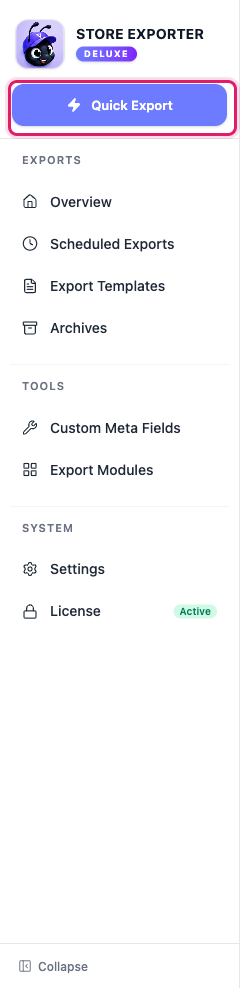
Ouvrez WooCommerce → Store Export depuis le menu d'administration WordPress. Dans la barre latérale, cliquez sur Export Rapide. C'est un bouton autonome au-dessus du groupe EXPORTS, pas l'un des éléments à l'intérieur, car c'est le chemin le plus rapide vers le plugin plutôt qu'un type d'exportation sauvegardé.
L'assistant d'Export Rapide
L'Export Rapide s'exécute sur une seule page accordéon avec trois étapes : Sélectionner le Type d'Exportation, Champs d'Exportation, et Options d'Exportation. Une quatrième étape, Filtres & Tri, s'insère entre les champs et les options une fois que vous avez choisi un type qui prend en charge le filtrage, et la numérotation s'ajuste en conséquence. Chaque étape se déplie lorsque vous cliquez sur son en-tête, et un résumé apparaît à côté d'une étape une fois que vous l'avez remplie. Les étapes se construisent les unes sur les autres, de sorte que les étapes après Sélectionner le Type d'Exportation restent verrouillées jusqu'à ce que vous l'ayez terminée en premier.
Étape 1 : Sélectionner le Type d'Exportation
Choisissez ce que vous voulez exporter parmi les vignettes affichées, par exemple, Produits, Commandes, Utilisateurs, ou Coupons. Chaque vignette indique le nombre d'enregistrements disponibles pour ce type.

Certains types n'apparaissent avec de vraies données que si un plugin associé est actif. Par exemple, la vignette Abonnements nécessite WooCommerce Subscriptions, et la vignette Réservations nécessite WooCommerce Bookings. Sans le plugin correspondant actif, la vignette de ce type affiche 0 enregistrement et reste grisée (non sélectionnable). Si un type que vous avez déjà sélectionné a 0 enregistrement, par exemple après avoir cliqué sur Actualiser, un avis « Aucun enregistrement à exporter » apparaît sous l'étape. Choisissez un autre type, ou ajoutez des données et cliquez sur Actualiser.
Étape 2 : Champs d'Exportation
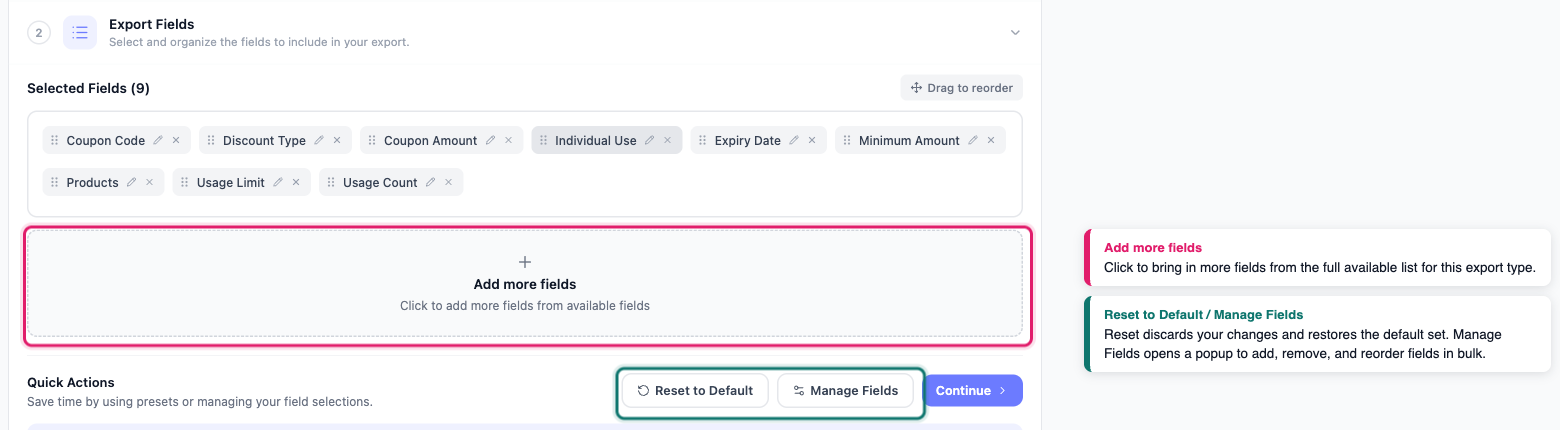
Choisissez les colonnes que votre exportation inclut. Les champs activés apparaissent sous forme de puces, dans l'ordre où ils apparaîtront comme colonnes dans votre fichier. Faites glisser une puce pour la réorganiser.
Cliquez sur Ajouter plus de champs pour intégrer des champs supplémentaires, ou cliquez sur Gérer les champs pour ouvrir une fenêtre contextuelle où vous pouvez ajouter, supprimer et réorganiser les champs en masse. Si vous avez ajouté des champs de métadonnées personnalisés pour ce type d'exportation, ils sont disponibles ici aux côtés de ceux intégrés. Cliquez sur Réinitialiser aux valeurs par défaut à tout moment pour annuler vos modifications et recommencer avec l'ensemble de champs par défaut du type.
Étape 3 : Filtres et Tri
Cette étape n’apparaît que pour les types d’exportation qui prennent en charge le filtrage. Ainsi, pour les autres types, vous passerez directement de Champs d’exportation à Options d’exportation, et cette étape deviendra l’Étape 3. Affinez les enregistrements à inclure et choisissez leur ordre. Chaque filtre est une carte avec une case à cocher, par exemple État du stock ou Date de publication. Cochez la case pour activer un filtre, et cliquez sur la carte pour ouvrir ses options. Une carte indique le nombre de valeurs que vous avez sélectionnées ou la plage de dates que vous avez choisie. Selon le filtre, son contrôle est une liste déroulante, une liste à sélection multiple, une plage de dates avec des préréglages rapides, une comparaison de nombres ou un champ de texte brut.
Ces cartes de filtre sont disponibles à partir de Store Exporter Deluxe 5.4.4 :
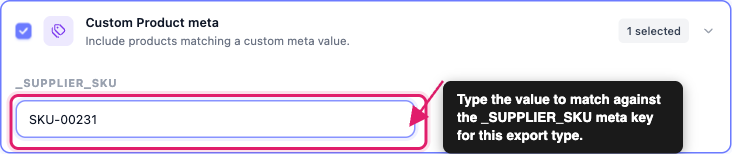
- Méta produit personnalisé (sur les exportations de produits) et Méta commande personnalisé (sur les exportations de commandes) vous permettent d’inclure uniquement les enregistrements où une clé méta personnalisée spécifique contient une valeur que vous saisissez. Ces cartes n’apparaissent que si vous avez déjà enregistré au moins une clé méta pour ce type d’exportation à l’aide de l’outil Champs méta personnalisés. Si vous ne voyez pas la carte, enregistrez d’abord une clé méta là-bas, puis revenez à Exportation rapide.
- Adhésion utilisateur (sur les exportations d’utilisateurs) vous permet d’inclure uniquement les utilisateurs appartenant à des plans d’adhésion spécifiques, choisis dans une liste à sélection multiple Plans d’adhésion. Cette carte n’apparaît que lorsque WooCommerce Memberships est actif et que vous avez au moins un plan d’adhésion configuré. Si vous ne voyez pas la carte, confirmez que WooCommerce Memberships est actif et qu’un plan existe.
Limite du menu déroulant des termes : Les filtres Catégories, Étiquettes, Marques et Classe d'expédition des exportations de produits, et les filtres Catégorie de produit et Étiquette de produit des exportations de commandes, listent jusqu'à 200 termes par défaut. Si votre boutique a plus de termes que cela pour l'une de ces taxinomies, tout terme au-delà du 200e n'apparaîtra pas dans le menu déroulant.
À partir de Store Exporter Deluxe 5.4.5, un développeur peut augmenter ou supprimer cette limite avec le filtre woo_ce_quick_export_term_choices_limit, qui reçoit le slug de la taxinomie comme deuxième argument. Retournez -1 ou 0 pour aucune limite, ou un nombre entier pour un plafond spécifique :
function my_custom_quick_export_term_choices_limit( $limit, $taxonomy ) {
    $brand_taxonomy = apply_filters( 'woo_ce_brand_term_taxonomy', 'product_brand' );

    return $taxonomy === $brand_taxonomy ? -1 : $limit;
}
add_filter( 'woo_ce_quick_export_term_choices_limit', 'my_custom_quick_export_term_choices_limit', 10, 2 );
Cet exemple augmente la limite pour les marques uniquement, et laisse les catégories, étiquettes et classes d'expédition à la valeur par défaut de 200. Le filtre Marque du produit sur les exportations de commandes n'est affecté dans aucun des cas, car il liste déjà toutes les marques sans limite. Si votre boutique a des milliers de termes, retournez ce nombre au lieu de -1, afin qu'une large sélection ne soit pas tronquée.
Dans le panneau Tri à côté des filtres, utilisez Trier par et Ordre pour contrôler le tri de votre exportation.
Étape 4 : Options d’exportation
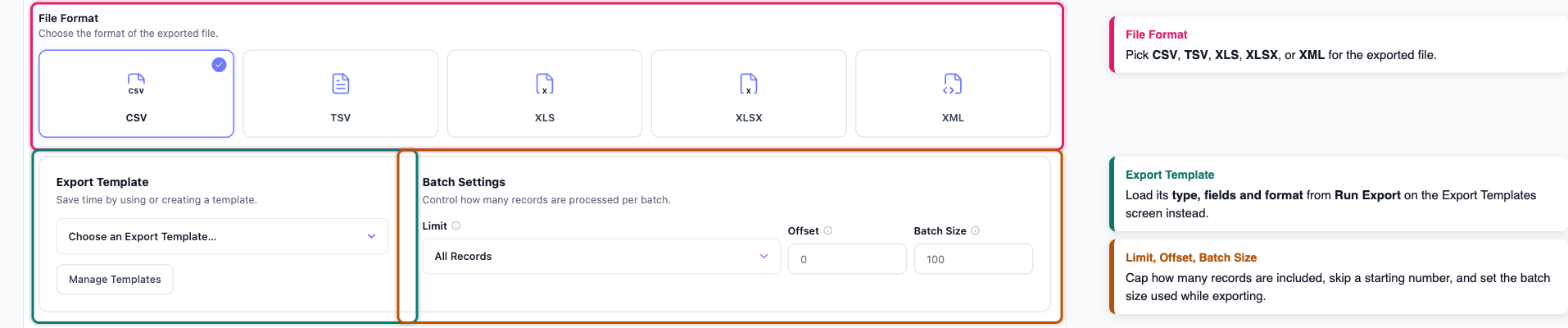
Choisissez comment le fichier exporté lui-même est assemblé :
- Format de fichier : choisissez CSV, TSV, XML, XLS ou XLSX parmi les vignettes de format.
- Formatage de la description/de l’extrait : sur les exportations de produits, de commandes, de catégories, d’étiquettes et de marques, choisissez de conserver ou de supprimer les balises HTML dans les descriptions et les extraits. Les exportations de produits présentent également davantage d’options de formatage ici.
- Modèle d'exportation : appliquez éventuellement les étiquettes de colonnes d'un modèle d'exportation enregistré (voir Comment utiliser les modèles d'exportation dans Store Exporter Deluxe). Pour charger le type d'exportation, les champs et le format d'un modèle au lieu de les définir manuellement, cliquez sur Lancer l'exportation dans le modèle d'exportation.
- Limite : plafonnez le nombre d'enregistrements inclus, en utilisant un préréglage ou un nombre personnalisé.
- Décalage : sautez un nombre défini d'enregistrements à partir du début des résultats avant d'appliquer la limite.
- Taille du lot : définissez le nombre d'enregistrements traités par lot pendant l'exécution de l'exportation.
Exécution de l'exportation
Dès que vous sélectionnez un type d'exportation, une barre de résumé apparaît, indiquant le type d'exportation choisi, le nombre de champs, le nombre de filtres, le format et un nombre estimé de lignes. Cliquez sur Lancer l'exportation pour commencer.
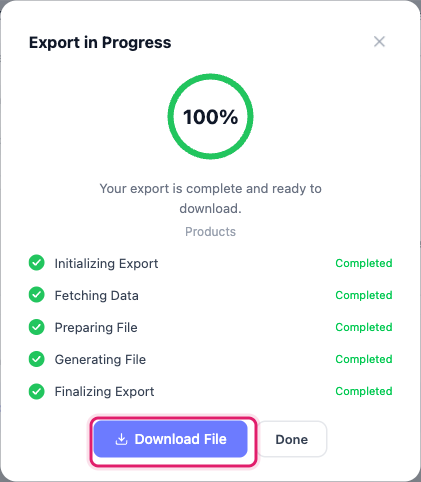
Une boîte de dialogue de progression suit l'exportation à travers l'initialisation, la récupération des données, la préparation du fichier, la génération du fichier et la finalisation de l'exportation. Lorsqu'elle est terminée, cliquez sur Télécharger le fichier pour enregistrer l'exportation sur votre ordinateur. Cliquez sur Annuler à tout moment avant l'exécution pour ignorer vos sélections actuelles et revenir à l'écran d'aperçu.
Exportation rapide vs. Exportations planifiées
L'exportation rapide et les exportations planifiées utilisent tous deux le même moteur d'exportation et les mêmes filtres sous-jacents, mais ils résolvent des problèmes différents.
| Fonctionnalité | Exportation rapide | Exportations planifiées |
|---|---|---|
| Quand elle s'exécute | Immédiatement, lorsque vous cliquez sur Lancer l'exportation | Selon un calendrier récurrent que vous définissez, ou à la demande |
| Configuration sauvegardée pour la prochaine fois | La sélection des champs est mémorisée par type d'exportation ; les filtres ne le sont pas, et vous les choisissez à nouveau à chaque fois (ou chargez un modèle d'exportation avec Lancer l'exportation). | Oui, sauvegardée comme sa propre planification avec ses propres paramètres |
| Sortie | Téléchargements directement sur votre ordinateur | Livré selon votre méthode choisie : Bibliothèque de médias, serveur, e-mail, POST vers URL, ou FTP/SFTP |
| Idéal pour | Une exportation unique dont vous avez besoin maintenant | Une exportation récurrente que vous ne voulez pas exécuter manuellement à chaque fois |
Si vous vous retrouvez à exécuter la même exportation rapide encore et encore, c'est généralement un signe qu'il faut la configurer comme une exportation planifiée. Pour des instructions détaillées, voir Comment planifier des exportations dans Store Exporter Deluxe.
Dépannage
woo_ce_quick_export_term_choices_limit, abordé plus haut dans Étape 3 : Filtres et tri.FAQ
Articles connexes
- Comment planifier les exportations dans Store Exporter Deluxe
- Exportation des métadonnées personnalisées de produits, commandes et articles de commande
- Comment exporter les utilisateurs
- Comment exporter des produits WooCommerce avec Store Exporter Deluxe
Besoin d'aide supplémentaire ?
Si vous utilisez Store Exporter Deluxe et rencontrez un problème sur l'écran d'exportation rapide, ouvrez un ticket de support, et notre équipe vous aidera à faire fonctionner votre exportation.
Si vous utilisez le plugin gratuit Store Exporter, posez votre question sur le forum de support de WordPress.org, et notre équipe vous répondra là-bas.
