
Si vous effectuez la même exportation chaque semaine, en choisissant le même type d'exportation, les mêmes champs et le même format à chaque fois, cela devient vite lassant. C'est à cela que servent les Modèles d'exportation. Enregistrez votre configuration une fois dans Store Exporter Deluxe, et vous pourrez la recharger dans Exportation rapide en quelques clics au lieu de la reconstruire à partir de zéro.
Cet article couvre la création d'un modèle, son application à une exportation rapide, la modification d'un modèle existant et la suppression d'un modèle dont vous n'avez plus besoin.
Prérequis
| Exigence | Détails |
|---|---|
| Plugin | Store Exporter Deluxe est actif et licencié |
| WooCommerce | Actif, car les modèles sont construits à partir de vos types d'exportation WooCommerce |
| Accès au compte | Un compte Administrateur ou Gérant de boutique |
Où trouver les modèles d'exportation
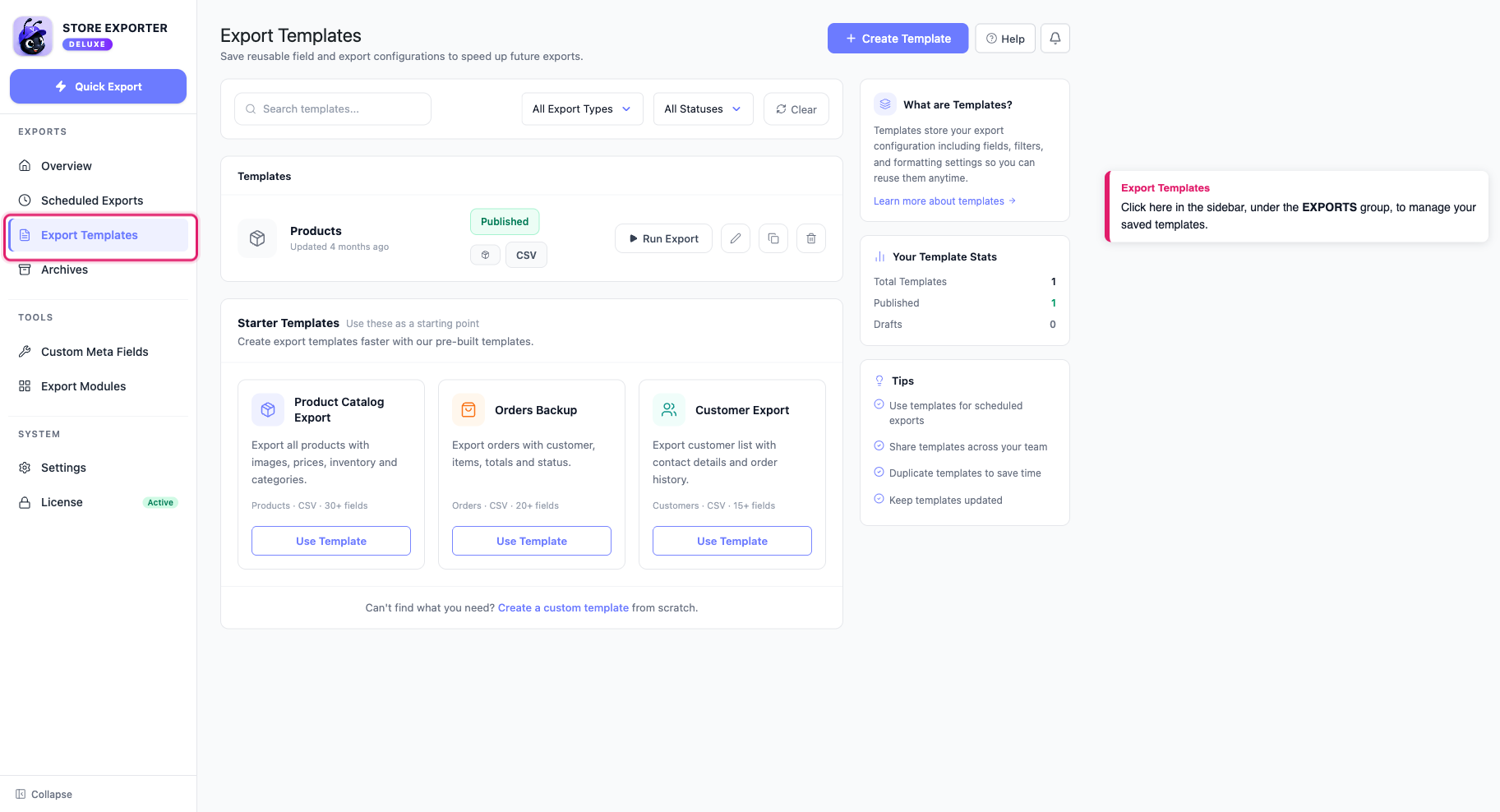
Ouvrez WooCommerce → Store Export depuis le menu d'administration WordPress, puis cliquez sur Modèles d'exportation dans la barre latérale, sous le groupe EXPORTATIONS. Cet écran liste tous les modèles que vous avez enregistrés et vous permet de les créer, modifier ou supprimer.
Créer un modèle
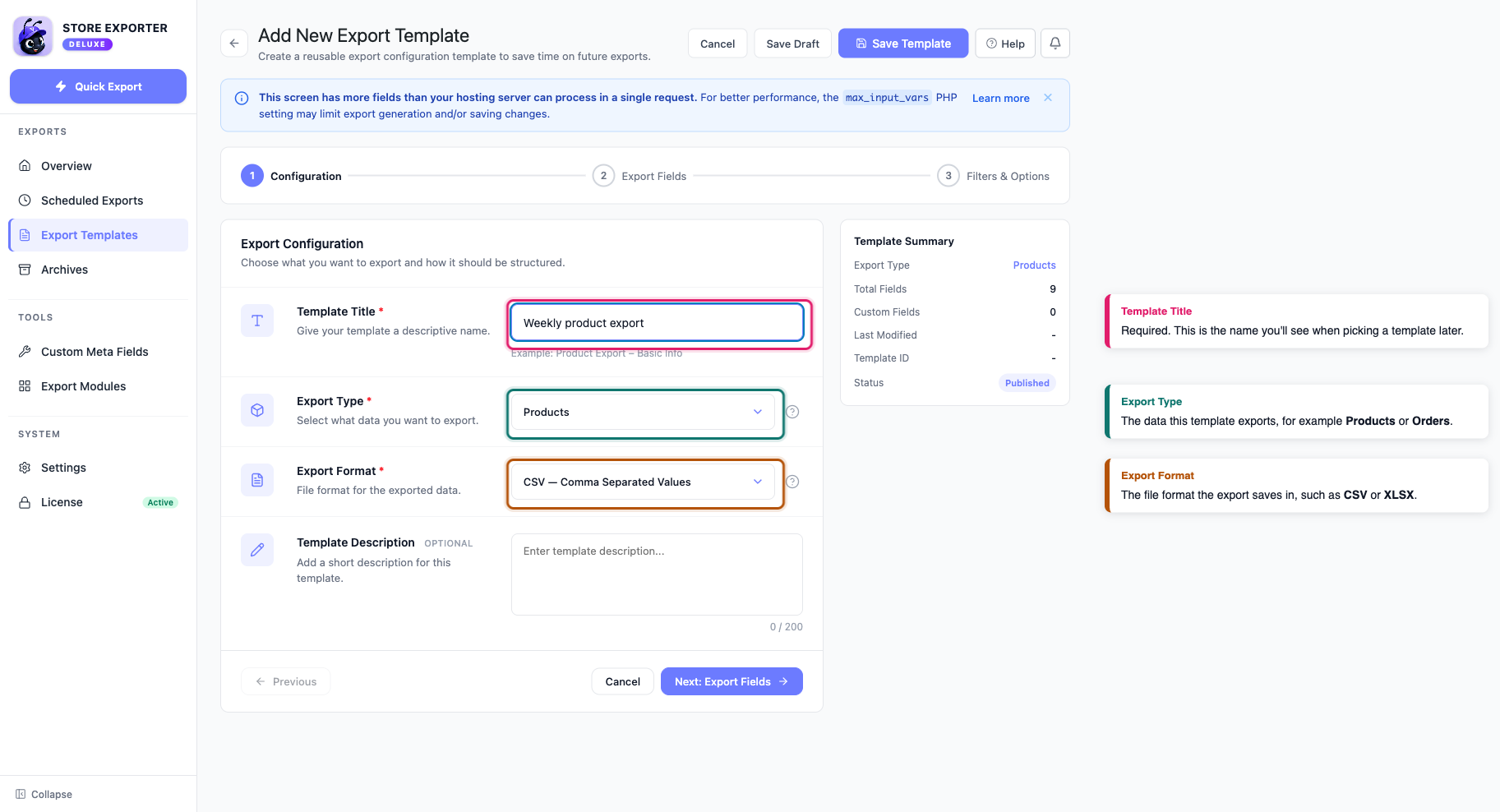
Cliquez sur Créer un modèle sur l'écran Modèles d'exportation. Cela ouvre un formulaire en trois étapes.
Pour commencer plus rapidement, cliquez sur Utiliser le modèle sur l'un des Modèles de démarrage plus bas sur l'écran. Le même formulaire s'ouvre avec le type d'exportation et le format déjà définis.
Étape 1 : Configuration
Donnez au modèle un Titre du modèle (obligatoire) et, si vous le souhaitez, une Description du modèle (facultatif, jusqu'à 200 caractères). Choisissez ensuite le Type d'exportation que le modèle doit couvrir, par exemple Produits ou Commandes, et le Format d'exportation dans lequel il doit être enregistré.
Étape 2 : Champs d'Exportation
Choisissez les champs que le modèle inclut, de la même manière que vous le feriez sur l'écran d'exportation rapide. Cette sélection de champs est ce qui sera appliqué lorsque vous chargerez le modèle plus tard.
Étape 3 : Filtres & Options
Cette étape contient les options de filtrage, de tri et de formatage pour le type d'exportation que vous avez choisi.
Lorsque vous avez terminé, cliquez sur Enregistrer le modèle pour le publier, ou sur Enregistrer le brouillon pour continuer à y travailler plus tard. Un brouillon ne s'affiche pas dans la liste déroulante Modèle d'exportation dans l'exportation rapide ni dans la liste des modèles pour les exportations planifiées.
Utiliser un modèle enregistré dans l'exportation rapide
La façon la plus rapide d'exécuter un modèle est depuis l'écran Modèles d'exportation lui-même : cliquez sur Exécuter l'exportation sur la ligne du modèle. Cela ouvre l'exportation rapide avec le type d'exportation, le format et la sélection de champs du modèle déjà appliqués, prêt à être exécuté ou ajusté avant de cliquer à nouveau sur Exécuter l'exportation pour générer le fichier.
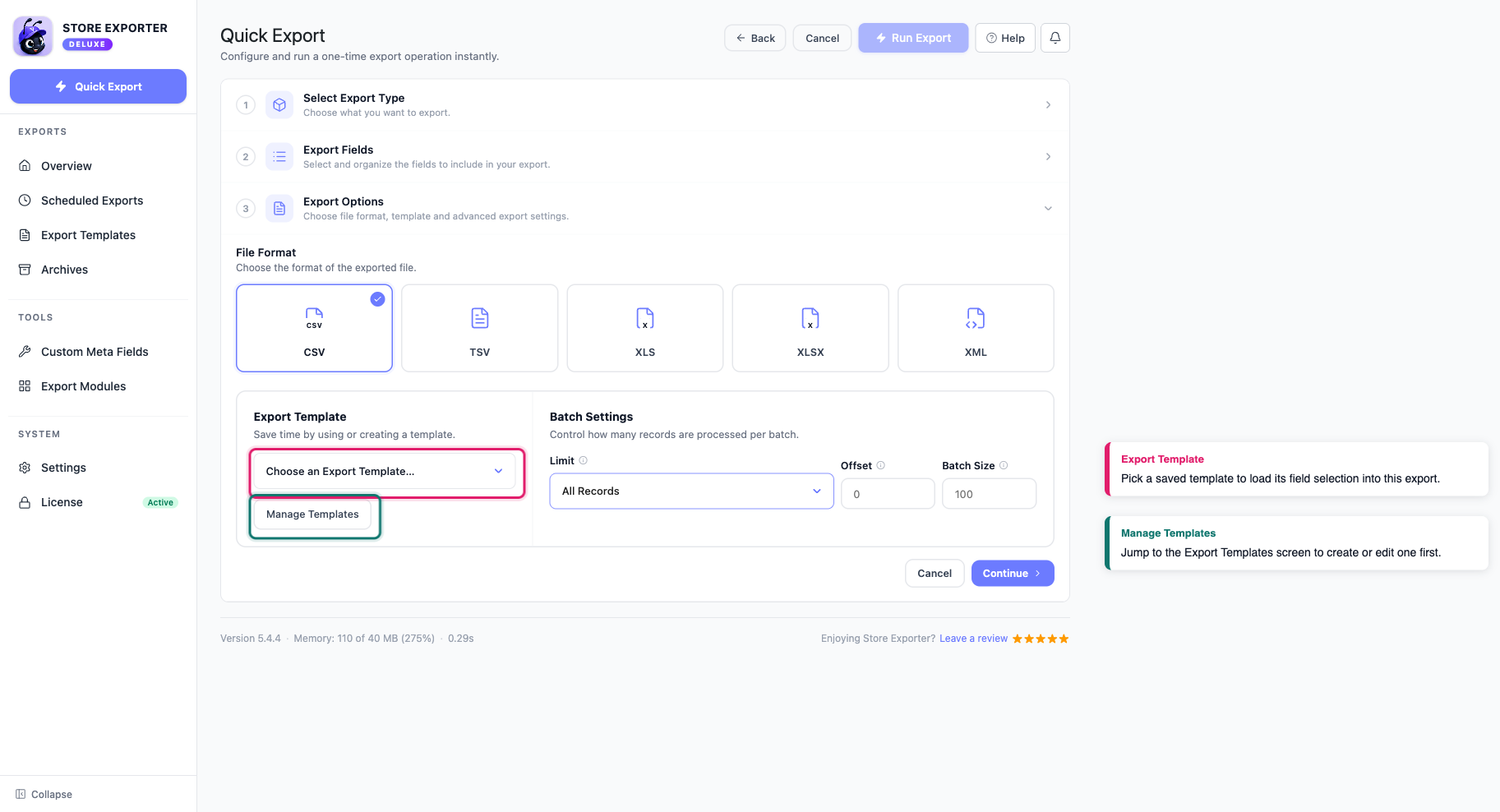
Le menu déroulant Export Template dans l’étape Export Options de Quick Export est un contrôle distinct et plus petit : il applique les étiquettes de colonnes enregistrées du modèle à votre exportation, mais il ne charge pas la sélection des champs, le type d’exportation ou le format du modèle. Vous n’avez pas besoin de l’utiliser. Il est là pour le renommage, pas une étape obligatoire.
Depuis la même zone de menu déroulant, cliquez sur Manage Templates pour accéder directement à l’écran Export Templates si vous devez en créer ou en ajuster un d’abord.
Modifier un modèle
Sur l’écran Export Templates, cliquez sur l’icône en forme de crayon (modifier) sur le modèle que vous souhaitez modifier. Cela rouvre le même formulaire en trois étapes que vous avez utilisé pour le créer, avec les étapes Configuration, Export Fields et Filters & Options pré-remplies. Modifiez ce dont vous avez besoin et enregistrez.
Supprimer un modèle
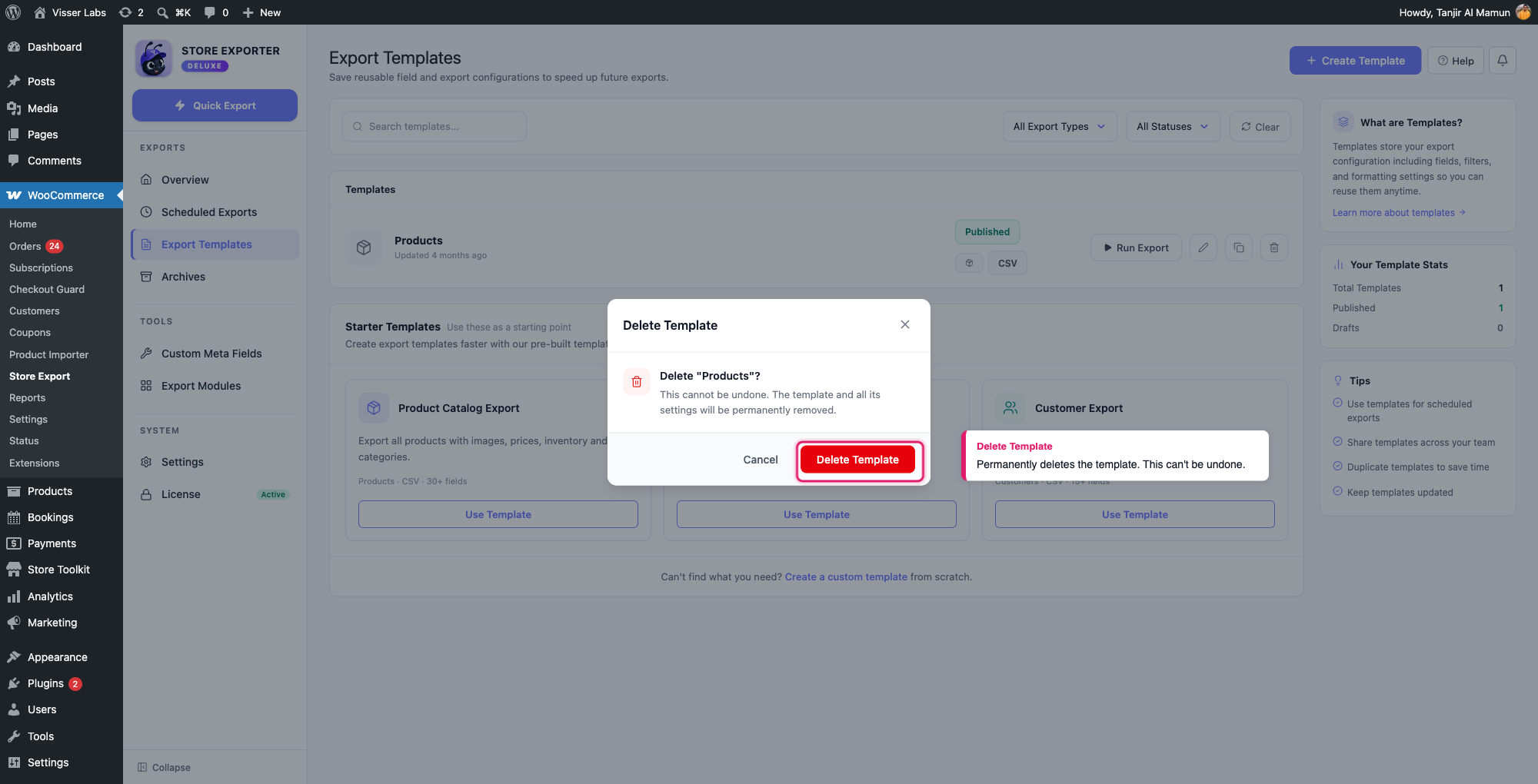
Cliquez sur l’icône de corbeille sur la ligne du modèle. Une boîte de dialogue de confirmation s’ouvre demandant Delete "[Nom du modèle]"? et avertit que cela ne peut pas être annulé. Cliquez sur Delete Template pour confirmer, ou sur Cancel pour annuler.
Dépannage
max_input_vars, ou utilisez moins de champs dans le modèle.FAQ
Articles connexes
- Comment planifier les exportations dans Store Exporter Deluxe
- Comment utiliser l'Export Rapide dans Store Exporter Deluxe
Besoin d'aide supplémentaire ?
Si vous utilisez Store Exporter Deluxe et rencontrez un problème avec les Export Templates, ouvrez un ticket de support, et notre équipe vous aidera à résoudre le problème.
Si vous utilisez le plugin gratuit Store Exporter, posez votre question sur le forum de support de WordPress.org, et notre équipe vous répondra là-bas.
