
Si votre boutique utilise PDF Invoices & Packing Slips for WooCommerce pour générer des factures, vous pouvez extraire le numéro de facture et la date de facture directement dans vos exportations de commandes avec Store Exporter Deluxe. Les exportations de l'écran WooCommerce → Commandes et les exportations planifiées définies sur Tous les champs les récupèrent automatiquement. Les intégrer dans Exportation rapide ou un modèle d'exportation nécessite une étape de configuration supplémentaire.
Prérequis
| Exigence | Détails |
|---|---|
| Plugin | Store Exporter Deluxe 5.4.5 ou une version ultérieure est installé et actif |
| Plugin | PDF Invoices & Packing Slips for WooCommerce est installé et actif |
| Données de facture | Au moins une commande doit déjà avoir une facture générée. Le champ reste vide pour toute commande pour laquelle aucune facture n'a encore été créée. |
Exporter les données de facture sans configuration
- Allez dans WooCommerce → Commandes.
- Si vous ne voyez pas la colonne Actions, ouvrez Options de l'écran en haut de l'écran Commandes et cochez Actions.
- Dans la colonne Actions, cliquez sur une icône de téléchargement pour la commande (par exemple Télécharger en CSV).
Survolez une icône pour voir son libellé : Télécharger en CSV, Télécharger en TSV, Télécharger en XLS, Télécharger en XLSX et Télécharger en XML sont tous disponibles.
Pour exporter plusieurs commandes à la fois, sélectionnez-les et choisissez Télécharger en CSV dans le menu déroulant Actions groupées à la place.
Le fichier inclut automatiquement une colonne Numéro de facture PDF et une colonne Date de facture PDF, sans configuration nécessaire.

Inclure les champs de facture dans une exportation planifiée
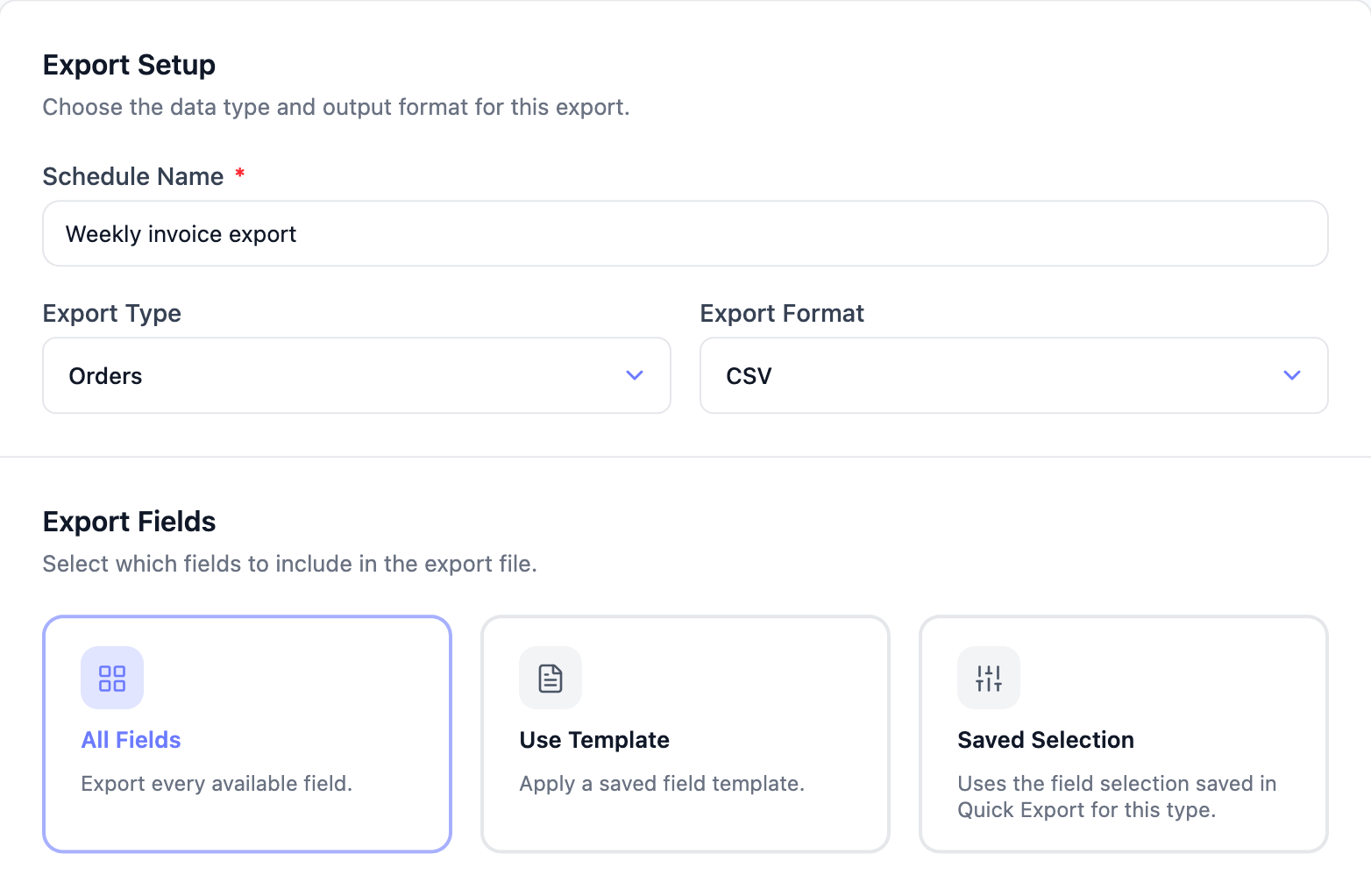
Une exportation planifiée n'a pas son propre sélecteur de champs. Dans la section Champs d'exportation de la planification, choisissez Tous les champs. Le fichier inclura alors le Numéro de facture PDF et la Date de facture PDF, sans configuration supplémentaire. Pour exporter seulement certains champs, choisissez Utiliser le modèle et sélectionnez un modèle d'exportation qui contient les champs de facture (voir la section suivante). Sélection enregistrée fonctionne également, une fois que vous avez exécuté une exportation rapide qui inclut les champs de facture.
Ajouter les champs de facture à l'exportation rapide ou à un modèle d'exportation
Par défaut, les actions de l'écran Commandes ci-dessus ne partagent pas leur liste de champs avec l'Exportation rapide ou les modèles d'exportation. Ceux-ci nécessitent que les champs de facture soient ajoutés via l'outil Champs personnalisés. Pour le guide complet, voir Comment exporter les métadonnées personnalisées de produits, commandes et articles de commande. Voici la configuration spécifique pour les données de facture :
Enregistrer les clés de facture dans les champs personnalisés
- Ouvrez WooCommerce → Store Export.
- Cliquez sur Champs personnalisés sous OUTILS.
- Cliquez sur Ajouter un champ personnalisé (ou cliquez sur la ligne existante Commandes si vous en avez déjà configuré une).
- Si vous en ajoutez une nouvelle, choisissez Commandes dans le menu déroulant Type d'exportation.
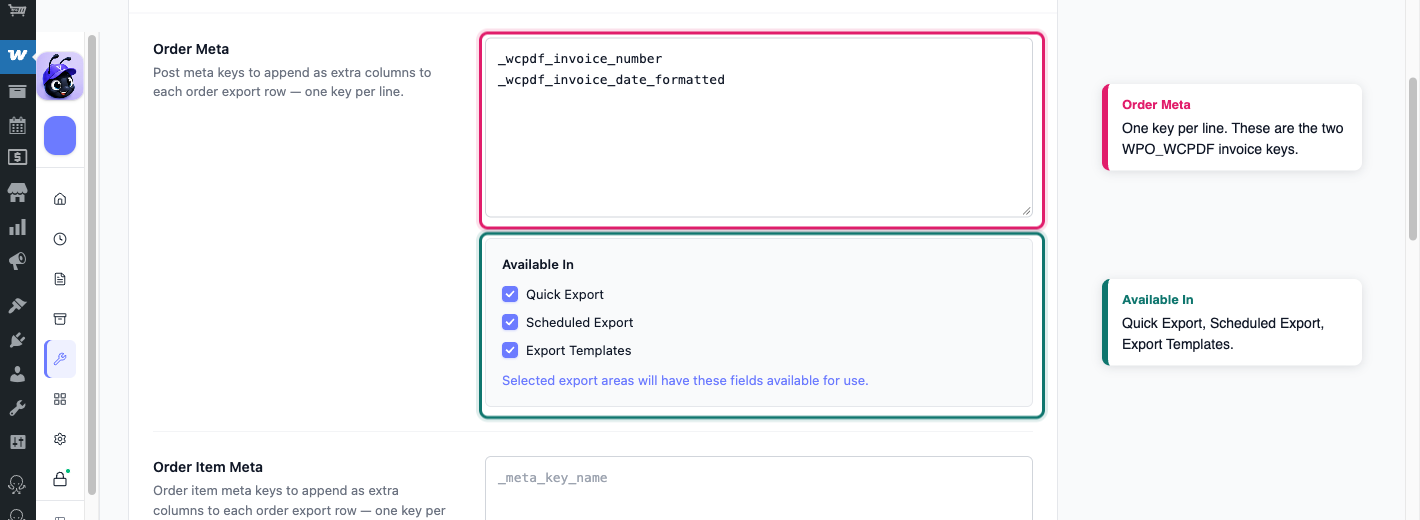
- Dans la boîte Métadonnées de commande, tapez ces deux clés de métadonnées, une par ligne :
_wcpdf_invoice_numberet_wcpdf_invoice_date_formatted. - Sous Disponible dans dans la boîte Métadonnées de commande, cochez chaque endroit où vous souhaitez les champs : Exportation rapide, Exportation planifiée ou Modèles d'exportation.
- Cliquez sur Enregistrer les champs.
Ajouter les champs de facture à une exportation rapide
- Ouvrez l'Exportation rapide et choisissez Commandes comme type d'exportation.
- À l'étape Champs d'exportation, cliquez sur Ajouter d'autres champs.
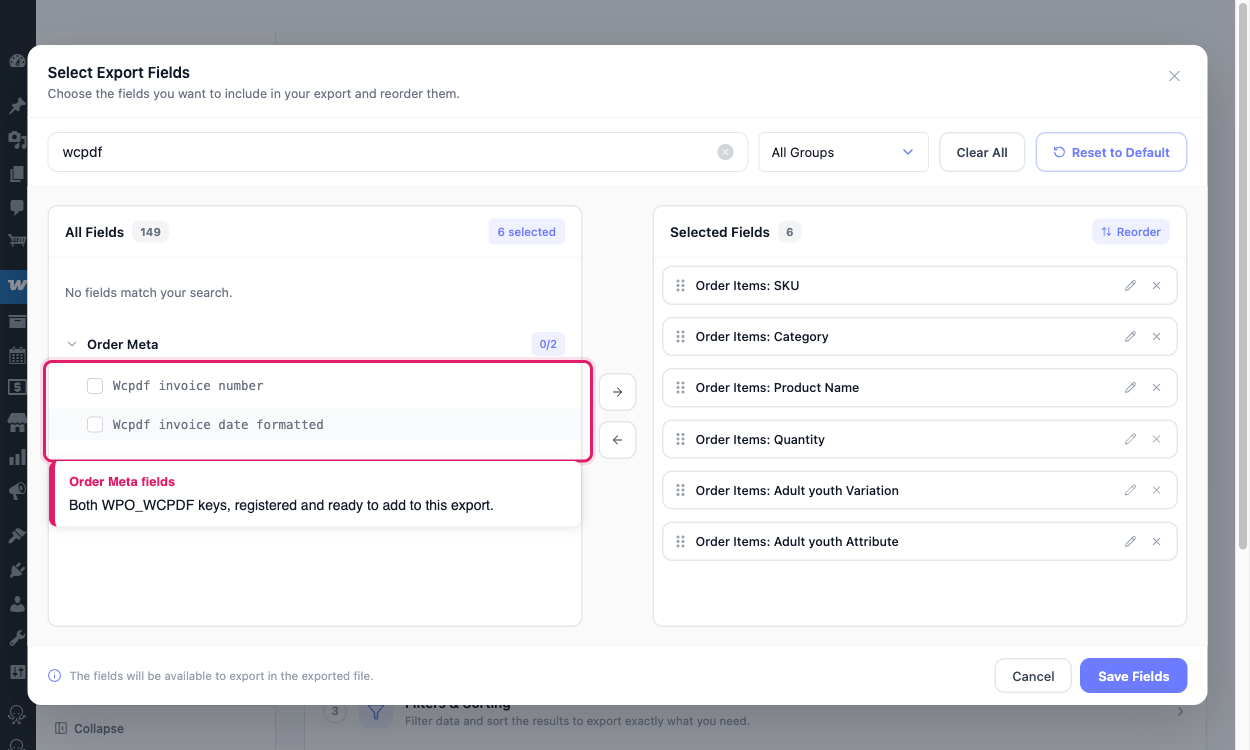
- Dans la boîte de dialogue Sélectionner les champs d'exportation, cochez Numéro de facture Wcpdf et Date formatée de facture Wcpdf sous Métadonnées de commande.
- Cliquez sur Enregistrer les champs, puis continuez dans l'assistant pour exécuter votre exportation.
Ajouter les champs de facture à un modèle d'exportation
- Ouvrez le modèle d'exportation et accédez à son étape Champs d'exportation.
- Cliquez sur Ajouter plus de champs.
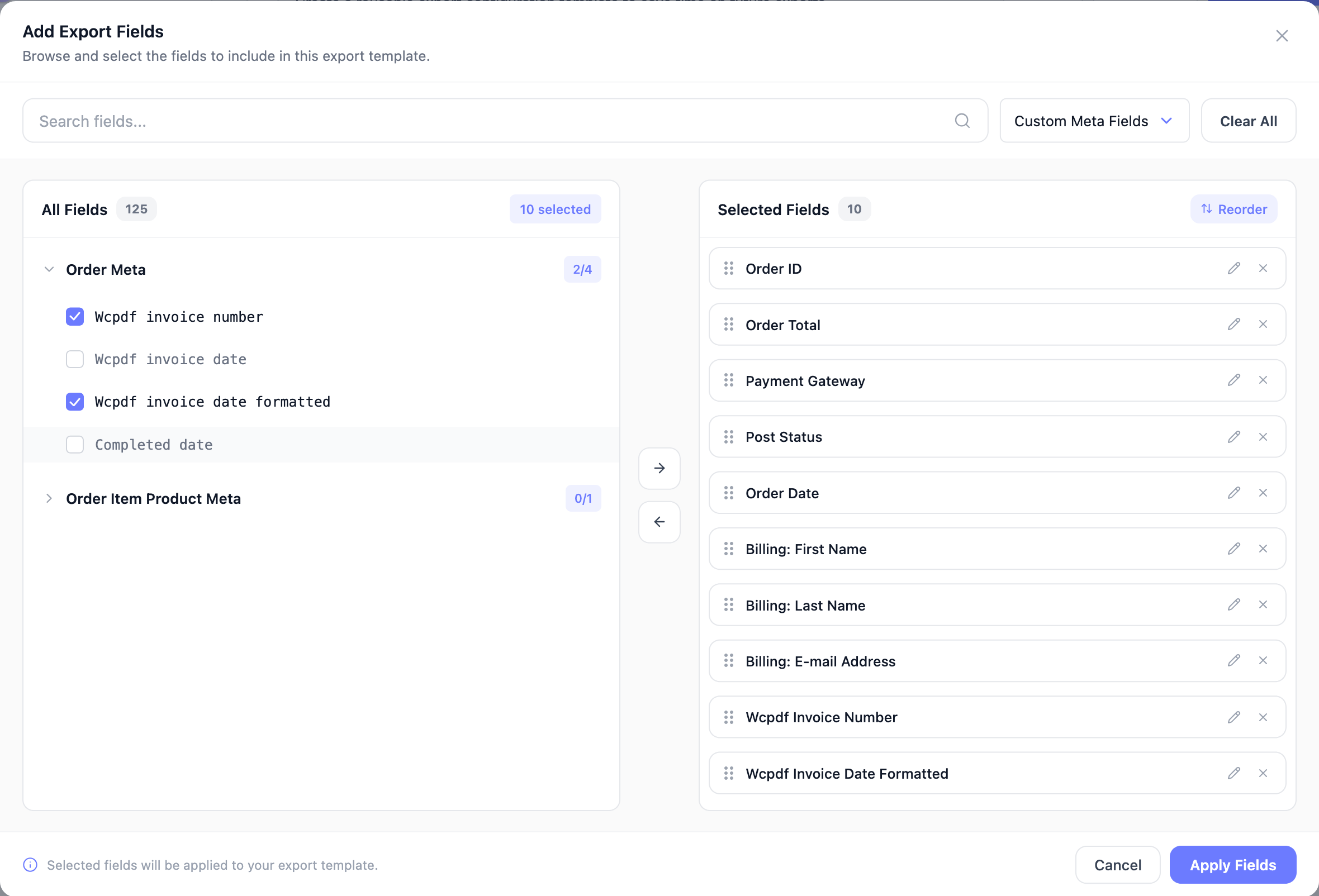
- Dans la boîte de dialogue Ajouter des champs d'exportation, choisissez Champs personnalisés dans le menu déroulant de groupe. Cochez ensuite Numéro de facture Wcpdf et Date formatée de facture Wcpdf sous Métadonnées de commande.
- Cliquez sur Appliquer les champs, puis enregistrez le modèle.
Dépannage
Questions fréquemment posées
Besoin d'aide ?
Si vous utilisez Store Exporter Deluxe et que ces champs ne s'exportent toujours pas correctement, ouvrez un ticket de support, et notre équipe vous aidera à résoudre le problème.
Si vous utilisez le plugin gratuit Store Exporter, posez votre question sur le forum de support de WordPress.org, et notre équipe vous répondra là-bas.
