
Si vous avez besoin de vos données WooCommerce dans un format structuré et lisible par machine, plutôt qu'une feuille de calcul plate, le XML est le format à privilégier. Store Exporter Deluxe vous permet d'exporter des produits, des commandes, des clients ou tout autre type de données pris en charge sous forme de document XML valide, chaque enregistrement étant encapsulé dans son propre nœud et prêt à être intégré dans un autre système, script ou intégration.
Cet article couvre le paramètre qui s'applique aux exportations XML, la sélection du XML comme format d'exportation, à quoi ressemble la sortie, où l'utiliser et comment les développeurs peuvent personnaliser la structure des nœuds avec des hooks.
Prérequis
| Exigence | Détails |
|---|---|
| Plugin | Store Exporter Deluxe 5.4.5 ou une version ultérieure est actif et licencié |
| WooCommerce | Actif, avec au moins un enregistrement du type que vous souhaitez exporter |
| Accès administrateur | Vous aurez besoin d'un compte avec accès au tableau de bord d'administration de WordPress |
| Outil compatible XML (facultatif) | Un éditeur de texte, un navigateur ou un script si vous souhaitez inspecter ou traiter la sortie vous-même |
Étape 1 : Définir le codage des caractères
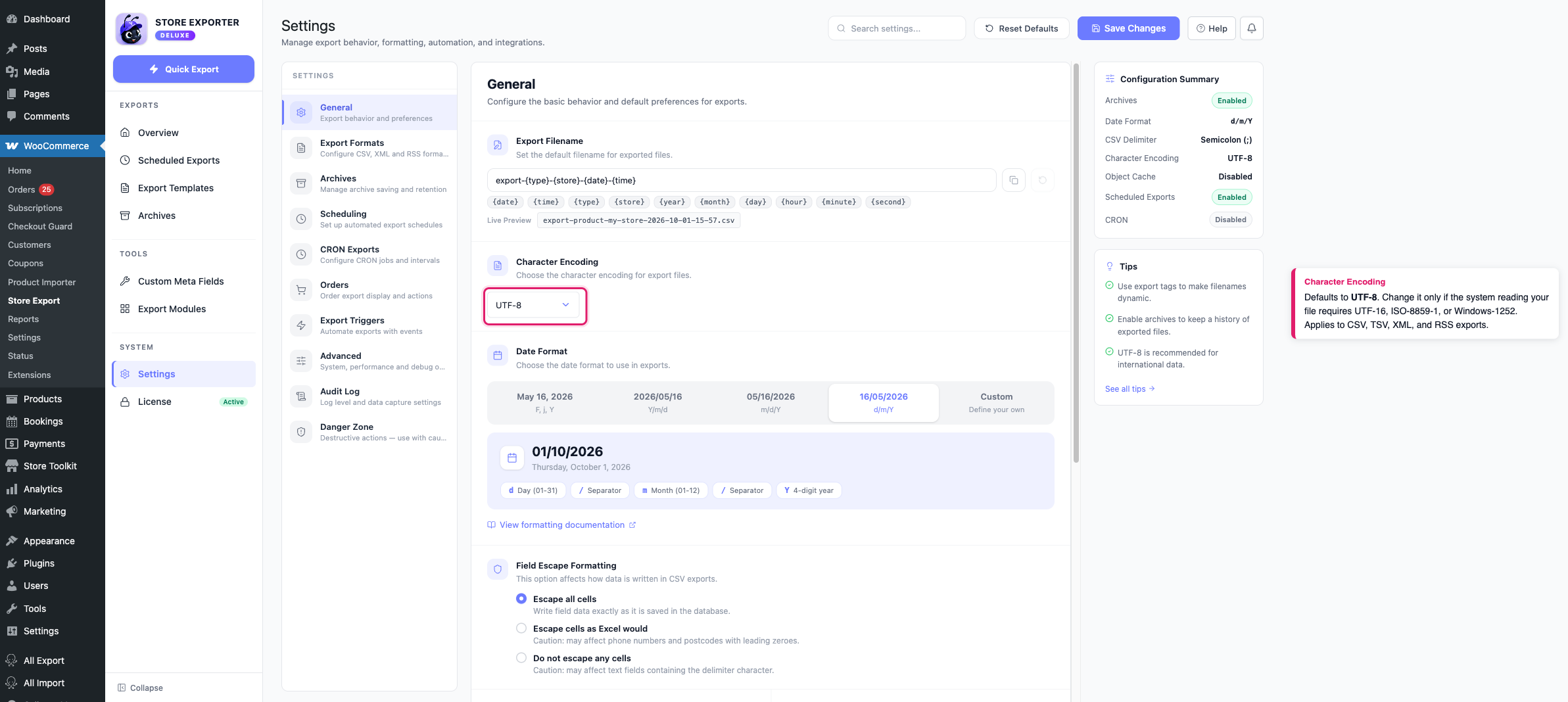
Les exportations XML utilisent le paramètre Codage des caractères dans Paramètres → Général. Vérifiez-le avant de commencer l'exportation :
- Accédez à WooCommerce → Store Export dans votre administration WordPress.
- Cliquez sur Paramètres dans la barre latérale.
- Ouvrez la section Général.
- Vérifiez la valeur du Codage des caractères.
- Cliquez sur Enregistrer les modifications si vous l'avez modifié.
Le Codage des caractères est défini par défaut sur UTF-8, ce qui couvre pratiquement tous les magasins. Vous pouvez également choisir UTF-16, ISO-8859-1 ou Windows-1252 si le système dans lequel vous alimentez le fichier en nécessite un spécifiquement. Quel que soit votre choix, il est écrit dans la déclaration XML du fichier (<?xml version="1.0" encoding="UTF-8"?>), de sorte que l'outil qui lit le fichier sait comment l'interpréter.
Étape 2 : Choisir XML comme format d'exportation
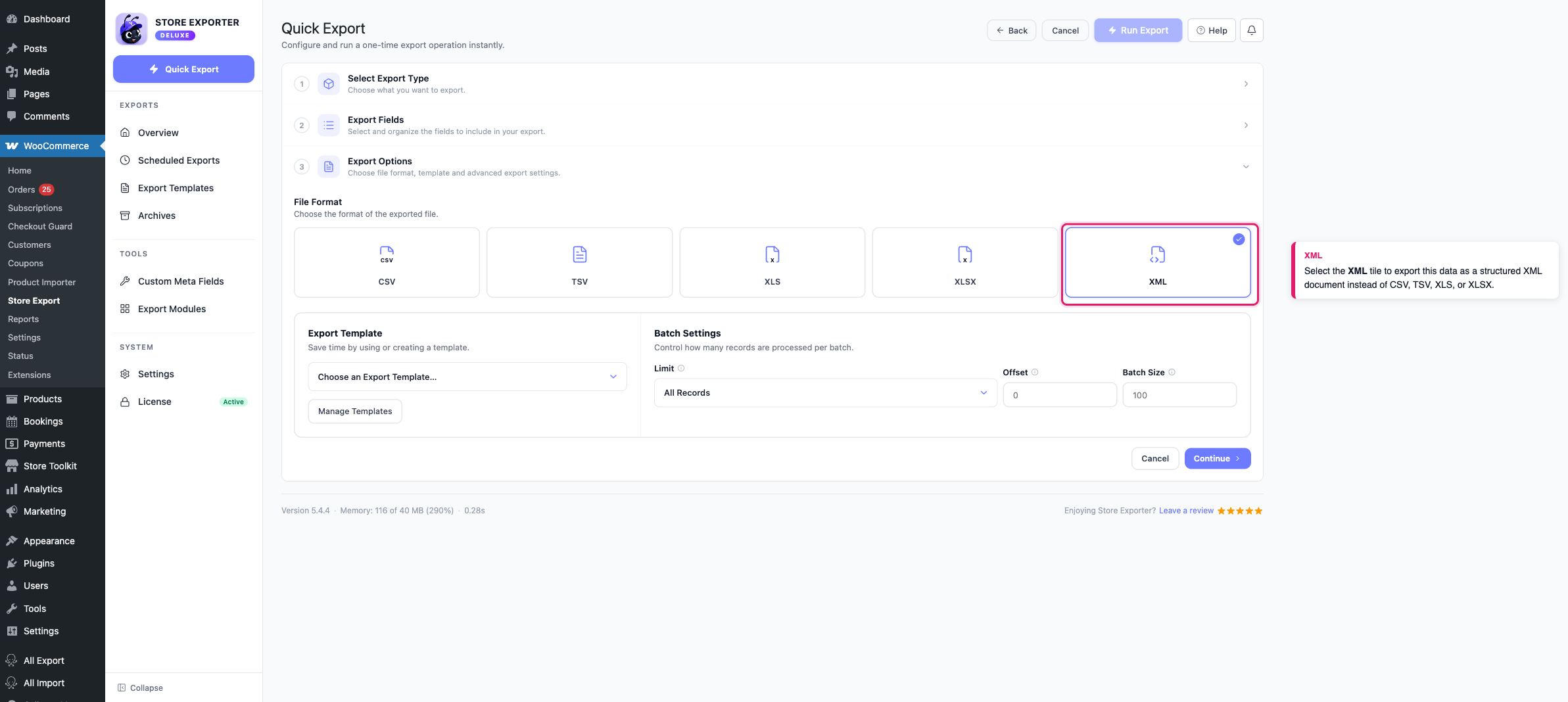
- Cliquez sur Export rapide dans la barre latérale.
- Sous Sélectionner le type d’exportation, choisissez les données que vous souhaitez exporter, telles que les produits, les commandes ou les clients.
- Choisissez vos colonnes sous Champs d’exportation, et tous les filtres sous Filtres et tri.
- Sous Options d'exportation, sélectionnez la vignette XML dans Format de fichier.
XML est disponible pour tous les types d'exportation pris en charge par le plugin, pas seulement pour les Produits et les Commandes.
Étape 3 : Exécuter l’exportation
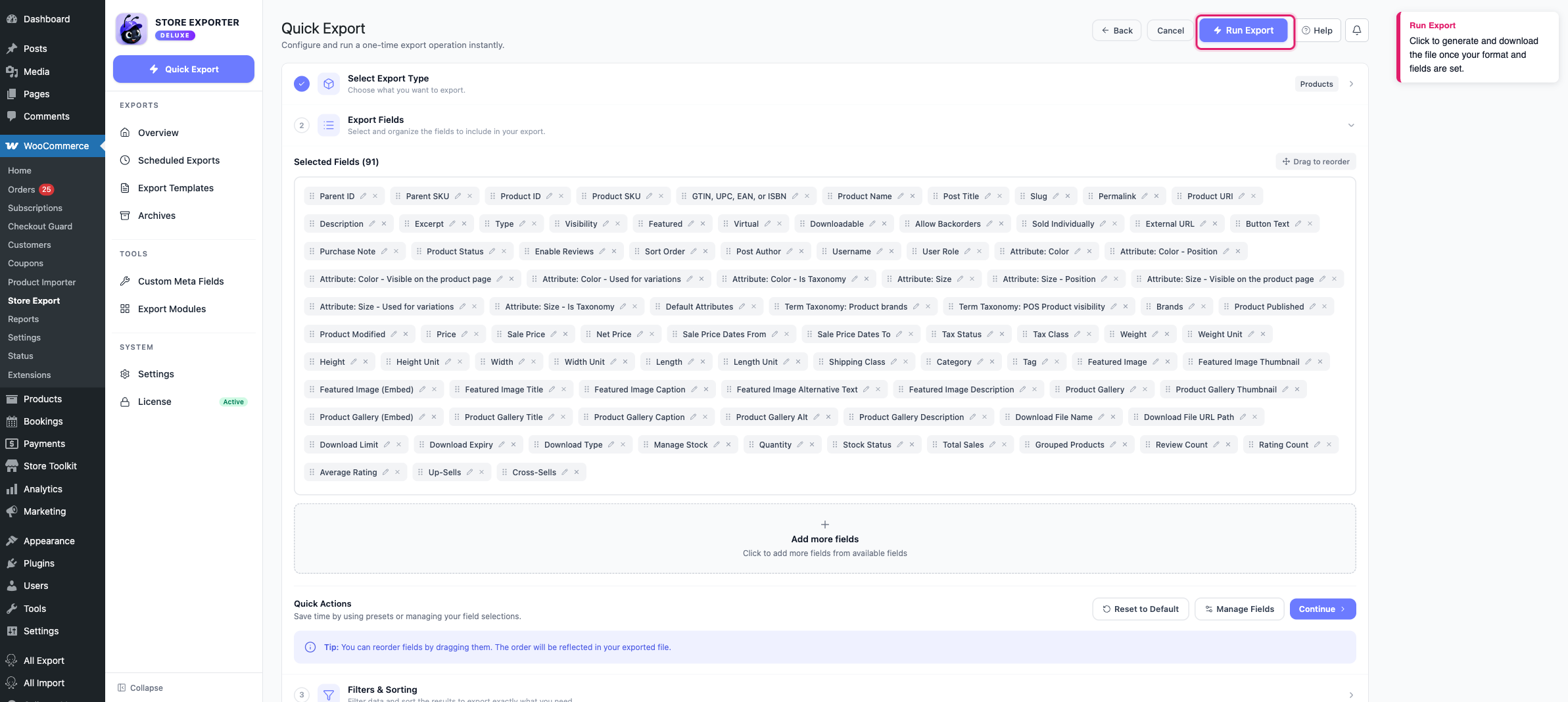
Cliquez sur Exécuter l'exportation. La boîte de dialogue Exportation en cours s'ouvre et génère le document XML avec vos champs et filtres sélectionnés. Attendez qu'elle se termine, puis cliquez sur Télécharger le fichier pour enregistrer le fichier .xml.
Si vous préférez que cette exportation s'exécute automatiquement selon un calendrier, consultez Comment planifier les exportations. Les exportations planifiées prennent en charge le XML de la même manière que l'exportation rapide.
À quoi ressemble la sortie
Chaque exportation XML est encapsulée dans un seul nœud racine <store>, avec un ensemble d'attributs décrivant l'exportation elle-même (l'URL de votre site, la date d'exportation, le nom de votre magasin et la limite d'enregistrements de l'exportation), suivi d'un nœud enfant par enregistrement. Une exportation de produits ressemble à ceci :
<?xml version="1.0" encoding="UTF-8"?>
<store url="https://example.com" date="2026-10-01" name="Example Store" export="product" limit="100" offset="0">
  <product>
    <productsku>WIDGET-001</productsku>
    <productname>Blue Widget</productname>
    <price>19.99</price>
  </product>
  <product>
    <productsku>WIDGET-002</productsku>
    <productname>Red Widget</productname>
    <price>21.99</price>
  </product>
</store>
Les attributs racine qui apparaissent dépendent des commutateurs dans Paramètres → Formats d'exportation → Format XML.
Le nœud de chaque enregistrement est nommé d'après le type d'exportation (product, order, customer, etc.), et chaque champ devient un nœud enfant nommé d'après son libellé de colonne, en minuscules, sans espaces ni symboles. Ainsi, Product Name devient productname. Renommez une colonne dans Export Fields (via Manage Fields) pour changer le nom de son nœud.
Les caractères spéciaux tels que < et & sont échappés pour que le fichier reste un XML valide, et les sauts de ligne à l'intérieur d'une valeur sont supprimés. Les catégories de produits sont toujours écrites en CDATA.
Où utiliser un export XML
Parce que le XML est un format structuré et auto-descriptif, il convient bien pour :
- Scripts personnalisés et intégrations : tout langage doté d'un analyseur XML (PHP, Python, JavaScript, etc.) peut lire le fichier sans que vous ayez à écrire un analyseur CSV personnalisé.
- Systèmes attendant des flux XML : les ERP, PIM et autres plateformes tierces qui acceptent les données au format XML plutôt qu'en fichiers plats.
- Inspection de la structure des données : la hiérarchie des nœuds rend les relations parent/enfant (comme les articles d'une commande) plus faciles à lire d'un coup d'œil qu'une ligne CSV aplatie.
Si vous exportez pour réimporter les données dans une autre boutique WooCommerce ou un outil basé sur des feuilles de calcul, un format plat comme CSV (voir Démarrer avec Store Exporter Deluxe) ou XLSX est généralement plus adapté, car la plupart des outils d'importation, y compris l'importateur de produits WooCommerce, sont construits autour de fichiers plats basés sur des lignes.
Personnalisation de la structure XML avec des hooks
Store Exporter Deluxe déclenche un ensemble de hooks de filtre spécifiquement pour les exportations XML, permettant à un développeur de renommer des nœuds ou de modifier les attributs qui apparaissent sur le nœud racine <store>, sans modifier les fichiers du plugin.
Pour activer ou désactiver les attributs racine sans écrire de code, allez dans Paramètres → Formats d'exportation → Format XML. Les filtres ci-dessous sont destinés aux développeurs qui ont besoin du même contrôle par programmation.
Attributs du nœud racine : chaque attribut du nœud <store> a son propre filtre d'activation/désactivation, vous pouvez donc supprimer ceux dont vous n'avez pas besoin :
| Filtre | Contrôles |
|---|---|
wsed_xml_attribute_url | L'attribut url (l'URL de votre site) |
woo_e_xml_attribute_date | L'attribut date |
wsed_xml_attribute_time | L'attribut time (désactivé par défaut) |
wsed_xml_attribute_title | L'attribut name (le nom de votre boutique) |
wsed_xml_attribute_export | L'attribut export (le type d'exportation) |
wsed_xml_attribute_orderby | L'attribut orderby |
wsed_xml_attribute_order | L'attribut order |
wsed_xml_attribute_limit | L'attribut limit |
wsed_xml_attribute_offset | L'attribut offset |
Chaque filtre reçoit la valeur actuelle activée/désactivée. Retournez false pour supprimer cet attribut de la sortie :
add_filter( 'wsed_xml_attribute_time', '__return_false' );Noms des nœuds : wsed_export_xml_store_node renomme le nœud racine <store>, et wsed_export_xml_order_node renomme le nœud par enregistrement qui encapsule chaque type d'exportation (malgré son nom, il s'applique aux produits, clients, coupons et à tout autre type d'exportation, pas seulement aux commandes) :
add_filter( 'wsed_export_xml_order_node', function( $node_name ) {
    return 'item';
} );
C'est le même ensemble de hooks utilisé pour encapsuler le contenu avant et après le jeu de données (wsed_export_xml_before_dataset, wsed_export_xml_after_dataset) et pour contrôler la déclaration d'ouverture (wsed_export_xml_first_line). Pour la liste complète des hooks qui s'exécutent pendant le pipeline d'exportation, y compris ceux pour la sortie RSS et les anciens filtres de nœuds par type utilisés par les exports CRON manuels, consultez Hooks et filtres disponibles pour une personnalisation plus poussée.
Dépannage
FAQ
<store> et le nœud par enregistrement ne peuvent être renommés qu'avec les hooks de filtre dans la section Personnalisation de la structure XML avec les hooks ci-dessus.<rss> et <channel>) destinée aux lecteurs de flux et aux services qui attendent ce schéma spécifique. RSS 2.0 n'est disponible que dans les Exportations Planifiées, pas dans l'Exportation Rapide. Utilisez XML pour une exportation structurée à usage général, et RSS uniquement si le système dans lequel vous l'intégrez nécessite spécifiquement un flux RSS.Articles connexes
- Comment exporter les données WooCommerce vers Excel (XLS/XLSX)
- Crochets et filtres disponibles pour une personnalisation plus poussée
- Comment planifier les exportations
Besoin d'aide supplémentaire ?
Si vous utilisez Store Exporter Deluxe et rencontrez un problème que cet article ne couvre pas, ouvrez un ticket de support et notre équipe vous aidera à faire fonctionner votre exportation XML.
Si vous utilisez le plugin gratuit Store Exporter, posez votre question sur le forum de support WordPress.org et notre équipe vous répondra là-bas.
