
Vos données de boutique résident dans WooCommerce, mais les en extraire est une autre affaire. L'outil d'export intégré gère les produits et pas grand-chose d'autre, donc dès que vous avez besoin des commandes pour votre comptable, des clients pour une liste de diffusion ou des abonnements pour un rapport, vous êtes coincé à copier des lignes à la main ou à demander à un développeur.
Store Exporter Deluxe résout ce problème. Il exporte les commandes, les produits, les clients, les utilisateurs, les coupons, les abonnements et bien plus encore, dans le format attendu par votre tableur ou votre outil de comptabilité.
Ce guide couvre l'installation du plugin, l'activation de votre licence, la prise en main de l'écran d'administration et l'exécution de votre premier export.
Prérequis
| Exigence | Détails |
|---|---|
| WordPress | Version 5.4 ou ultérieure |
| WooCommerce | Version 5.0 ou ultérieure, et active. Store Exporter Deluxe lit vos données WooCommerce, il ne peut donc pas fonctionner sans elles. |
| PHP | Version 7.4 ou ultérieure. Sur une version antérieure, le plugin cesse de se charger et affiche une notification. |
| Licence | Une clé de licence valide et l'adresse e-mail que vous avez utilisée lors de l'achat. |
| Accès au compte | Un compte Administrateur pour installer le plugin et activer la licence. Après cela, un Administrateur ou un Gérant de boutique peut ouvrir Store Export et effectuer des exports. |
Étape 1 : Installer et activer le plugin
Installez Store Exporter Deluxe de la même manière que n'importe quel autre plugin WordPress, via Plugins → Ajouter un plugin, puis en téléchargeant le fichier ZIP du plugin. Dans votre liste de plugins, il apparaît sous le nom Store Exporter Deluxe for WooCommerce.
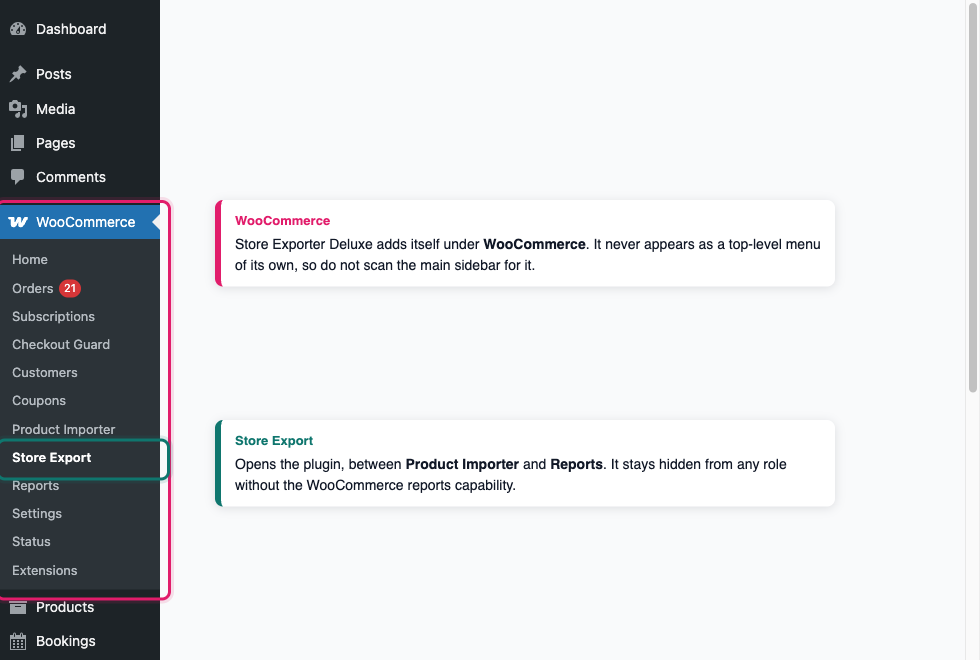
Une fois activé, un élément Store Export apparaît sous le menu WooCommerce dans la barre latérale de votre administration. Il n'y a pas de menu distinct de niveau supérieur à rechercher.
Étape 2 : Activer votre licence
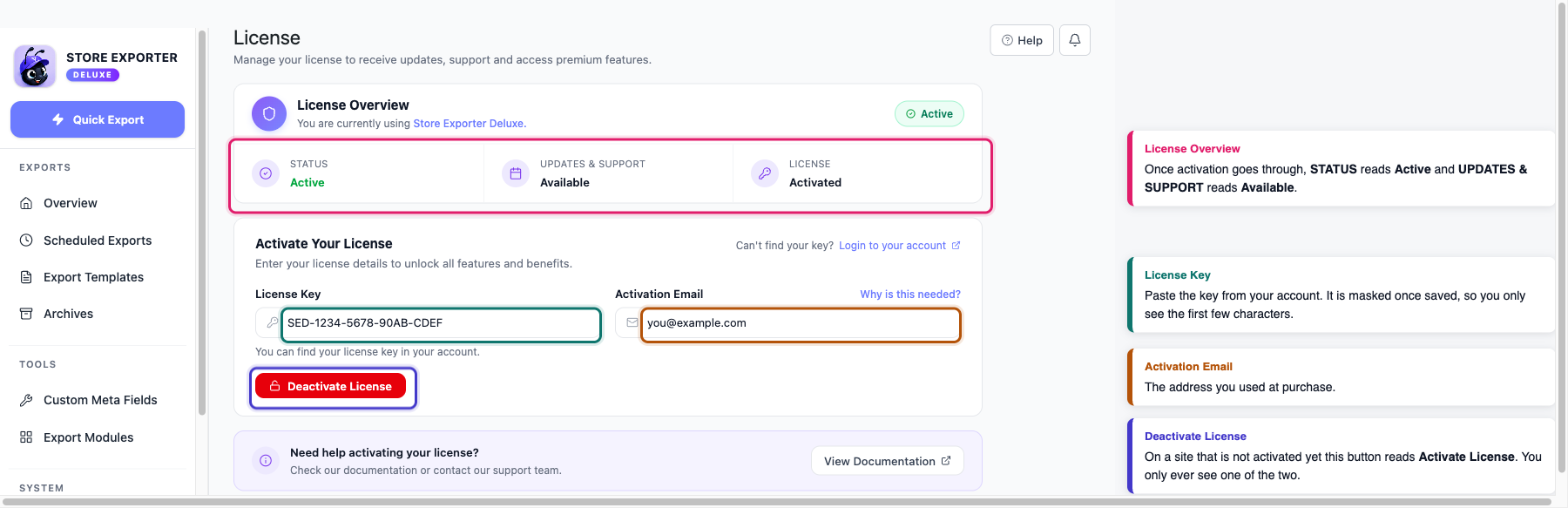
L'activation de votre licence débloque les mises à jour du plugin et le support. Allez dans WooCommerce → Store Export, puis ouvrez License dans la barre latérale.
- Entrez votre clé dans le champ Clé de licence.
- Entrez l'adresse avec laquelle vous avez acheté dans le champ Activation Email.
- Cliquez sur Activer la licence.
Votre clé de licence se trouve dans votre compte sur visser.com.au/my-account. Pour des instructions détaillées, consultez Comment récupérer mes clés de licence ?.
Une fois que cela fonctionne, la carte License Overview en haut de l'écran affiche Active, et les mises à jour et le support passent à Available. Le bouton Activate License est remplacé par Deactivate License, vous ne verrez donc jamais que l'un des deux.
Étape 3 : Prise en main
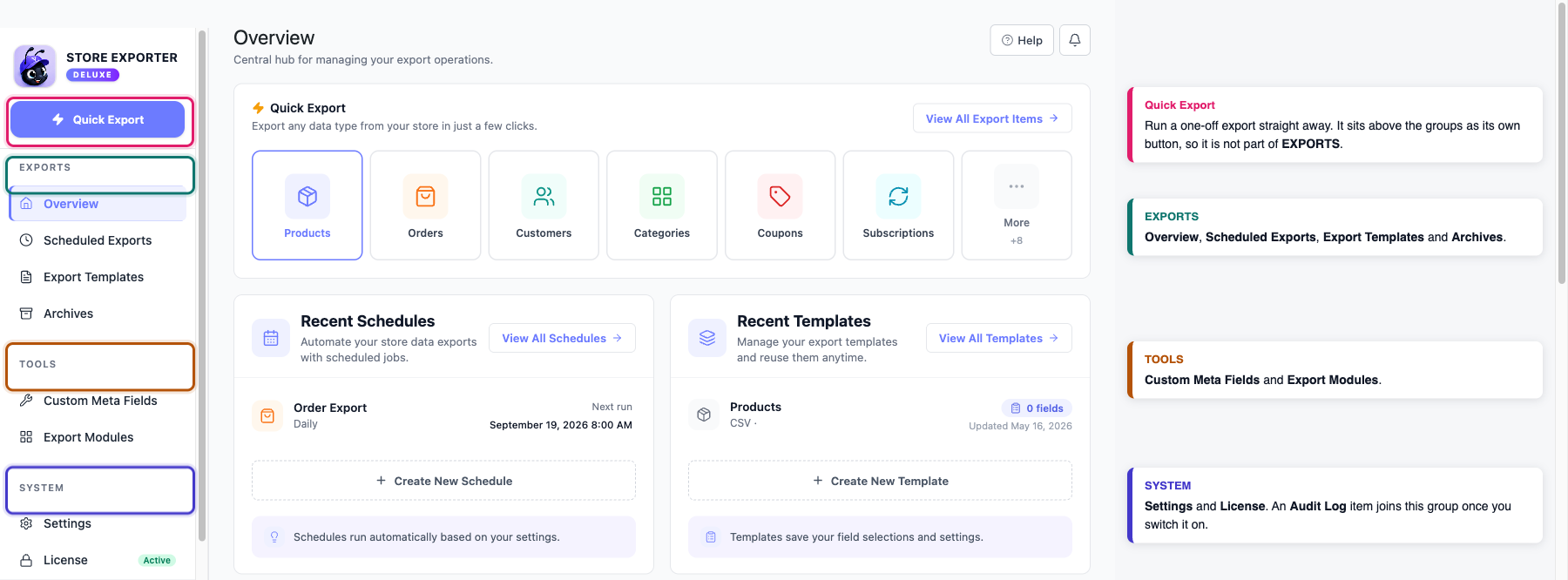
Store Export est un écran unique avec sa propre barre latérale. Voici ce que fait chaque section.
| Section | À quoi ça sert |
|---|---|
| Exportation rapide | Exécutez une exportation unique dès maintenant. C'est là que vous passerez la majeure partie de votre temps. |
| Aperçu | Le centre de gestion de vos opérations d'exportation. |
| Exportations planifiées | Automatisez les exportations récurrentes pour les sauvegardes, les rapports et les intégrations. |
| Modèles d'export | Enregistrez des configurations de champs et d'exportation réutilisables pour accélérer les futures exportations. |
| Archives | Visualisez et téléchargez vos fichiers exportés, avec un historique complet des exécutions. |
| Champs personnalisés | Enregistrez les métadonnées personnalisées des articles et des commandes afin de pouvoir les sélectionner comme champ d'exportation. |
| Modules d'exportation | Voyez quels autres plugins WooCommerce et WordPress ajoutent des options d'exportation, et installez ceux dont vous avez besoin. |
| Journal d'audit | Consultez l'historique de chaque exportation effectuée, qui l'a déclenchée et quand. |
| Paramètres | Gérez le comportement, le formatage, l'automatisation et les intégrations des exportations. |
| Licence | Gérez votre licence pour recevoir les mises à jour, le support et les fonctionnalités premium. |
Étape 4 : Lancez votre première exportation
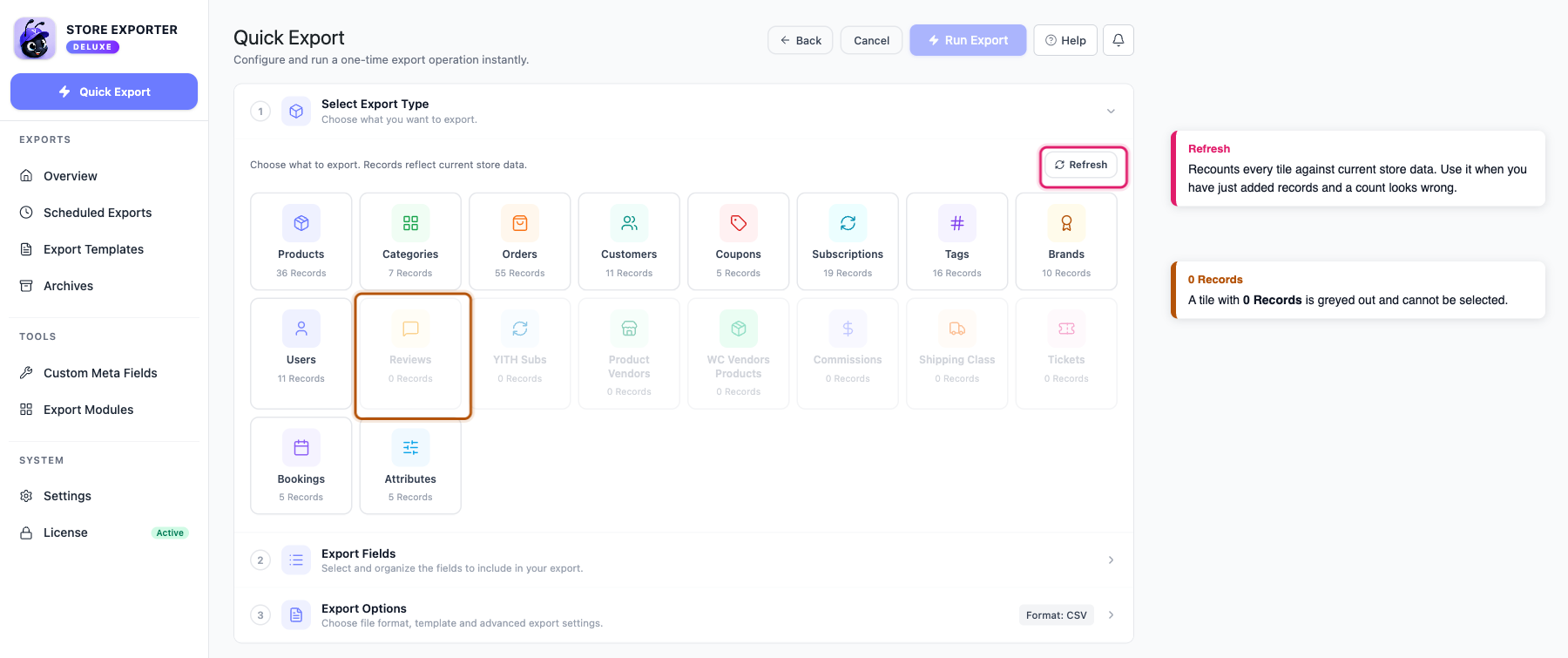
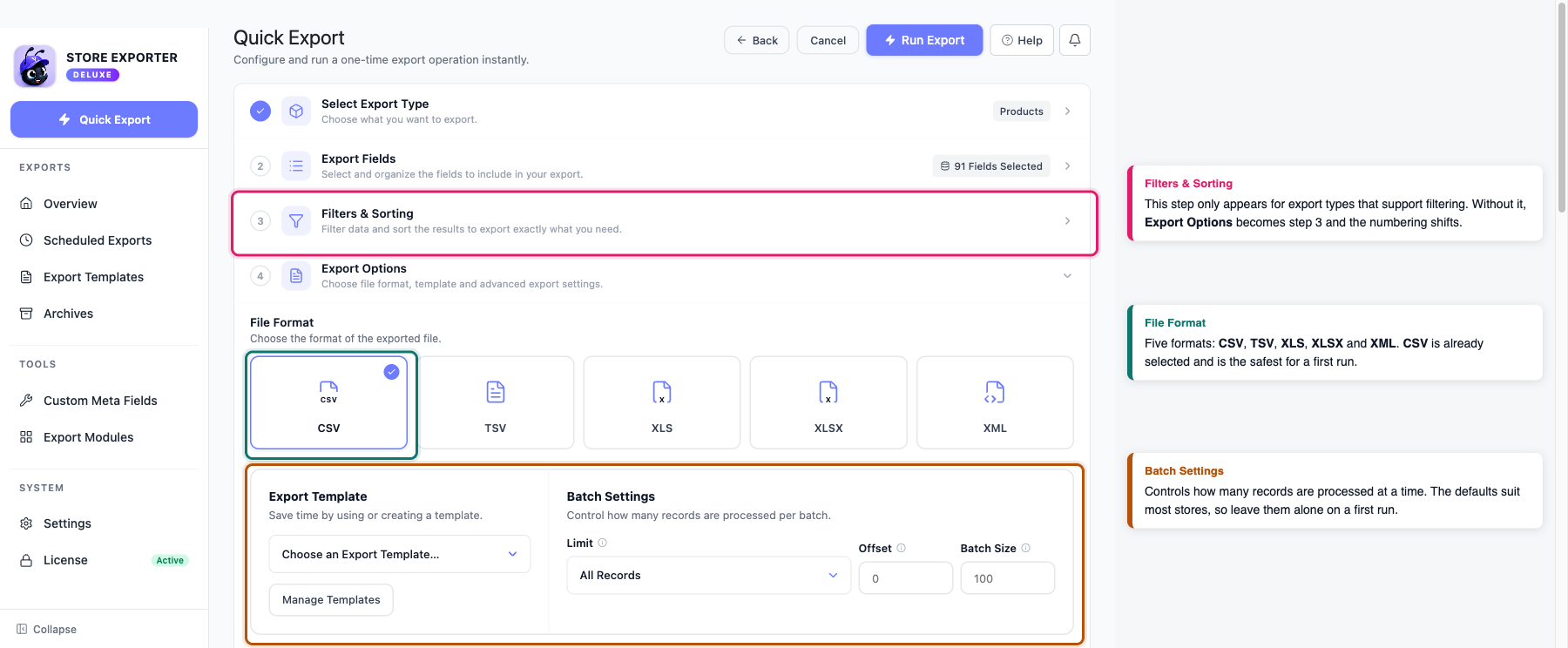
Cliquez sur Exportation rapide en haut de la barre latérale. L'écran s'ouvre sous forme d'accordéon avec trois étapes : Sélectionner le type d'exportation, Champs d'exportation et Options d'exportation. Une quatrième étape, Filtres et tri, s'insère entre les champs et les options une fois que vous avez choisi un type qui prend en charge le filtrage, et la numérotation s'ajuste en conséquence.
Travaillez les étapes dans l'ordre.
- Sélectionner le type d'exportation : choisissez ce que vous voulez exporter dans la grille de tuiles. Chaque tuile indique le nombre d'enregistrements qu'elle contient, et les tuiles sans enregistrements sont désactivées. Si vous venez d'ajouter des données et que le compte semble incorrect, cliquez sur Actualiser pour recompter.
- Champs d'exportation : choisissez les colonnes à inclure. Faites glisser les champs pour les réorganiser, et le fichier d'exportation suivra le même ordre. Réinitialiser aux valeurs par défaut rétablit la sélection standard si vous en faites trop.
- Filtres et tri : affinez ce qui est exporté et définissez l'ordre des lignes. Cette étape n'apparaît que pour les types d'exportation qui prennent en charge le filtrage, vous pouvez donc passer directement des champs aux options.
- Options d'exportation : définissez votre Format de fichier, puis laissez le reste tel quel pour une première exécution. Les Paramètres de lot ici contrôlent le nombre d'enregistrements traités à la fois, et les valeurs par défaut conviennent à la plupart des boutiques.
Exportation rapide génère des fichiers CSV, TSV, XLS, XLSX et XML. CSV est déjà sélectionné pour vous, et c'est le choix le plus sûr si vous ouvrez le fichier dans une feuille de calcul ou si vous l'importez ailleurs.
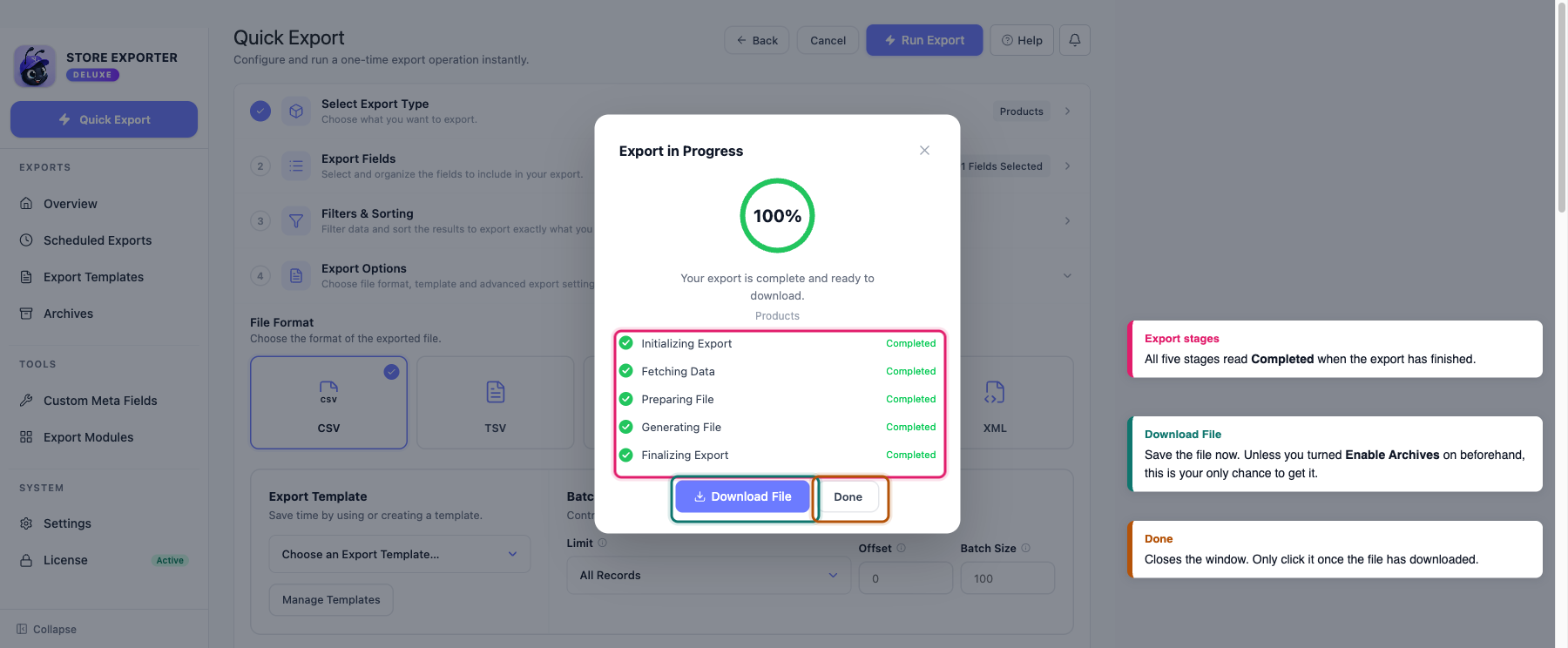
Lorsque vous êtes prêt, cliquez sur Exécuter l'exportation. Une fenêtre de progression s'ouvre pendant l'exécution de l'exportation. Une fois terminée, cliquez sur Télécharger le fichier pour l'enregistrer, puis cliquez sur Terminé.
Conserver une copie de chaque exportation
Les archives sont désactivées par défaut, ce qui surprend de nombreux nouveaux utilisateurs. Lorsque les archives sont désactivées, une exportation n'existe que sous la forme du fichier que vous téléchargez à la fin de l'exécution. Fermez la fenêtre sans télécharger, et elle disparaît, et vous devez relancer l'exportation.
Pour changer cela, allez dans Paramètres, ouvrez la catégorie Archives, et activez Activer les Archives. À partir de ce moment-là, une copie de chaque exportation est sauvegardée, et vous pouvez re-télécharger les exécutions passées depuis la section Archives à tout moment.
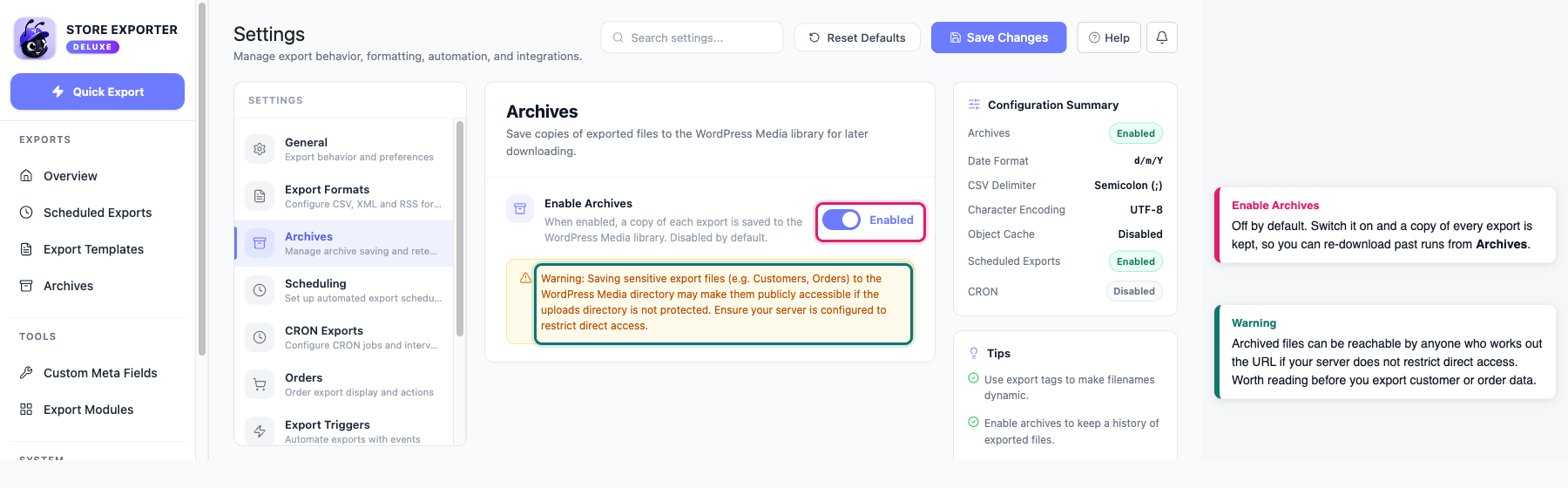
La description à l'écran mentionne votre bibliothèque de médias WordPress, ce qui mérite d'être expliqué. Chaque exportation archivée est répertoriée dans votre bibliothèque de médias comme un élément privé, de sorte qu'elle reste en dehors des listes publiques. Le fichier lui-même est stocké en dehors de votre dossier de téléchargements, dans le répertoire propre du plugin.
Dépannage
Et ensuite
Maintenant que votre première exportation a été effectuée, ces articles couvrent les prochaines étapes dont la plupart des nouveaux utilisateurs ont besoin.
- Comment utiliser l'exportation rapide dans Store Exporter Deluxe approfondit l'écran que vous venez d'utiliser, y compris les filtres, le tri et les modèles d'exportation.
- Champs d'exportation pris en charge répertorie tous les champs disponibles pour chaque type d'exportation, afin que vous puissiez déterminer quelles colonnes choisir.
- Comment planifier les exportations transforme une exportation unique en une exportation récurrente, avec livraison par e-mail, FTP ou SFTP, ou Google Sheets.
FAQ
Besoin d'aide supplémentaire ?
Store Exporter Deluxe est un plugin premium, donc si vous êtes un client licencié et que quelque chose ne fonctionne pas, ouvrez un ticket de support, et notre équipe vous aidera à résoudre le problème.
Si vous utilisez le plugin gratuit Store Exporter, posez votre question sur le forum de support de WordPress.org, et nous la traiterons là-bas.
