
Si vous avez déjà exporté des commandes depuis Store Exporter Deluxe et constaté que certains fichiers ont une ligne par commande tandis que d'autres ont une ligne distincte pour chaque produit commandé, vous avez rencontré le paramètre Formatage des articles de commande. Il contrôle la façon dont les articles de ligne de chaque commande sont disposés dans le fichier, et choisir le mauvais mode pour votre cas d'utilisation est l'un des points de confusion les plus courants avec ce plugin.
Cet article explique ce que produisent les modes Combiné, Unique et Individuel, comment ils modifient votre nombre de lignes, et exactement où les définir.
Prérequis
| Exigence | Détails |
|---|---|
| Plugin | Store Exporter Deluxe, actif et licencié |
| Type d'exportation | Commandes (ce paramètre n'a aucun effet sur les produits, les clients ou tout autre type d'exportation) |
| Accès administrateur | Vous aurez besoin d'accéder à WooCommerce → Store Export → Paramètres, ou à une exportation planifiée, selon l'exportation que vous configurez |
Les trois modes
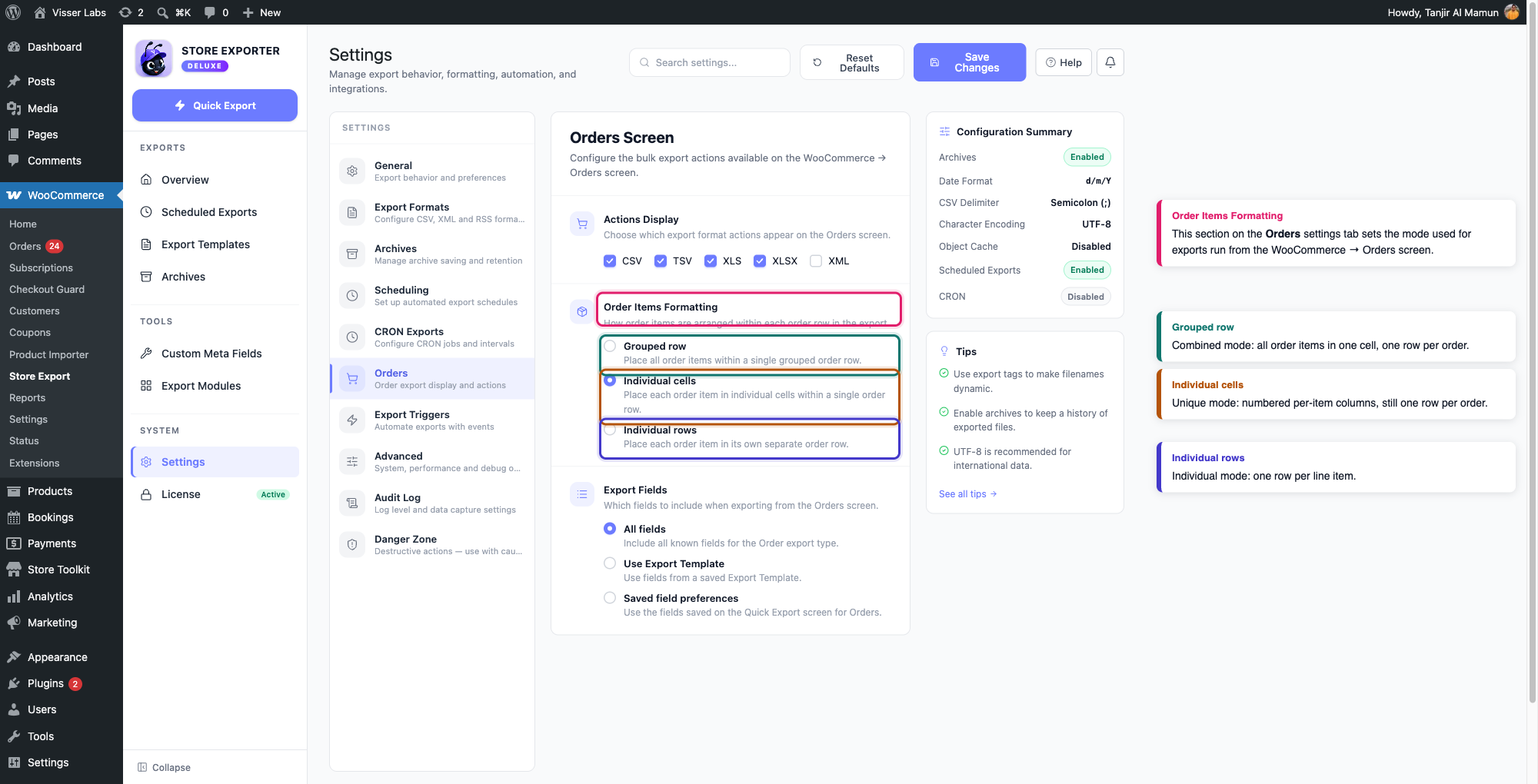
Combiné : Tous les articles de ligne d'une commande sont regroupés dans une seule ligne, les valeurs de chaque champ d'article étant jointes dans une seule cellule (séparées par le caractère barre verticale | par défaut, ou quel que soit le séparateur que vous avez défini comme Séparateur de catégorie sous Paramètres → Formats d'exportation). Une commande équivaut toujours à une ligne, quel que soit le nombre de produits qu'elle contient. C'est le plus facile à lire d'un coup d'œil si vous vous souciez principalement des totaux au niveau de la commande plutôt que des articles individuels.
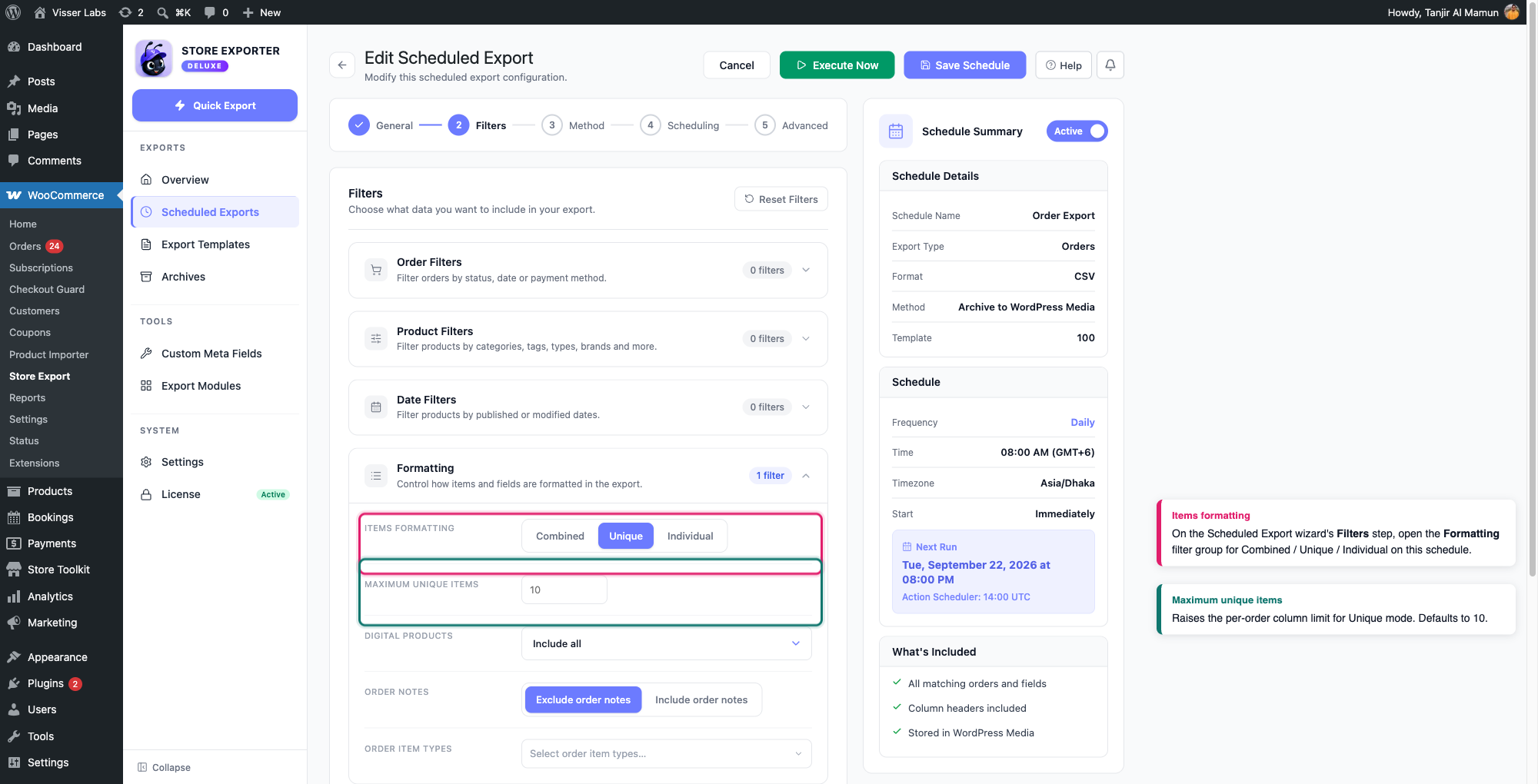
Unique : Chaque commande reste également sur une seule ligne, mais au lieu de tasser tous les articles dans une seule cellule, chaque article de ligne obtient son propre ensemble de colonnes numérotées, étiquetées comme Article de commande n°1 : Nom du produit, Article de commande n°2 : Nom du produit, et ainsi de suite. Par défaut, cela génère des colonnes pour jusqu'à 10 articles par commande. Les commandes avec moins d'articles laissent les colonnes supplémentaires vides. Le nombre de colonnes numérotées suit Articles uniques maximum (voir Limite d'articles par commande).
Individuel : Chaque article de ligne obtient sa propre ligne, jusqu'à la limite d'articles. Une commande avec 3 produits devient 3 lignes, et chaque champ de niveau commande (ID de commande, client, date, totaux) est répété sur chacune de ces lignes. C'est le mode à utiliser si vous alimentez un logiciel de comptabilité ou de traitement des commandes qui attend une ligne par produit, ou si vous avez besoin de filtrer, trier ou totaliser par produit individuel plutôt que par commande.
Limite d'articles par commande
Les trois modes incluent au maximum le nombre d'articles défini dans Articles uniques maximum, qui est de 10 par défaut. Si une commande a plus d'articles que cela, les articles supplémentaires sont omis du fichier sans avertissement. Cela s'applique aux modes Combiné, Unique et Individuel.
Pour exporter des commandes plus volumineuses, utilisez une Exportation planifiée et augmentez Articles uniques maximum dans son groupe Mise en forme à au moins le nombre d'articles de votre plus grande commande.
Où le définir
Ce paramètre se trouve à plusieurs endroits distincts, et chacun contrôle un type d'exportation différent. Le définir à un endroit ne change pas les autres.
Exportations groupées de l'écran Commandes
Pour modifier le mode utilisé lorsque vous exportez des commandes directement depuis la liste des Commandes de WooCommerce (via l'action groupée ou le bouton d'exportation d'une ligne), allez dans Store Export → Paramètres → Commandes et trouvez la section Mise en forme des articles de commande. Choisissez l'une des options : Ligne groupée (Combiné), Cellules individuelles (Unique), ou Lignes individuelles (Individuel).
Le déclencheur de nouvelle commande
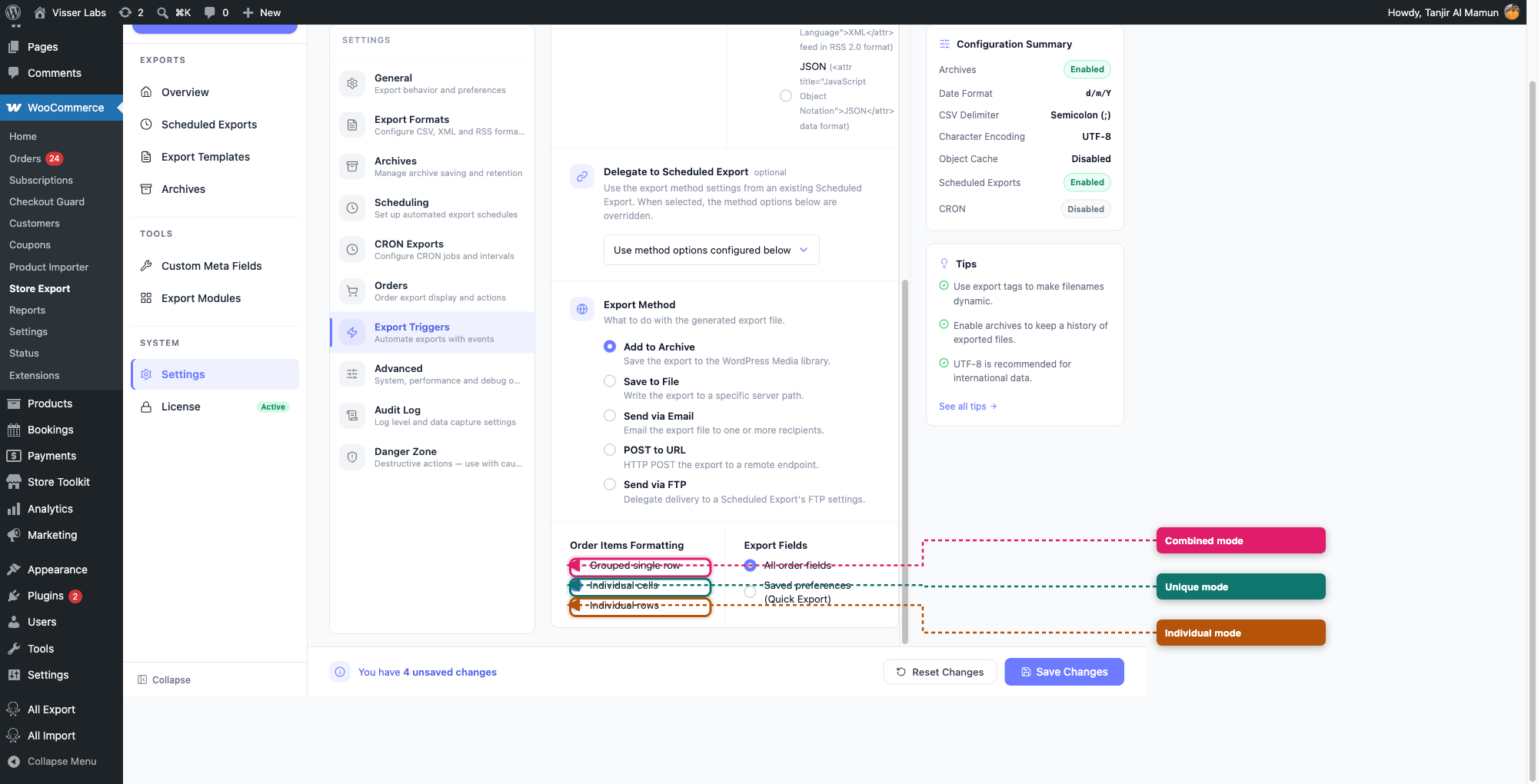
Si vous avez configuré Store Export pour exporter automatiquement chaque nouvelle commande dès qu'elle arrive, allez dans Store Export → Paramètres → Déclencheurs d'exportation, et sous Déclencheur de nouvelle commande, vous trouverez son propre contrôle de Mise en forme des articles de commande avec les trois mêmes choix : Ligne unique groupée, Cellules individuelles, et Lignes individuelles. Activez d'abord le Déclencheur de nouvelle commande. Tant qu'il affiche Désactivé, ces options restent masquées.
Étape des filtres de l'exportation planifiée
Ouvrez Exportations planifiées, modifiez une planification de Commandes et accédez à son étape Filtres. Développez Mise en forme. Définissez Mise en forme des articles (Combiné, Unique ou Individuel). Définissez Articles uniques maximum à au moins le nombre d'articles de votre plus grande commande. La limite s'applique à tous les modes.
Pour une exportation ponctuelle avec une mise en page définie, utilisez une exportation planifiée et cliquez sur Exécuter maintenant.
Dépannage
Articles connexes
- Comment planifier les exportations dans Store Exporter Deluxe
- Comment exporter les métadonnées personnalisées des produits, commandes et articles de commande
FAQ
Besoin d'aide supplémentaire ?
Si vous utilisez Store Exporter Deluxe, ouvrez un ticket de support et notre équipe vous aidera à configurer vos paramètres d'exportation.
Si vous utilisez le plugin gratuit Store Exporter, posez votre question sur le forum de support de WordPress.org et notre équipe vous répondra là-bas.
