
Lorsqu'un client choisit des options supplémentaires pour un produit, comme un emballage cadeau ou un matériau amélioré, vous voulez probablement que ce choix apparaisse dans vos enregistrements de commande. Store Exporter Deluxe ajoute la prise en charge native de TM Extra Product Options Pro, afin que vous puissiez ajouter ces sélections à vos exportations de commandes.
Cette prise en charge couvre les options qu'un client a réellement choisies pour une commande, et non les définitions d'options que vous avez configurées pour un produit. Si vous recherchez la liste complète des options configurées pour un produit, elle se trouve dans TM Extra Product Options Pro lui-même, et non dans une exportation Store Exporter Deluxe.
Prérequis
| Exigence | Détails |
|---|---|
| Plugin | Store Exporter Deluxe 5.4.5 ou une version ultérieure est actif et licencié |
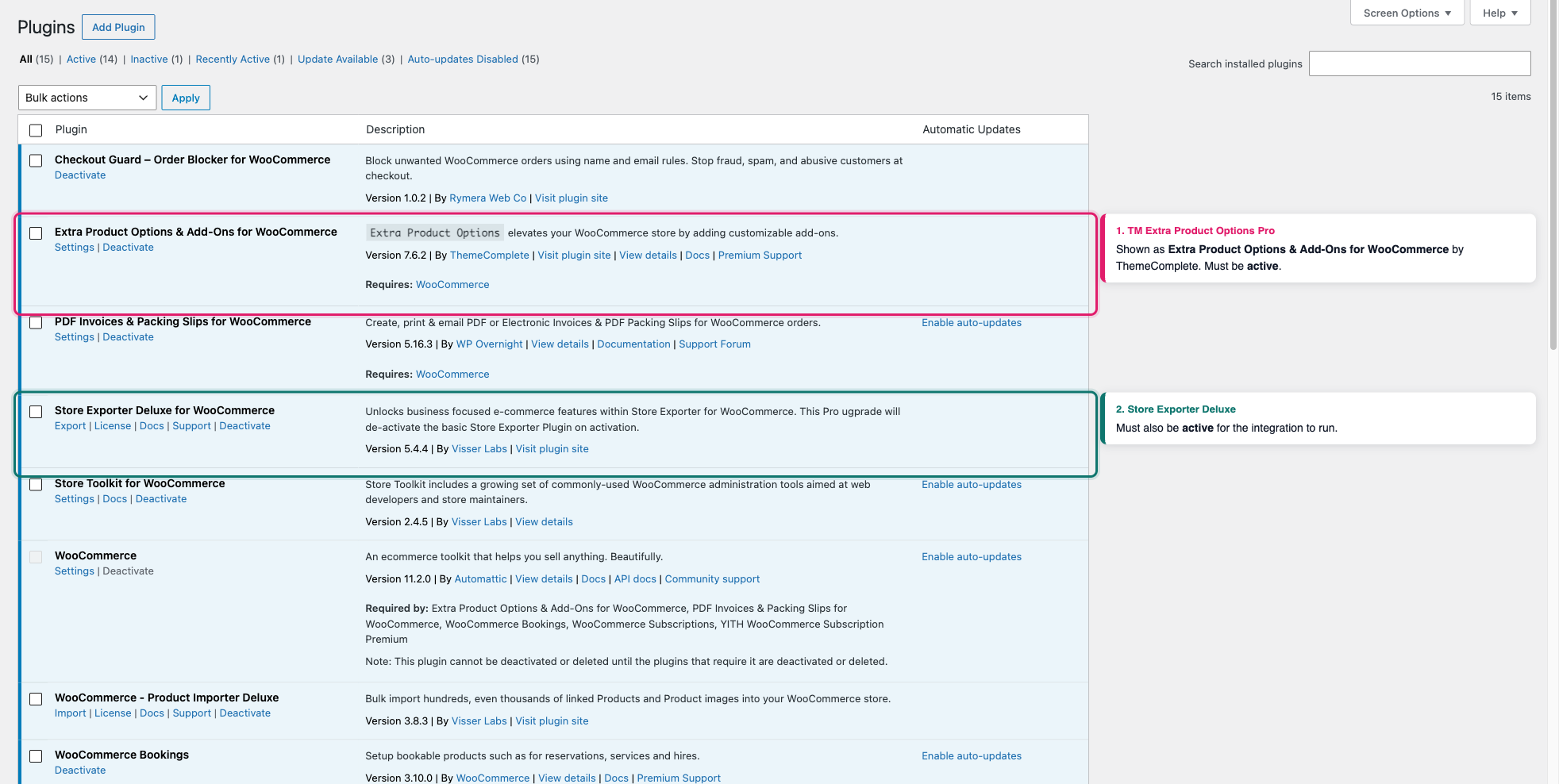
| Plugin tiers | TM Extra Product Options Pro est actif. Il est répertorié comme Extra Product Options & Add-Ons for WooCommerce dans votre écran Plugins, par ThemeComplete. Les plugins gratuits avec un nom similaire, tels que Extra Product Options For WooCommerce par ThemeHigh, ne sont pas pris en charge. |
| Données de commande | Au moins une commande avec des options supplémentaires sélectionnées sur un article, afin que vous puissiez confirmer que les colonnes sont renseignées |
Comment ça marche
Store Exporter Deluxe vérifie si TM Extra Product Options Pro est actif et, si c'est le cas, ajoute un champ pour chaque option supplémentaire qu'il trouve sur vos commandes. Chaque champ est nommé Order Items: Gift Wrap (en utilisant le nom de l'option), ou Order Items: Delivery Extras lorsque l'option appartient à une section étiquetée (en utilisant l'étiquette de la section à la place). Chaque champ ne se remplit que pour un article où le client a effectivement sélectionné cette option. Les articles sans options supplémentaires sélectionnées laissent simplement ces colonnes vides.
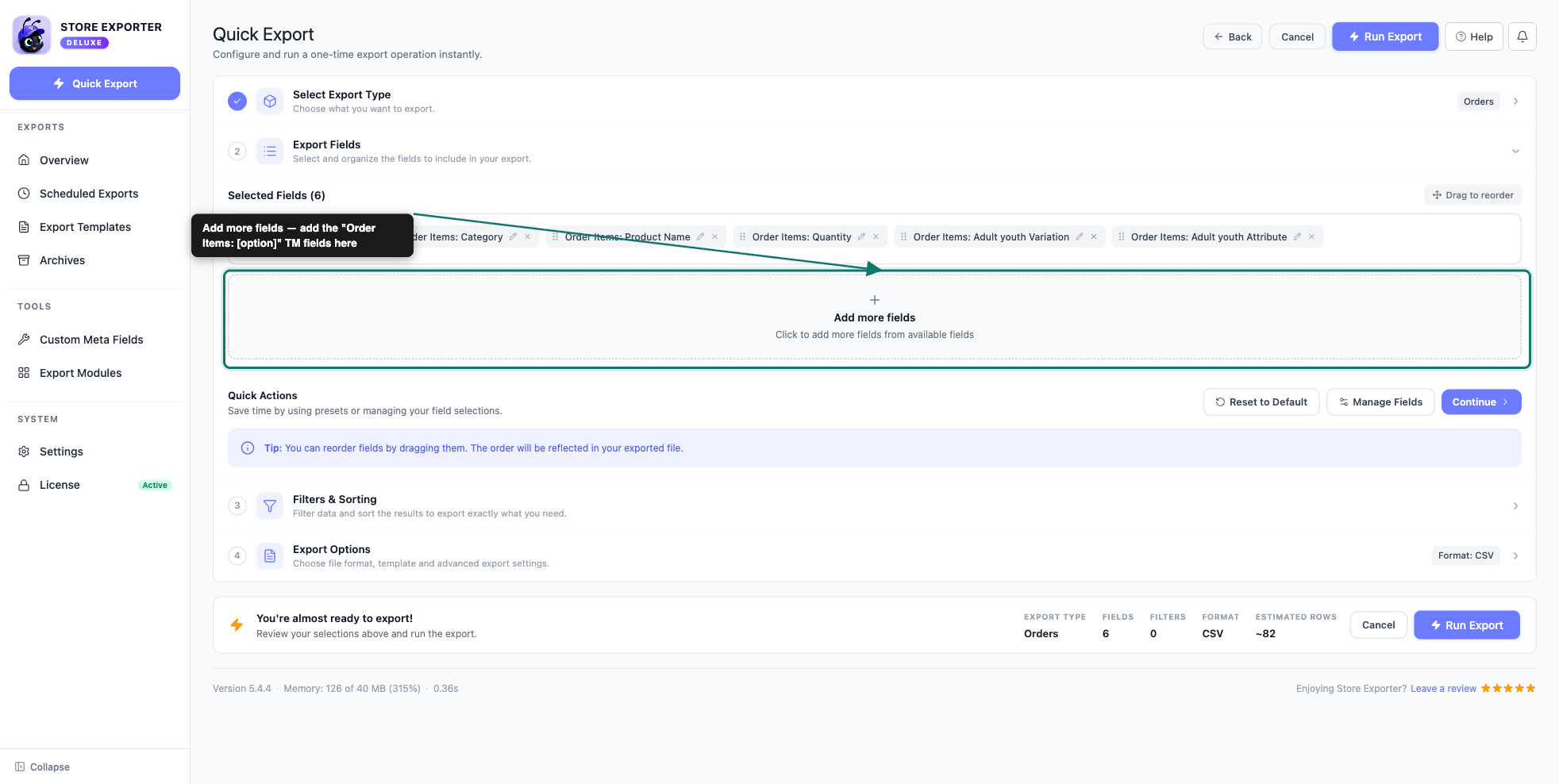
Store Exporter Deluxe crée cette liste de champs en analysant vos commandes existantes pour les options supplémentaires, et met en cache le résultat jusqu'à une heure. Si un client sélectionne un nom d'option entièrement nouveau pour la première fois, son champ n'apparaîtra pas dans Add more fields tant que cette commande n'aura pas été passée et que la liste mise en cache n'aura pas été rafraîchie.
Exportation des données de TM Extra Product Options Pro
Confirmez que les deux plugins sont actifs
- Accédez à Plugins dans votre administration WordPress et confirmez que Store Exporter Deluxe et TM Extra Product Options Pro sont tous deux actifs.
Démarrer une exportation de commandes
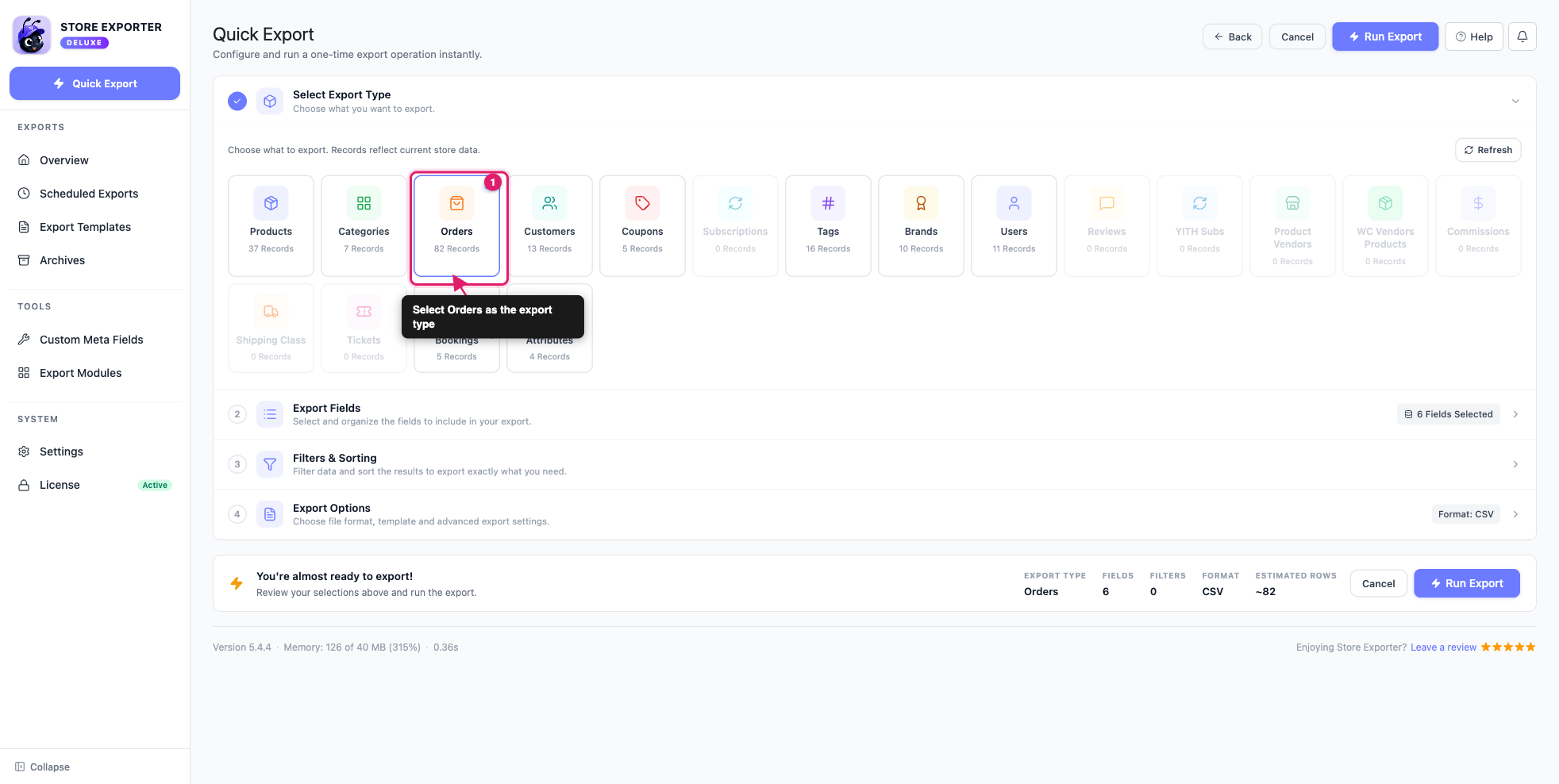
- Accédez à WooCommerce → Store Export, puis cliquez sur Quick Export dans la barre latérale.
- Sous Select Export Type, sélectionnez Orders. Les champs d'options supplémentaires n'apparaissent que dans une exportation de commandes, car les données proviennent de ce que le client a choisi dans une commande, et non de la configuration des options du produit.
Ajouter les champs d'options supplémentaires et exécuter l'exportation
- À l'étape Export Fields, cliquez sur Add more fields et ajoutez le champ Order Items: [option name] pour chaque option que vous souhaitez dans votre exportation.
- Appliquez les filtres nécessaires, puis choisissez votre format d'exportation.
- Cliquez sur Exécuter l’exportation.
- Lorsque la boîte de dialogue Export en cours est terminée, cliquez sur Télécharger le fichier.
Ouvrez le fichier. La valeur sélectionnée par le client apparaît dans la colonne Éléments de commande : [nom de l’option], ou dans Élément de commande n°1 : [nom de l’option], Élément de commande n°2 : [nom de l’option], etc., en fonction de l’option Mise en forme des éléments de commande.
Dépannage
FAQ
Besoin d'aide supplémentaire ?
Si vous utilisez Store Exporter Deluxe et que vos données TM Extra Product Options Pro ne s'exportent pas comme prévu, ouvrez un ticket de support, et notre équipe vous aidera à résoudre le problème.
Si vous utilisez le plugin gratuit Store Exporter, posez votre question sur le forum de support WordPress.org, et notre équipe vous répondra là-bas. Notez que l'intégration TM Extra Product Options Pro est uniquement disponible dans Store Exporter Deluxe.
